Discord Tipps · 3 min read · Jan 18, 2026
Wie man seinen Gerätescreen auf Discord teilt?
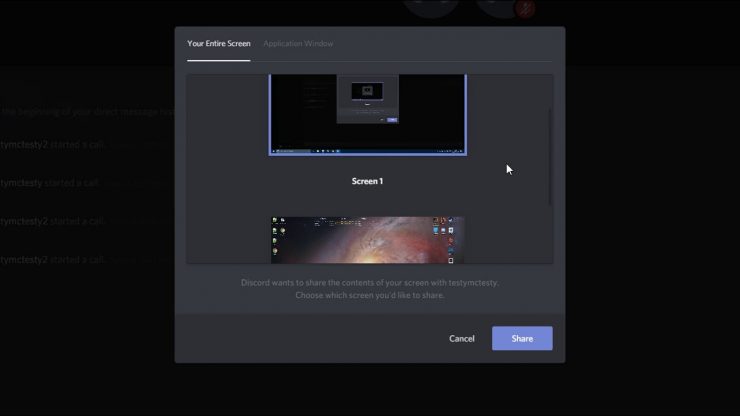
Discord mag für alle Gamer, die diesen Beitrag lesen, vertraut klingen. Offensichtlich begann Discord als ein Chatdienst für Gamer, der es ihnen ermöglichte, während des Spielens mit ihren Freunden in Kontakt zu bleiben. Dank des großartigen Dienstes wurde es schnell zu einem Grundpfeiler für Gamer und zum Marktführer im Bereich Sprach-/Text-/Video-Chatdienste. Kurz nachdem die Beliebtheit gestiegen war, diversifizierte Discord auch für normale Nutzer. Tatsächlich ist die Nutzerbasis von Discord ziemlich diversifiziert, und nicht nur Gamer, sondern auch normale Nutzer, Entwickler und sogar Influencer nutzen es, um mit ihrem Publikum in Kontakt zu bleiben.
Wenn Sie jedoch Discord aktiv genutzt haben, sollten Sie wissen, dass es nie wirklich die Option angeboten hat, Ihren Bildschirm auf Mobilgeräten zu teilen. Bemerkenswerterweise ist eine Bildschirmfreigabefunktion auf Desktop-Plattformen verfügbar. Das Gute ist, dass Discord den Ruf seiner Nutzer gehört hat und im Dezember 2020 eine Bildschirmfreigabefunktion auch für mobile Geräte eingeführt hat. Und wenn Sie sich dieser Funktion noch nicht bewusst sind und wissen möchten, wie Sie Ihren Discord-Bildschirm auf Mobilgeräten teilen können, dann sind Sie hier genau richtig. In diesem Beitrag geben wir Ihnen die Schritte, um den Bildschirm auf Discord für PC und Mobilgeräte zu teilen. Damit gesagt, lassen Sie uns direkt in den Artikel eintauchen:
Bildschirm teilen auf Discord für PC
- Zuerst müssen Sie Discord für Windows, Linux oder macOS installieren, je nach dem Betriebssystem, das Sie verwenden, falls Sie dies noch nicht getan haben.
Windows: Link
Linux: Link
macOS: Link - Jetzt müssen Sie in der Discord-Anwendung einen Freund einladen oder einen Freund aus Ihrer Freundesliste auswählen.
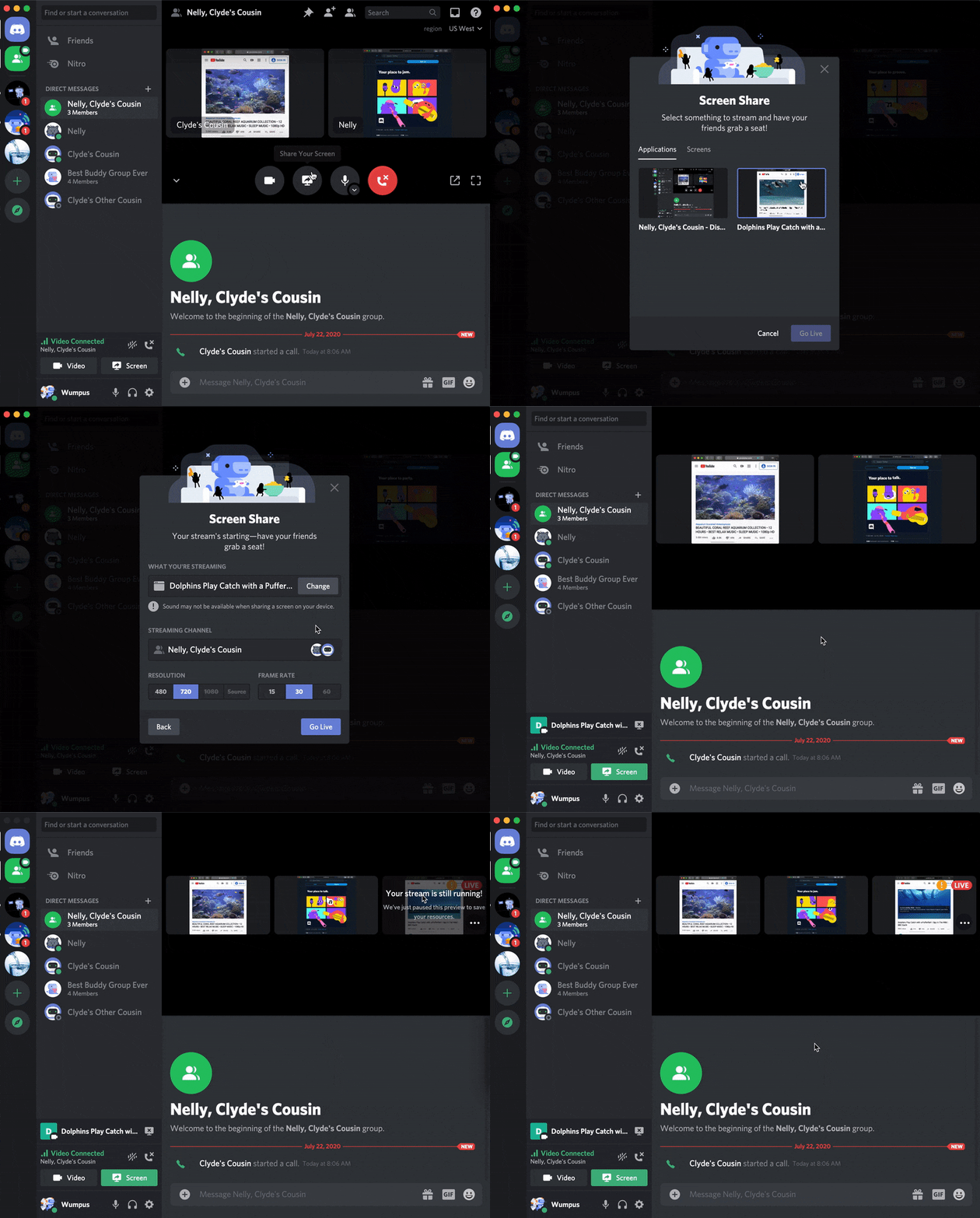
- Oben im DM-Fenster oder im Direktnachrichtenfenster sehen Sie die Option „ Videoanruf starten “.
- Stellen Sie sicher, dass Sie Ihre Kamera eingeschaltet haben.
- Sobald die andere Person den Anruf verbunden hat, müssen Sie die Schaltfläche „ Teilen Sie Ihren Bildschirm “ drücken, die neben der Schaltfläche Kamera einschalten platziert ist.
- Ein neues Fenster mit dem Titel Bildschirmfreigabe wird angezeigt. Es gibt zwei Registerkarten, d.h. Anwendungen und Bildschirme. Unter der Registerkarte Anwendungen sehen Sie einige Apps, die Sie teilen können. Während Sie unter der Registerkarte Bildschirme Ihren gesamten Bildschirm teilen können.
- Wählen Sie eine der Optionen je nach Bedarf aus. Außerdem können Sie die Auflösung des Streams von 480p bis 1080p ändern. Sie können auch die Bildrate auswählen, mit der Sie streamen möchten.
- Nachdem alles ausgewählt ist, drücken Sie die Schaltfläche Live gehen. Das war’s!
Bildschirm teilen auf Discord Mobil
Nach dem Update funktioniert die Bildschirmfreigabefunktion sowohl auf Android- als auch auf iOS-Mobilgeräten. Stellen Sie jedoch sicher, dass Sie Android 5 oder höher verwenden. Wenn Sie iOS verwenden, wird die Bildschirmfreigabe auf Discord nicht von iOS 12 unterstützt. Bildschirmfreigabe ist derzeit nicht auf iPads verfügbar. Befolgen Sie die folgenden Schritte, um einen Bildschirm auf Discord mobil zu teilen:
- Stellen Sie sicher, dass Sie mit Ihrem Freund in einem Anruf verbunden sind.
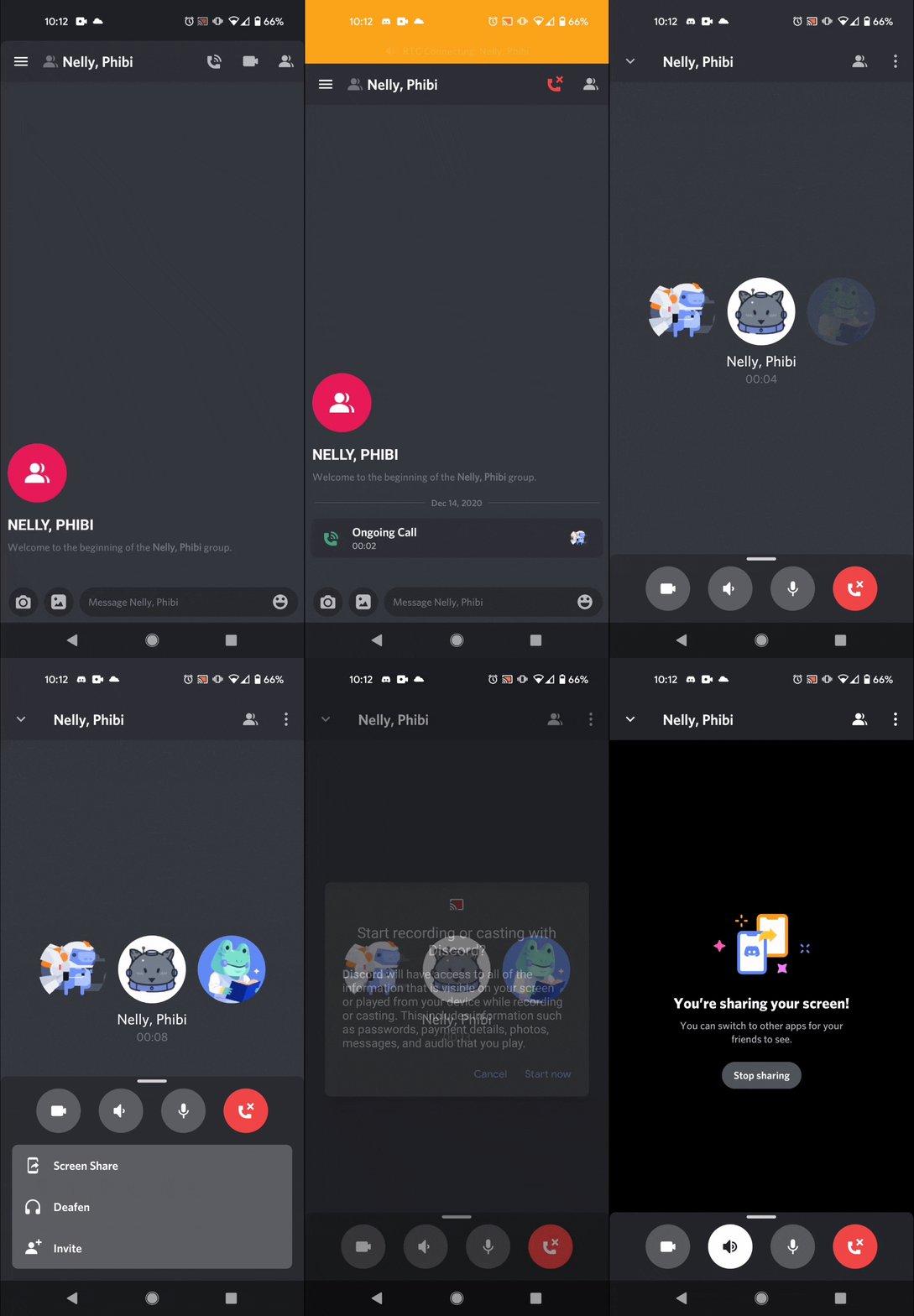
- Wenn Sie sich in einem nur Sprach-Anruf befinden, können Sie die Bildschirmfreigabe starten, indem Sie von unten auf dem Display nach oben wischen und die Schaltfläche Bildschirmfreigabe drücken.
- Wenn Sie sich hingegen in einem Videoanruf befinden, sehen Sie die Schaltfläche Bildschirmfreigabe in der unteren Reihe der Steuerungen.
- Sie können das angehängte Bild unten zur Referenz sehen.
- Nachdem Sie die Bildschirmfreigabe-Option gedrückt haben, erscheint ein Systemdialog, den Sie bestätigen müssen, um die Bildschirmfreigabe auf Discord von Ihrem Mobilgerät zu starten.
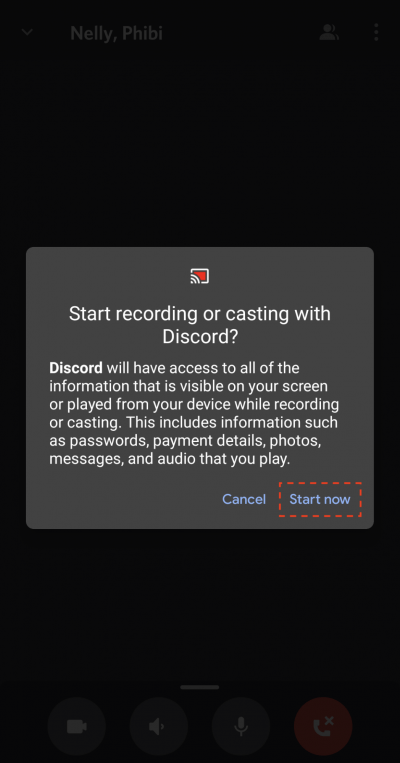
- Sobald Sie die Schaltfläche Jetzt starten im Systemdialog drücken, beginnt ein Countdown, nach dem die Bildschirmfreigabe auf Ihrem Mobilgerät beginnt.
Wenn Sie mit der Bildschirmfreigabe auf Discord mobil fertig sind und die Bildschirmfreigabe mit verbundenen Mitgliedern stoppen möchten, müssen Sie einfach die Schaltfläche Teilen stoppen drücken. Das Teilen kann auch gestoppt werden, indem Sie die Benachrichtigungsleiste nach unten ziehen und auf die Schaltfläche Streaming stoppen tippen.
Fazit
Das war’s von meiner Seite in diesem Beitrag. Bildschirmfreigabe ist eine schöne Option, wenn Sie versuchen, das Problem Ihres Freundes zu lösen, aber nicht bei ihm sind. Darüber hinaus können Sie als Gamer auch Ihren Bildschirm mit Ihrem Publikum teilen und mit ihnen in Kontakt treten und Ihre Gaming-Fähigkeiten präsentieren. Discord, eine der beliebten Apps, die von mehreren Nutzern verwendet wird, ist eine schöne Funktion, die es Ihnen ermöglicht, Ihren Bildschirm entweder von Ihren Desktop- oder Mobilanwendungen zu teilen. Lassen Sie uns in den Kommentaren unten wissen, ob Ihnen dieser Beitrag gefallen hat. Für weitere solche großartigen Berichterstattungen folgen Sie DigitBin. Bis zum nächsten Beitrag… Prost!
Wenn Sie Gedanken zu Wie man seinen Gerätescreen auf Discord teilt? haben, dann zögern Sie nicht, das Kommentarfeld unten zu nutzen. Abonnieren Sie auch unseren DigitBin YouTube-Kanal für Video-Tutorials. Prost!
Erhalte neue Beiträge in deinem Posteingang.
Kein Spam. Jederzeit abmelden.