Android TV · 4 min read · Dec 29, 2025
Wie man APK auf Android TV sideloaded?
Einer der größten Vorteile, ein Android TV im Vergleich zu einem Standardfernseher zu besitzen, ist, dass Sie eine Vielzahl von Apps installieren können, um die Funktionalität zu erweitern. Und jetzt mit der Möglichkeit des Sideloadings gibt es einen plötzlichen Anstieg der Anwendungen, die Sie installieren können. Lassen Sie uns also überprüfen, wie man Apps auf Android TV mit einem Android-Telefon sowie Cloud-Speicher sideloaded. Darüber hinaus werden wir Ihnen auch mitteilen, wie Sie alle sideloaded Apps öffnen und installieren.
Was ist Sideloading?
Bevor wir in die spannenden Dinge eintauchen, lassen Sie uns zunächst klarstellen, was Sideloading auf Android TV bedeutet. Sideloading bedeutet nichts anderes, als eine App oder ein Spiel auf Ihrem Android TV zu installieren, ohne es aus dem offiziellen Play Store herunterzuladen.
Wie Sie wahrscheinlich wissen, sind die Optionen, wenn es um die Verfügbarkeit von Anwendungen im Play Store von Android TV geht, sehr begrenzt. Zum Beispiel sind grundlegende Anwendungen wie Google Chrome und MX Player auch im Android TV Play Store nicht verfügbar. Um dieses Problem zu lösen, verwenden wir den Sideloading-Prozess.
Ist es sicher, Apps zu sideloaden?
Ja, es ist völlig sicher, Apps auf Android TV zu sideloaden. Aber Sie sollten sicherstellen, dass Sie nur all jene Apps sideloaden, die Sie aus einer vertrauenswürdigen Quelle heruntergeladen haben.
Wie jetzt ziemlich klar sein sollte, umgeht Sideloading tatsächlich den offiziellen Play Store Ihres Android TV. Obwohl es die Auswahl an Anwendungen, die Sie auf Ihrem Android TV haben können, erhöht, erhöht es gleichzeitig auch das Risiko, dass Ihr Android TV von Malware und Viren angegriffen wird. Daher sollten Sie sicherstellen, dass Sie nur all jene Apps sideloaden, die Sie von einer vertrauenswürdigen Plattform heruntergeladen haben.
Wie man Apps auf Android TV sideloaded?
Jetzt, da Sie wissen, was Sideloading tatsächlich bedeutet und ob es sicher ist, Apps auf Android TV zu sideloaden oder nicht, ist es Zeit, in den spannenden Teil einzutauchen, d.h. Apps auf Android TV zu sideloaden. Wie erwähnt, gibt es zwei Methoden, um Apps zu sideloaden – Android-Telefon und Cloud-Speicher. Lassen Sie uns diese nacheinander überprüfen.
Apps mit einem Android-Smartphone sideloaden
Es ist ein sehr einfacher und geradliniger Prozess, Apps auf Android TV mit Ihrem Android-Smartphone zu sideloaden. Zuerst müssen Sie eine App namens „Send Files To TV“ auf Ihrem Android-Smartphone sowie auf Ihrem Android TV herunterladen.
Sie können die APK leicht im Play Store von Android-Smartphones und -TVs finden. Nach der Installation der App sind Sie bereit, den Sideloading-Prozess zu starten. Für diesen Leitfaden werden wir MX Player auf Android TV sideloaden.
- Öffnen Sie die App „Send files to TV“ auf Ihrem Android TV.
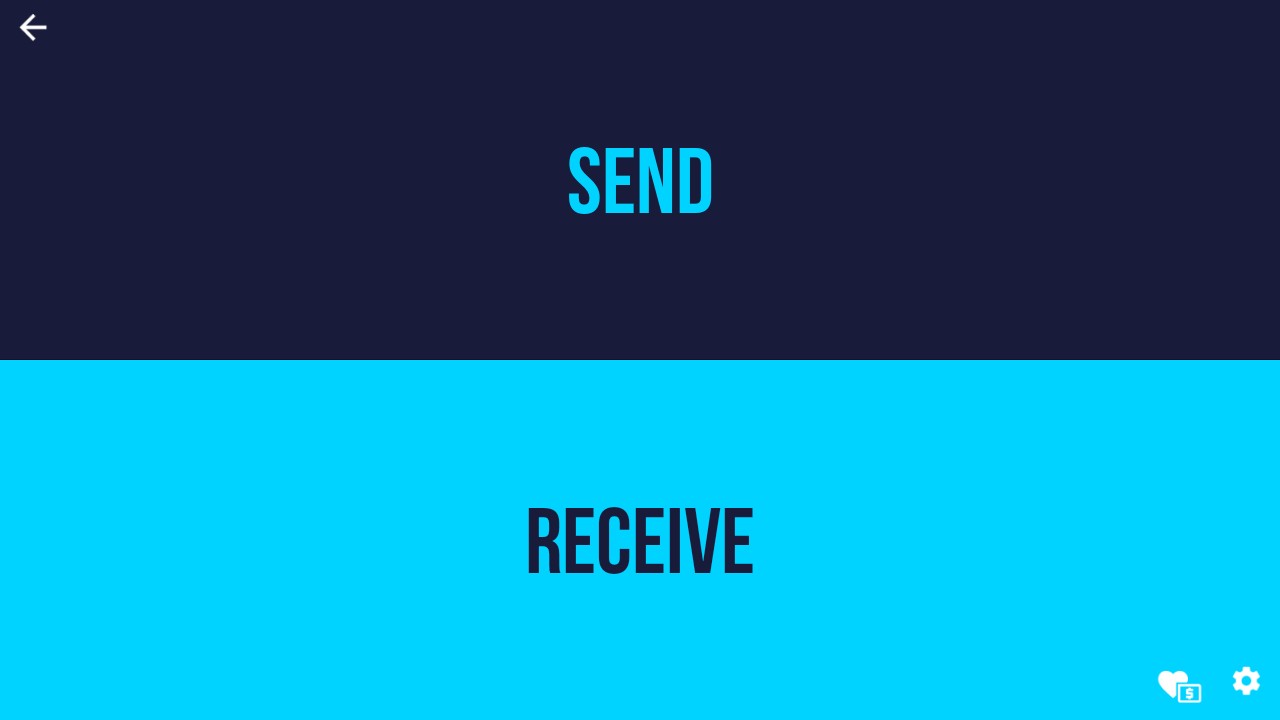
- Tippen Sie auf die Option „Empfangen“.
- Öffnen Sie nun die App „Send files to TV“ auf Ihrem Android-Smartphone und tippen Sie auf die Option „Senden“.
- Sie sehen jetzt alle Ordner auf Ihrem Smartphone. Gehen Sie zu dem Ordner, in dem Sie die APK von MX Player gespeichert haben.
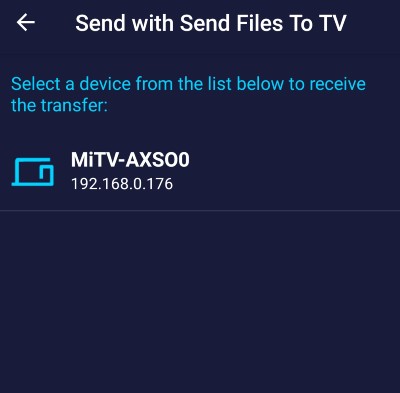
- Tippen Sie auf die MX Player-App, und wählen Sie auf der nächsten Seite den Namen Ihres Android TVs aus.
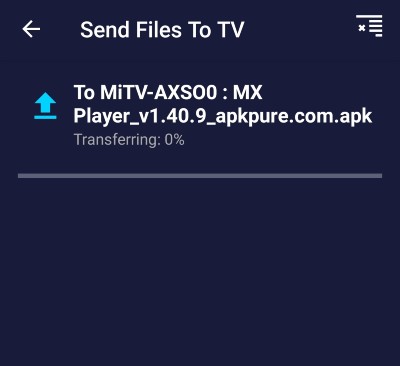
- Innerhalb weniger Sekunden wird die App auf Ihr Android TV übertragen. Sie können den Übertragungsprozess sowohl auf Ihrem Smartphone als auch auf dem Android TV sehen.
- Nach Abschluss der Übertragung tippen Sie auf die übertragene App auf Ihrem Android TV, um sie zu installieren.
Das war’s. So sideloaden Sie Apps auf Android TV mit Ihrem Android-Smartphone.
Apps auf Android TV mit Cloud-Speicher sideloaden
Sie werden vielleicht überrascht sein zu erfahren, dass Sie Apps und andere Mediendateien ganz einfach auf Ihrem Android TV mit Cloud-Speicher wie Google Drive übertragen können. Sie können jeden Cloud-Speicher wie Dropbox, OneDrive oder Google Drive verwenden, aber für diesen Leitfaden verwenden wir Google Drive.
Ähnlich wie bei der oben genannten Methode benötigen Sie eine APK, um die Arbeit für Sie zu erledigen. Laden Sie die App „File Commander“ auf Ihrem Android TV aus dem Play Store herunter. Installieren Sie danach die App und melden Sie sich bei dem Cloud-Speicherkonto Ihrer Wahl an. Wir melden uns bei dem Google Drive-Konto an. Folgen Sie nun den unten genannten Schritten, um Apps auf Android TV mit Cloud-Speicher zu sideloaden.
- Laden Sie die MX Player APK von Ihrem Android-Smartphone in Ihr Google Drive-Konto hoch.
- Öffnen Sie die File Commander-App auf Ihrem Android TV.
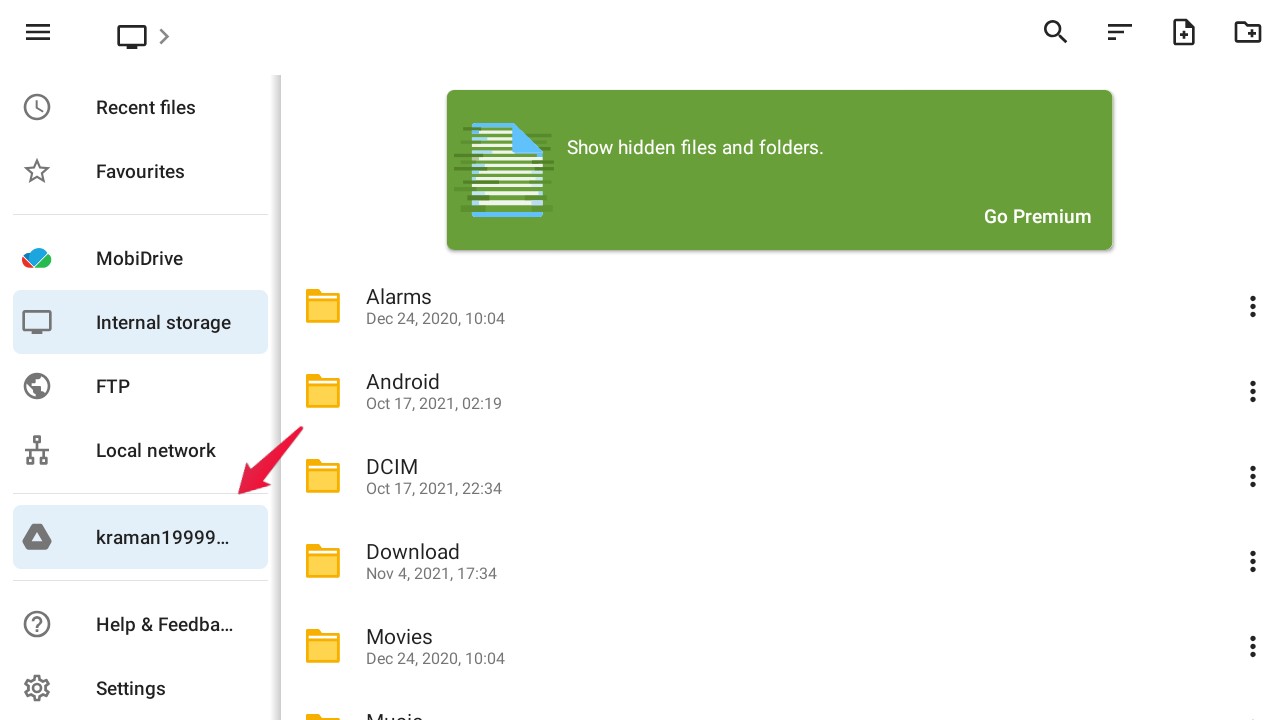
- Tippen Sie auf den Namen Ihres Laufwerks, der im linken Panel angezeigt wird.
- Gehen Sie nun zu dem Ordner, in den Sie die MX Player APK hochgeladen haben.
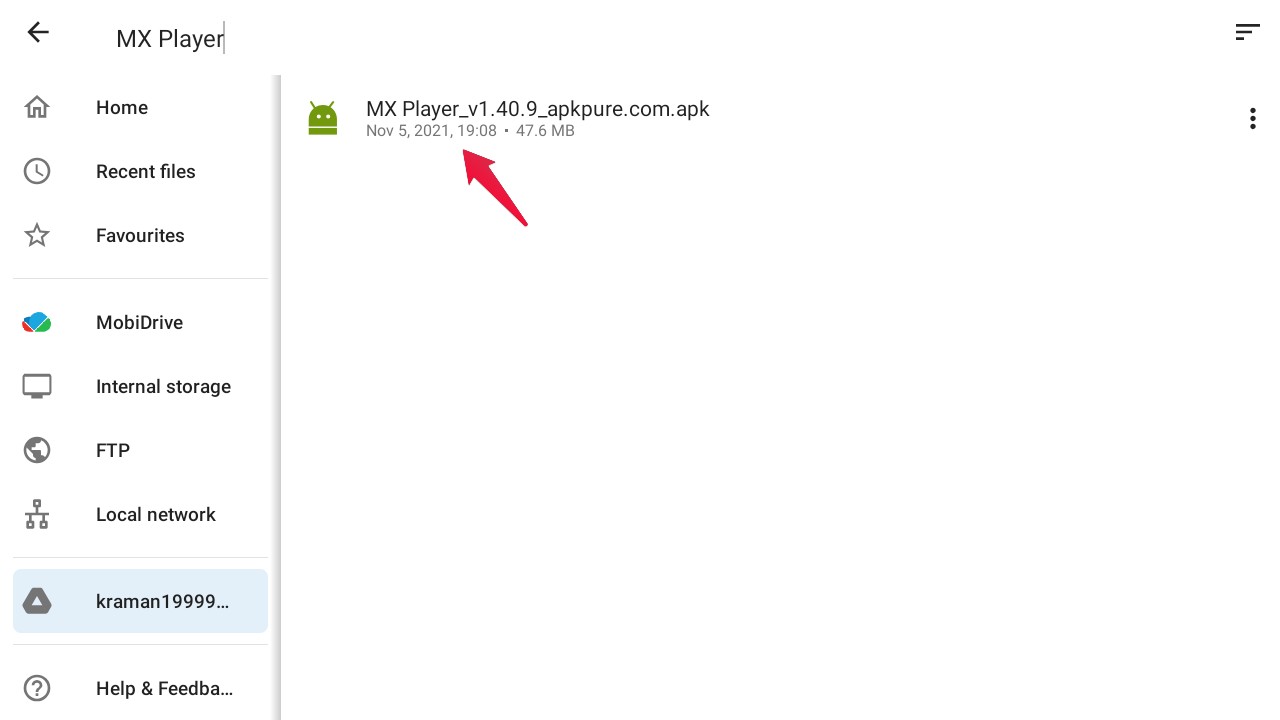
- Tippen Sie auf die APK, um den Installationsprozess zu starten.
Je nach Spezifikation des Android TVs wird die App innerhalb weniger Minuten installiert.
Wo finde ich sideloaded Apps auf Android TV?
Wenn Sie neu bei Android TV sind, könnte es Ihnen schwerfallen, die sideloaded Apps zu finden. Im Gegensatz zu Android-Smartphones finden Sie die empfangene APK nicht im Dateimanager. Tatsächlich müssen Sie zu Einstellungen > Apps gehen. Hier finden Sie eine Liste aller auf Ihrem Android TV installierten Apps, einschließlich der sideloaded Apps. Von hier aus können Sie die App direkt starten.
Falls Sie denken, dass es viel Zeit in Anspruch nimmt, jedes Mal zu den Einstellungen zu gehen, um sideloaded Apps zu starten, können Sie eine App namens „Sideload Launcher“ auf Ihrem Android TV aus dem Play Store herunterladen. Sie enthält alle sideloaded Apps auf Android TV.
Fazit
Das war alles, was Sie über das Sideloaden von Apps auf Android TV mit Cloud-Speicher und Android-Smartphone wissen müssen. Beide Methoden sind gleich gut, aber wir empfehlen die Methode mit dem Android-Smartphone, da sie einfach und schnell ist. Lassen Sie uns außerdem in den Kommentaren wissen, ob Sie Schwierigkeiten beim Sideloaden Ihrer Lieblings-App auf Ihrem Android TV haben.
Wenn Sie Gedanken zu Wie man APK auf Android TV sideloaded? haben, können Sie gerne unten im Kommentarfeld schreiben. Abonnieren Sie auch unseren DigitBin YouTube-Kanal für Video-Tutorials. Prost!
Erhalte neue Beiträge in deinem Posteingang.
Kein Spam. Jederzeit abmelden.