Android TV · 7 min read · Oct 22, 2025
So installieren Sie Apps auf Android TV
Android TV wird zu einer der wichtigsten Notwendigkeiten eines guten Lebensstils. Und Android TV ist ein hervorragendes Produkt für jeden, der sein aktuelles Wohnzimmer-Setup erweitern möchte. In vielen Fällen haben wir gesehen, dass viele Anwendungen entweder nicht im Google Play Store für TV verfügbar sind oder in Ihrem Land eingeschränkt sind. In diesem Fall, wenn Sie diese App installieren möchten, müssen Sie die App auf Ihrem Android TV sideloaden.
In diesem Artikel werden wir drei verschiedene Methoden zum Sideloaden von Apps auf Android TV besprechen: eine mit dem USB-Stick, die zweite mit Hilfe von Cloud-Speicherdiensten und die dritte mit der ADB-Umgebung.
Apps auf Android TV sideloaden
Datei-Explorer installieren und Einschränkungen entfernen
Es gibt viele Datei-Explorer im Google Play Store, die heruntergeladen und verwendet werden können. In unserem Fall werden wir Solid Explorer verwenden.
- Öffnen Sie den Play Store, suchen Sie nach Solid Explorer und installieren Sie ihn.
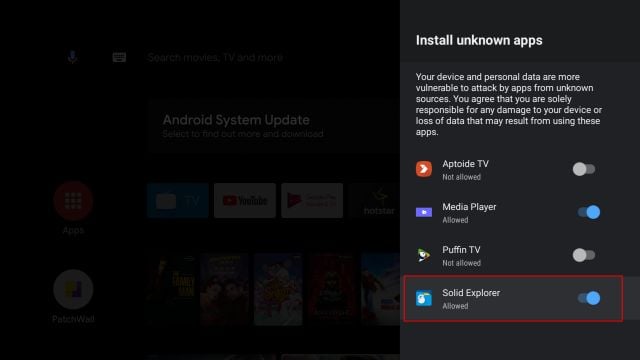
Der einfache Teil ist erledigt, jetzt müssen wir die Einstellung deaktivieren, die es nicht erlaubt, dass Drittanbieter-Apps/Dienste Anwendungen im System installieren. Um dies zu tun, folgen Sie den folgenden Schritten,
- Klicken Sie auf das Zahnrad-Symbol auf Ihrem aktuellen Startbildschirm,
- Scrollen Sie dann zu Gerätepräferenzen und öffnen Sie es,
- Navigieren Sie nun zu Sicherheit & Einschränkungen und dann zu Unbekannte Quellen,
- Schließlich schalten Sie den Schalter nach rechts um, der sich vor Solid Explorer befindet.
Methode 1: Mit USB-Stick
Dies ist die einfachste Methode, um Apps auf Android TV zu sideloaden. Sie müssen die apk-Datei(en) auf Ihrem Smartphone oder Laptop/Desktop herunterladen und diese apk-Datei(en) auf Ihren USB-Stick kopieren und Sie sind bereit zu gehen.
Stecken Sie nun den USB-Stick in einen der USB-Ports. Nach dem Einstecken folgen Sie den folgenden Methoden.
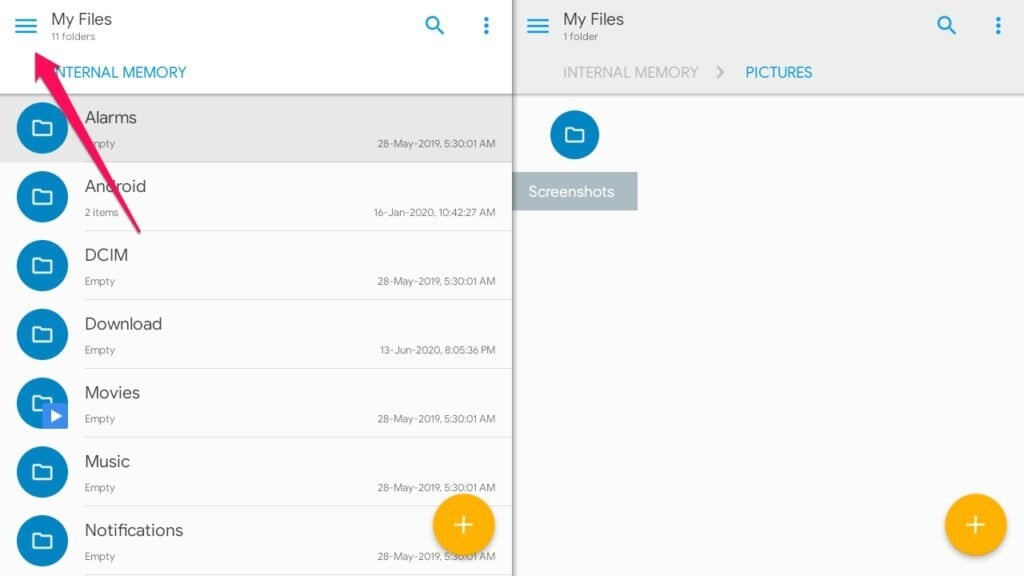
- Gehen Sie zum Startbildschirm und öffnen Sie die Solid Explorer-App.
- Klicken Sie auf die drei Linien in der oberen linken Ecke.
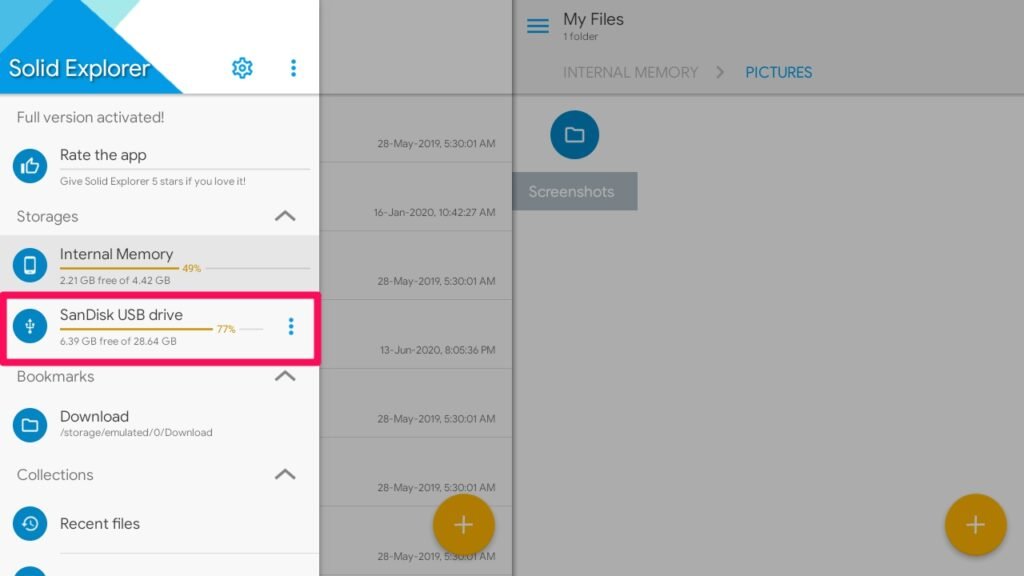
- Tippen Sie nun auf den USB-Stick.
- Navigieren Sie nun zur apk-Datei.
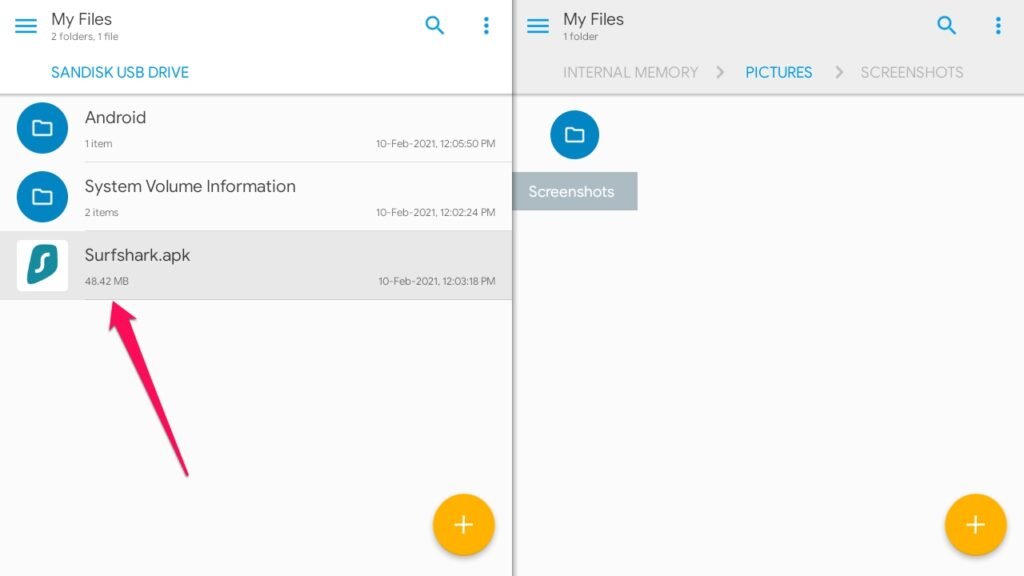
- Und tippen Sie schließlich auf die apk-Datei, um sie zu installieren. Wenn Sie gefragt werden, wählen Sie den Paket-Installer und dann die Option Immer.
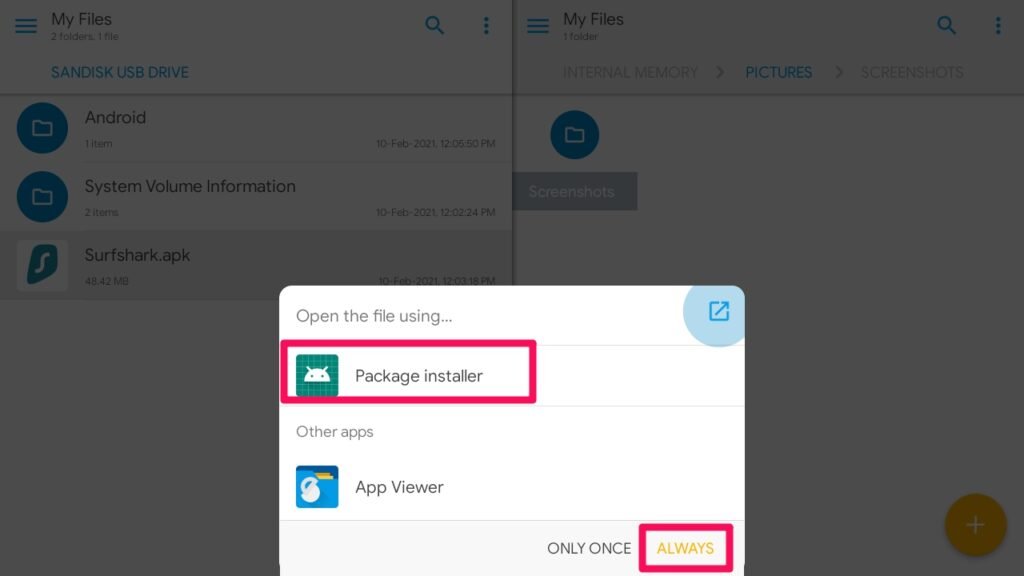
- Die App wird in Kürze installiert und kann aus dem App-Drawer verwendet werden.
Das war’s, wir haben erfolgreich Apps auf Android TV mit einem USB-Stick sideloaded.
Methode 2: Mit Cloud-Service
Ein bisschen knifflig, aber nicht die schwierigste, wir werden den Cloud-Service verwenden, um die apk auf unserem TV herunterzuladen und dann Apps auf Android TV über einen Datei-Explorer zu sideloaden.
Wir werden Solid Explorer verwenden, aber Sie können jeden Datei-Explorer verwenden, der Cloud-Konnektivität ermöglicht.
Gehen Sie zum Startbildschirm und öffnen Sie die Solid Explorer-App.
Klicken Sie auf die drei Linien in der oberen linken Ecke.
Klicken Sie nun auf die drei Punkte.
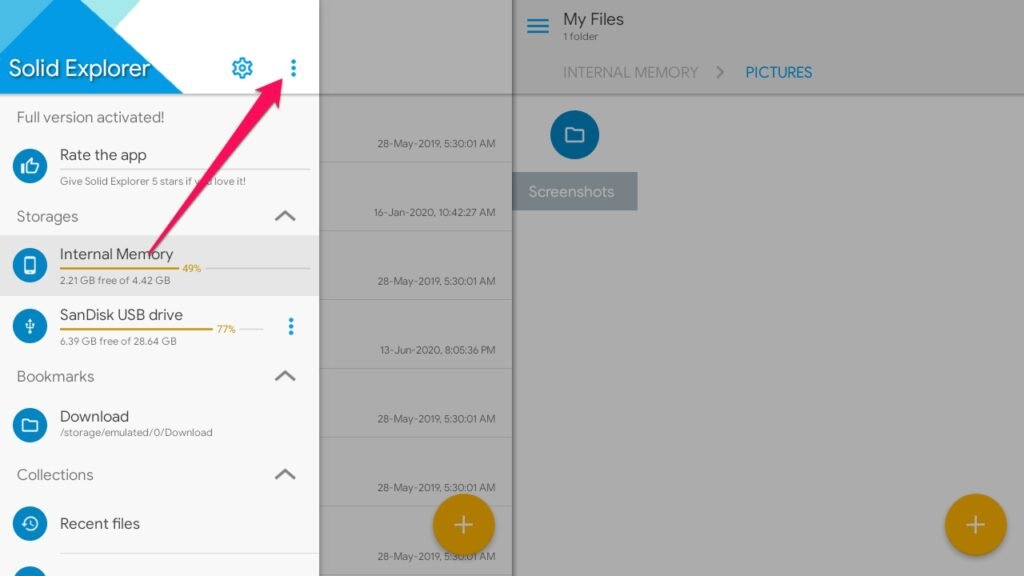
- Klicken Sie dann auf den Speicher-Manager.
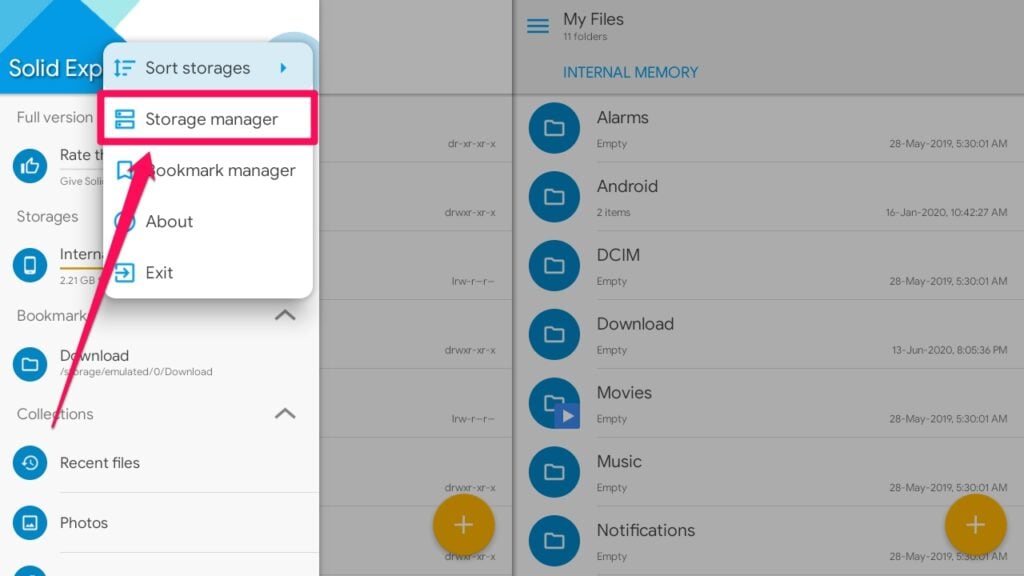
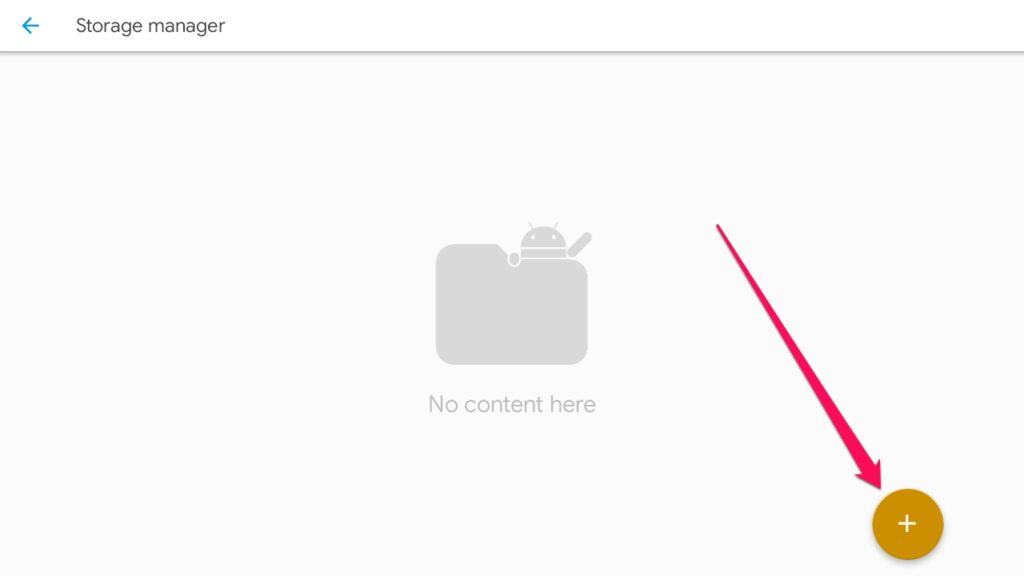
- Nach dem Öffnen klicken Sie auf das + Symbol/den Button.
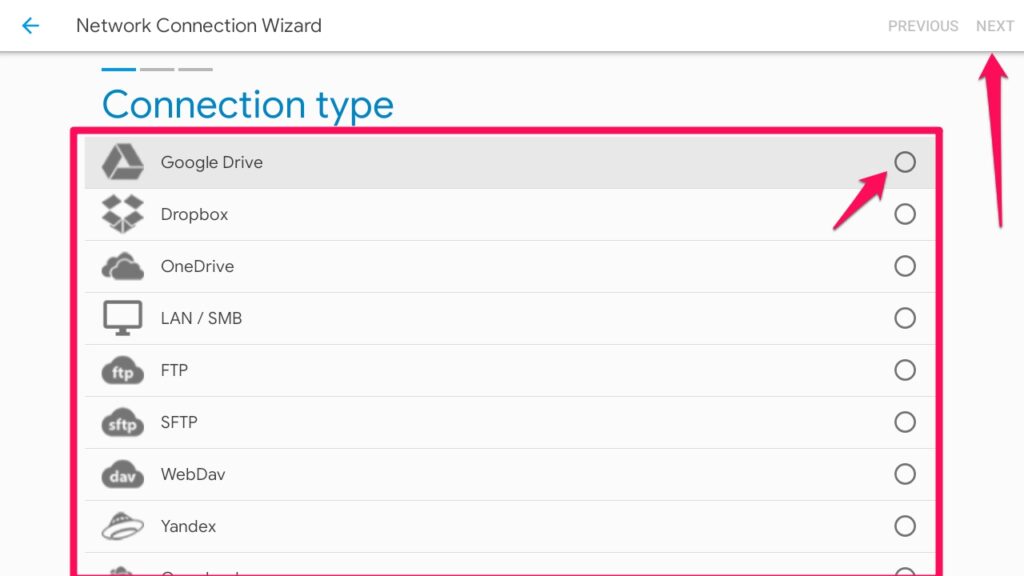
- Wählen Sie nun Ihren bevorzugten Cloud-Speicherdienst und klicken Sie auf die Schaltfläche Weiter.
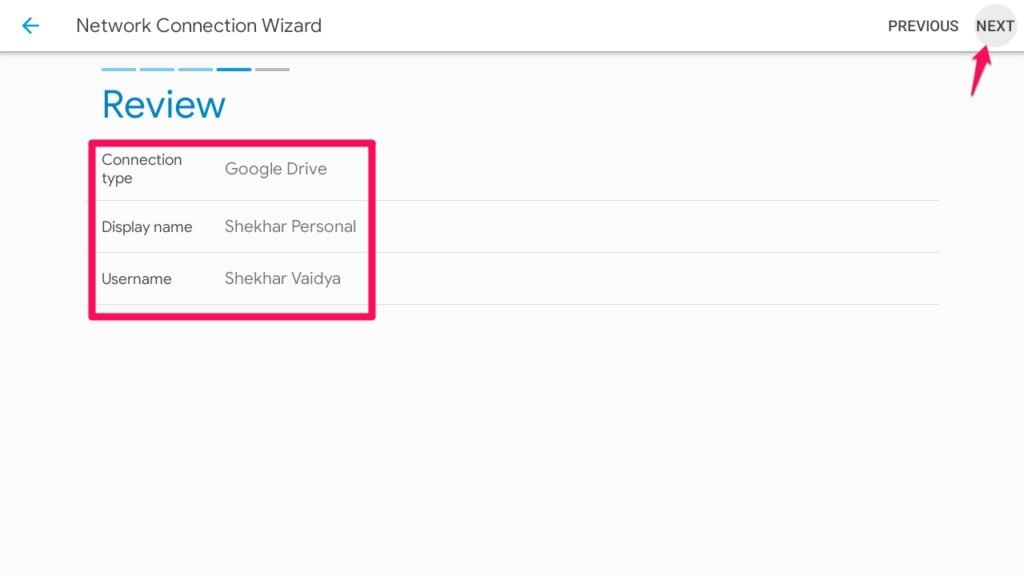
- Folgen Sie den Anweisungen auf dem Bildschirm, um den Anmeldevorgang abzuschließen. Nach Abschluss wird dieses Vorschaufenster angezeigt. Klicken Sie auf die Schaltfläche Weiter.
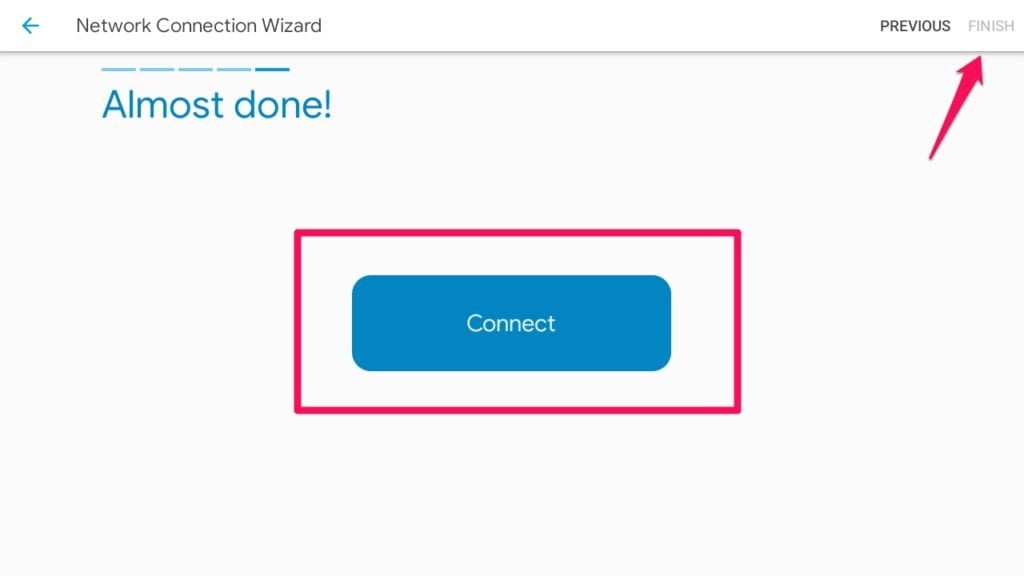
- Wählen Sie nun die Schaltfläche Verbinden und klicken Sie auf Fertig.
- Gehen Sie nun zurück zur Startseite von Solid Explorer und tippen Sie erneut auf die drei Linien.
- Sie sehen jetzt den verbundenen Cloud-Dienst, klicken Sie darauf.
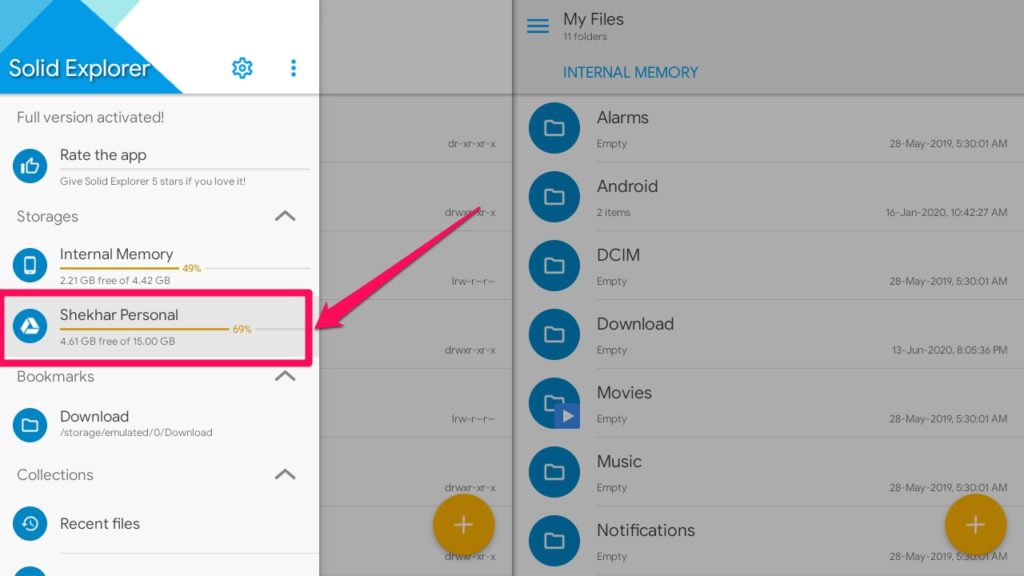
- Ihr Cloud-Speicher wird in Kürze geöffnet, navigieren Sie zur apk-Datei.
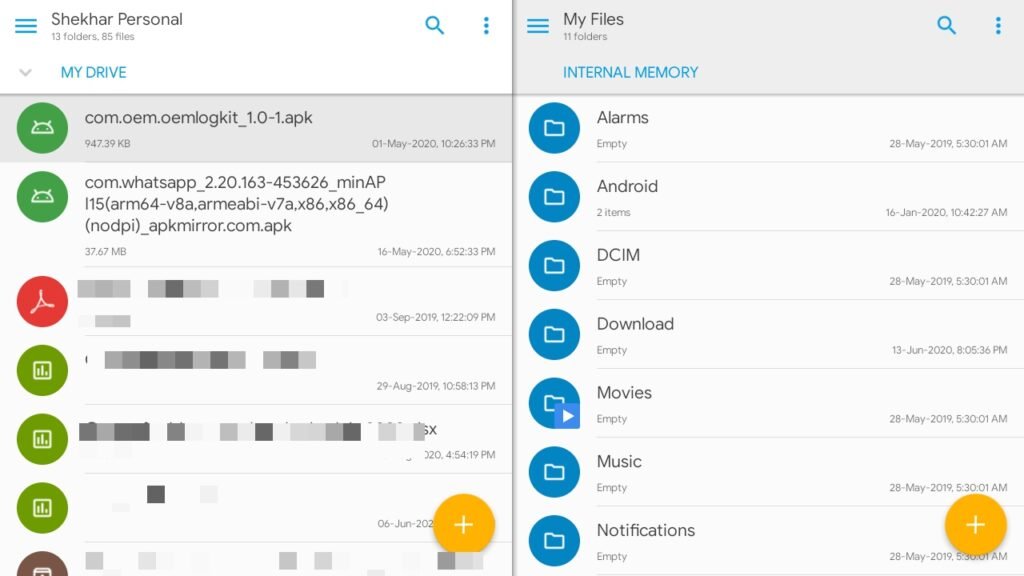
Und tippen Sie schließlich auf die apk-Datei, um sie zu installieren. Wenn Sie gefragt werden, wählen Sie den Paket-Installer und dann die Option Immer.
Die App wird in Kürze installiert und kann aus dem App-Drawer verwendet werden.
Das war’s, wir haben erfolgreich Apps auf Android TV mit einem Cloud-Service sideloaded.
Methode 3: Über ADB
ADB auf unserem Desktop/Laptop einrichten
Der Prozess ist ein wenig knifflig, aber diejenigen, die mit ADB vertraut sind, werden dies sehr einfach machen können.
Nun, heutzutage sind die meisten Menschen nicht mit ADB vertraut, also werden wir zuerst ADB in unserem System (Desktop oder Laptop) einrichten.
Verwenden Sie den folgenden Leitfaden, um ADB auf jedem Laptop zu installieren,
*Lesen: Wie installiert man ADB und Fastboot?*
- Öffnen Sie nun cmd im Administratormodus.
- Kopieren Sie den Pfad des extrahierten Ordners, d.h. platform-tools.
- Fügen Sie ihn in das cmd-Fenster mit cd davor ein, sehen Sie sich das Beispiel unten an:
cd F:\Utilities\Android\Beryllium\platform-toolsEs gibt noch einen weiteren Trick, um cmd direkt mit dem genauen Verzeichnis zu öffnen.
- Öffnen Sie den Ordner, in unserem Fall ‘die platform-tools’
- Sie sehen den Pfad in der Navigationsleiste.
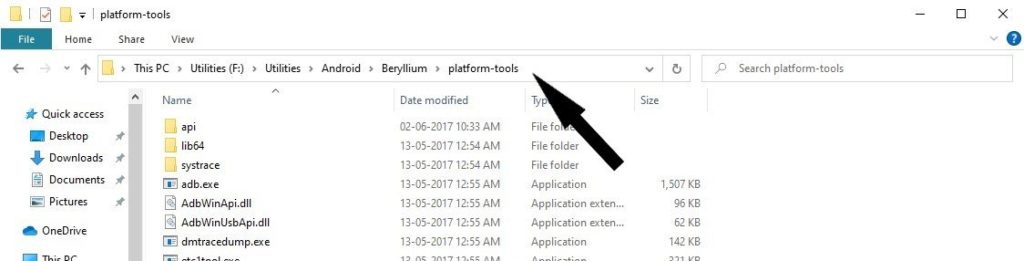
- Klicken Sie auf die Navigationsleiste und entfernen Sie den Pfad von dort.

- Und schließlich geben Sie ‘cmd’ in diese Leiste ein und drücken Sie die Eingabetaste.
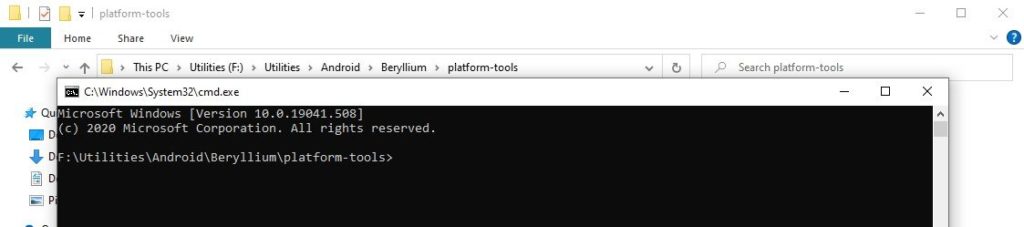
- Boom, die Eingabeaufforderung öffnet sich im selben Verzeichnis.
- Fahren Sie nun mit dem Installationsprozess fort, indem Sie die folgenden Befehle verwenden,
Mit USB-Kabel
In diesem Fall müssen wir das USB-Kabel verwenden, um den TV mit dem Computer zu verbinden, auf dem wir die apk heruntergeladen und ADB eingerichtet haben.
- Öffnen Sie die Gerätepräferenzen Ihres Android TV.
- Gehen Sie dann zu Build-Version im Abschnitt Über.
- Drücken Sie nun wiederholt darauf, bis die Entwickleroptionen aktiviert sind.
- Nach der Aktivierung gehen Sie zurück zum Menü Gerätepräferenzen und öffnen Sie Entwickleroptionen.
- Scrollen Sie nun nach unten und aktivieren Sie USB-Debugging, indem Sie den Schalter nach rechts umlegen.
Jetzt verbinden Sie den TV mit einem USB-Kabel.
- Verwenden Sie nun den folgenden Befehl, um zu überprüfen, ob er richtig verbunden ist oder nicht.
adb devices- Verwenden Sie danach den folgenden Befehl, um die apk auf Ihrem TV zu installieren.
adb install /path/to/apk/fileOder Sie können die apk in das adb-Verzeichnis kopieren und den folgenden Befehl verwenden,
adb install filename.apk Die App wird in ein paar Sekunden installiert. Das war’s, wir haben erfolgreich Apps auf Android TV mit ADB (mit USB-Kabel) sideloaded.
Ohne USB-Kabel
- Öffnen Sie die Gerätepräferenzen Ihres Android TV.
- Gehen Sie dann zu Build-Version im Abschnitt Über.
- Drücken Sie nun wiederholt darauf, bis die Entwickleroptionen aktiviert sind.
- Nach der Aktivierung gehen Sie zurück zum Menü Gerätepräferenzen und öffnen Sie Entwickleroptionen.
- Aktivieren Sie nun USB-Debugging und Netzwerk-Debugging.
- Gehen Sie schließlich zurück zum Abschnitt Über und tippen Sie auf Status, um die IP-Adresse zu erhalten.
Jetzt gehen Sie zurück zu Ihrem PC, wir werden Ihren Android TV über ADB mit Ihrem PC verbinden.
- Geben Sie im geöffneten cmd-Fenster den folgenden Befehl ein. Hinweis: Möglicherweise müssen Sie “:5555” hinzufügen, wenn die normale Verbindung nicht funktioniert
adb connect [IP-Adresse einfügen]oder
adb connect [IP-Adresse einfügen]:5555- Verwenden Sie nun den folgenden Befehl, um zu überprüfen, ob er richtig verbunden ist oder nicht.
adb devices- Verwenden Sie danach den folgenden Befehl, um die apk auf Ihrem TV zu installieren.
adb install /path/to/apk/fileOder Sie können die apk in das adb-Verzeichnis kopieren und den folgenden Befehl verwenden,
adb install filename.apkDie App wird in ein paar Sekunden installiert. Das war’s, wir haben erfolgreich Apps auf Android TV mit ADB (ohne USB-Kabel) sideloaded.
Allgemeine FAQs
Was ist das Sideloading von Apps?
Sideloading ist nichts anderes als die Installation einer Anwendung über direkte Dateien, wenn diese App nicht in den offiziellen App-Stores verfügbar ist.
Ist Sideloading illegal?
Nein, Sideloading ist in keiner Weise illegal, aber beachten Sie, dass das Unternehmen keinen Support für die sideloaded Apps bereitstellt.
Wie aktiviere ich Sideloading auf Android TV?
Sie können Sideloading aktivieren, indem Sie zu Einstellungen -> Gerätepräferenzen -> Sicherheit & Einschränkungen -> Unbekannte Quellen -> den Schalter aktivieren.
Fazit
Dies waren die einfachsten Methoden, um Apps auf Android TV zu sideloaden. Alle oben genannten Methoden sind sicher und persönlich von unserem Team getestet. Wählen Sie also diejenige aus, die Ihnen am besten gefällt, und installieren Sie Ihre Lieblings-Apps, die nicht im Google Play Store verfügbar sind.
Ich hoffe, Sie fanden diesen Leitfaden hilfreich. Wenn wir etwas übersehen haben oder Sie Fragen zu den Methoden haben, kommentieren Sie bitte unten, wir helfen Ihnen gerne weiter und klären Ihre Zweifel.
Frieden 😉
Mehr wie dies
- So spiegeln Sie den Bildschirm von Android oder iOS auf den TV
- So installieren Sie den Google TV Launcher auf jedem Android TV
- So installieren Sie die BeeTV-App auf Android und Firesticks
- So entfernen Sie Werbung von Android-Mobilgeräten, Android TV & Android Box
Erhalte neue Beiträge in deinem Posteingang.
Kein Spam. Jederzeit abmelden.