iPhone Tipps · 5 min read · Oct 06, 2025
So schalten Sie Anrufe auf dem iPhone stumm
In diesem Leitfaden erkläre ich verschiedene Möglichkeiten, Anrufe auf einem iPhone stumm zu schalten. Es kann Situationen geben, in denen das iPhone laut wird, wenn Sie einen eingehenden Anruf haben. Sie könnten sich in einem Meeting befinden, in der Bibliothek sein oder einfach versuchen zu schlafen. Ihre sofortige Reaktion wäre es, den Anruf stumm zu schalten oder abzulehnen, um die Störung zu vermeiden.
Es gibt Tasten am iPhone, die ausschließlich dazu dienen, Telefonanrufe stumm zu schalten. Sie können bestimmte iPhone-Einstellungen ändern, um nur dringende Anrufe von Ihren Kontakten zuzulassen und den Rest abzulehnen. Lassen Sie uns alle Möglichkeiten erkunden, wie wir störende Telefonanrufe sofort stumm schalten können.
Beste Möglichkeiten, Anrufe auf dem iPhone stumm zu schalten
Beginnen Sie damit, die Anrufe auf Ihrem iPhone mit Hardwaretasten wie der Seitentaste, den Lautstärkereglern oder der Aktionstaste stumm zu schalten.
1. Anrufe mit der Seitentaste auf dem iPhone stumm schalten
Die Einschalttaste auf dem iPhone wird als Seitentaste bezeichnet. Sie können sie drücken, um einen eingehenden Anruf stumm zu schalten. Sobald das iPhone zu klingeln beginnt, um Sie über den Anruf zu benachrichtigen, drücken Sie einmal die Seitentaste. Der Anruf bleibt aktiv, aber der Klingelton wird stummgeschaltet.
Es ist interessant zu beachten, dass ein einzelner Druck auf die Seitentaste des iPhones einen Anruf stumm schaltet, während ein doppelter Druck einen Anruf ablehnt. Drücken Sie also die Seitentaste vorsichtig, um den Klingelton stumm zu schalten, um Störungen zu vermeiden und den Anruf nicht direkt abzulehnen.
2. Verwenden Sie die Lautstärkeregler auf dem iPhone, um Telefonanrufe stumm zu schalten
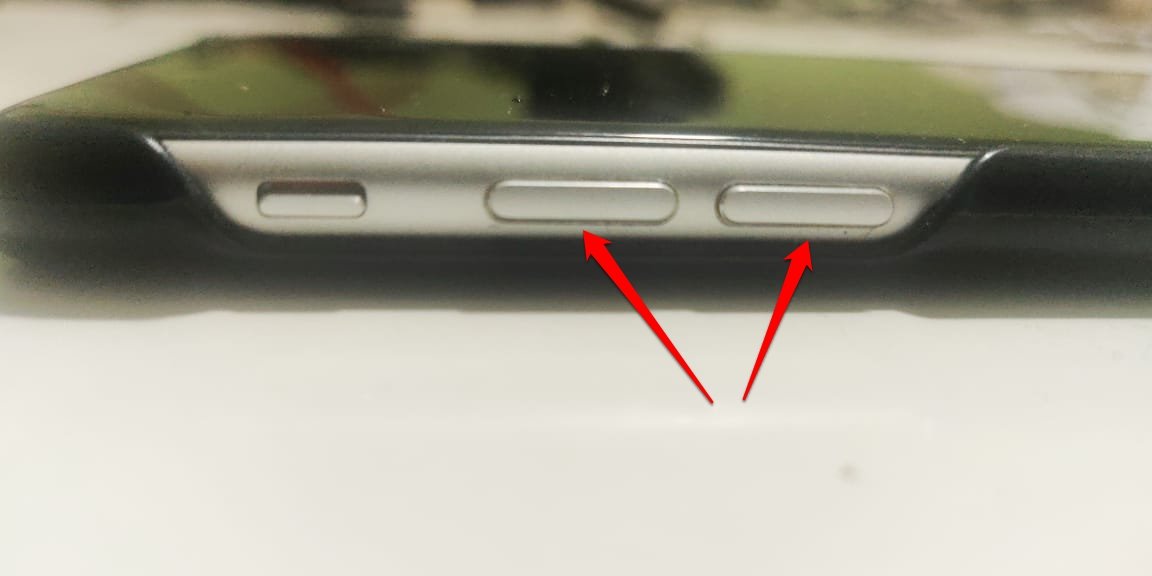
Die meisten Benutzer wissen möglicherweise nicht, dass Sie eingehende Telefonanrufe auf dem iPhone stumm schalten können, indem Sie die Lautstärketasten drücken. Sie können entweder die Lauter- oder die Leiser-Taste drücken, um den Klingelton unterwegs stumm zu schalten, wenn Sie einen Anruf erhalten.
3. Schalten Sie den Lautlos-Schalter am iPhone um
Um die Anrufe auf iPhones stumm zu schalten, schalten Sie den Lautlos-Schalter an der Seite des iPhones um. Sie finden ihn auf derselben Seite wie die Lautstärkeregler. Wenn Sie den Lautlos-Schalter betätigen, spüren Sie haptisches Feedback, und ein Pop-up erscheint auf dem Bildschirm mit der Meldung „Lautlosmodus ist aktiviert“.
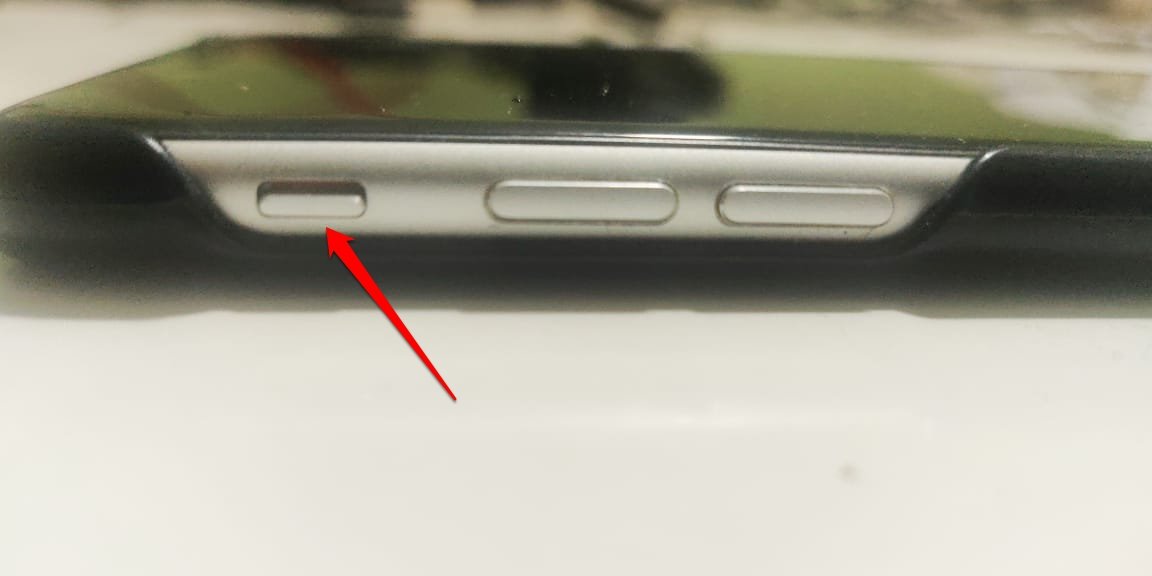
Hier sind die verschiedenen iPhone-Modelle, auf denen Sie den Lautlos-Schalter finden.
- iPhone 8
- iPhone X
- iPhone XS/XS Max
- iPhone 11 Serie
- iPhone 12 Serie
- iPhone 13 Serie
- iPhone 14 Serie
- iPhone 15/iPhone 15 Plus
4. Verwenden Sie die Aktionstaste, um den Lautlosmodus auf dem iPhone zu aktivieren
Apple hat mit dem brandneuen iPhone 15 Pro und Pro Max, der Premium-Version des iPhones, die 2023 veröffentlicht wurde, eine Aktionstaste eingeführt. Drücken und halten Sie diese Taste, um den eingehenden Telefonanruf stumm zu schalten.
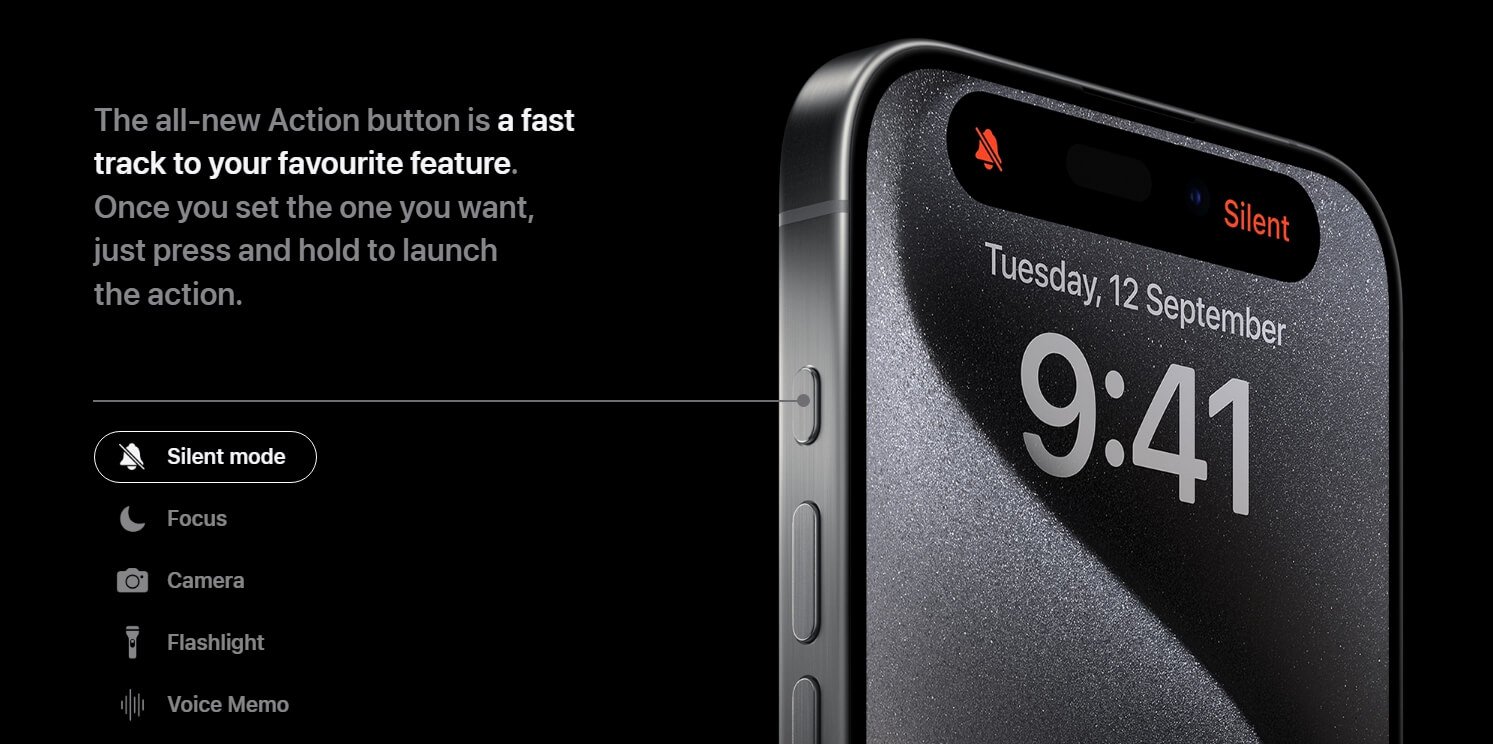
Standardmäßig ist die Aktionstaste so eingestellt, dass sie zwischen dem Klingelmodus und dem Lautlosmodus umschaltet. Wenn Sie das neue iPhone 15 Pro/Pro Max in den Händen halten, können Sie die neue Aktionstaste ausprobieren.
5. Aktivieren Sie den Fokusmodus auf iOS
Mit dem Fokusmodus auf iOS können Sie ausgewählte Kontakte stummschalten, sodass sie Sie nicht auf Ihrem iPhone anrufen können. Nur dringende Anrufe von Kontakten wie Ihren Familienmitgliedern werden klingeln, und Sie können diese annehmen.
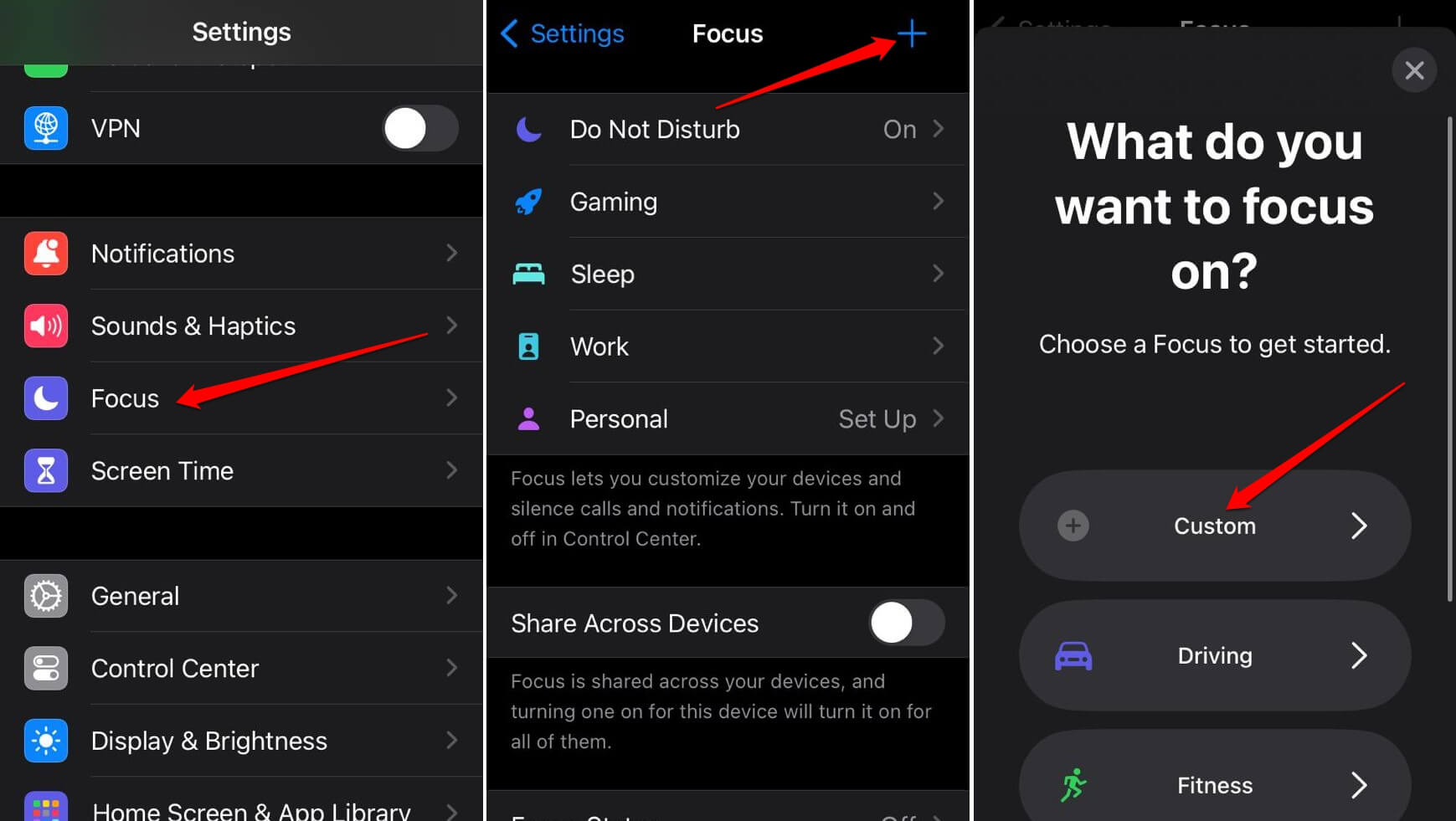
- Öffnen Sie die Einstellungen-App.
- Scrollen Sie zu Fokus und tippen Sie darauf. Tippen Sie dann auf die + Taste.
- Tippen Sie auf Benutzerdefiniert, um einen benutzerdefinierten Fokusmodus zu erstellen.
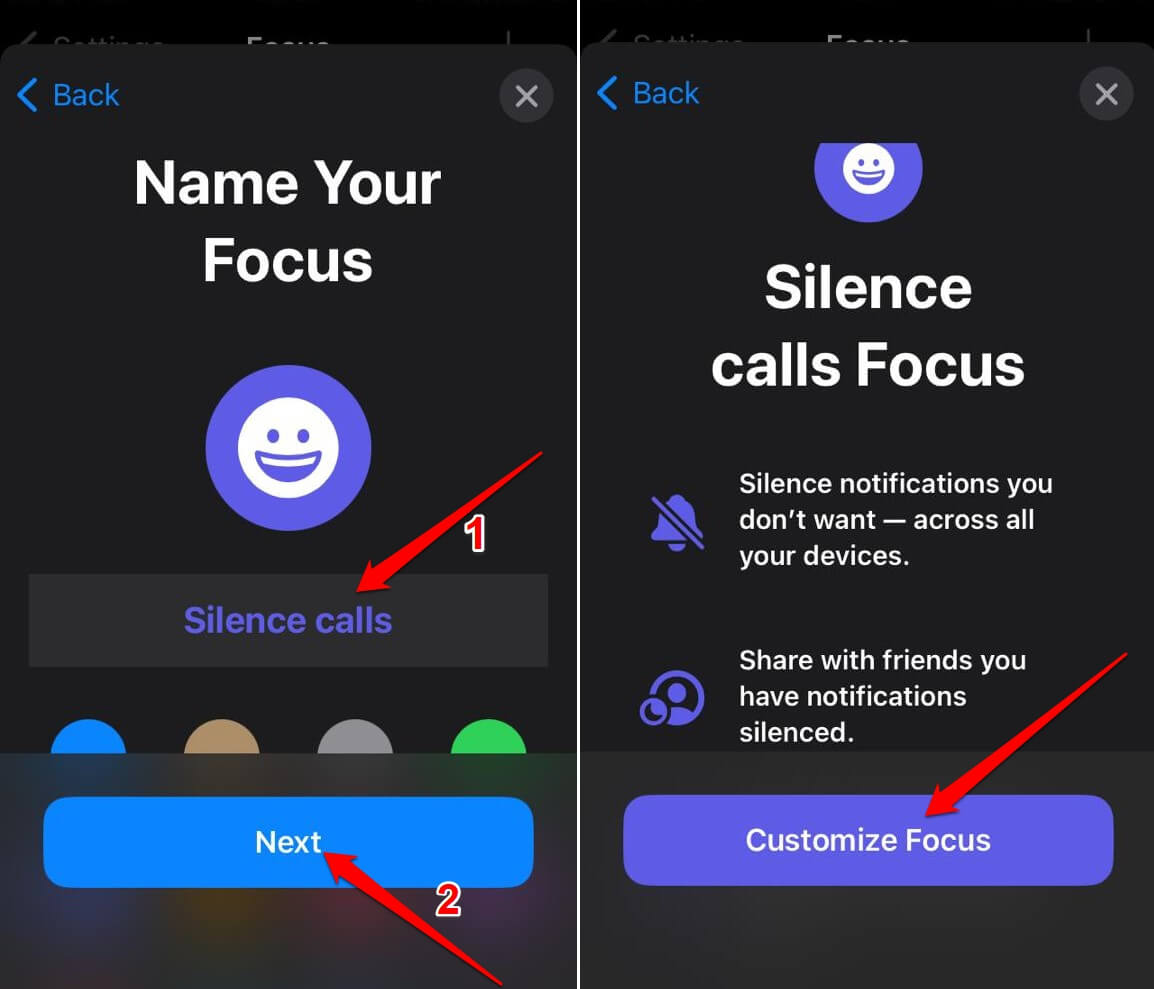
- Geben Sie einen Namen ein > Tippen Sie auf Weiter.
- Tippen Sie auf Fokus anpassen.
- Tippen Sie als Nächstes auf Apps auswählen.
- Wählen Sie die Option Benachrichtigungen von stummschalten > tippen Sie auf die Schaltfläche Apps hinzufügen.
- Wählen Sie die Telefon-App aus und drücken Sie Fertig.
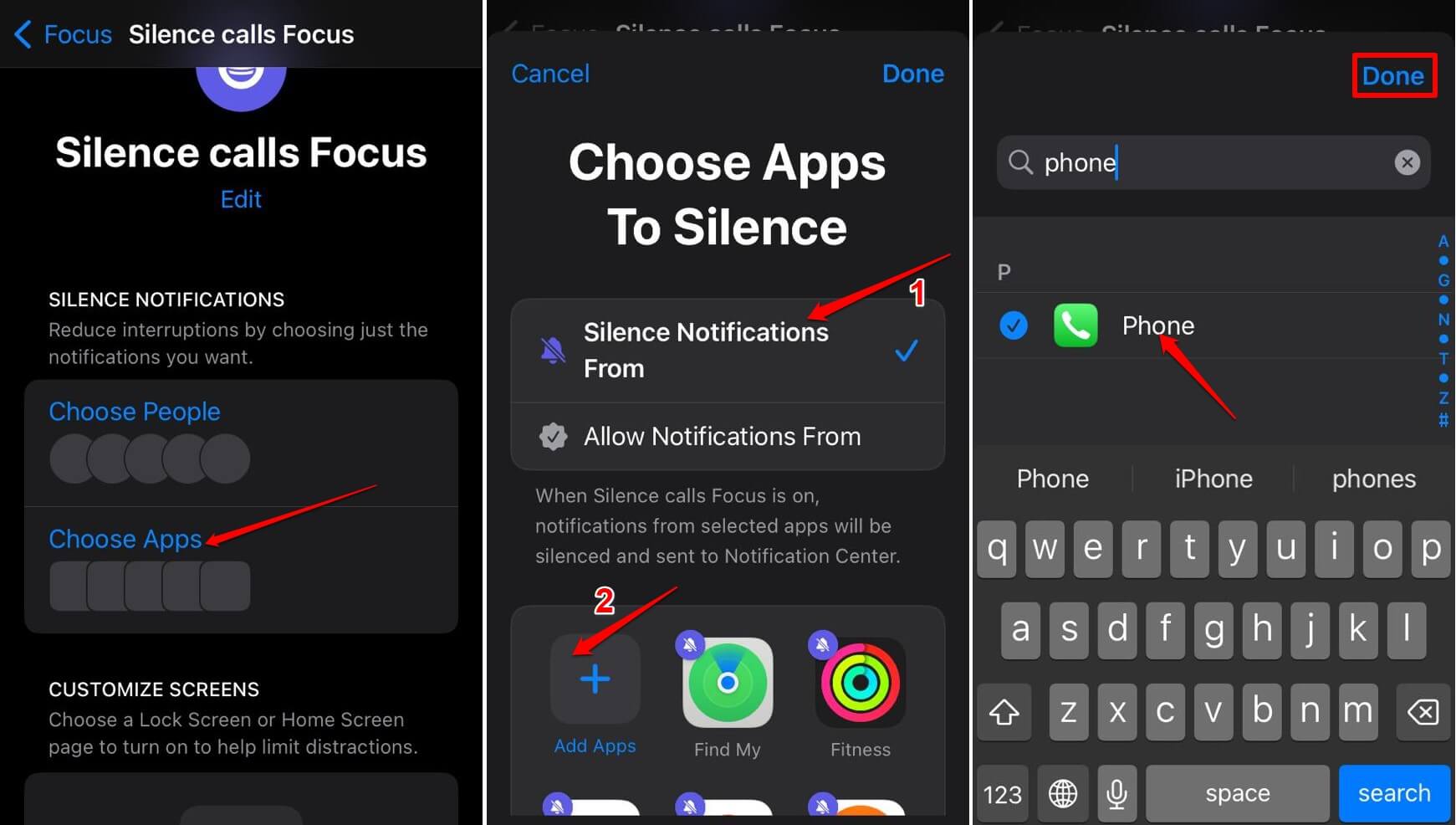
- Sie können auch nach anderen Apps wie WhatsApp im Suchfeld suchen.
Um ausgewählte Kontakte in der Telefon-App stumm zu schalten.
- Öffnen Sie den benutzerdefinierten Fokus in der iOS-Einstellungen-App.
- Tippen Sie auf Personen auswählen.
- Wählen Sie die Option Benachrichtigungen von stummschalten > tippen Sie auf die Schaltfläche Personen hinzufügen.
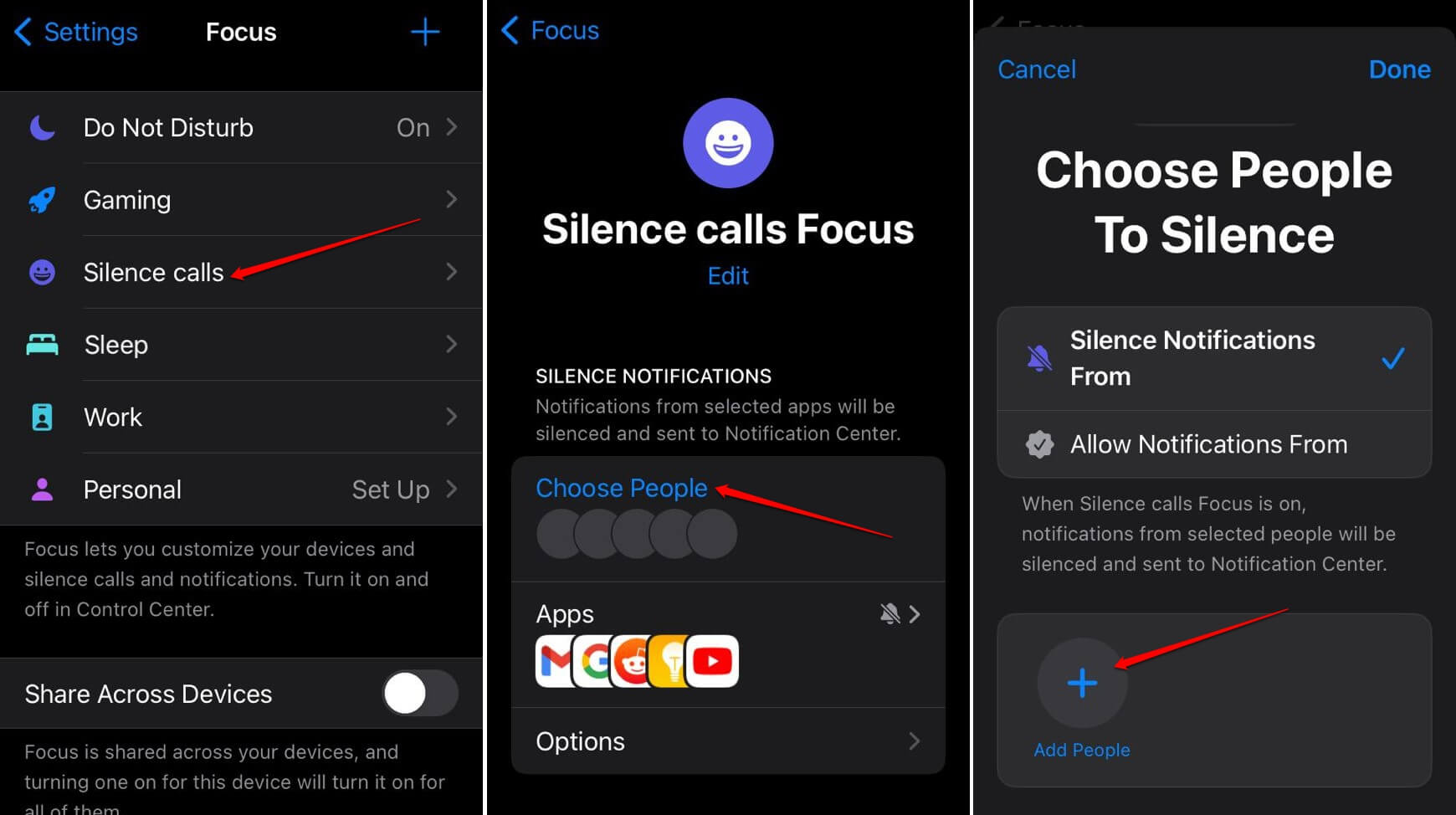
- Wählen Sie alle Kontakte aus, von denen Sie keine Anrufe erhalten möchten.
- Tippen Sie auf Fertig, um die Änderungen zu bestätigen.
Um den Fokusmodus zu aktivieren,
- Starten Sie das Kontrollzentrum.
- Tippen Sie auf Fokus > Wählen Sie den benutzerdefinierten Fokus aus, den Sie erstellt haben, um ihn zu aktivieren.
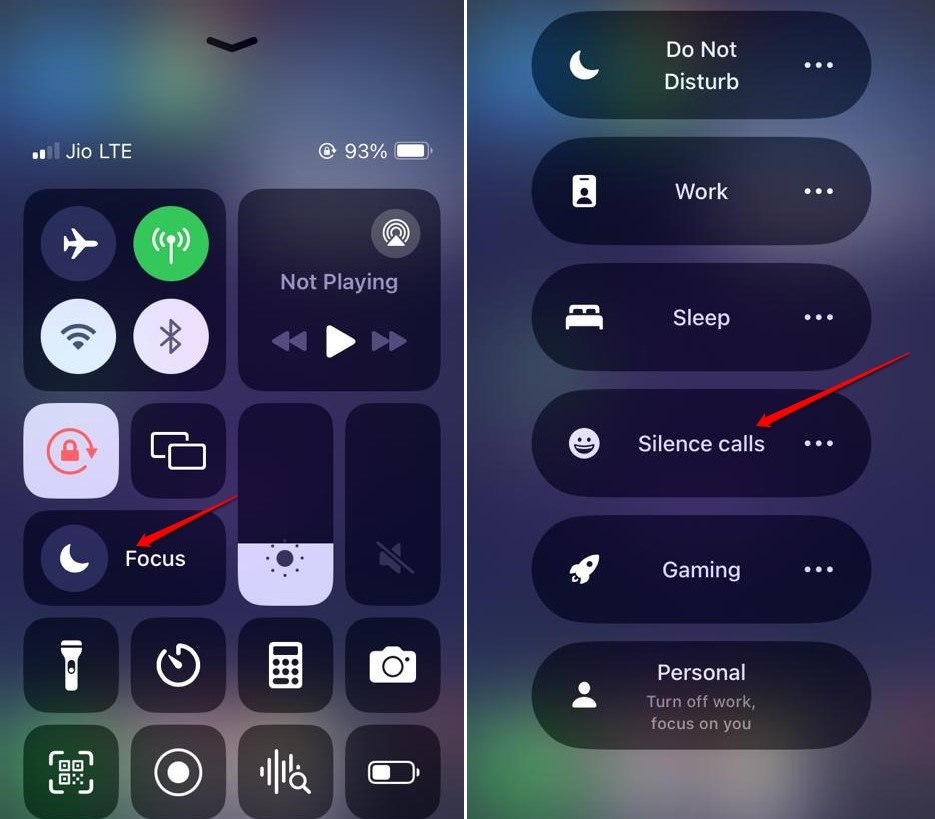
HINWEIS: Sie können den Fokusmodus jederzeit bearbeiten und weitere Kontakte hinzufügen oder Kontakte mit denselben Schritten oben entfernen.
6. Stummschalten unbekannter Anrufer auf dem iPhone
Wenn Sie häufig von Personen belästigt werden, die Sie nicht kennen, können Sie unbekannte Anrufer auf Ihrem iPhone stumm schalten. Sie können dies sowohl für die Telefon-App als auch für WhatsApp tun.
Unbekannte Anrufer in der Telefon-App stummschalten
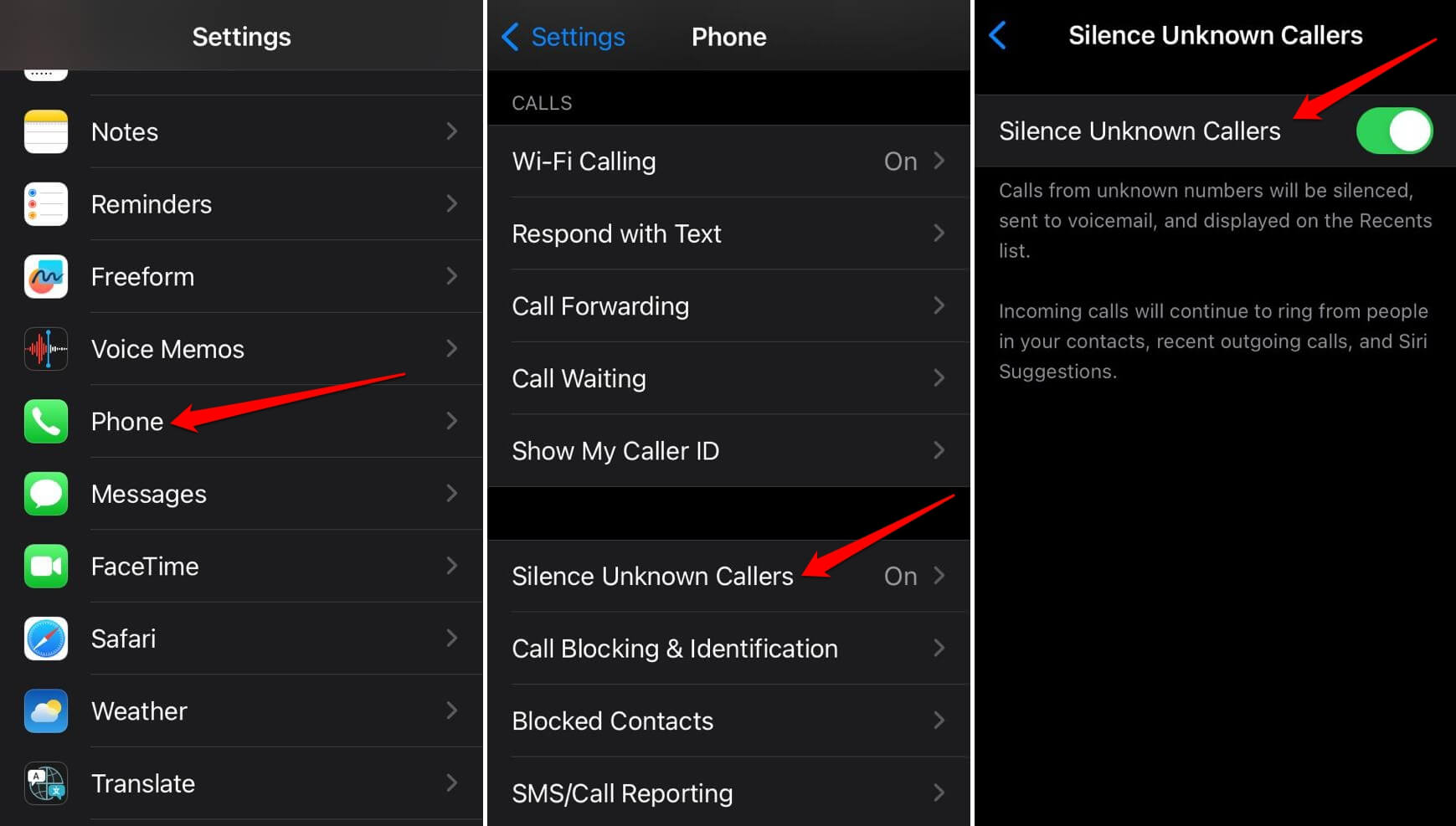
Um zu verhindern, dass unbekannte Nummern in der Telefon-App für iOS anrufen,
- Gehen Sie zur Einstellungen-App > Telefon.
- Tippen Sie unter den Telefoneinstellungen auf Unbekannte Anrufer stummschalten.
- Drücken Sie den Schalter, um das Stummschalten von Anrufen von unbekannten/nicht gespeicherten Nummern zu aktivieren.
Unbekannte Nummern auf WhatsApp für iOS stummschalten
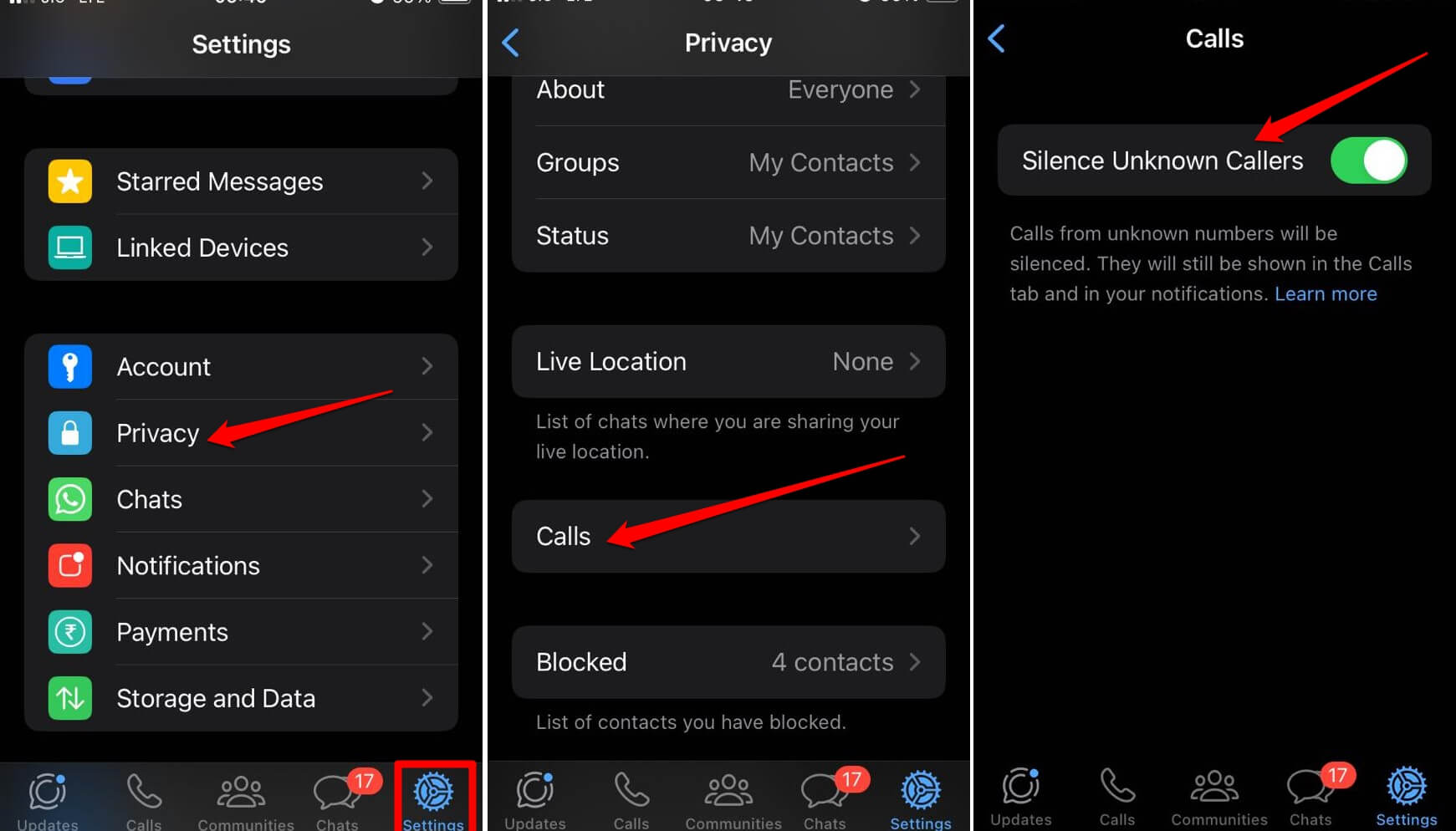
Wenn Sie häufig Anrufe von unbekannten Nummern über WhatsApp erhalten, befolgen Sie diese Schritte, um sie zu deaktivieren.
- Starten Sie WhatsApp und tippen Sie auf die Einstellungen-Registerkarte im unteren Bereich der Seite.
- Tippen Sie auf Datenschutz > Anrufe > tippen Sie auf den Schalter neben Unbekannte Anrufer stummschalten.
Stummschalten der Anrufe auf dem iPhone, um Störungen zu vermeiden
Mit einer der oben genannten Methoden können Sie eingehende Anrufe auf dem iPhone stumm schalten, um Ihre Kollegen oder Familienmitglieder nicht zu stören. Außerdem können Sie Anrufe von unbekannten Nummern ablehnen und den Fokusmodus aktivieren, um dringende Anrufe von ausgewählten Kontakten zu erhalten. Ich hoffe, Sie fanden diesen Leitfaden nützlich.
Wenn Sie Gedanken zu So schalten Sie Anrufe auf dem iPhone stumm haben, können Sie gerne unten im Kommentarfeld schreiben. Abonnieren Sie auch unseren DigitBin YouTube-Kanal für Video-Tutorials. Prost!
Erhalte neue Beiträge in deinem Posteingang.
Kein Spam. Jederzeit abmelden.