Internetgeschwindigkeit · 5 min read · Dec 03, 2025
Wie man das Internet unter Windows 10 beschleunigt?

Ein langsames oder unterbrochenes Internet ist wahrscheinlich das Letzte, was man sich wünschen könnte. Außerdem hat sich unsere Abhängigkeit vom Internet in diesen beispiellosen Zeiten erheblich erhöht. Wenn man beide Fakten betrachtet, scheint der Bedarf an einem schnellen und stabilen Netzwerk auf einem Allzeithoch zu sein. Oft sind die Download- und Uploadgeschwindigkeiten des Internets langsam, egal welchen Browser man verwendet, sei es Google Chrome, Firefox oder Edge.
Es ist jedoch kein Geheimnis, dass man durch einige Phasen des schneckenlangsamen Internets gehen muss. Wenn Sie jedoch einen Windows 10-PC haben, können Sie diesem frustrierenden Problem entkommen. Im Folgenden finden Sie einige nützliche Lösungen, die sich als recht hilfreich erweisen könnten, um die allgemeine Internetgeschwindigkeit auf Ihrem Windows 10-PC zu erhöhen. Folgen Sie einfach diesen Schritten;
Wie man schnellere Upload- und Downloadgeschwindigkeiten auf dem PC erhält?
Hier sind einige Anpassungen und Einstellungen, um Ihr Internet auf dem Windows 10-Computer für schnelle Downloads und Uploads zu beschleunigen
Metered Connection aktivieren
Wenn Sie bereits ein langsames Internet haben, ist es besser, die metered connection zu aktivieren, bevor es von schlecht zu schlimmer wird. Dadurch setzen Sie eine Obergrenze für die maximale Bandbreite, die verschiedene Systemkomponenten und Drittanbieter-Apps nutzen können.
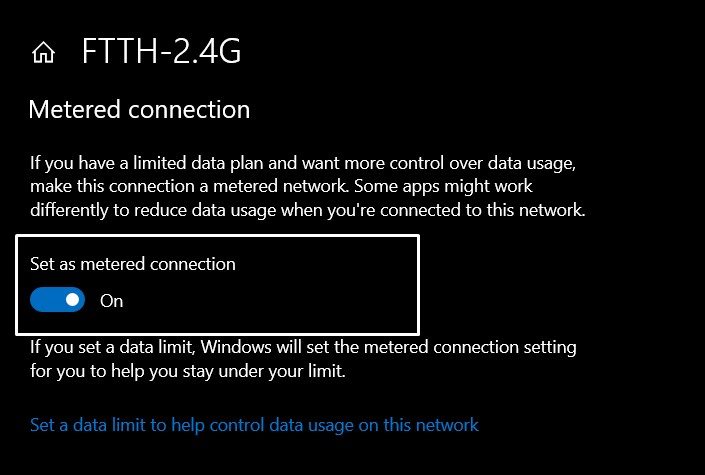
- Um diese Funktion zu aktivieren, verwenden Sie die Windows+I-Tastenkombination, um die Einstellungsseite zu öffnen.
- Gehen Sie dann zu Netzwerk & Internet und klicken Sie auf Verbindungseigenschaften ändern.
- Scrollen Sie nun zur Option „ Als metered connection festlegen “ und aktivieren Sie den Schalter.
Hintergrund-Apps deaktivieren
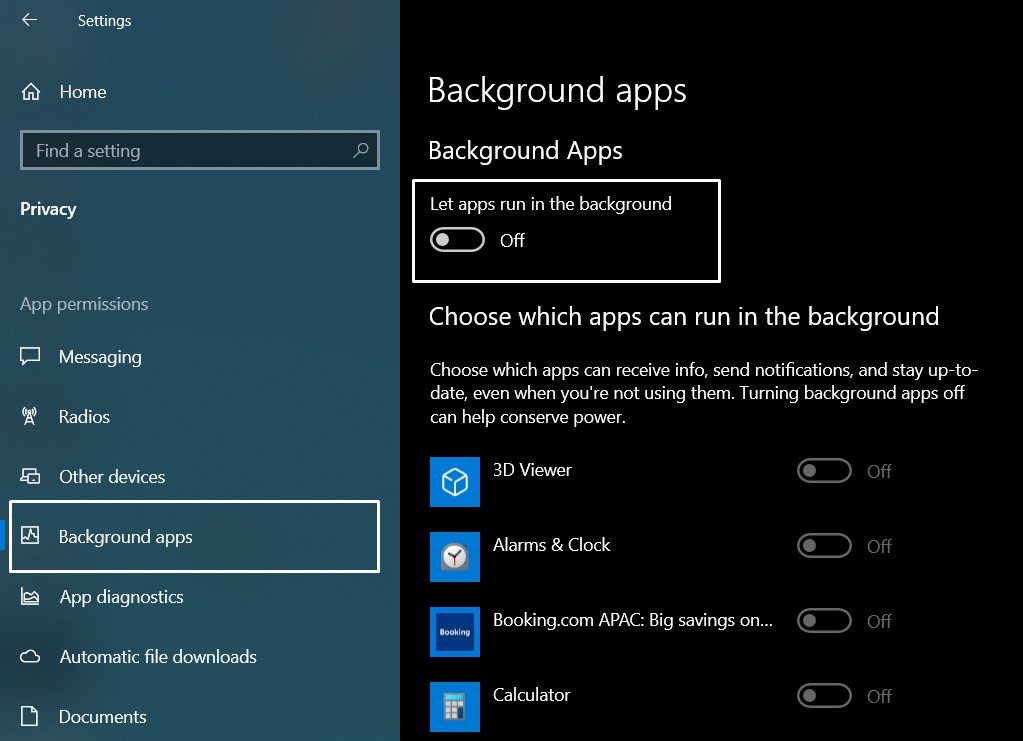
Während Sie regelmäßig die Apps im Vordergrund im Auge behalten und die Daten, die sie verbrauchen, überwachen, sind es die Hintergrund-Apps, die unbemerkt bleiben. Sie verbrauchen viel Netzwerkbandbreite.
Daher ist es eine sinnvollere Option, diese Apps daran zu hindern, kontinuierlich im Hintergrund zu laufen und das Internet dabei zu verlangsamen. Gehen Sie also zu Einstellungen > Datenschutz > Hintergrund-Apps und deaktivieren Sie den Schalter neben „ Apps im Hintergrund ausführen lassen “.
DNS-Cache leeren
Immer wenn Sie Ihre bevorzugten Websites online durchsuchen, wird deren zugehöriger DNS-Cache gespeichert. Dadurch muss der Browser beim nächsten Öffnen dieser Website nicht von Grund auf neu laden, sondern kann auf diese Cache-Dateien zurückgreifen. Dies führt zu einem schnelleren Öffnen von Websites.
Mit der Zeit können jedoch einige fehlerhafte Einträge angesammelt werden. Darüber hinaus ist die Tatsache, dass diese temporären Daten im Laufe der Zeit angesammelt werden, ausreichend, um Ihren PC zu verlangsamen. Aus diesem Grund wird empfohlen, den DNS von Zeit zu Zeit zu leeren, was wie folgt durchgeführt werden kann:
- Gehen Sie zum Start-Menü, suchen Sie nach CMD und starten Sie es.
- Geben Sie dann ipconfig /flushdns ein und drücken Sie die Eingabetaste.
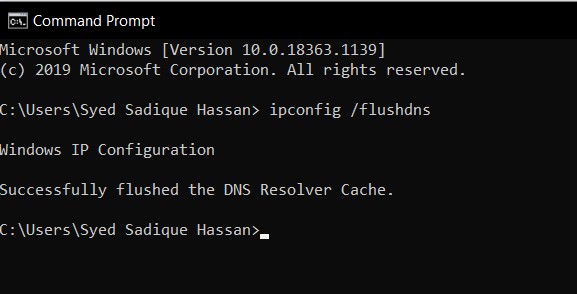
- Der DNS-Cache wird dann aus dem System geleert.
DNS-Netzwerk ändern
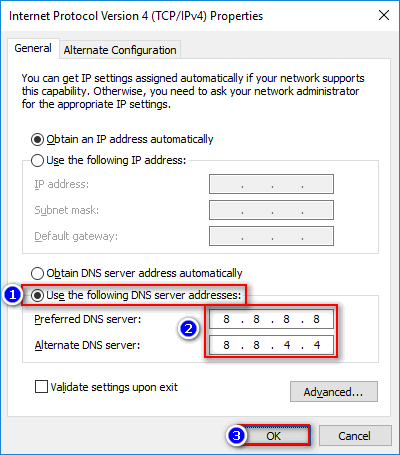
DNS ist auch als Domain Name Servers bekannt, es ist wie ein Telefonbuch für das Internet, in dem alle Domains und IP-Adressen gespeichert sind. Ein gutes DNS kann eine schnellere Serverantwort bieten und somit die Internetgeschwindigkeit beim Surfen erhöhen. Sie können entweder die DNS-Einstellungen in Windows 10 manuell ändern oder die Cloudflare 1.1.1.1 DNS-App für den PC verwenden.
Temporäre Dateien löschen
Ähnlich wie bei der obigen Begründung wird beim Surfen im World Wide Web eine gewisse Menge an temporären Daten auf Ihrem System gespeichert. Mit der Zeit nehmen diese Daten einen großen Teil des Speicherplatzes ein.
Dies verlangsamt nicht nur das Netzwerk, sondern auch das System als Ganzes. Daher sollten Sie sicherstellen, dass Sie diese temporären Daten von Zeit zu Zeit bereinigen. Dies kann wie folgt durchgeführt werden:
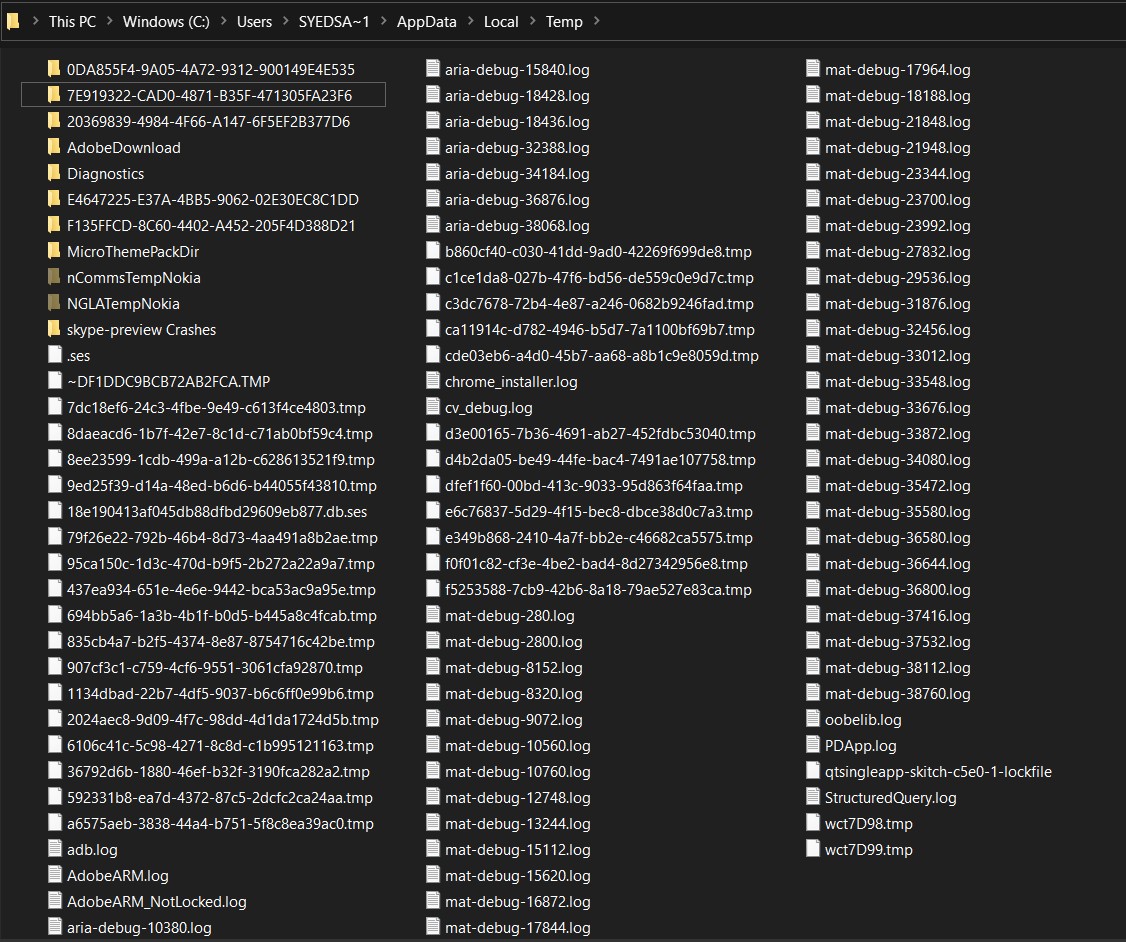
- Verwenden Sie die Win+R-Tastenkombination, um das Ausführen-Dialogfeld zu öffnen.
- Geben Sie %TEMP% in das Feld ein und drücken Sie die Eingabetaste. Dies bringt Sie zum Temp-Ordner.
- Verwenden Sie Ctrl+A, um alle Dateien auszuwählen, und drücken Sie Shift+Delete, um diese Dateien dauerhaft zu löschen.
Windows Update-Einstellungen anpassen
Windows-Updates sind berüchtigt dafür, viel zu viel Bandbreite zu verbrauchen und somit die Internetfähigkeiten des PCs zu verlangsamen. Um dem entgegenzuwirken, gibt es drei verschiedene Ansätze, die Sie verfolgen können. Lassen Sie uns jeden von ihnen im Detail überprüfen:
Die Bandbreitenbeschränkung für Windows-Updates ändern
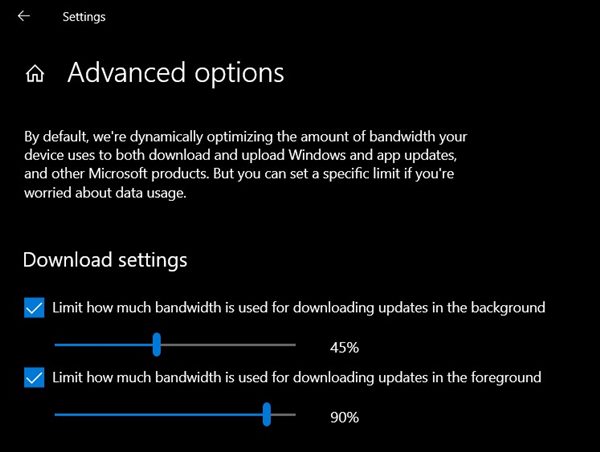
- Starten Sie die Einstellungen-App und gehen Sie zum Abschnitt Update & Sicherheit.
- Klicken Sie dann im linken Menü auf die Option Lieferoptimierung.
- Wählen Sie die Erweiterten Optionen und Sie sollten jetzt zwei Schieberegler für die Download-Einstellungen zur Begrenzung der Bandbreite sehen. Passen Sie den Schieberegler nach dem an, was Sie für angemessen halten.
Windows 10-Updates pausieren
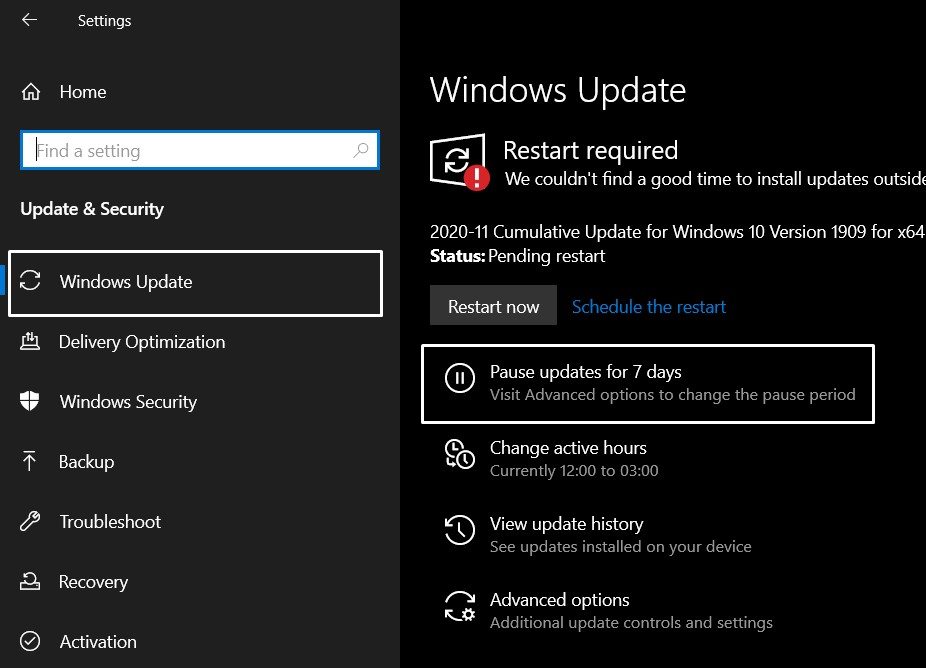
Wenn Sie den Windows Update vorübergehend pausieren möchten, gehen Sie zu Einstellungen > Update & Sicherheit > Windows Update und klicken Sie auf die Option „Updates für 7 Tage pausieren“. Sie können dieses Zeitlimit auch erhöhen (bis zu 35 Tage), indem Sie zu den erweiterten Optionen gehen.

Windows Update-Dienst deaktivieren
Wenn Sie bereit sind, den nuklearen Ansatz zu verfolgen, sind hier die Schritte, um das Windows Update auf Ihrem PC zu deaktivieren:
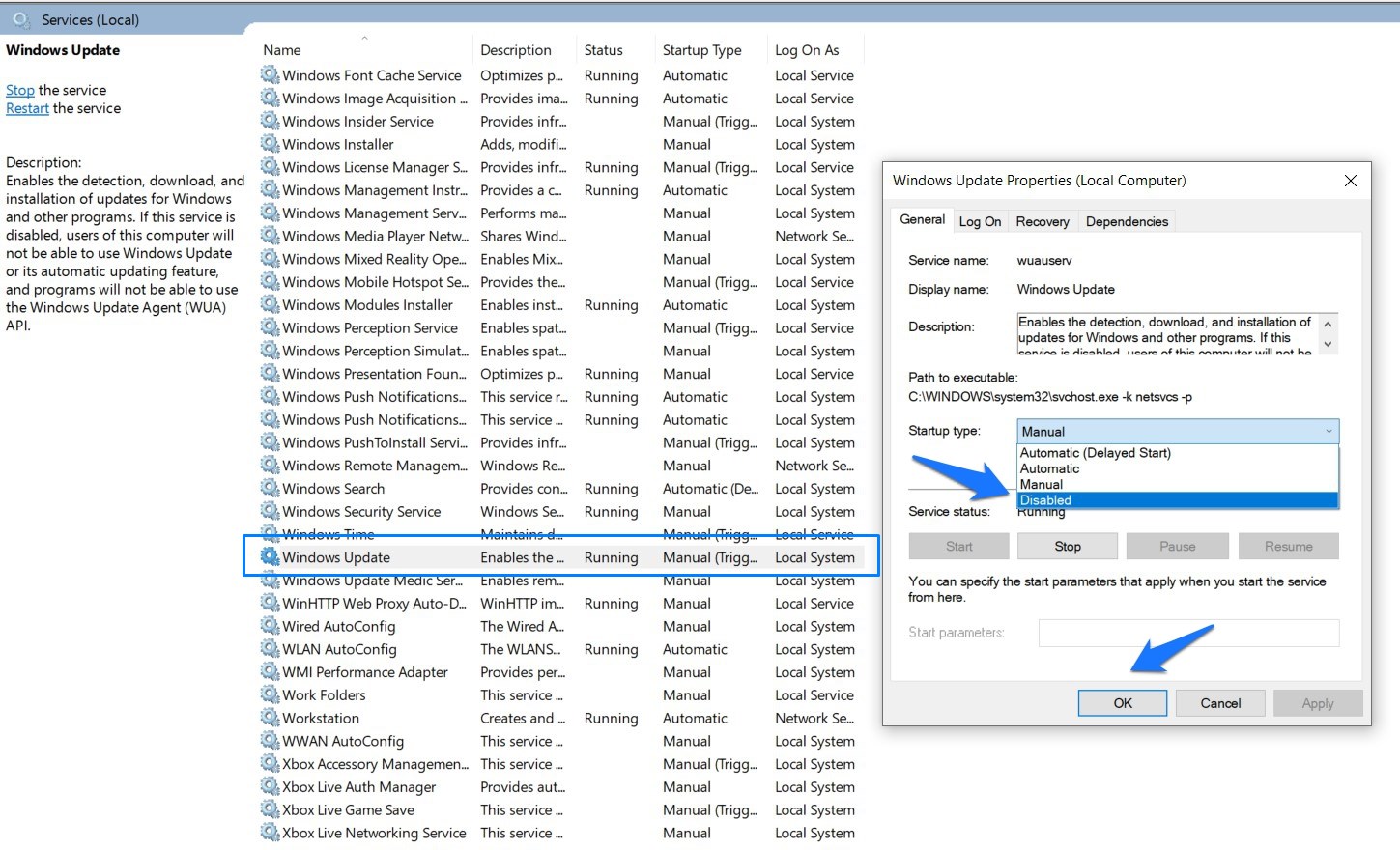
- Gehen Sie zum Startmenü und öffnen Sie die Dienste-App.
- Scrollen Sie dann zu „ Windows Update “ und doppelklicken Sie, um es zu öffnen.
- Wählen Sie Deaktiviert aus dem Dropdown-Menü für den Starttyp und drücken Sie die Schaltfläche Stop.
Einen anderen Browser ausprobieren oder einen Download-Manager verwenden
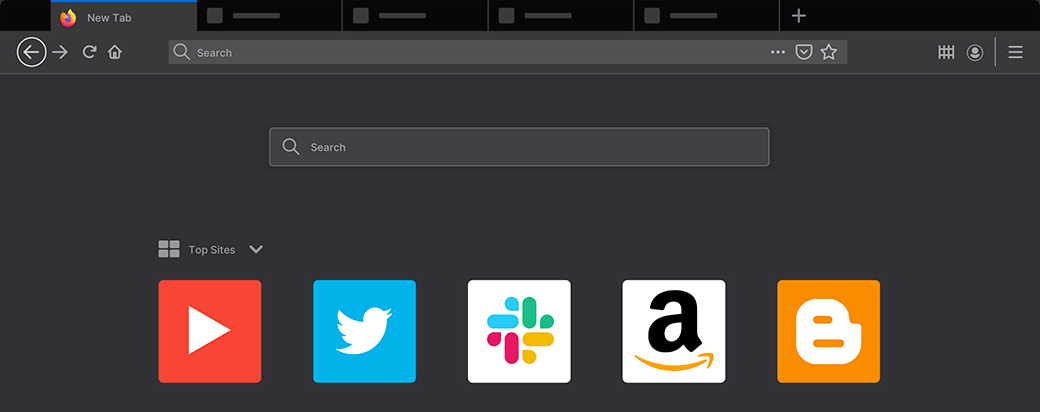
Obwohl das Ändern des Browsers oder die Verwendung einer Download-Manager-App Ihr Internet nicht beschleunigen würde, würde es dennoch eine optimale Nutzung der verfügbaren Netzwerkressourcen ermöglichen. In dieser Hinsicht gibt es einige Windows 10-Browser, die Sie ausprobieren könnten.
In ähnlicher Weise trennen Apps wie der Internet Download Manager eine einzelne Datei in zahlreiche kleinere, laden sie gleichzeitig herunter und bündeln sie am Ende. Die insgesamt benötigte Zeit ist in der Regel geringer als die, die ein nativer Webbrowser normalerweise benötigt. Daher könnten Sie auch diese Apps ausprobieren.
Fazit
Das waren einige nützliche Anpassungen, die Ihnen helfen werden, die Internetgeschwindigkeit auf Ihrem Windows 10-PC zu erhöhen. Lassen Sie uns in den Kommentaren wissen, welche Ihnen in Ihrem Fall am besten geholfen hat.
Wenn Sie Gedanken zu Wie man das Internet unter Windows 10 beschleunigt? haben, können Sie gerne unten im Kommentarfeld schreiben. Abonnieren Sie auch unseren DigitBin YouTube-Kanal für Video-Tutorials. Prost!
Erhalte neue Beiträge in deinem Posteingang.
Kein Spam. Jederzeit abmelden.