Google Meet · 1 min read · Dec 27, 2025
So starten Sie eine Google Meet-Sitzung von Gmail

Hier in diesem Artikel zeigen wir Ihnen die Schritte, mit denen Sie eine Google Meet-Sitzung von Gmail aus problemlos starten können.
Die weltweit führende Marke, der Technologieriese Google, kündigt an, dass ihr Videokonferenzprodukt Google Meet jetzt für alle kostenlos ist. Während dieser Pandemie ist dieser Schritt von Google bedeutend und sehr lobenswert. In diesem Lockdown haben wir alle die Kraft von Videomeetings kennengelernt, sei es beim Arbeiten von zu Hause aus, beim Teilen unserer Arbeit mit Teamkollegen, beim Diskutieren von Projekten über Videokonferenzen oder beim Verbringen von Zeit mit geliebten Menschen und Lernen von zu Hause aus. Videomeetings sind die beste und bequemste Option, um sicher und produktiv zu bleiben.
Starten Sie eine Google Meet-Sitzung von Gmail
- Öffnen Sie Ihren bevorzugten Browser und navigieren Sie zu Gmail.
- Finden Sie den Abschnitt “Meet” in der unteren linken Ecke Ihres Bildschirms.
- Klicken Sie auf “Ein Meeting starten.”
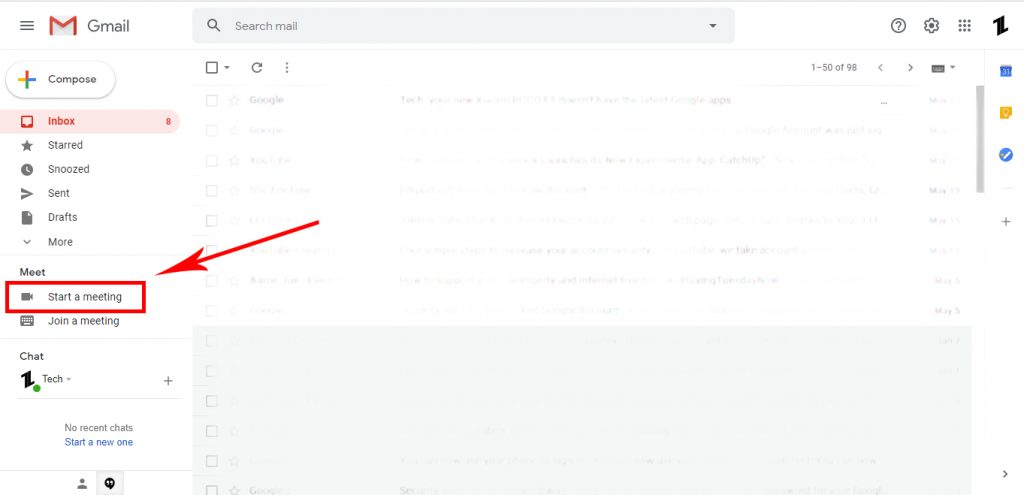
- Wenn Sie Google Meet zum ersten Mal verwenden, kann Ihr Computer Sie auffordern, den Zugriff auf Ihr Mikrofon und Ihre Kamera zu gewähren.
- Die Meeting-Initiatoren sehen einen Bildschirm “Meeting bereit”, der ihre Meeting-URL, die Einwahlnummer und die PIN enthält, die mit den Teilnehmern geteilt werden kann.
- Wählen Sie, ob Sie “Jetzt beitreten” möchten, um das Meeting zu starten, oder “Präsentieren”, wenn Sie Ihren Bildschirm von Anfang an teilen möchten. Sie können auch wählen, Ihren Bildschirm nach Beginn des Meetings zu teilen.
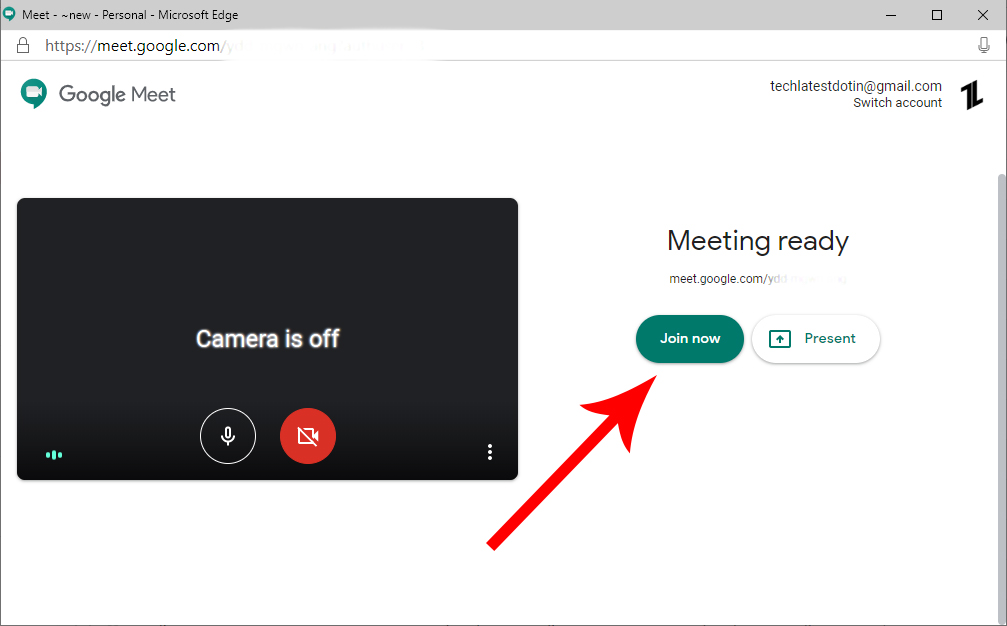
- Sie sind drin! Von hier aus können bis zu 100 Personen an Ihrem Meeting teilnehmen und über Video, Audio und Chat an der Unterhaltung teilnehmen.
Das war’s, das war der einfachste Weg, um eine Google Meet-Sitzung von Gmail aus zu starten. Ich hoffe, Sie finden es informativ.
Mehr wie dies
Google Meet ist jetzt kostenlos; hier erfahren Sie, wie Sie an einem Meeting teilnehmen können
Google integriert Messaging-Dienste in Stadia
Die 5 besten Zoom-Alternativen für Videoanrufe
So verwischen Sie den Hintergrund während der Videokonferenz
Erhalte neue Beiträge in deinem Posteingang.
Kein Spam. Jederzeit abmelden.