Windows Tipps · 8 min read · Nov 09, 2025
Wie man die hohe Nutzung des ‚Antimalware Service Executable‘ stoppt?
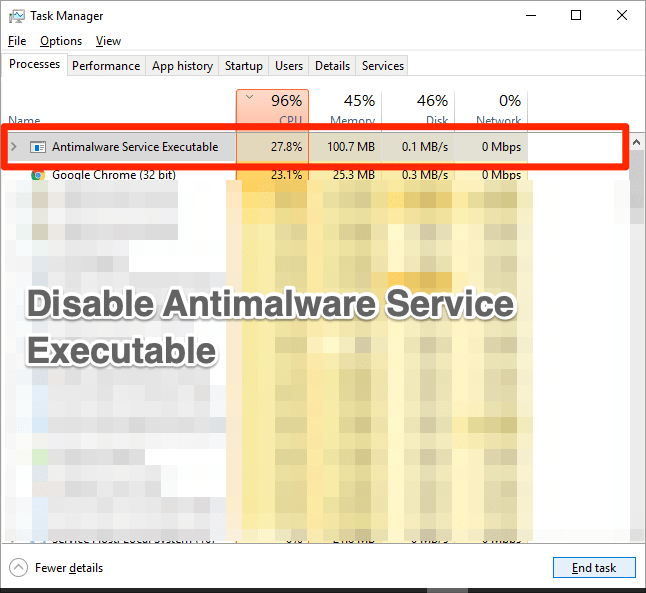
Beim Kauf eines PCs oder Laptops gibt es einen gemeinsamen Vorschlag, den jeder geben würde, nämlich ein Antivirenprogramm darauf zu installieren. Wenn Sie jedoch ein Windows-Veteran sind und das Windows-Betriebssystem schon eine Weile verwenden, sollten Sie wissen, dass der integrierte Windows Defender einer der besten Antiviren-Tools für PCs ist.
Microsoft veröffentlicht regelmäßige Updates für Windows Defender, um ihn auf dem neuesten Stand zu halten. Es gibt jedoch ein Problem, mit dem viele Windows-Benutzer konfrontiert sind: Dieses integrierte Antiviren-Tool verwendet mehrere Prozesse, die im Hintergrund in Echtzeit laufen. Einer davon ist der „Antimalware Service Executable“, um Ihren PC zu schützen.
Obwohl dies ein wesentlicher Windows Defender-Dienst ist, der im Hintergrund läuft, haben viele Benutzer in vielen Fällen von hoher CPU-Nutzung aufgrund dieses Hintergrunddienstes berichtet. Eine hohe Nutzung von CPU, GPU, RAM und HDD oder SSD durch diesen Antimalware Service Executable-Dienst verlangsamt die Leistung Ihres PCs drastisch.
Glücklicherweise ist dies ein recht häufiges Problem in Windows-Betriebssystemen, und es gibt eine Reihe von Lösungen, die Sie ausprobieren können, um die hohe Nutzung des Antimalware Service Executable zu deaktivieren. Damit gesagt, lassen Sie uns direkt in den Artikel selbst eintauchen:
Was ist der ‚Antimalware Service Executable‘?
Bevor wir fortfahren und die Lösungen zur Deaktivierung des Antimalware Service Executable-Dienstes auf Ihrem Windows-PC überprüfen, lassen Sie uns zunächst verstehen, was es tatsächlich ist.
Antimalware Service Executable ist MsMpEng.exe und, wie bereits erwähnt, Teil des integrierten Windows Defender. Dies ist ein Dienst, der als Hintergrunddienst läuft, um kontinuierlich Viren, Malware und andere schädliche Bedrohungen im Auge zu behalten.
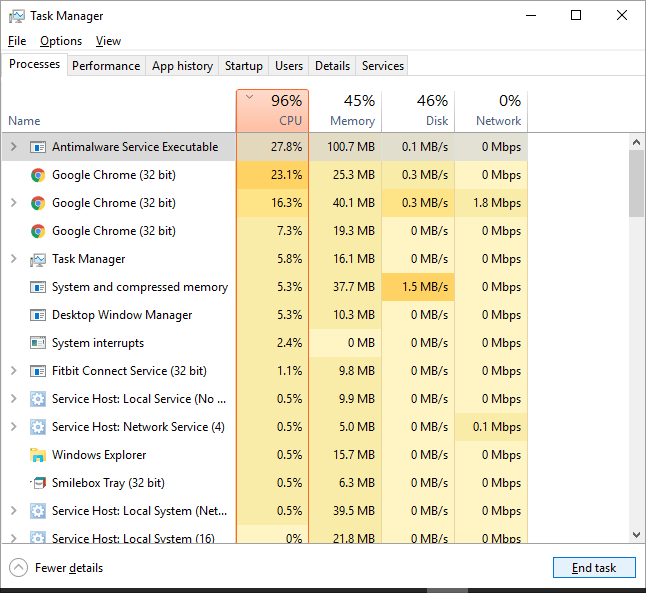
Manchmal durchsucht dieser Dienst auch die Stammdateien Ihres PCs, was zu einer hohen CPU-Nutzung führt. Da das Scannen von der Leistung Ihrer CPU abhängt, verbraucht es 90 % oder mehr Ihrer CPU-Ressourcen.
Wenn Sie auch dieses Problem haben, sollten Sie die folgenden Methoden befolgen, um den Antimalware Service Executable-Dienst zu deaktivieren.
Warum verbraucht der Antimalware Service Executable viel Speicher?
Hier sind einige der auffälligsten Gründe, warum der Antimalware Service Executable zu einer hohen Speichernutzung führt:
- Ständige Hintergrundaktivität: Da Windows Defender kontinuierlich im Hintergrund läuft und die Dateien und Programme in Echtzeit überwacht, ist ein Anstieg der Speichernutzung unvermeidlich.
- Geplante Scans: Windows Defender führt regelmäßige Scans durch, um sicherzustellen, dass keine schädliche Software, die die Systemsicherheit gefährden könnte, irgendwie eingeschlichen ist. Diese geplanten Scans laufen gleichzeitig mit anderen Apps und verbrauchen eine hohe Menge an Speicher.
Hohe Nutzung des Antimalware Service Executable deaktivieren
Jetzt, da Sie eine ziemlich klare Vorstellung davon haben, warum der Antimalware Service Executable-Prozess viel Speicher auf Ihrem Windows 11-PC verbraucht, sind hier einige der effektiven Maßnahmen, um die Speichernutzung zu minimieren und somit die Leistung des Geräts zu verbessern.
Fügen Sie Antimalware zur Liste der Ausschlüsse hinzu.
Es gibt eine Option im Windows Defender-Tool, die Sie nutzen können, um bestimmte Programme von der Liste der Scans auszuschließen. Das bedeutet, dass Sie einige Programme vom Scannen im Hintergrund ausschließen können. Sie können diese Liste der Ausschlüsse nutzen und diesen Antimalware Service Executable-Dienst hinzufügen und ihn daran hindern, hohe CPU-, GPU-, RAM- und HDD- oder SSD-Nutzung zu verursachen.
- Drücken Sie die Win-Taste auf Ihrer Tastatur oder in der unteren Taskleiste und suchen Sie nach Task-Manager.
- Eine Prozessliste wird geöffnet und Sie müssen nach dem Prozess Antimalware Service Executable suchen.
- Rechtsklicken Sie auf diesen Dienst und klicken Sie auf die Option Dateispeicherort öffnen.
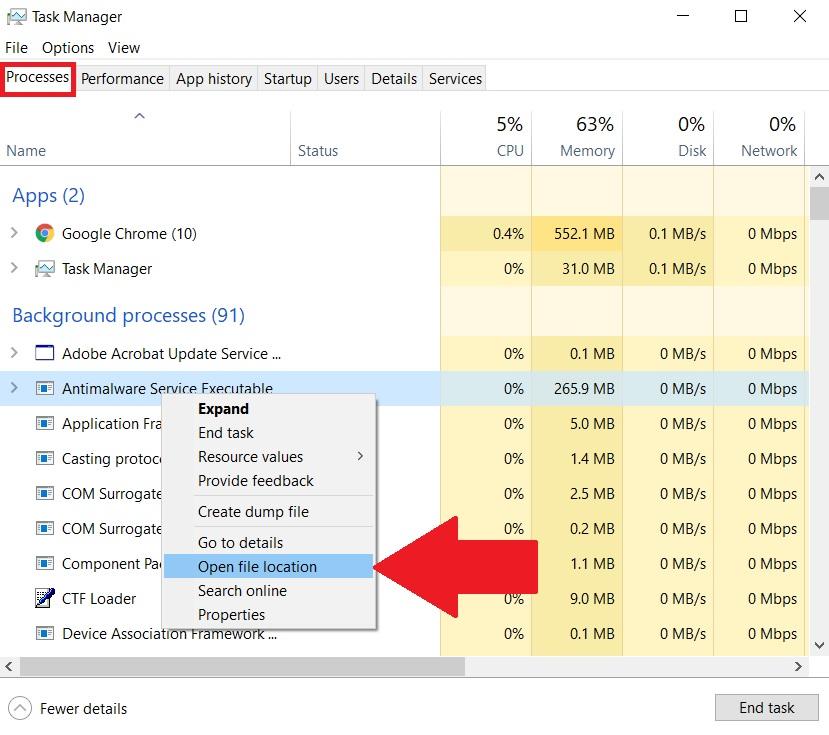
- Sobald der Dateispeicherort geöffnet ist, finden Sie den gesamten Pfad der Antimalware Service Executable-Datei in der Adressleiste. Klicken Sie auf die Adressleiste und kopieren Sie den gesamten Pfad.
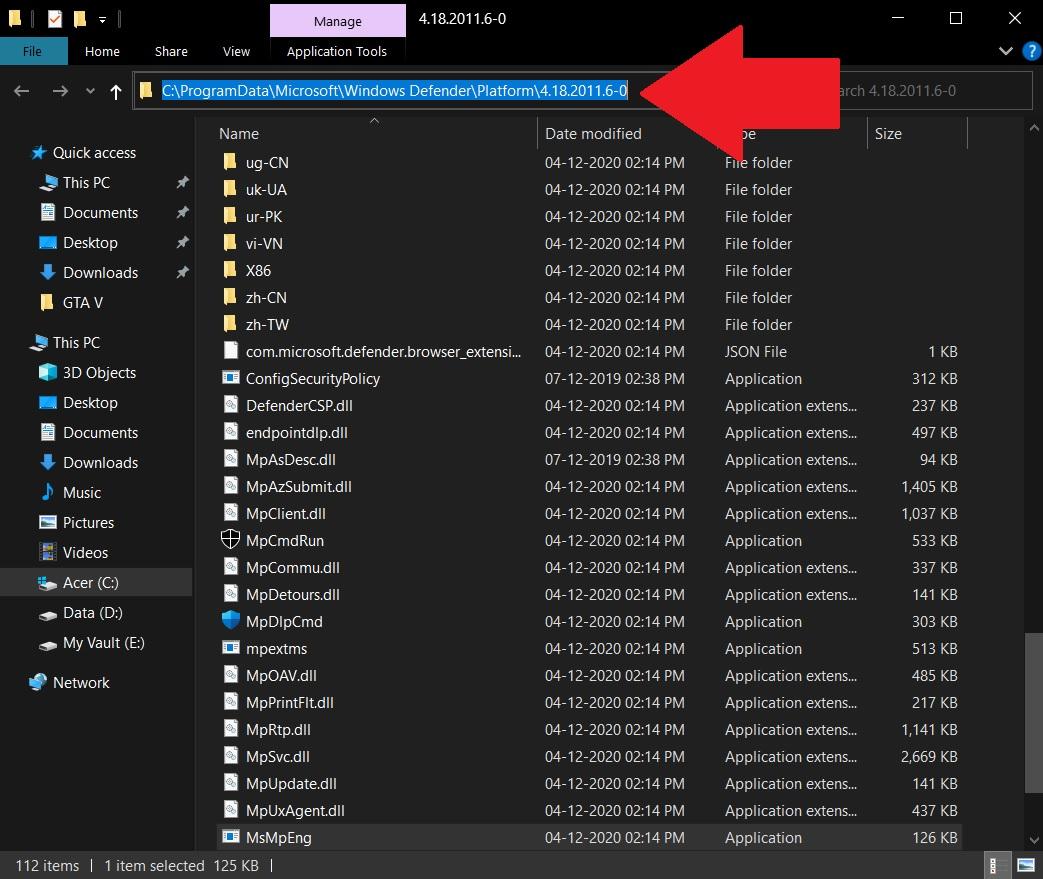
- Drücken Sie nun erneut die Win-Taste auf Ihrer Tastatur oder in der Taskleiste und suchen Sie nach Windows-Sicherheit.
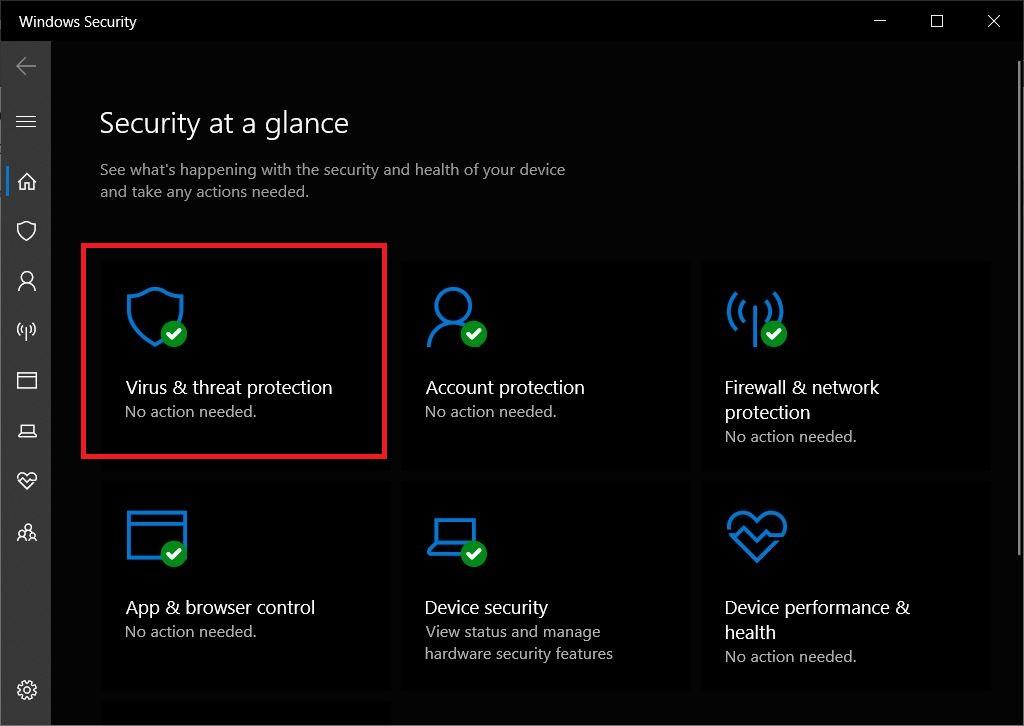
- Gehen Sie zu der Option Virus- & Bedrohungsschutz.
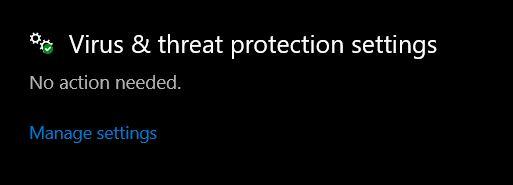
- Wählen Sie die Schaltfläche Einstellungen verwalten, um das Menü der Einstellungen für Virus- & Bedrohungsschutz zu öffnen.
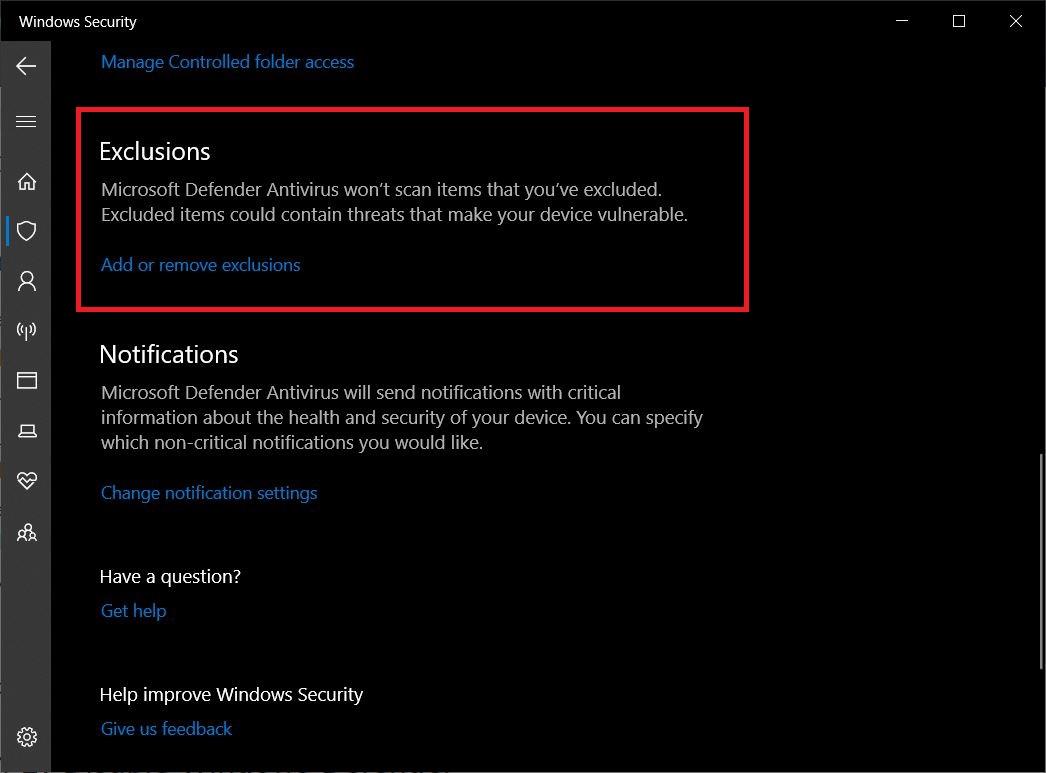
- Scrollen Sie nach unten zu den Ausschlüssen.
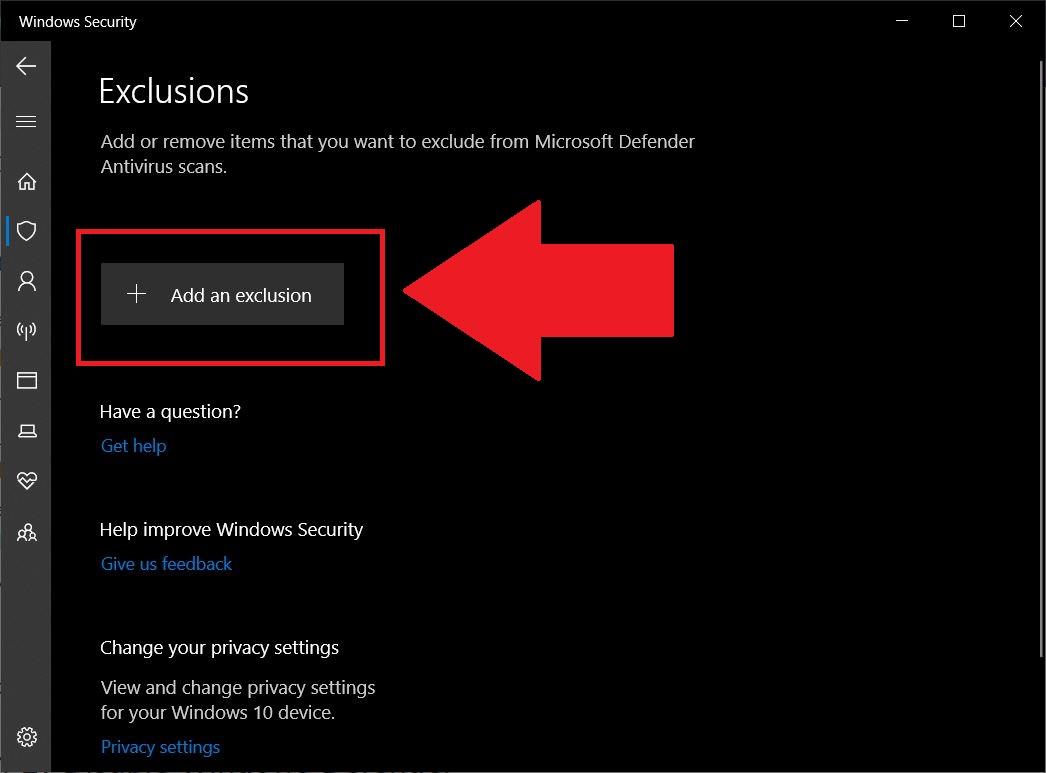
- Öffnen Sie die Ausschlüsse und tippen Sie auf die Schaltfläche Ausschluss hinzufügen.
- Wählen Sie Datei aus dem Dropdown-Menü und fügen Sie den Pfad ein, den Sie in Schritt 4 kopiert haben.
- Es wird automatisch zur Liste der Ausschlüsse hinzugefügt.
- Das ist es!
Deaktivieren Sie den Echtzeitschutz
Sie können auch die hohe Nutzung dieses Antimalware-Dienstes deaktivieren, indem Sie den Echtzeitschutz deaktivieren. Außerdem ist die hohe Nutzung darauf zurückzuführen, dass es sich um eine Echtzeitfunktion handelt, die kontinuierlich Ihren Windows-PC im Hintergrund scannt.
- Drücken Sie die Win-Taste auf Ihrer Tastatur in der Taskleiste und suchen Sie nach Windows-Sicherheit.
- Gehen Sie nun zu Virus- & Bedrohungsschutz → Einstellungen verwalten, wie im obigen Schritt gezeigt.
- Hier müssen Sie die Option Echtzeitschutz ausschalten.
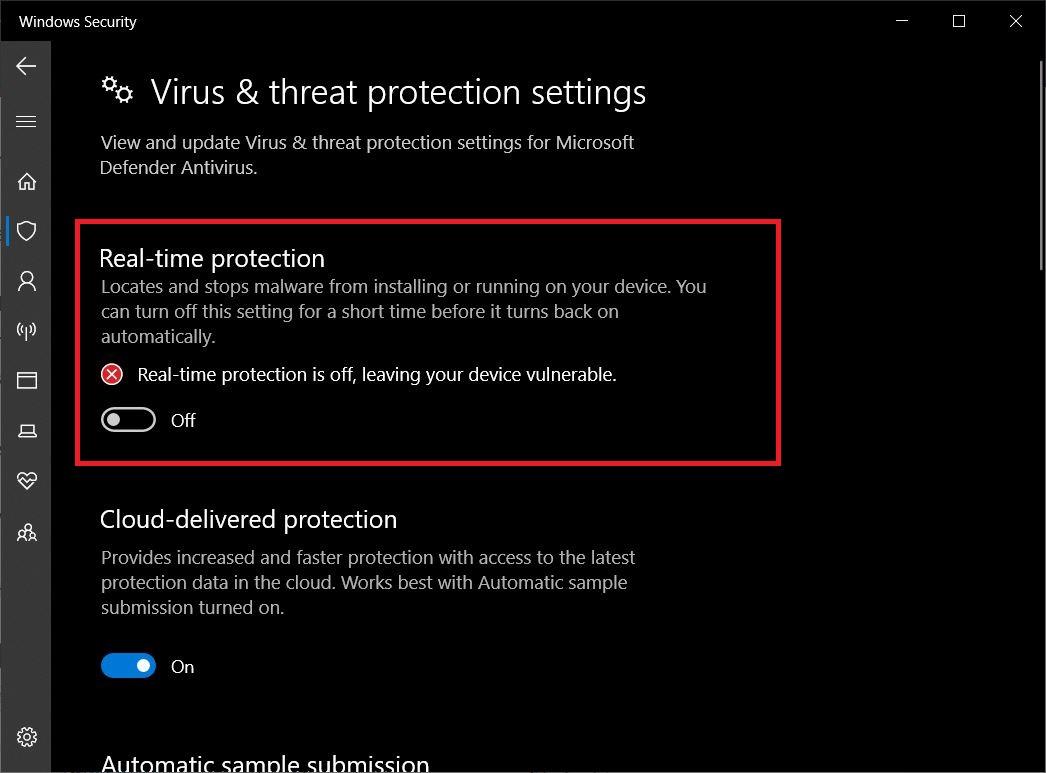
Es wird jedoch nicht empfohlen, da der Echtzeitschutz verschiedene Malware, Viren usw. überwacht, die Ihren PC angreifen. Aber wenn Sie aufgrund dieses Hintergrundprozesses Verzögerungen und Leistungsabfälle auf Ihrem PC erleben, dann ist dies der richtige Weg.
Deaktivieren Sie Windows Defender über den Registrierungseditor
Sie können den gesamten Windows Defender-Antivirusdienst auf Ihrem Windows-PC über den Registrierungseditor deaktivieren. Sie sollten diesen Schritt jedoch nur ausführen, wenn Sie ein Drittanbieter-Antivirenprogramm oder einen Schutzdienst auf Ihrem PC installiert haben.
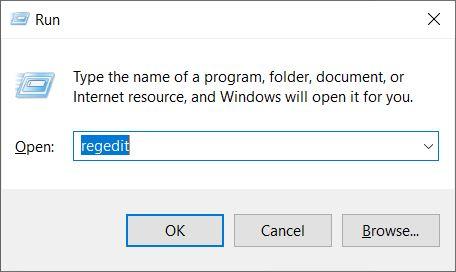
- Drücken Sie die Win+R-Tasten auf Ihrer Tastatur, um den Ausführen-Dialog zu öffnen.
- Geben Sie regedit ein und drücken Sie die Eingabetaste.
- Erweitern Sie HKEY_LOCAL_MACHINE.
- Erweitern Sie dann SOFTWARE.
- Unter Richtlinien → Microsoft finden Sie Windows Defender.
- Klicken Sie mit der rechten Maustaste auf Windows Defender und wählen Sie Neu > DWORD.
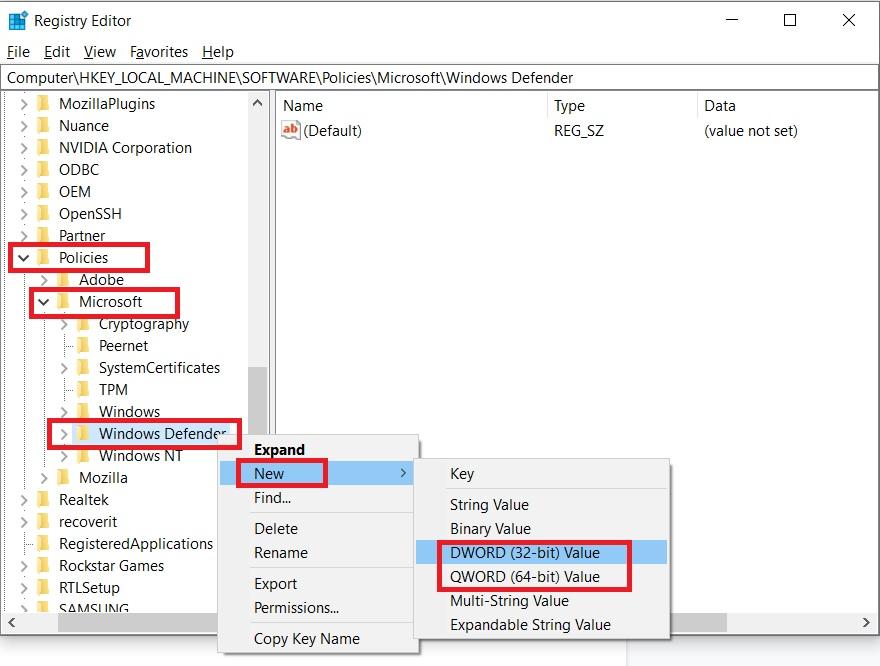
- Doppelklicken Sie auf das neu erstellte DWORD und benennen Sie es in DisableAntiSpyware um. Setzen Sie nun den Wert auf 1.
- Dadurch wird das Windows Defender-Antivirenprogramm auf Ihrem Windows 10-PC deaktiviert.
Ändern Sie den Zeitplan von Windows Defender
Sie können den Zeitplan des Windows Defender-Antivirenprogramms anpassen und CPU, GPU, RAM und HDD oder SSD für Ihre umfangreiche Arbeit freigeben. Das bedeutet, dass Sie einen anderen Zeitplan für den Windows Defender festlegen können, um Ihren PC zu scannen.
- Drücken Sie die Win+R-Tasten auf Ihrer Tastatur, um den Ausführen-Dialog zu öffnen.
- Geben Sie „taskschd.msc“ ein und drücken Sie die Eingabetaste.
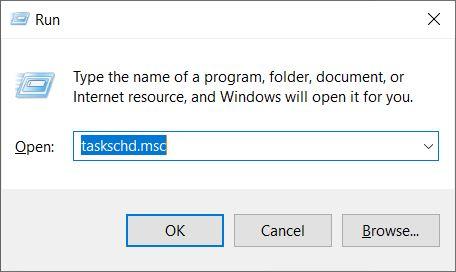
- Ein neues Fenster des Aufgabenplaners wird geöffnet.
- Doppelklicken Sie auf die Aufgabenplaner-Bibliothek.
- Gehen Sie nun zu Microsoft → Windows → Windows Defender.
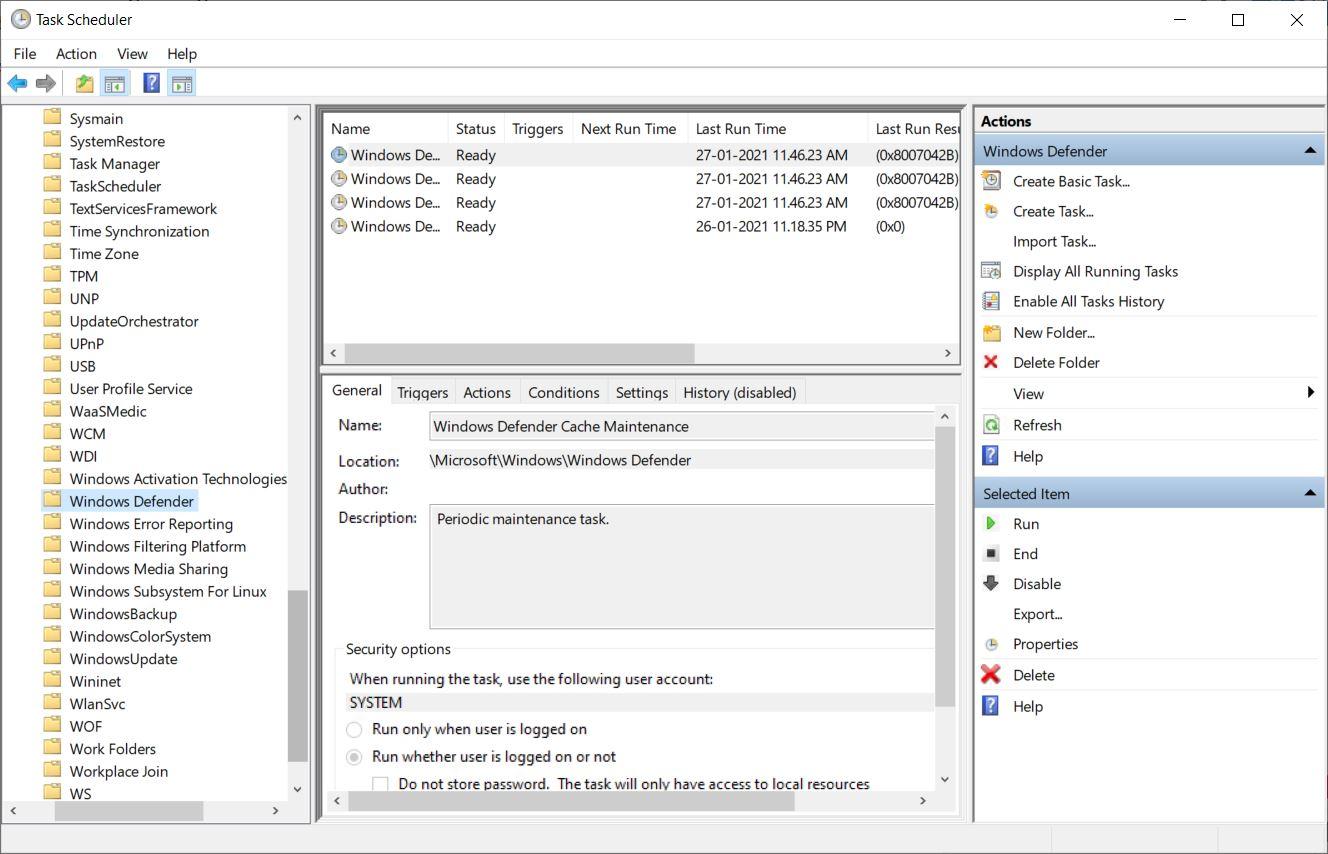
- Finden Sie die Option Windows Defender Geplanter Scan im mittleren Bereich und öffnen Sie sie, wie im Bild unten gezeigt:
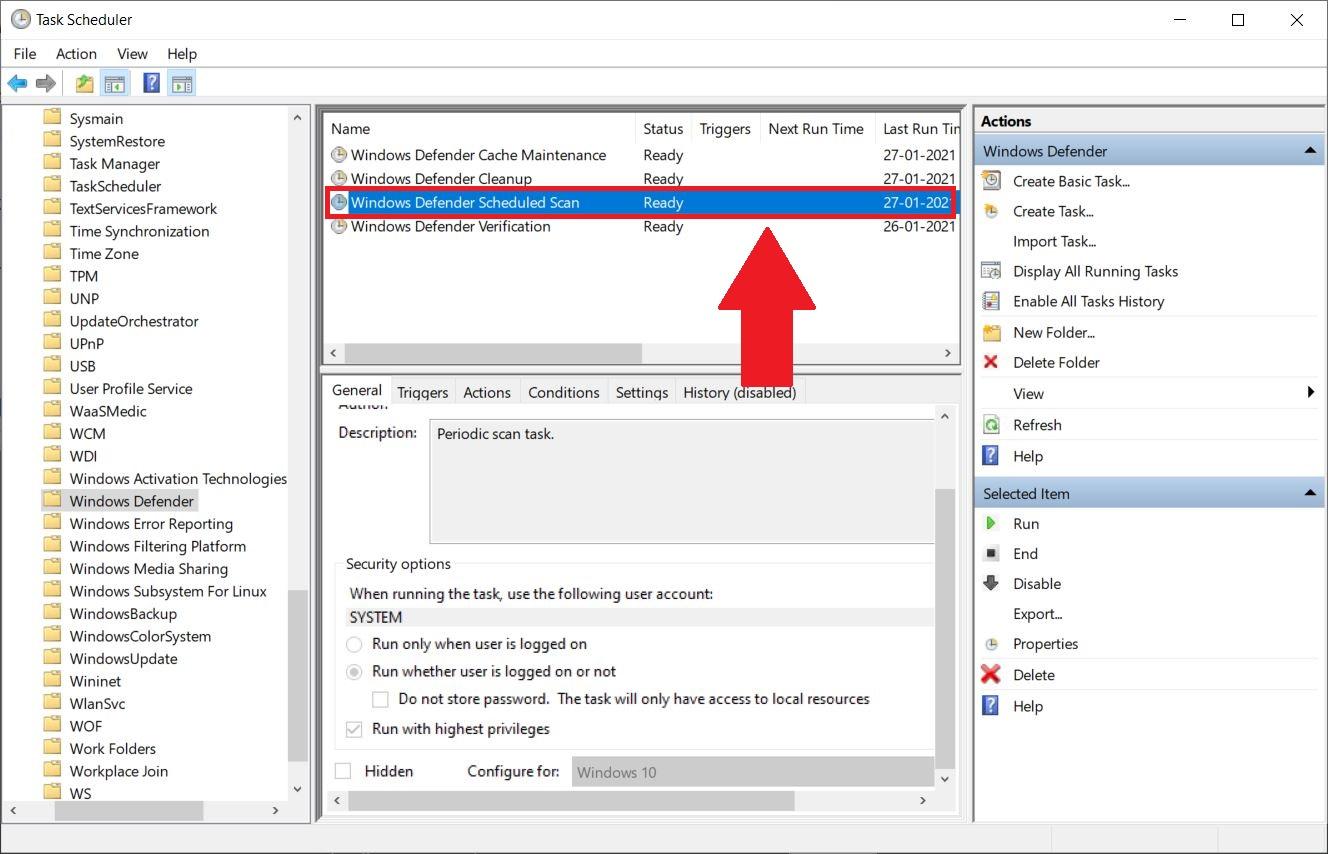
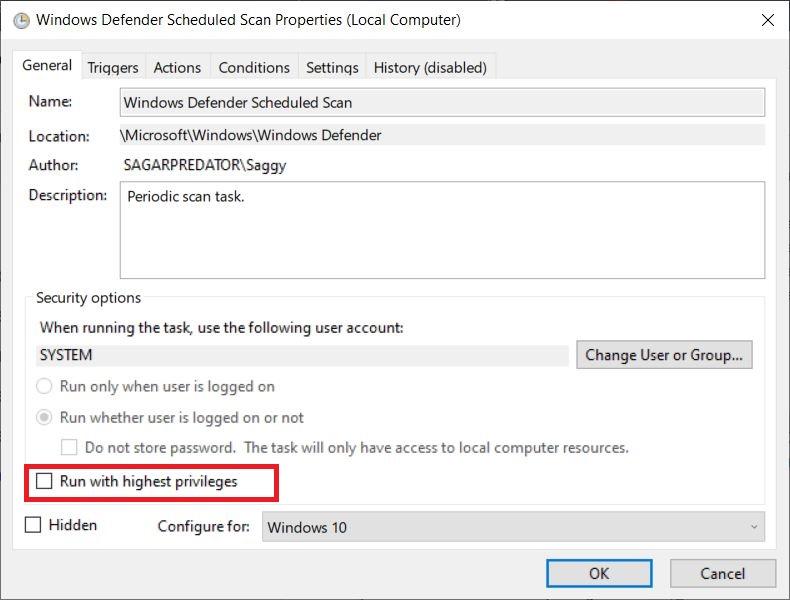
- Sie müssen die Option Mit höchsten Privilegien ausführen im Eigenschaftenfenster deaktivieren.
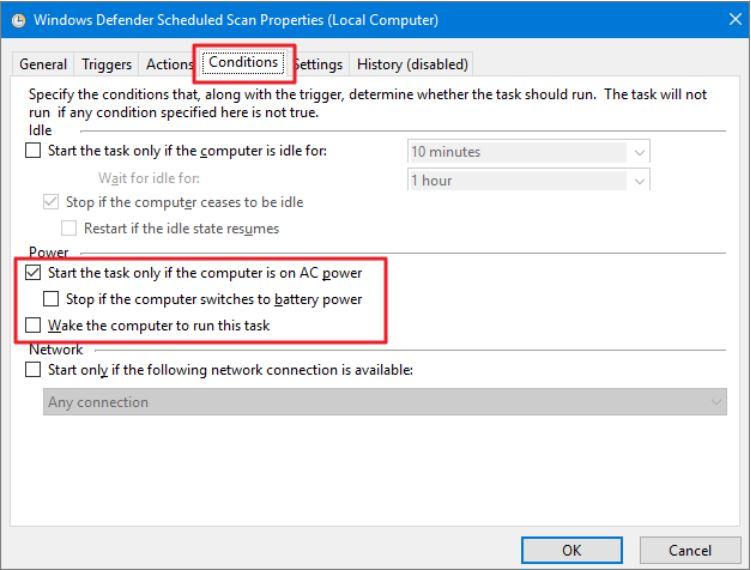
- Deaktivieren Sie im Tab Bedingungen alle Optionen, wie im Bild unten gezeigt.
- Das ist es!
Den Prozess vorübergehend deaktivieren
Wenn der Antimalware Service Executable plötzlich viele Computerressourcen verbraucht, können Sie den Prozess sofort über den Task-Manager beenden. Dies ist jedoch keine dauerhafte Lösung, und der Dienst wird nach dem Neustart des Systems wieder aktiv sein.
Das gesagt, hier sind die detaillierten Schritte, um den Antimalware Service Executable-Prozess unter Windows 11 zu deaktivieren. Befolgen Sie die unten genannten Schritte, um den Prozess über den Task-Manager zu beenden:
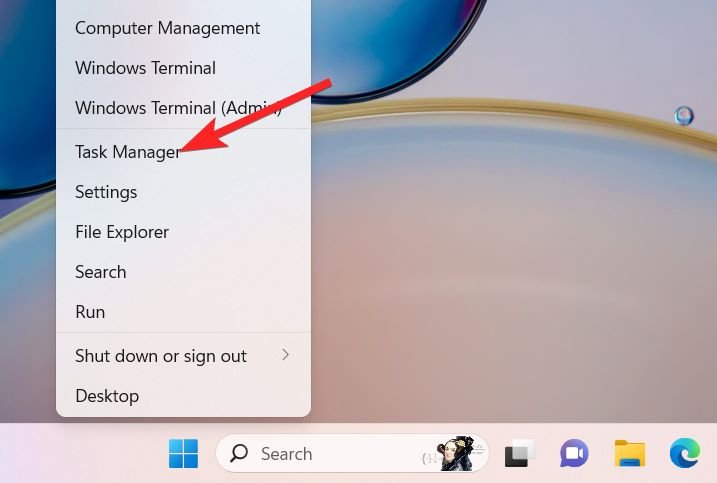
- Klicken Sie mit der rechten Maustaste auf das Windows-Symbol und wählen Sie den Task-Manager aus dem Schnellzugriffsmenü.
- Wechseln Sie zur Registerkarte Prozesse im Fenster des Task-Managers, wählen Sie Antimalware Service Executable aus und drücken Sie die Schaltfläche Aufgabe beenden oben.
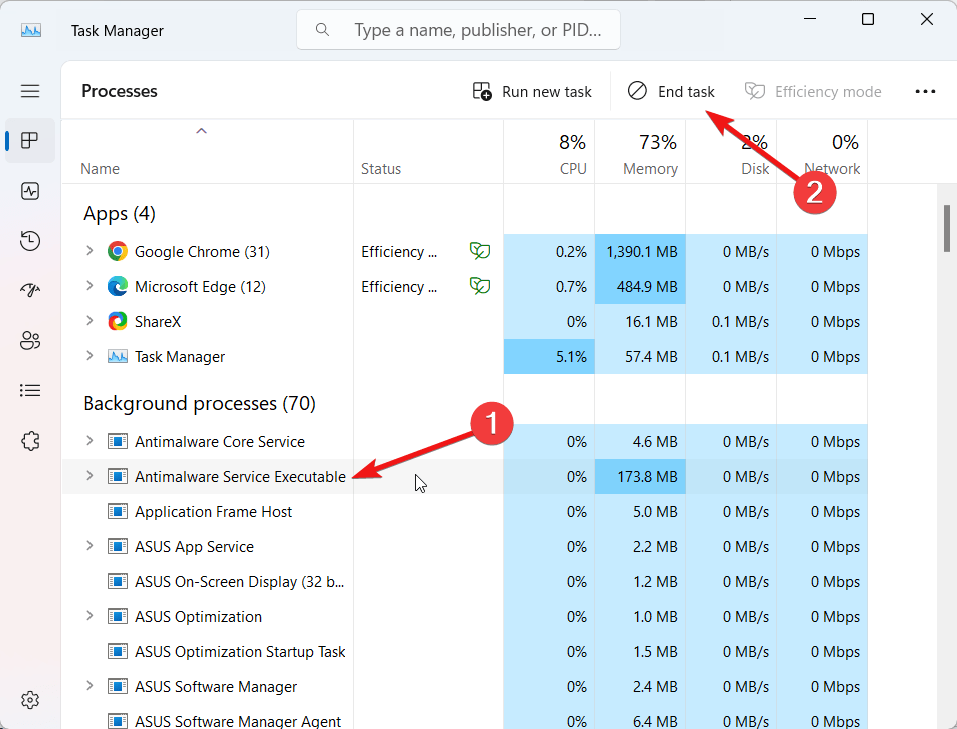
Das ist es! Der Prozess wird sofort beendet, was die Speichernutzung auf Ihrem Windows 11-PC erheblich reduziert.
Fügen Sie MsMpEng.exe zur Ausschlussliste hinzu
Eine weitere Lösung, die es wert ist, ausprobiert zu werden, besteht darin, den problematischen Dienst zur Liste der Dienste hinzuzufügen, die Sie nicht möchten, dass Windows Defender in die routinemäßigen Scans einbezieht. Dies wird die Auswirkungen auf Ihre Systemressourcen, insbesondere die Speichernutzung, erheblich reduzieren. Hier erfahren Sie, wie Sie das Notwendige tun können.
- Verwenden Sie die Windows + I-Tastenkombination, um das Einstellungsfenster zu öffnen.
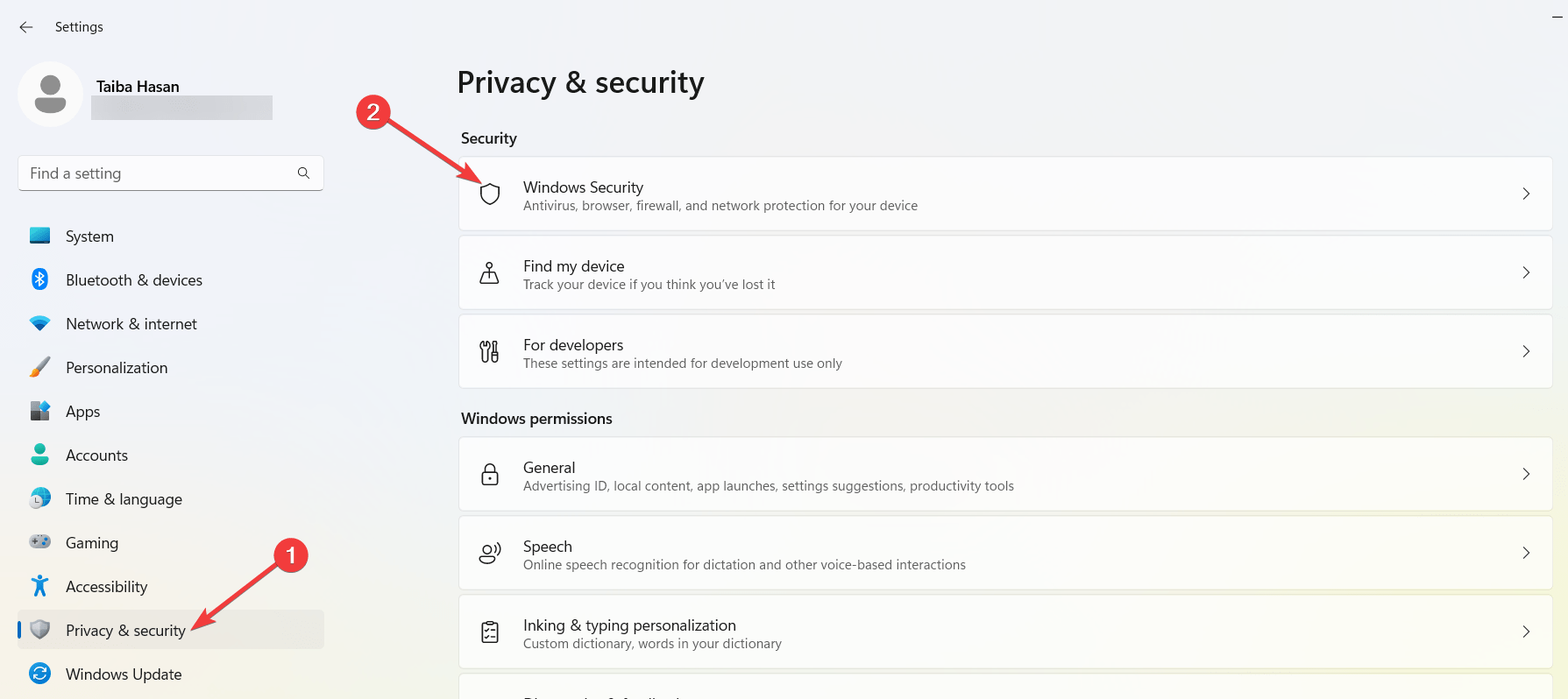
- Gehen Sie im linken Seitenbereich zu Datenschutz & Sicherheit und wählen Sie dann im rechten Abschnitt Windows-Sicherheit aus.
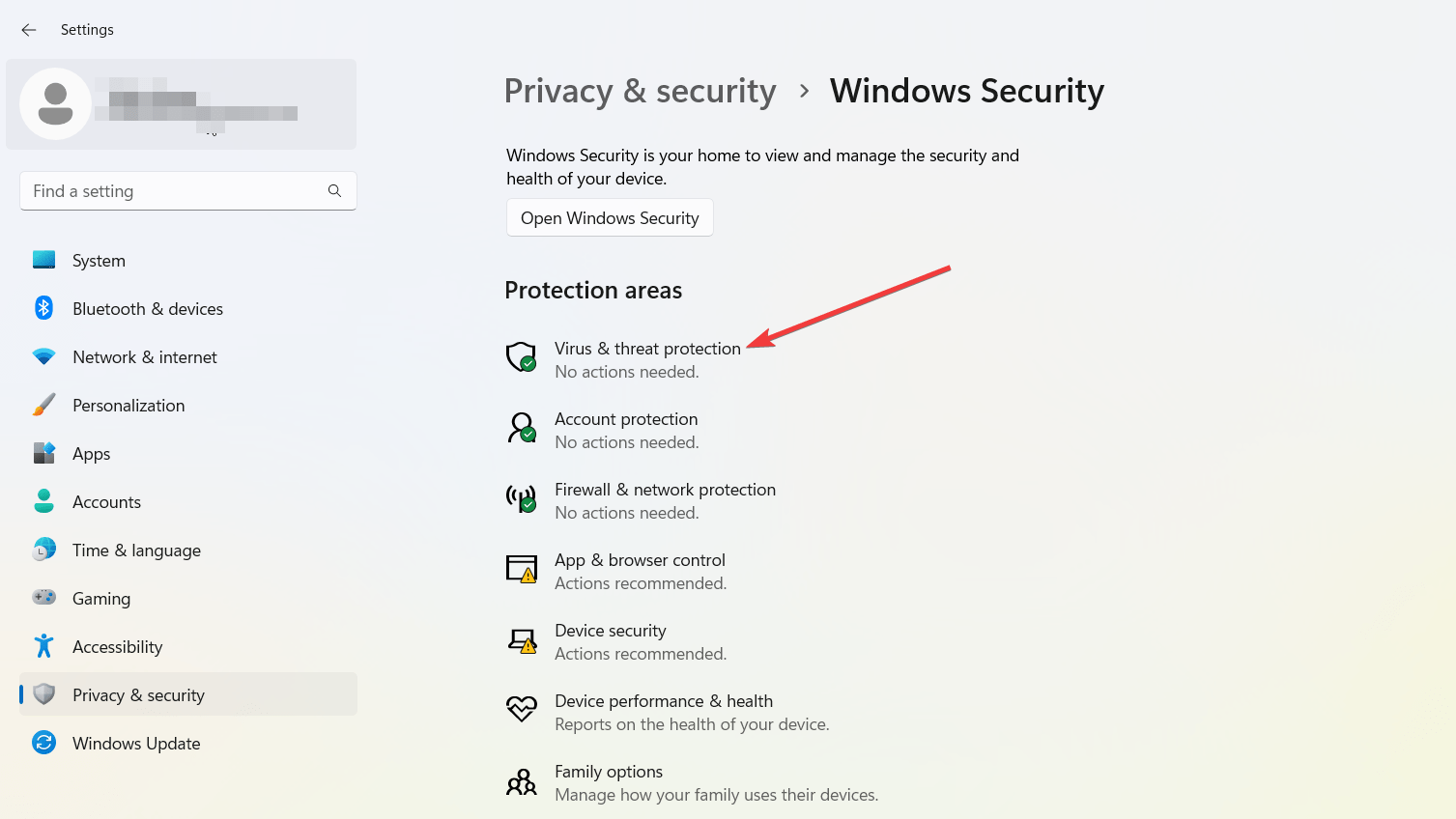
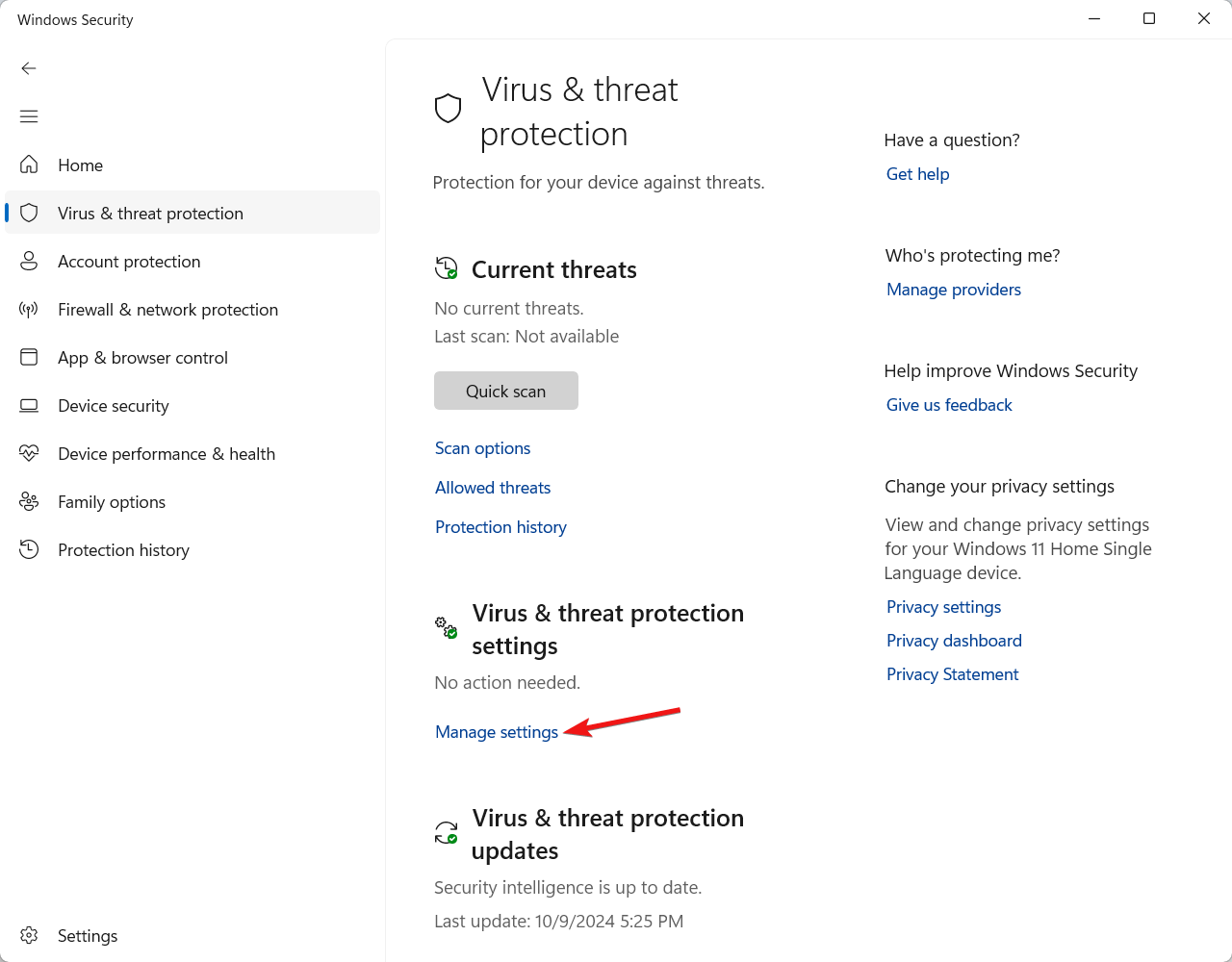
- Wählen Sie als Nächstes Virus- & Bedrohungsschutz aus.
- Folgen Sie nun dem Link Einstellungen verwalten, der sich im Abschnitt Einstellungen für Virus- & Bedrohungsschutz befindet.
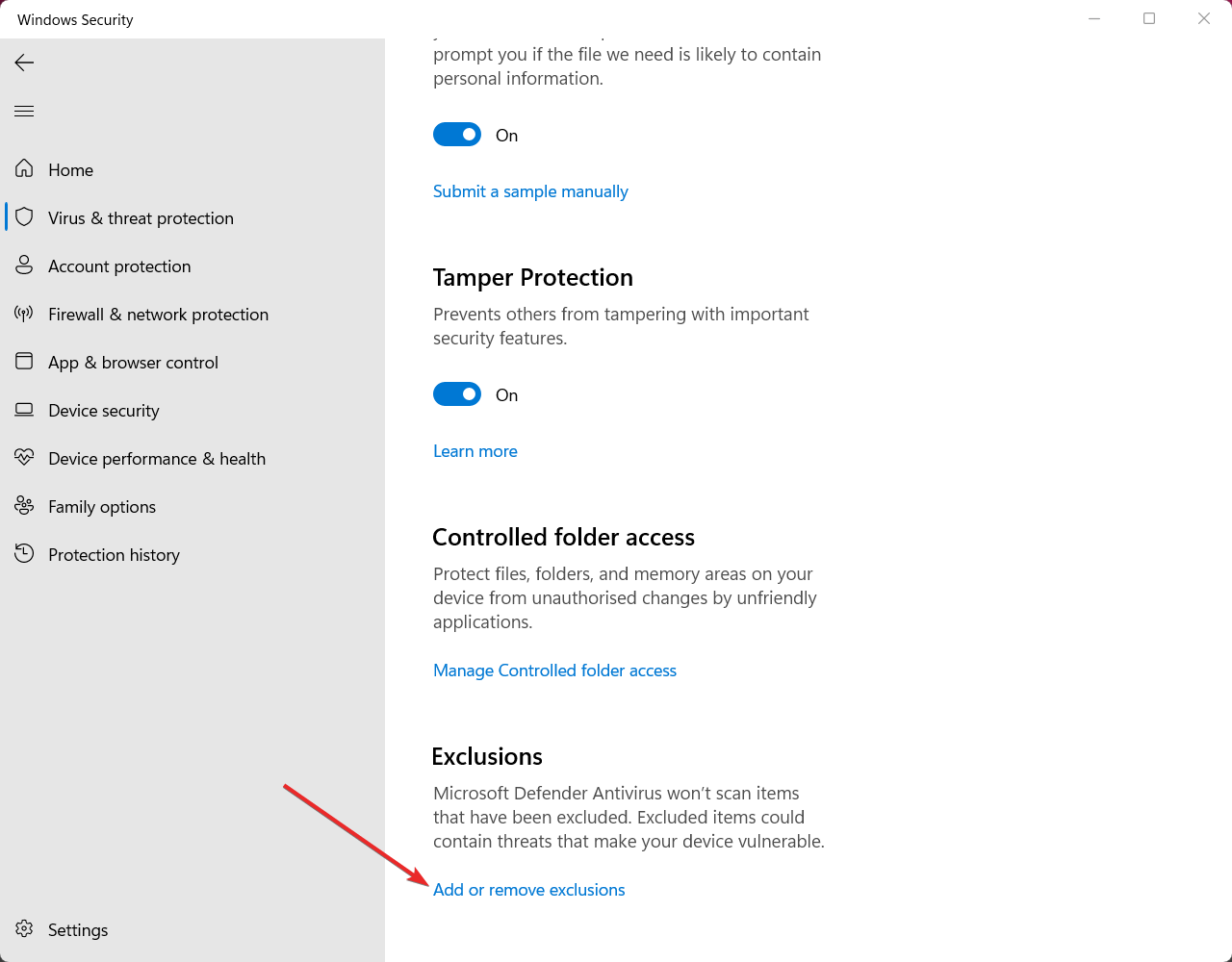
- Scrollen Sie nach unten zum Abschnitt Ausschlüsse und klicken Sie auf den Link Ausschlüsse hinzufügen oder entfernen.
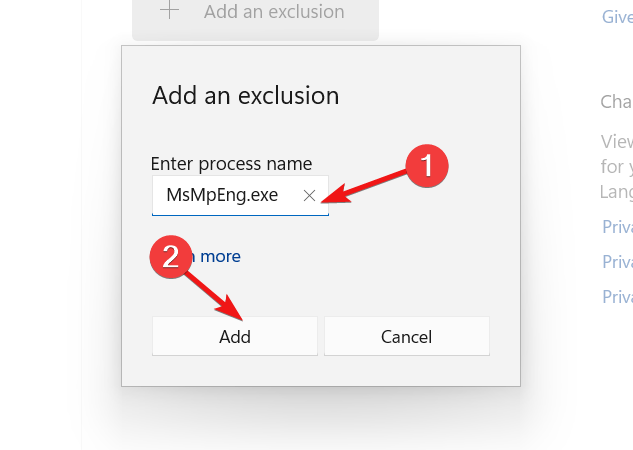
- Klicken Sie auf die Schaltfläche Ausschluss hinzufügen und wählen Sie Prozess im Dropdown-Menü aus.
- Geben Sie MsMpEng.exe in das Textfeld Ausschluss hinzufügen ein und drücken Sie die Schaltfläche Hinzufügen.
Starten Sie nun Ihren PC neu und prüfen Sie, ob die Speichernutzung auf Ihrem Windows 11-PC minimiert wurde.
Fazit
Hier kommen wir zum Ende unseres Leitfadens, der sich mit dem Problem der hohen Speichernutzung durch den Antimalware Service Executable-Prozess befasst. Während der Antimalware Service Executable ein wesentlicher Bestandteil der Windows-Sicherheit ist, beeinträchtigt sein abnormales Verhalten die Leistung des Systems drastisch.
Glücklicherweise werden die hier präsentierten Lösungen hilfreich sein, wenn Sie die Menge an Speicher reduzieren müssen, die von diesem Prozess benötigt wird. Welche dieser Methoden hat in Ihrem Fall funktioniert? Lassen Sie es uns im Kommentarbereich wissen.
Wenn Sie Gedanken zu Wie man die hohe Nutzung des ‚Antimalware Service Executable‘ stoppt? haben, können Sie gerne das untenstehende Kommentarfeld nutzen. Abonnieren Sie auch unseren DigitBin YouTube-Kanal für Video-Tutorials. Prost!
Erhalte neue Beiträge in deinem Posteingang.
Kein Spam. Jederzeit abmelden.