iPhone Tipps · 8 min read · Dec 25, 2025
Wie man Anrufe auf dem iPhone stoppt, ohne sie zu blockieren?
Möchten Sie bestimmte Anrufe auf Ihrem iPhone vermeiden, möchten sie aber nicht blockieren?
Suchen Sie nach Möglichkeiten, Anrufe auf Ihrem iPhone für eine gewisse Zeit zu stoppen, ohne sie zu blockieren?
Hier erhalten Sie Antworten auf all diese Fragen. Also lesen Sie weiter.
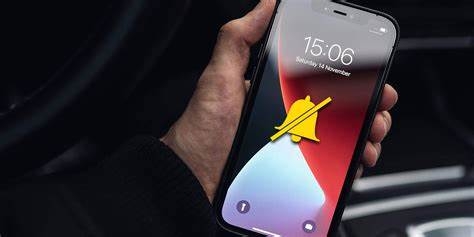
Auf Ihrem iPhone gibt es Gelegenheiten, bei denen Sie eingehende Anrufe von bestimmten Kontakten einschränken müssen, sie aber nicht vollständig blockieren möchten, z. B. wenn Sie weiterhin Nachrichten erhalten möchten.
Wenn Sie sich in einem Meeting befinden oder irgendwohin fahren oder einfach nur versuchen, sich eine Weile auszuruhen, können häufige Anrufe ziemlich ablenkend sein, und wenn diese Anrufe von Telemarketingunternehmen oder über etwas Irrelevantes kommen, trägt das nur zur Verärgerung bei.
Anrufer von politischen Kampagnen, falschen Nummern, Telemarketers und anderen Quellen können aufdringlich und störend sein. Glücklicherweise können Sie einige Einstellungen auf Ihrem iPhone (oder jedem Smartphone) ändern, um die Häufigkeit lästiger eingehender Anrufe zu verringern.
Manchmal haben die Anrufe, die normalerweise wichtig sind, keine Priorität, oder Sie haben einfach keine Lust, eine Weile Anrufe entgegenzunehmen. Aber Sie können nicht alle Nummern auf Ihrem iPhone blockieren, wann immer eine solche Situation auftritt. Ich vermeide es, den Aufwand zu haben, eine Nummer nach der anderen auszuwählen und sie zu blockieren, nur um sie später wieder zu entsperren.
Es gibt mehrere Lösungen, aus denen Benutzer wählen können, um ein ruhigeres Mobilfunkerlebnis zu schaffen, von speziellen Apps, die lästige Anrufe herausfiltern, bis hin zu einer einfachen Änderung der Einstellungen, die diese störenden Unterbrechungen endgültig beenden wird.
In diesem Artikel habe ich verschiedene Schritte erwähnt, die Sie befolgen können, um Anrufe auf dem iPhone zu stoppen, ohne sie zu blockieren. Lassen Sie uns einen Blick darauf werfen.
Wie man Anrufe auf dem iPhone stoppt, ohne sie zu blockieren: Häufige Lösungen
Glücklicherweise müssen Sie nicht alle Ihre Kontakte unbefristet blockieren, wann immer Sie die Außenwelt meiden und keine Anrufe entgegennehmen möchten. Das iPhone bietet mehrere Methoden, um eingehende Anrufe zu verhindern, ohne sie zu blockieren.
Stellen Sie Ihr iPhone auf „Nicht stören“
Sie können alle Benachrichtigungen auf Ihrem iPhone ganz einfach stummschalten, indem Sie den Modus „Nicht stören“ (DND) aktivieren. Dazu gehören eingehende Anrufe, Texte und App-Benachrichtigungen. Denken Sie daran, dass dies nicht bedeutet, dass Sie keine Anrufe erhalten; es bedeutet lediglich, dass Sie nicht darüber informiert werden.
Dies ermöglicht es Ihnen, Anrufe auf Ihrem iPhone erfolgreich zu stoppen, ohne jemanden zu blockieren. Wenn Sie sich auf eine Aufgabe konzentrieren müssen und nicht unterbrochen werden möchten, kann DND hilfreich sein.
Die Option „Nicht stören“ wird schließlich angezeigt, wenn Sie die Einstellungen-App auf Ihrem iPhone öffnen. Diese Funktion bietet mehrere Anpassungsoptionen, um eingehende Anrufe zu begrenzen. Keine dieser Funktionen zwingt Sie jedoch, Telefonnummern aus dem Telefonbuch zu entfernen.
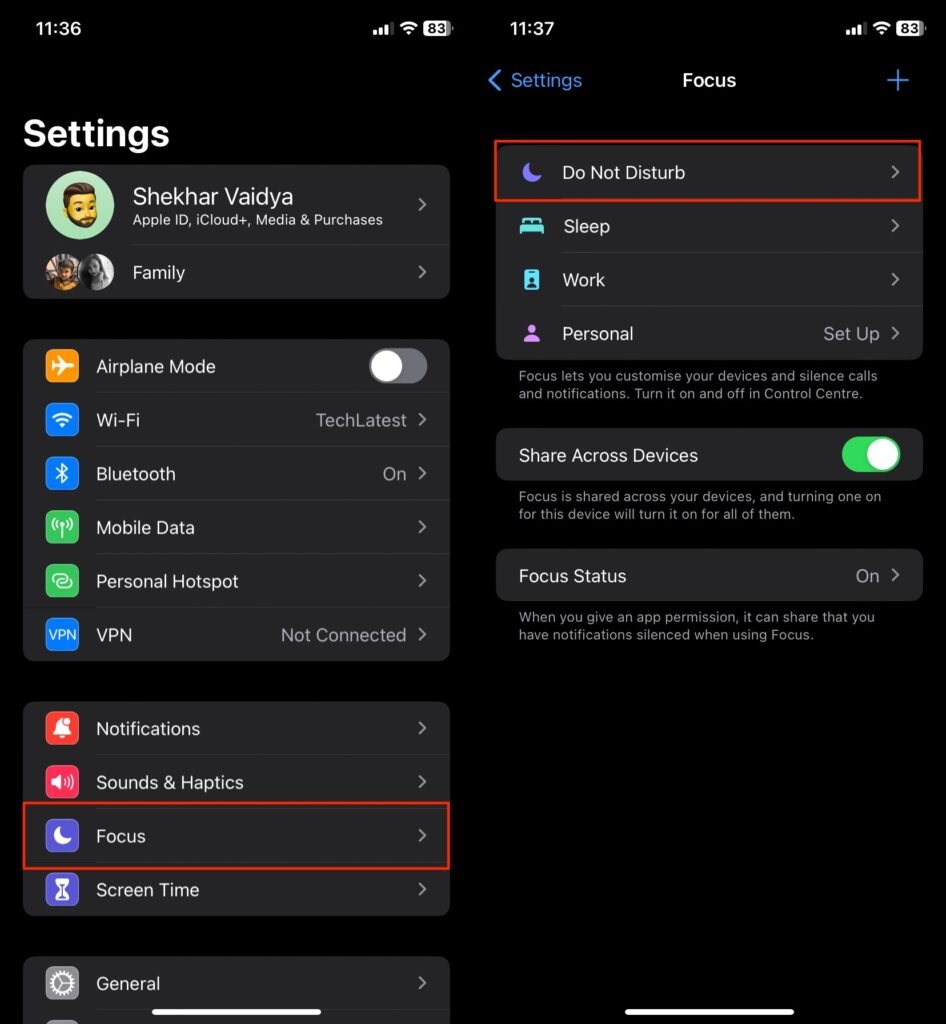
Befolgen Sie die folgenden Schritte, um den Modus „Nicht stören“ auf Ihrem iPhone zu aktivieren:
Starten Sie die Einstellungen-App auf Ihrem iPhone.
Suchen Sie die Option „Fokus“ und klicken Sie darauf.
Klicken Sie auf die Option „Nicht stören“.
Klicken Sie unter dem Tab „Erlaubte Benachrichtigungen“ auf „Personen“.
Klicken Sie unter dem Tab „Auch erlauben“ auf die Option „Anrufe von“.
Wählen Sie einen Kontakt aus, von dem Sie Anrufe zulassen möchten, oder wählen Sie „Niemand“, um alle eingehenden Anrufe zu stummschalten.
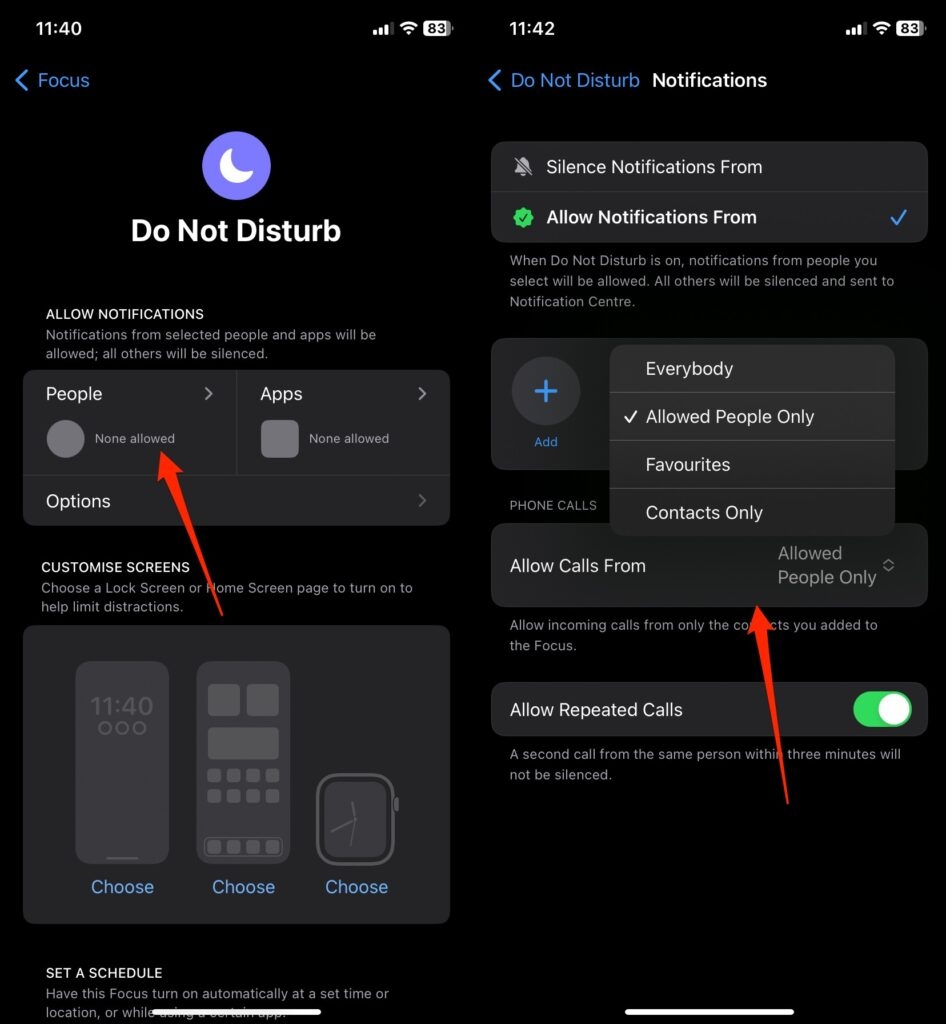
Eine der praktischen Funktionen von „Nicht stören“ ist, dass Sie auswählen können, wer davon betroffen ist. Während Sie bestimmte Kontakte nicht blockieren können, können Sie Ihre „Favoriten“ durchlassen.
Der Modus „Nicht stören“ gilt nur für Kontakte, die nicht als Favoriten festgelegt sind, sodass Ihre regulären Anrufer nicht betroffen sind.
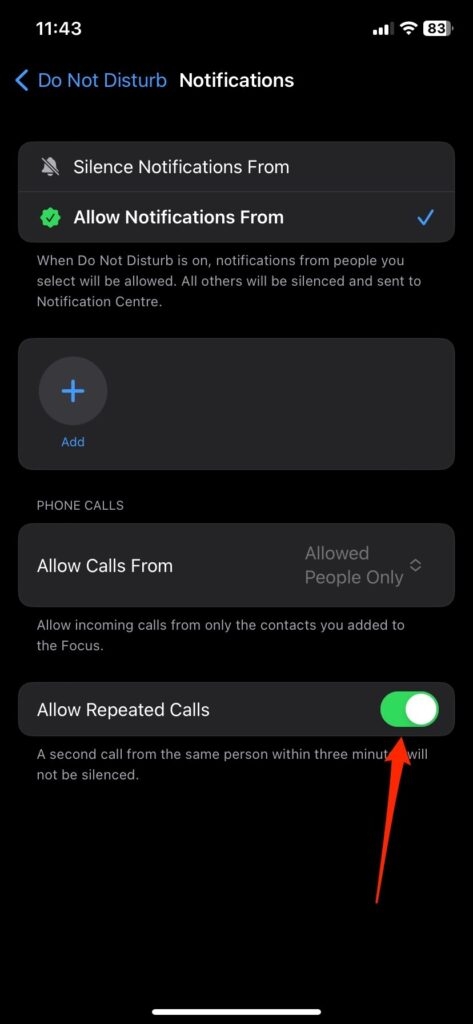
Sie haben auch die Möglichkeit, Zeiten festzulegen, um den Modus „Nicht stören“ auf Ihrem iPhone automatisch zu aktivieren. Es gibt auch eine Funktion „Wiederholte Anrufe“, die es wiederholten Anrufen von einer Person ermöglicht, den Modus „Nicht stören“ zu umgehen, was in Notfällen von Vorteil ist.
Stiller Klingelton
Smartphones bieten ihren Benutzern zahlreiche Vorteile und fügen Funktionen hinzu, um den Komfort zu erhöhen. Eine solche Funktion ist, dass Sie bestimmten Kontakten spezielle Klingeltöne zuweisen können. Dies kommt den Benutzern auf verschiedene Weise zugute.
Ohne auf Ihr Telefon schauen zu müssen, können Sie sofort erkennen, wer anruft. Jetzt können Sie entscheiden, ob Sie diesen Anruf annehmen möchten oder nicht.
Sie können sogar jemandem einen stillen Klingelton geben, wenn Sie nicht möchten, dass er Sie stört. Wenn dieser Kontakt versucht, Sie anzurufen, wird Ihr Telefon technisch gesehen immer noch klingeln, aber der Anruf wird stumm sein, sodass Sie nicht gestört werden.
Daher ist es wahrscheinlich, dass Sie, wenn Sie den Bildschirm Ihres iPhones nicht ansehen, wenn der Anruf eingeht, nicht einmal merken, dass er angerufen hat, bis Sie später eine Benachrichtigung über einen verpassten Anruf erhalten.
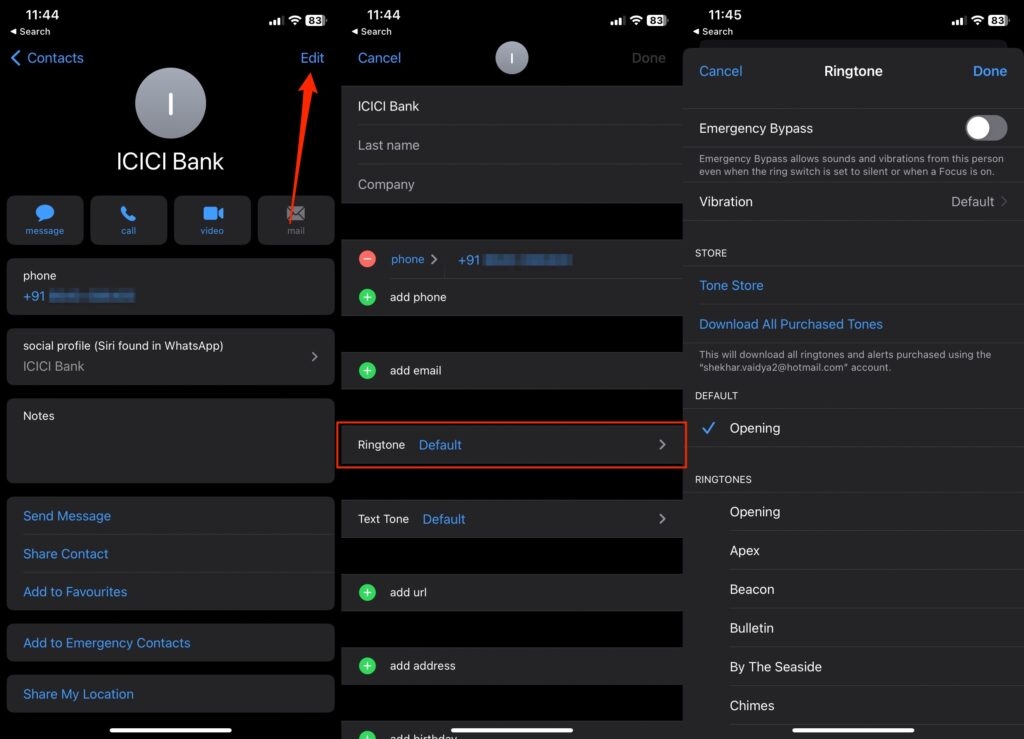
Befolgen Sie die folgenden Schritte, um einen stillen Klingelton einzustellen:
Starten Sie die Kontakte-App auf Ihrem iPhone.
Klicken Sie auf den Kontakt, für den Sie den Klingelton festlegen möchten, und klicken Sie dann auf „Bearbeiten“.
Klicken Sie auf die Option „Klingelton“.
Wählen Sie nun den bestimmten Klingelton aus der Liste aus, den Sie festlegen möchten.
Anrufweiterleitung
Eine weitere effektive Möglichkeit, Anrufe zu vermeiden, ohne einen Kontakt zu blockieren, besteht darin, die Anrufweiterleitung auf Ihrem iPhone zu aktivieren. Diese Funktion ist nützlich, wenn Ihre Arbeits- und Privatnummern gleich sind.
Durch die Aktivierung der Anrufweiterleitung auf Ihrem Gerät können Sie alle Ihre Anrufe an eine andere Nummer umleiten und Ruhe genießen.
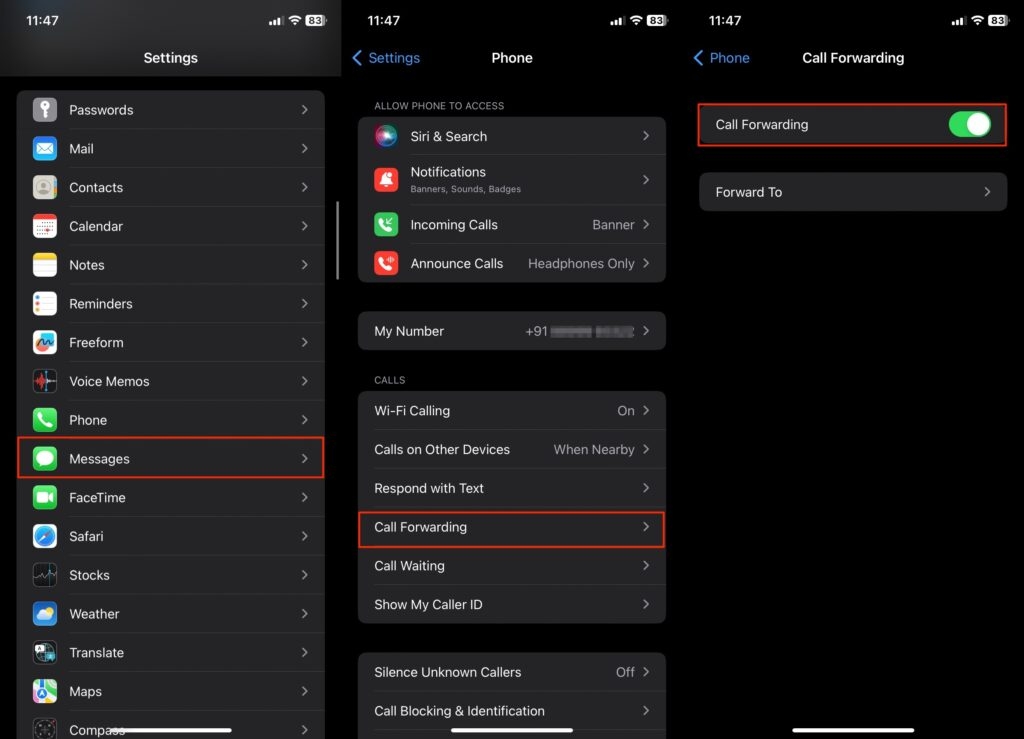
Befolgen Sie die folgenden Schritte, um die Anrufweiterleitung zu aktivieren:
Starten Sie die Einstellungen-App auf Ihrem Gerät.
Suchen Sie die Option „Telefon“ und klicken Sie darauf.
Klicken Sie unter dem Tab „Anrufe“ auf die Option „Weiterleitung“.
Aktivieren Sie den Schalter, um die Anrufweiterleitung zu aktivieren, und klicken Sie auf die Option „Weiterleiten“.
Geben Sie die Nummer ein, an die Sie den Anruf weiterleiten möchten.
Aktivieren Sie den Flugmodus
Der Flugmodus ist auf allen Smartphones zugänglich, unabhängig davon, ob es sich um die neuesten oder ältesten Modelle handelt.
Sie können eingehende Anrufe und SMS-Nachrichten auf dem iPhone blockieren, ohne die Liste der blockierten Kontakte in iOS zu verwenden. Aktivieren Sie einfach den Flugmodus, wann immer Sie keine Anrufe entgegennehmen möchten.
Es funktioniert, indem es die Mobilfunkdienste Ihres iPhones ausschaltet. Sie erhalten eine unerreichbar Antwort von jedem, der versucht, Sie zu kontaktieren.
Die Bluetooth- und WLAN-Radios sind ebenfalls deaktiviert, wenn der Flugmodus aktiviert ist, obwohl Sie sie aktivieren können, wenn Sie möchten.
Auf diese Weise erhalten Sie weiterhin Nachrichten. Wenn Sie Ablenkungen loswerden möchten, ist es eine großartige Lösung. Im Gegensatz zu „Fokus“ können Sie bestimmten Kontakten nicht erlauben, Sie zu kontaktieren.
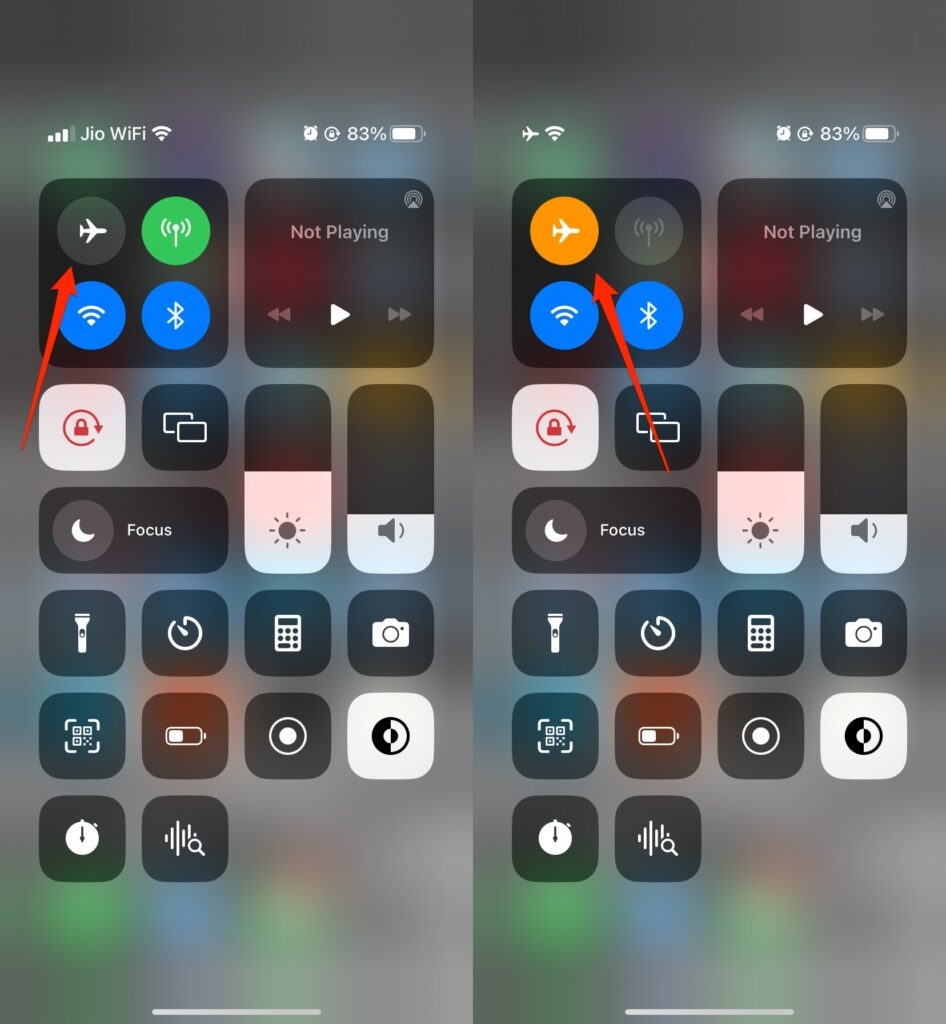
Befolgen Sie die folgenden Schritte, um den Flugmodus auf Ihrem iPhone zu aktivieren:
Wischen Sie nach unten, um das Kontrollzentrum von der oberen rechten Ecke Ihres Bildschirms zu öffnen.
Suchen Sie das Flugzeugsymbol auf der oberen linken Seite der Funktionen.
Klicken Sie auf das Flugzeugsymbol, und es wird orange, was anzeigt, dass der Flugmodus aktiviert ist.
Stummschalten Ihres iPhones
Der Lautlosmodus auf Ihrem iPhone schaltet den Klingelton stumm, beendet jedoch keine Telefonanrufe. Denken Sie daran, dass es eine subtilere Möglichkeit ist, Anrufe zu vermeiden, ohne die oben genannten Methoden zu verwenden.
Um den Lautlosmodus zu aktivieren und zu deaktivieren, schalten Sie den Ring-/Lautlos-Schalter auf der linken Seite des iPhone-Gehäuses um. Falls der Schalter nicht funktioniert, können Sie den Lautlosmodus über das Kontrollzentrum aktivieren.
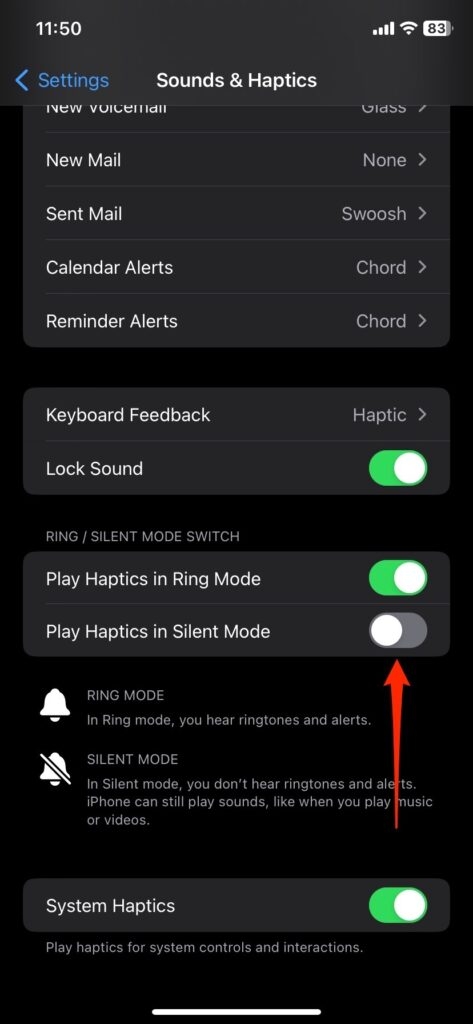
Sie können auch entscheiden, das Vibrieren Ihres iPhones im Lautlosmodus zu stoppen. Befolgen Sie die folgenden Schritte, um die Vibrationen auszuschalten:
Gehen Sie zu den Einstellungen-Apps auf Ihrem Gerät.
Klicken Sie auf die Option „Sounds und Haptik“.
Schalten Sie die Option „Vibrieren im Lautlosmodus“ aus.
Senden Sie es zur Voicemail
Bevor Sie einen Anruf von einer ominösen Nummer entgegennehmen oder einen Anruf während eines wichtigen Gesprächs annehmen, können Sie Ihre Voicemail als Screening-Phase dazwischen verwenden. Verwenden Sie eine personalisierte Einführung für den Anrufer.
Darüber hinaus können Sie Funktionen wie Anrufblockierung oder stillen Klingelton verwenden, die alle eingehenden Anrufe zur Voicemail umleiten, sodass Sie sie später nach Bedarf überprüfen können.
Stummschalten unbekannter Anrufe
Sind Sie auch leicht genervt von wiederholten Anrufen von unbekannten Nummern? Nun, Apple hat eine Funktion für Sie, um all diese Anrufe stumm zu schalten und aus Ihrem Kopf zu bekommen.
Für Personen mit iOS 13 oder späteren Versionen bietet Apple die Funktion „Unbekannte Anrufer stummschalten“. Es werden alle eingehenden Anrufe blockiert, die nicht von Personen in Ihrer Kontaktliste stammen, und sie werden zur Voicemail umgeleitet.
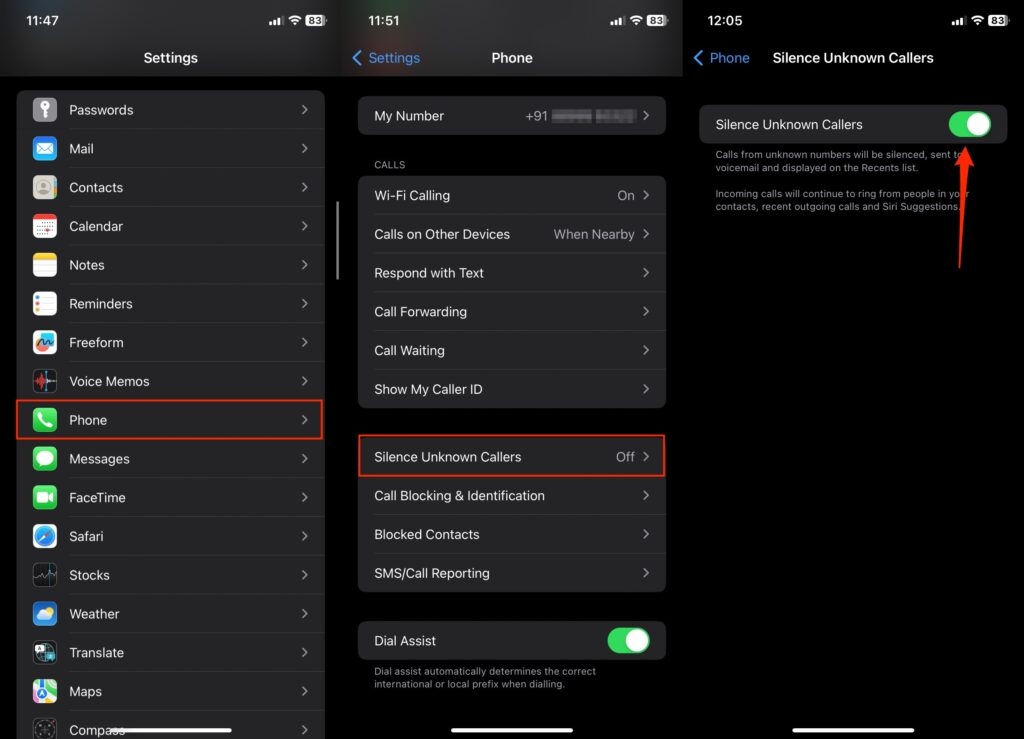
Befolgen Sie die folgenden Schritte, um die Funktion „Unbekannte Anrufer stummschalten“ zu aktivieren:
Starten Sie die Einstellungen-App auf Ihrem Gerät.
Suchen Sie die Option „Telefon“ und klicken Sie darauf.
Klicken Sie auf die Option „Unbekannte Anrufe stummschalten“.
Schalten Sie die Option „Unbekannte Anrufer stummschalten“ ein.
Jetzt werden alle Anrufe, die Sie von einer unbekannten Nummer erhalten, unbemerkt bleiben und zur Voicemail geleitet.
Fazit
Sie haben mehrere Optionen auf Ihrem iPhone, mit denen Sie die Anrufe stoppen können, ohne den Aufwand zu haben, jemanden vorübergehend zu blockieren. Manchmal ist es normal, sich von der Außenwelt zu distanzieren und sich eine Weile zu entspannen.
Die Aktivierung des Modus „Nicht stören“ oder das Stummschalten Ihres iPhones kann Ihnen helfen, unerwünschte Ablenkungen durch Telefonanrufe zu vermeiden. Sie können auch den Flugmodus aktivieren, der alle Anrufe und Texte auf Ihrem Telefon blockiert.
Hoffentlich fanden Sie die hier genannten Schritte hilfreich, um Ihr Problem zu lösen.
Erhalte neue Beiträge in deinem Posteingang.
Kein Spam. Jederzeit abmelden.