Windows 11 · 4 min read · Oct 23, 2025
Wie man Pop-Up-Benachrichtigungen in Windows 11 stoppt?

Dieses Tutorial beschreibt drei Methoden, um Pop-Up-Benachrichtigungen in Windows 11 zu stoppen. Es waren einige ereignisreiche Monate für die Insider-Vorschauen und Beta-Tester der elften Iteration des Windows-Betriebssystems.
Teil dieser Gruppe zu sein, bedeutet, dass Sie als Erster alle neuen und faszinierenden Funktionen in die Hände bekommen, bevor die allgemeinen Benutzer. Und diesmal gibt es tatsächlich eine Fülle von Änderungen, die Sie wahrscheinlich begrüßen werden, wobei die Überarbeitung von UI/UX der Hauptgesprächspunkt ist.
Trotz all dieser Modifikationen, die im Umlauf sind, blieb eines konstant: die Gewohnheit des Betriebssystems, Sie ständig mit Benachrichtigungen zu belästigen. Während es sich immer noch um erste Benachrichtigungen handelt, ändert dies nichts an der Tatsache, dass sie ziemlich aufdringlich sind und dazu neigen, den normalen Arbeitsablauf zu stören.
Glücklicherweise gibt es einige praktische Umgehungsmöglichkeiten, mit denen Sie diesen lästigen Aufforderungen ein Ende setzen können. Und dieser Leitfaden wird Sie darüber informieren. Lassen Sie uns also ohne weitere Umschweife mit den verschiedenen Methoden zum Stoppen von Pop-Up-Benachrichtigungen in Windows 11 beginnen.
Möglichkeiten zum Deaktivieren von Pop-Up-Benachrichtigungen in Windows 11
Wir haben drei verschiedene Ansätze geteilt, um die oben genannte Aufgabe auszuführen: Deaktivierung von App-Benachrichtigungen, Tipps und Vorschläge sowie die Benachrichtigungen des Synchronisierungsanbieters.
Es liegt ganz bei Ihnen zu entscheiden, welche Sie deaktivieren möchten und welche aktiviert bleiben sollten. Aber für das beste Ergebnis empfehlen wir, alle drei Aufforderungen zu deaktivieren. In diesem Sinne lassen Sie uns mit dem Leitfaden zum Stoppen von Pop-Up-Benachrichtigungen in Windows 11 beginnen.
Deaktivieren Sie die Benachrichtigungen von Drittanbieter-Apps
Dies sind die Aufforderungen, die Sie von verschiedenen Drittanbieter-Apps und -Software erhalten. Da möglicherweise mindestens Dutzende von Apps auf Ihrem System installiert sind, reicht eine einzige Aufforderung von jeder aus, um Ihnen ein frustrierendes Benutzererlebnis zu bieten. Daher ist der beste Kurs, die Benachrichtigungen dieser Apps sofort zu deaktivieren.
Wenn Sie jedoch einen weniger aggressiven Ansatz wählen und nur die Aufforderungen von einigen wenigen Apps deaktivieren möchten, haben wir auch dafür eine Lösung. Darüber hinaus werden wir auch die Schritte auflisten, um diese Aufforderungen effizient zu steuern. Alle drei Szenarien wurden unten besprochen, folgen Sie einfach.
Deaktivieren Sie alle Benachrichtigungen von Drittanbieter-Apps
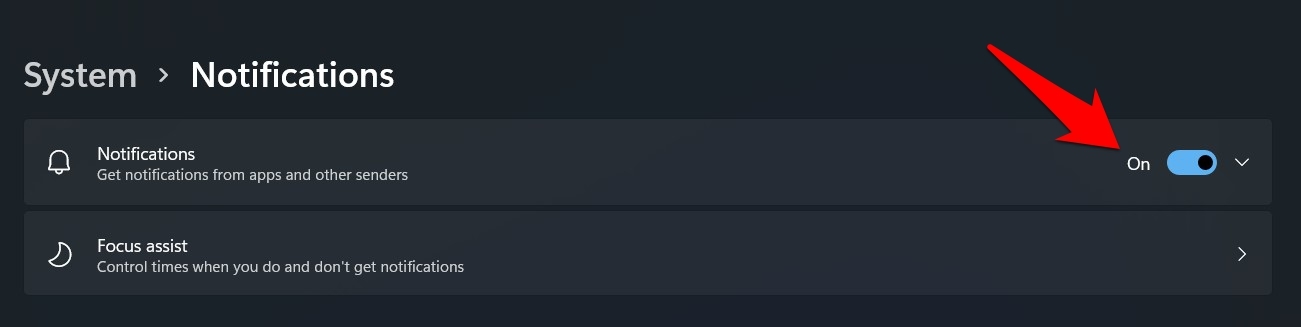
- Öffnen Sie die Einstellungsseite über die Windows+I-Tastenkombination.
- Gehen Sie dann im linken Menü zu System.
- Danach gehen Sie zum Abschnitt Benachrichtigungen.
- Deaktivieren Sie schließlich den Schalter neben Benachrichtigungen.
Deaktivieren Sie die Benachrichtigungen ausgewählter Apps
Wenn Sie die Aufforderungen nur von einigen wenigen Apps und nicht von allen installierten Apps deaktivieren möchten, dann müssen Sie Folgendes tun:
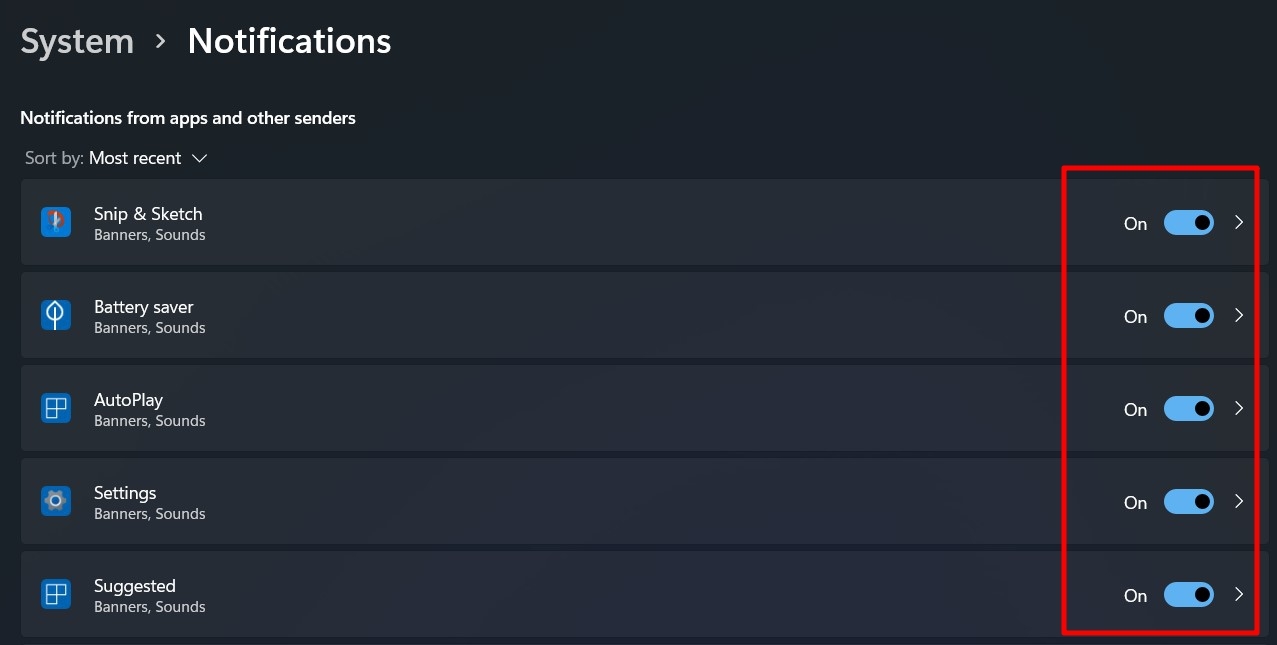
- Gehen Sie wie zuvor zu Einstellungen > System > Benachrichtigungen.
- Deaktivieren Sie diesmal jedoch nicht den Schalter für Benachrichtigungen.
- Scrollen Sie stattdessen nach unten und Sie sehen eine Liste aller installierten Apps.
- Schalten Sie nun einfach den Schalter neben der gewünschten App/dem gewünschten App aus, deren Benachrichtigungen Sie nicht erhalten möchten.
Steuern Sie die Benachrichtigungseinstellungen der Apps
Wenn Sie eine detailliertere Kontrolle über diese Aufforderungen wünschen, klicken Sie auf die gewünschte App, und Sie gelangen zu deren Benachrichtigungseinstellungsseite. Von hier aus können Sie entscheiden, ob diese Benachrichtigungen im Benachrichtigungscenter angezeigt werden sollen oder nicht.
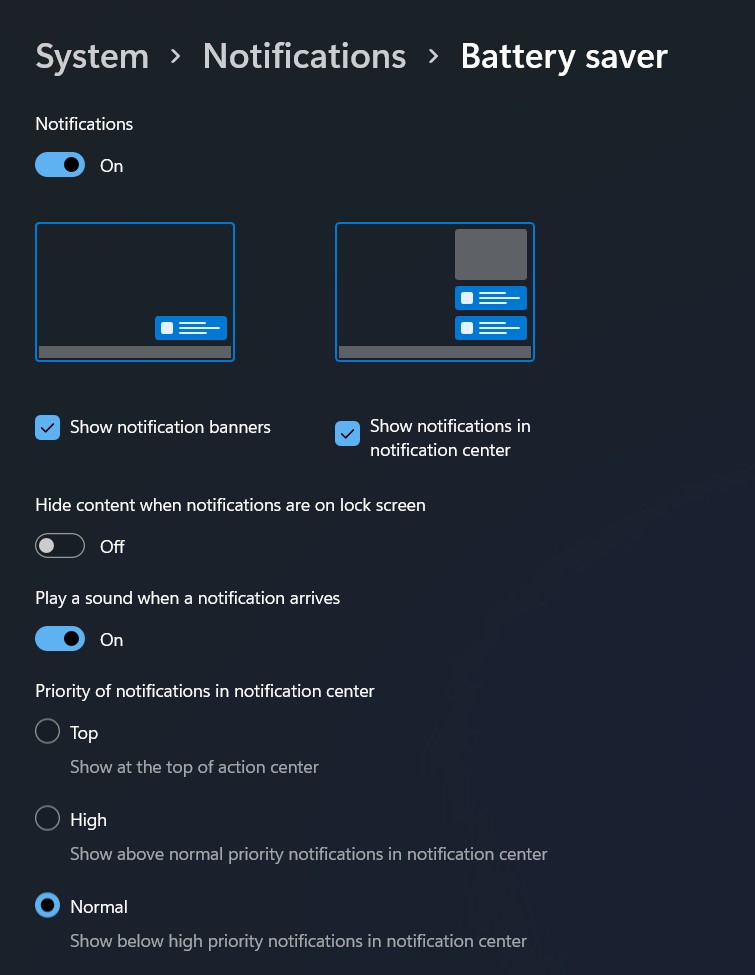
Ebenso können einige andere Einstellungen wie ob ein Ton abgespielt werden soll und ob sie Banner anzeigen dürfen, von dieser Seite aus gesteuert werden. Darüber hinaus können Sie auch deren Priorität festlegen, d.h. wie viel Gewicht diesen Aufforderungen beigemessen werden soll. All dies kann direkt von diesem Menü aus durchgeführt werden.
Das war also die erste Methode, um Pop-Up-Benachrichtigungen in Windows 11 zu stoppen. Lassen Sie uns nun unsere Aufmerksamkeit auf die anderen beiden richten.
Deaktivieren Sie Tipps und Vorschläge
Microsoft sendet regelmäßig Tipps und Vorschläge zu seinen Produkten und Dienstleistungen. Sie empfehlen Ihnen, ihre Apps auszuprobieren, ausstehende Updates zu installieren oder Sie einfach über alle neuen Funktionen zu informieren, die sie für Sie bereithalten. Wenn Sie jedoch kaum mit den Microsoft-Standard-Apps interagieren, könnten Sie in Betracht ziehen, diese Benachrichtigungen zu deaktivieren. So geht’s:
- Öffnen Sie die Einstellungsseite über das Startmenü.
- Gehen Sie dann zu System > Benachrichtigungen.
- Scrollen Sie nun zum Ende der Seite und deaktivieren Sie die folgenden beiden Optionen:
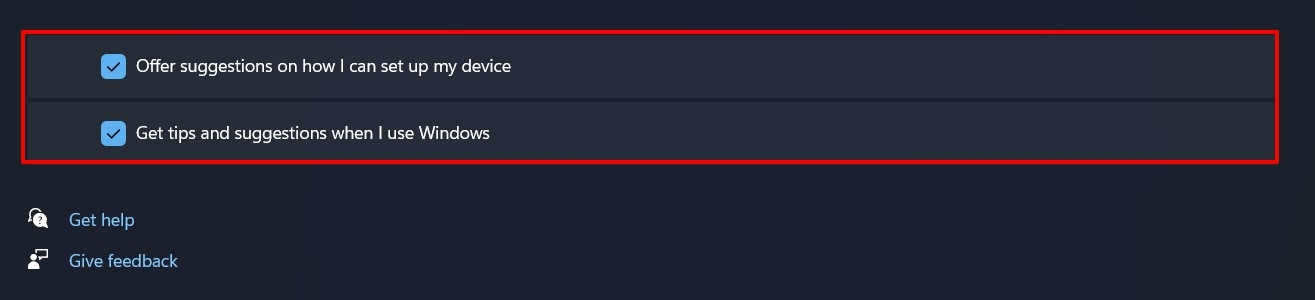 - Vorschläge anbieten, wie ich mein Gerät einrichten kann
- Tipps und Vorschläge erhalten, wenn ich Windows benutze.
Das waren die Schritte zum Deaktivieren von Tipps und Vorschlägen. Dies ist eine ziemlich praktische Ergänzung zur Liste der Methoden, um Pop-Up-Benachrichtigungen in Windows 11 zu stoppen.
Deaktivieren Sie Benachrichtigungen des Synchronisierungsanbieters
Der Synchronisierungsanbieter wird verwendet, um Benachrichtigungen im Datei-Explorer bezüglich OneDrive und einiger neuer Funktionen des Windows-Betriebssystems anzuzeigen.
Allerdings ist es das Letzte, was man sich wünscht, Pop-Ups im Datei-Explorer zu erhalten. Glücklicherweise gibt es auch eine Methode, um diese Aufforderungen auszuschalten. Lassen Sie uns das überprüfen.
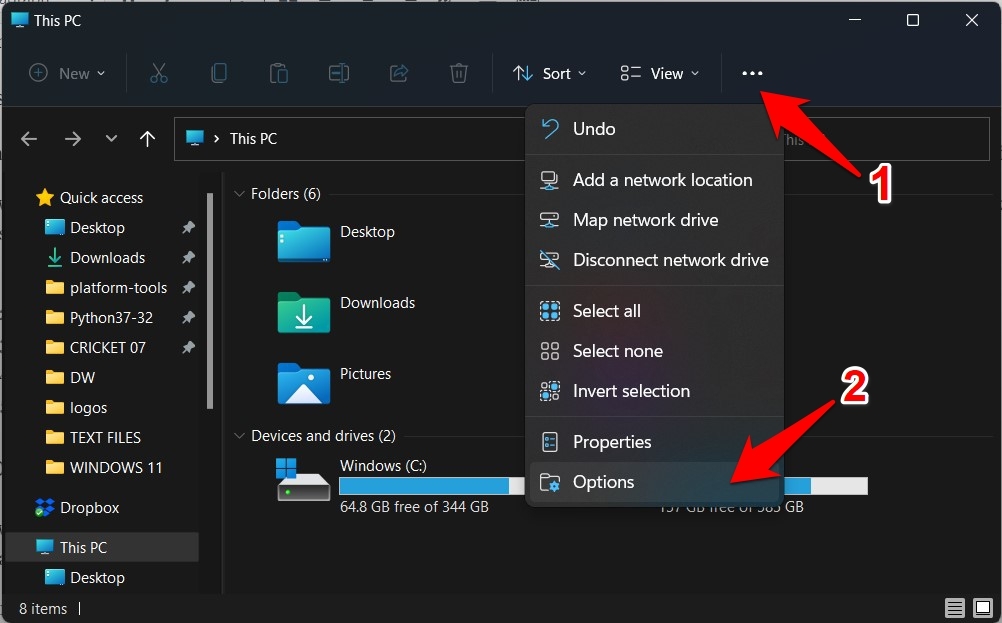
- Starten Sie den Datei-Explorer über die Windows+E-Tastenkombination.
- Klicken Sie dann auf die drei horizontalen Punkte in der oberen Menüleiste.
- Wählen Sie Optionen aus dem Dropdown-Menü. Es öffnet sich das Menü für Ordneroptionen.
- Gehen Sie zum Tab Ansicht und deaktivieren Sie die Option „Synchronisierungsanbieter-Benachrichtigungen anzeigen“.
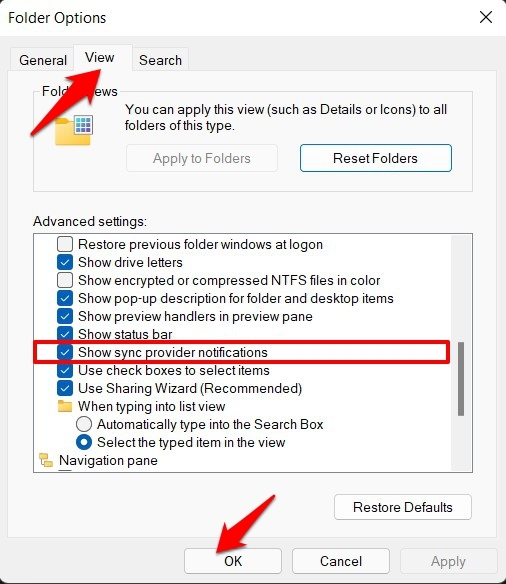
- Klicken Sie schließlich auf OK, um die Änderungen zu speichern. Das war’s. Sie werden keine Aufforderungen mehr im Datei-Explorer erhalten.
Fazit
Damit schließen wir den Leitfaden, wie Sie Pop-Up-Benachrichtigungen in Windows 11 stoppen können. Wir haben drei verschiedene Methoden dazu geteilt.
Darüber hinaus haben wir auch alle möglichen Szenarien aufgelistet, durch die Sie diese Aufforderungen minimieren können, anstatt sie vollständig zu deaktivieren. Wenn Sie noch Fragen zu den oben genannten Schritten haben, lassen Sie es uns bitte im Kommentarbereich unten wissen.
Wenn Sie Gedanken zu Wie man Pop-Up-Benachrichtigungen in Windows 11 stoppt? haben, können Sie diese gerne im Kommentarbereich hinterlassen. Abonnieren Sie auch unseren DigitBin YouTube-Kanal für Video-Tutorials. Prost!
Erhalte neue Beiträge in deinem Posteingang.
Kein Spam. Jederzeit abmelden.