Screenshots · 10 min read · Dec 15, 2025
So machen Sie einen Screenshot eines View Once-Fotos auf WhatsApp
Im August 2021 führte WhatsApp die Funktion „ View Once “ als Teil eines größeren Updates der Datenschutzfunktionen ein. Benutzer können diese Funktion verwenden, um Videos und Bilder zu senden, die der Empfänger nur einmal ansehen kann, bevor sie automatisch gelöscht werden. Wenn Sie keinen Screenshot eines Fotos auf WhatsApp machen können, liegt das höchstwahrscheinlich an der kürzlich hinzugefügten Funktion von WhatsApp namens „View Once“, die verhindert, dass Sie einen Screenshot eines sichtbaren Fotos in einer Ansicht machen.
Wenn die Funktion „View Once“ beim Senden eines Fotos aktiviert ist, kann der Empfänger das Bild nur einmal ansehen, bevor es automatisch gelöscht wird. Der Empfänger ist auch daran gehindert, das Bild zu screenshotten oder es an andere zu senden. Mit Hilfe dieser Datenschutzfunktion werden sensible oder private Informationen nicht ohne das Wissen oder die Zustimmung des Absenders gespeichert oder verbreitet. Aufgrund dieser Funktion „View Once“ ist es höchstwahrscheinlich schwierig für Sie, ein WhatsApp-Foto, das in einer Ansicht sichtbar ist, zu screenshotten.
Die Funktion „View Once“ ist jedoch nicht völlig narrensicher. Selbst wenn Screenshots möglicherweise deaktiviert sind, könnte der Empfänger dennoch andere Methoden verwenden, um den Inhalt festzuhalten.
Was ist der Zweck des Updates der View Once-Funktion?
Um den Benutzern zu helfen, private oder sensible Informationen zu teilen, die sie möglicherweise nicht möchten, dass der Empfänger sie ohne ihr Wissen oder ihre Zustimmung speichert oder teilt, fügte WhatsApp die Datenschutzfunktion „ View Once “ hinzu. 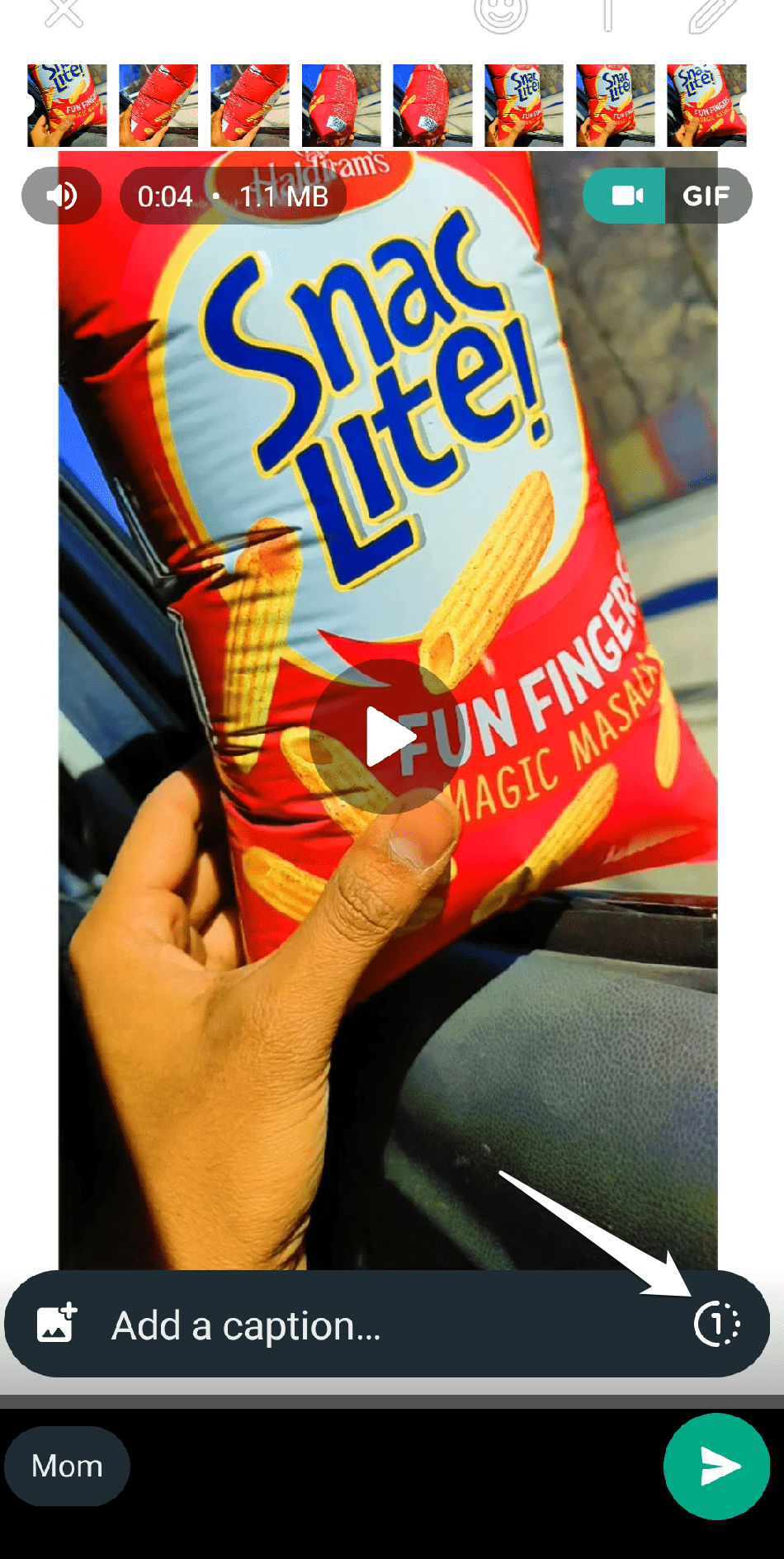
In diesem Fall könnte jemand die Funktion „View Once“ verwenden, um ein Foto eines privaten Bildes, einer vertraulichen Nachricht oder eines sensiblen Dokuments zu senden, auf das der Empfänger in Zukunft keinen Zugriff mehr haben soll. Der Absender kann sein Vertrauen erhöhen, dass seine Nachricht nicht vom Empfänger gespeichert oder geteilt wird, indem er die Funktion „View Once“ aktiviert. 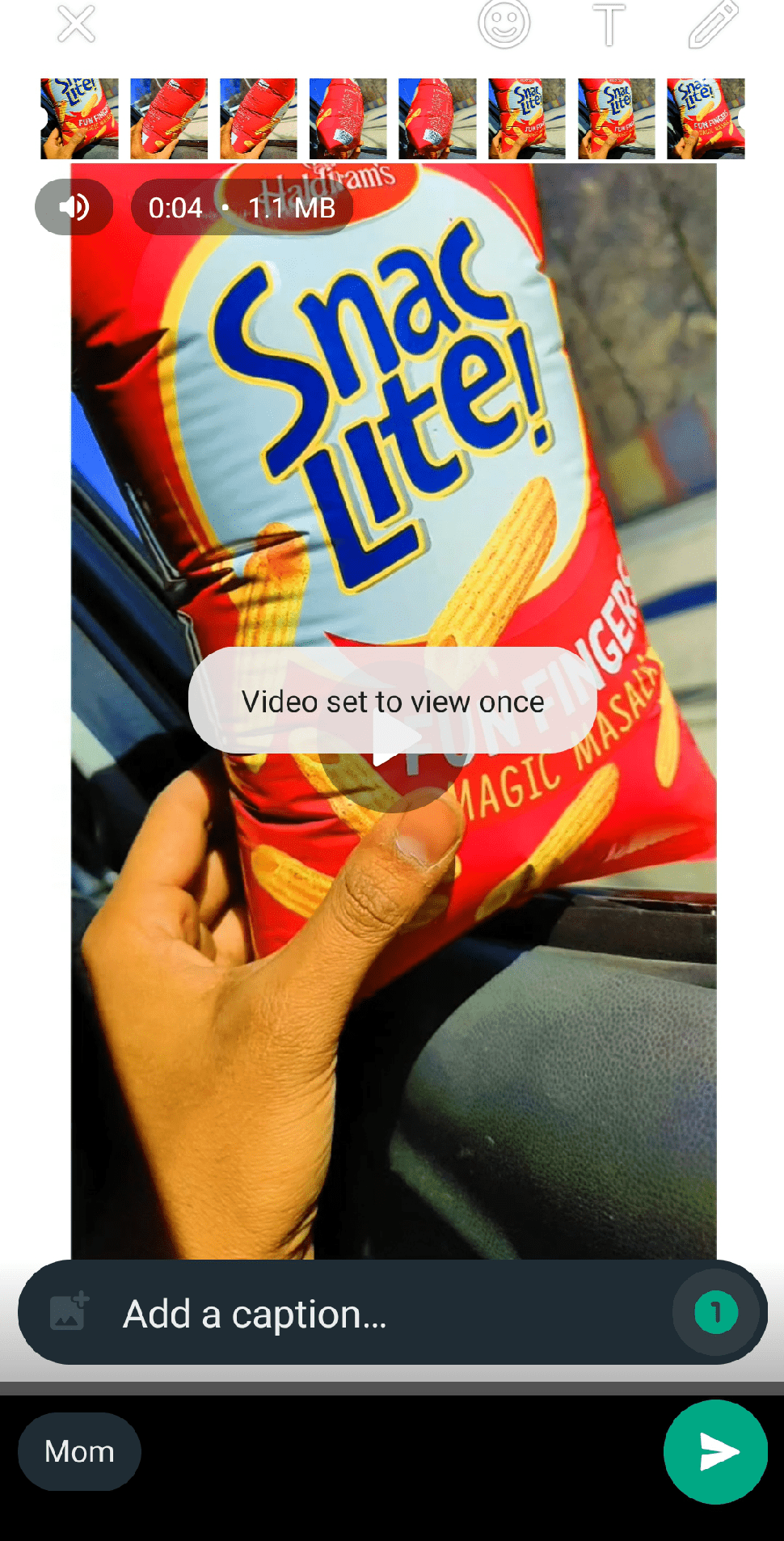
Es ist wichtig zu beachten, dass die Funktion „View Once“ nicht narrensicher ist, da der Empfänger dennoch ein anderes Gerät verwenden kann, um einen Screenshot des Fotos zu machen oder ein Bild des Bildschirms aufzunehmen. Für einige Benutzer kann es ein nützliches Werkzeug sein und bietet eine zusätzliche Datenschicht.
Möglichkeiten, WhatsApp View Once-Nachrichten zu screenshotten
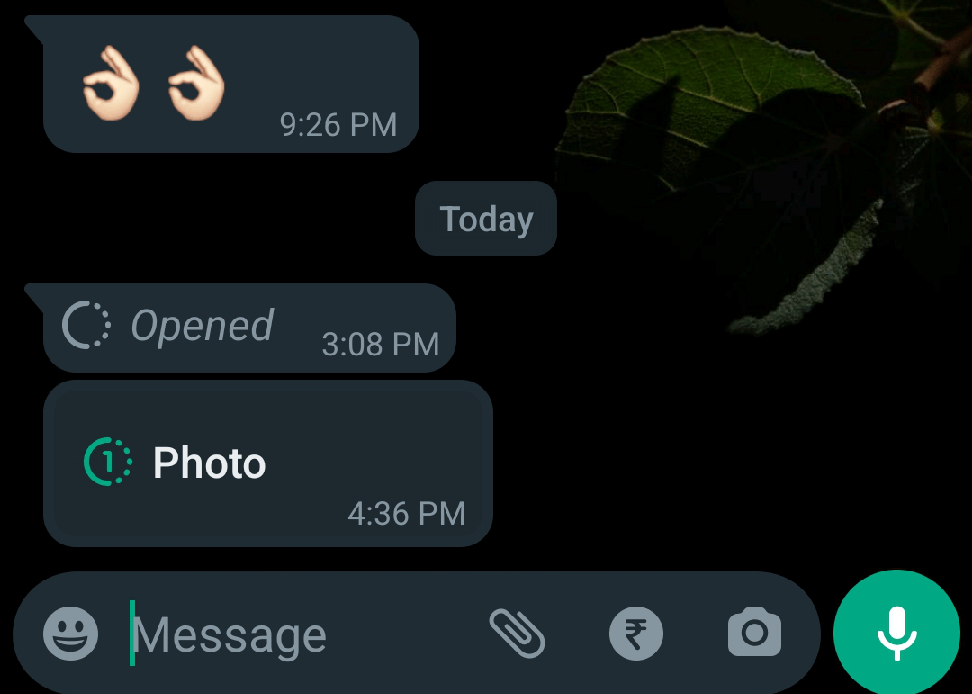
Einmal gesendete Nachrichten auf WhatsApp sind schwierig zu screenshotten, da diese Funktion verhindert, dass Empfänger den Inhalt speichern oder teilen. Wenn Sie versuchen, eine „View Once“-Nachricht zu screenshotten, wird eine Fehlermeldung angezeigt, und der Absender wird über Ihren Versuch informiert. Wenn Sie jedoch nicht dazu berechtigt sind, gibt es einige Möglichkeiten, um eine „View Once“-Nachricht zu screenshotten. Lassen Sie uns also loslegen.
Hinweis: Screenshots in Apps, die nicht erlaubt sind, können gegen gute Praktiken verstoßen; stellen Sie sicher, dass Sie die folgende Methode fair und nur für den persönlichen Gebrauch verwenden. Außerdem können wir nicht garantieren, dass die folgenden Methoden funktionieren, verwenden Sie sie nach eigenem Ermessen.
1. Verwendung der App Cloner-Anwendung
Sie können die App Cloner-App verwenden, um einen Klon von WhatsApp mit benutzerdefinierten Einstellungen zu erstellen, die Ihnen helfen können, Screenshots ohne ein schwarzes Bildschirmproblem zu erfassen.
Lesen: Screenshot kann nicht erfasst werden: Umgehen von Android-Beschränkungen Hinweis: Stellen Sie sicher, dass die App kein APK-Bundle, sondern eine einzelne eigenständige APK-Version der App ist. Wenn es sich um ein APK-Bundle handelt, laden Sie die einzelne APK-eigenständige Version aus dem Web herunter.
- Laden Sie die App Cloner APK herunter und installieren Sie sie auf Ihrem Android.
Ich habe die App auf Android 12 getestet, und sie funktioniert gut. Wenn die obige Version abstürzt oder auf Ihrem Gerät nicht funktioniert, versuchen Sie eine andere Version aus dem Web.
Öffnen Sie die Anwendung und wählen Sie die App aus, die Sie klonen möchten, um Screenshots auf Ihrem Android zu machen.
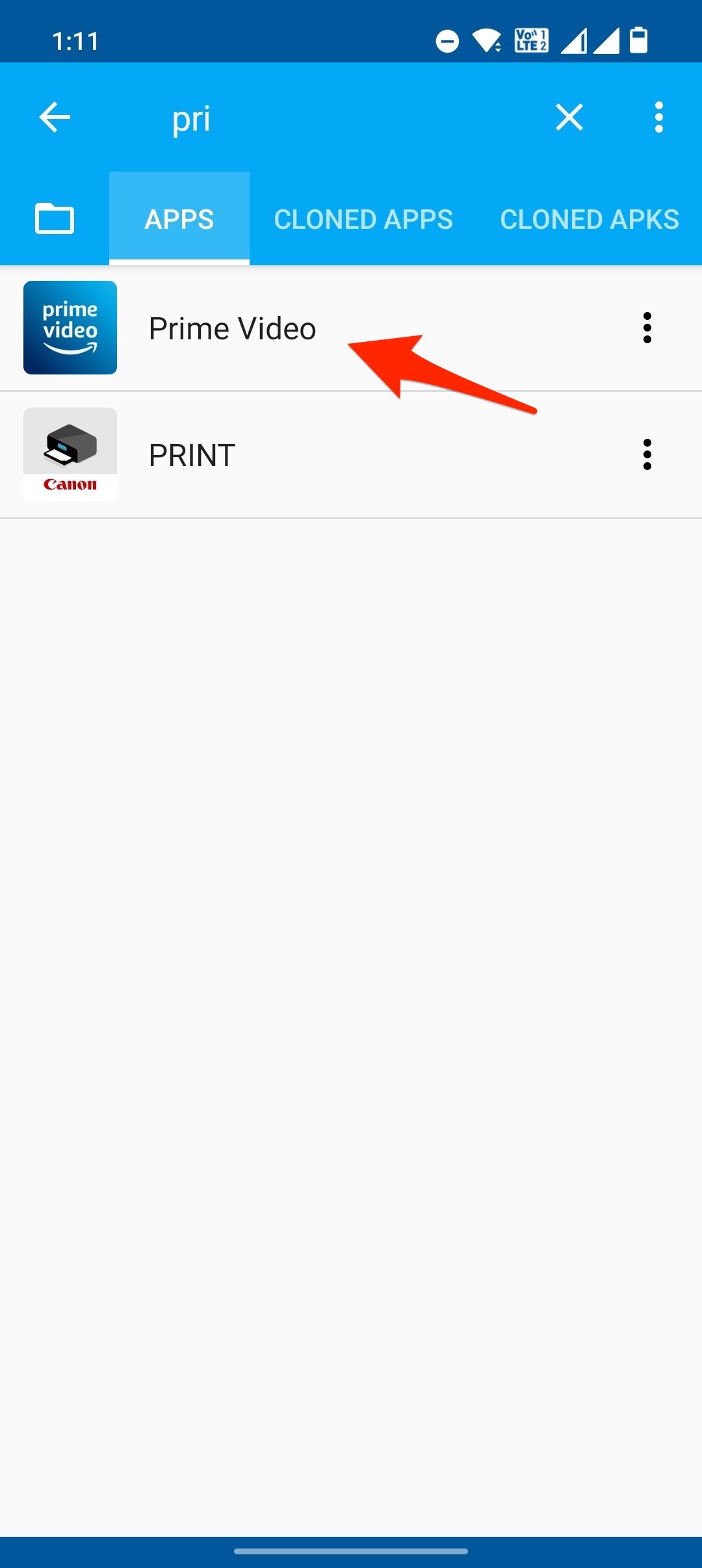
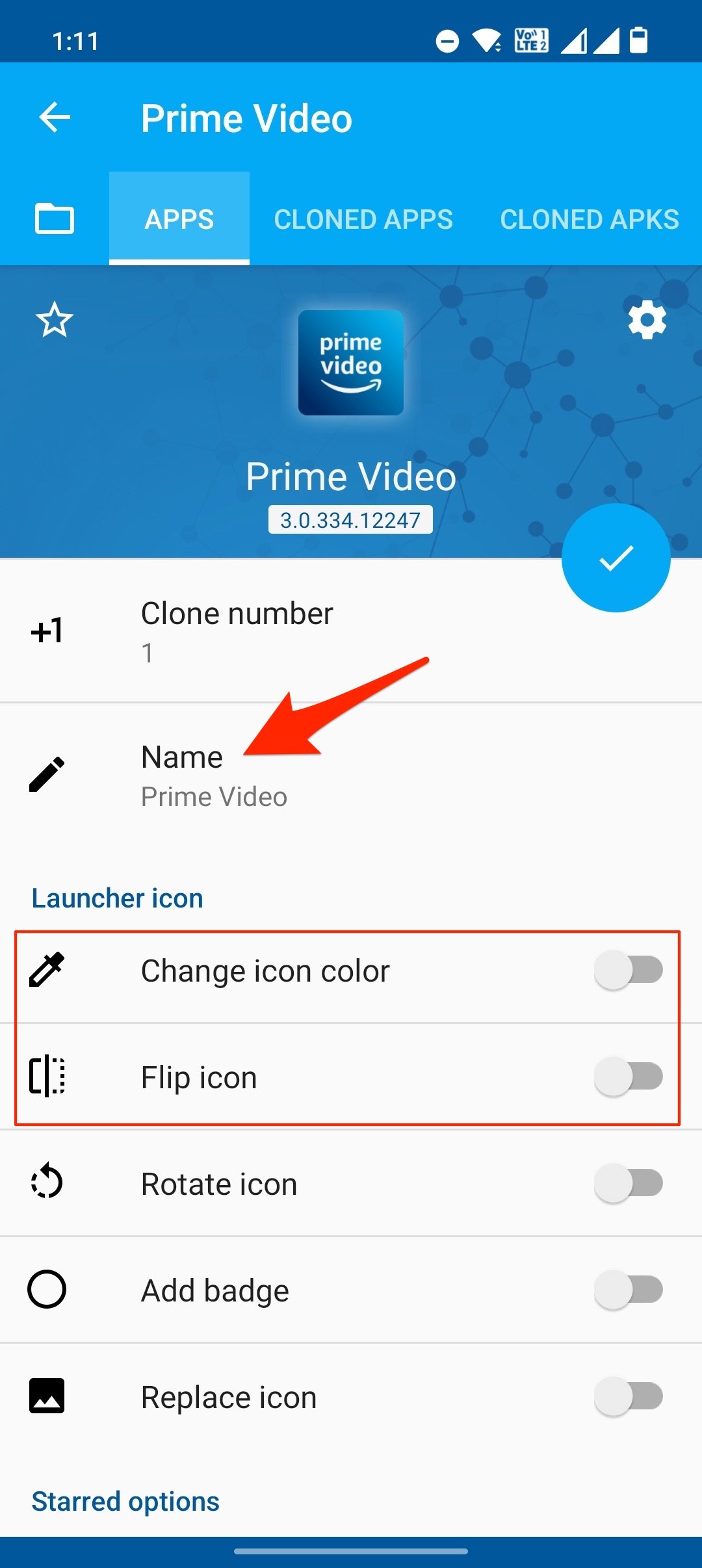
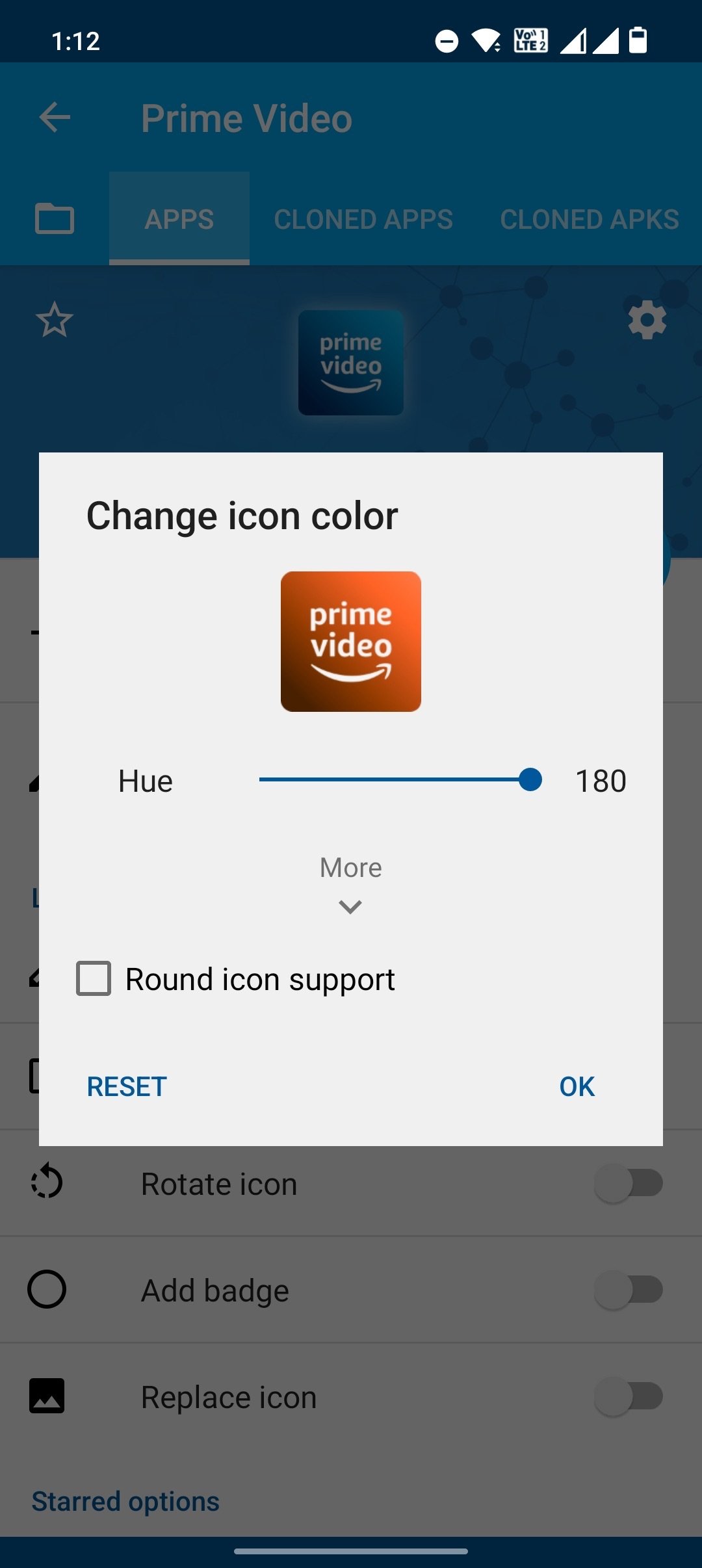
Ändern Sie hier den App-Namen oder die Farbe des App-Icons. Dies hilft, die geklonte App von der Original-App zu unterscheiden.
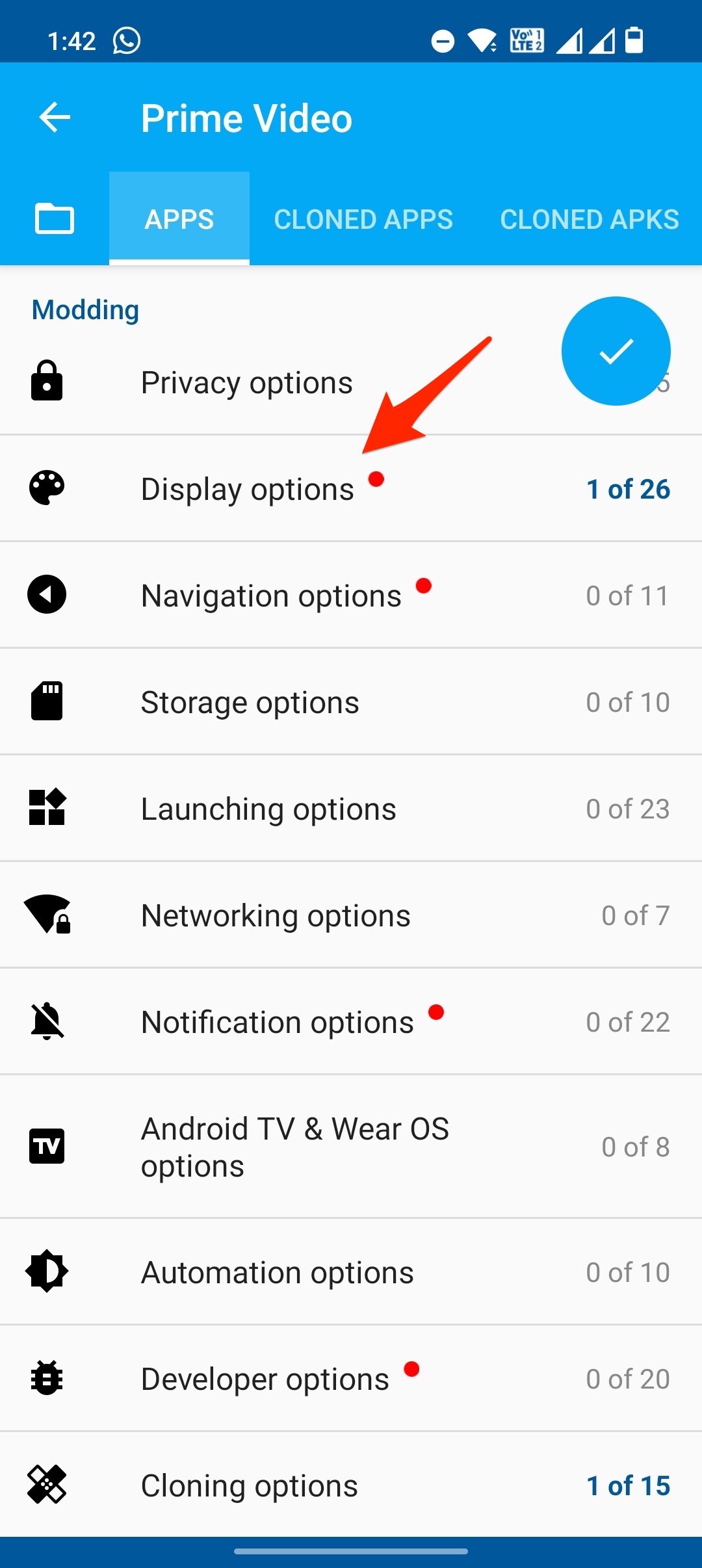
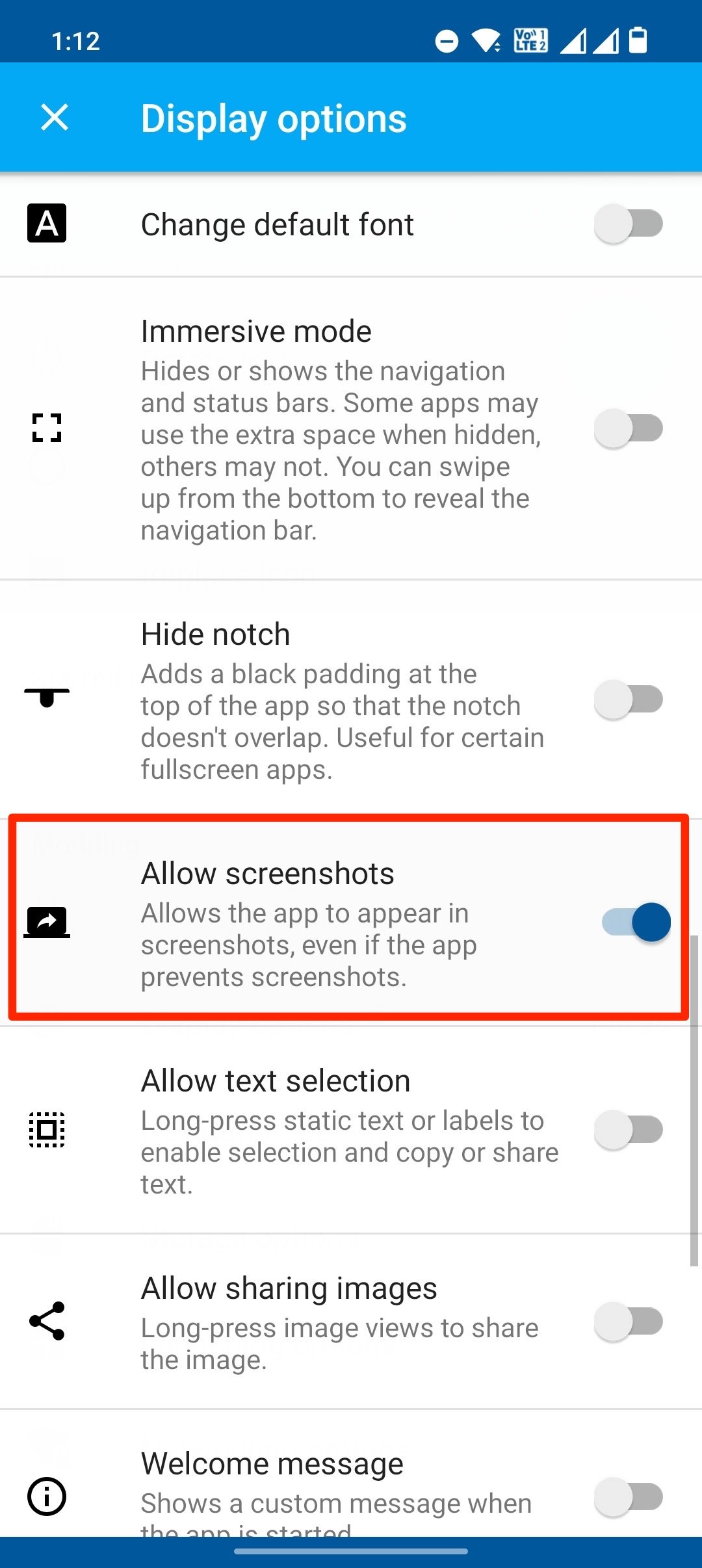
Scrollen Sie nun nach unten, klicken Sie auf Anzeigeoptionen und aktivieren Sie den Schalter Screenshot erlauben.
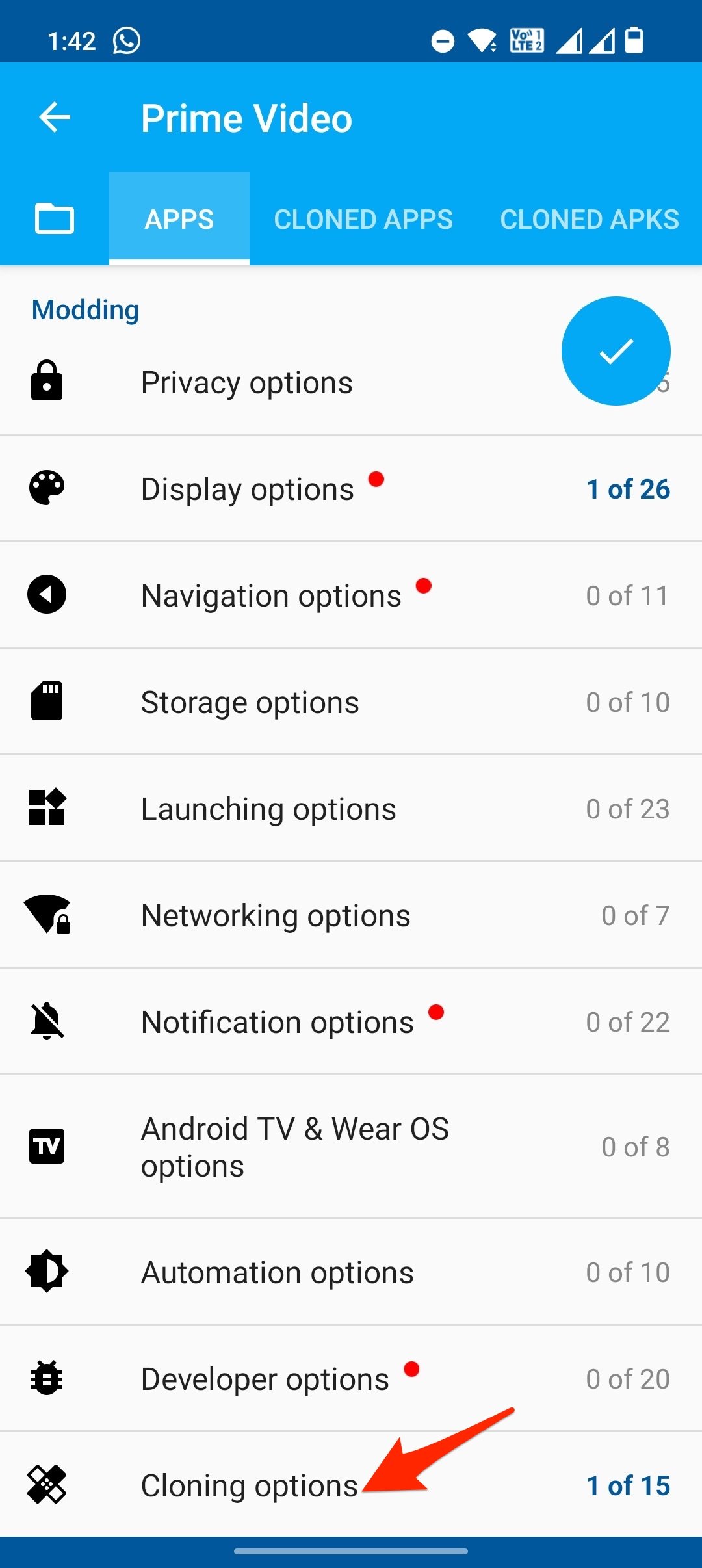
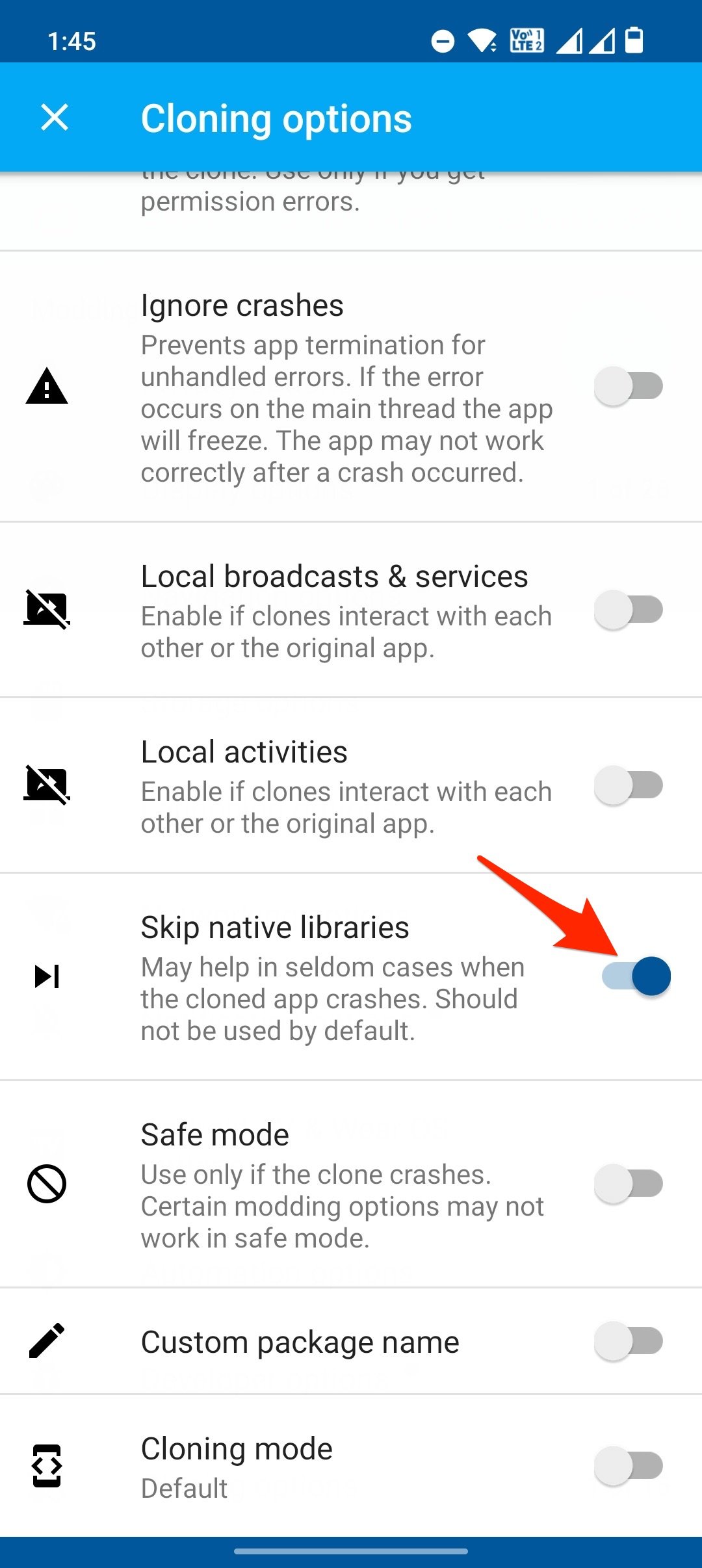
Gehen Sie zurück und klicken Sie auf Klonoptionen und aktivieren Sie Bibliothek überspringen.
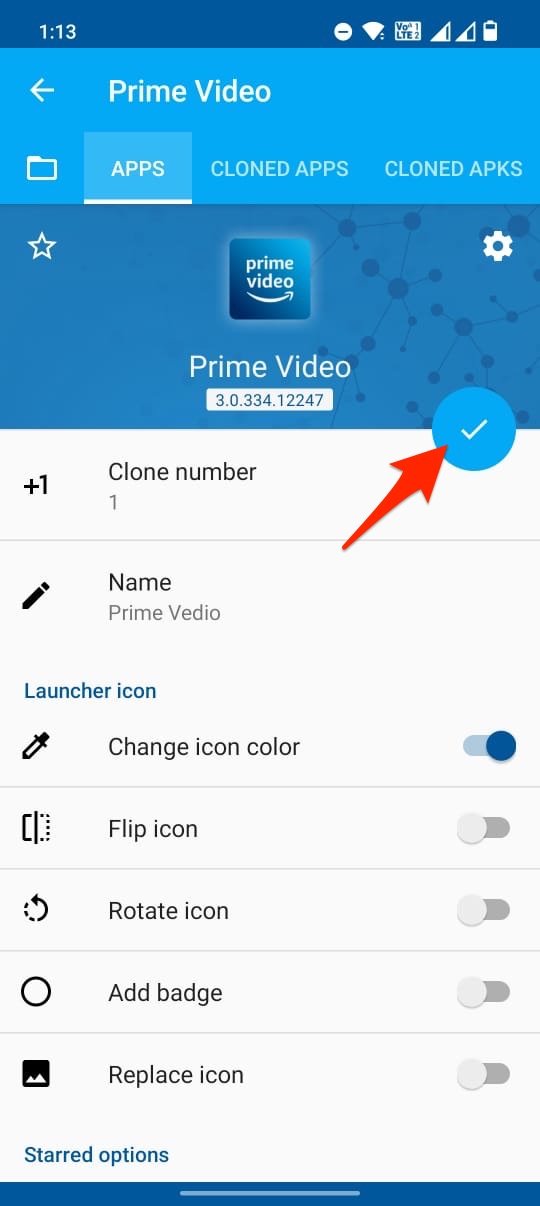
Klicken Sie nun auf die Option mit dem Häkchen, um Berechtigungen zu gewähren und den Klon zu erstellen.
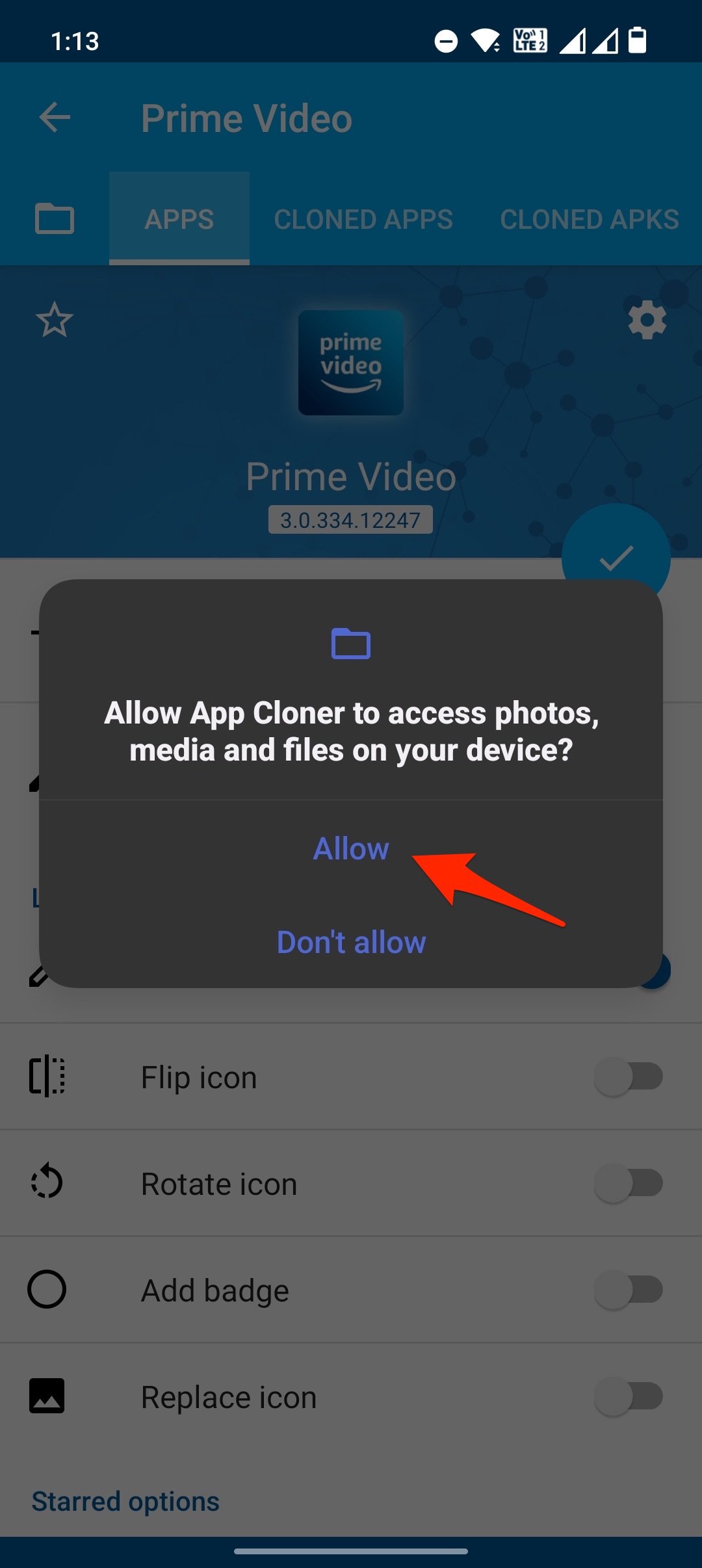
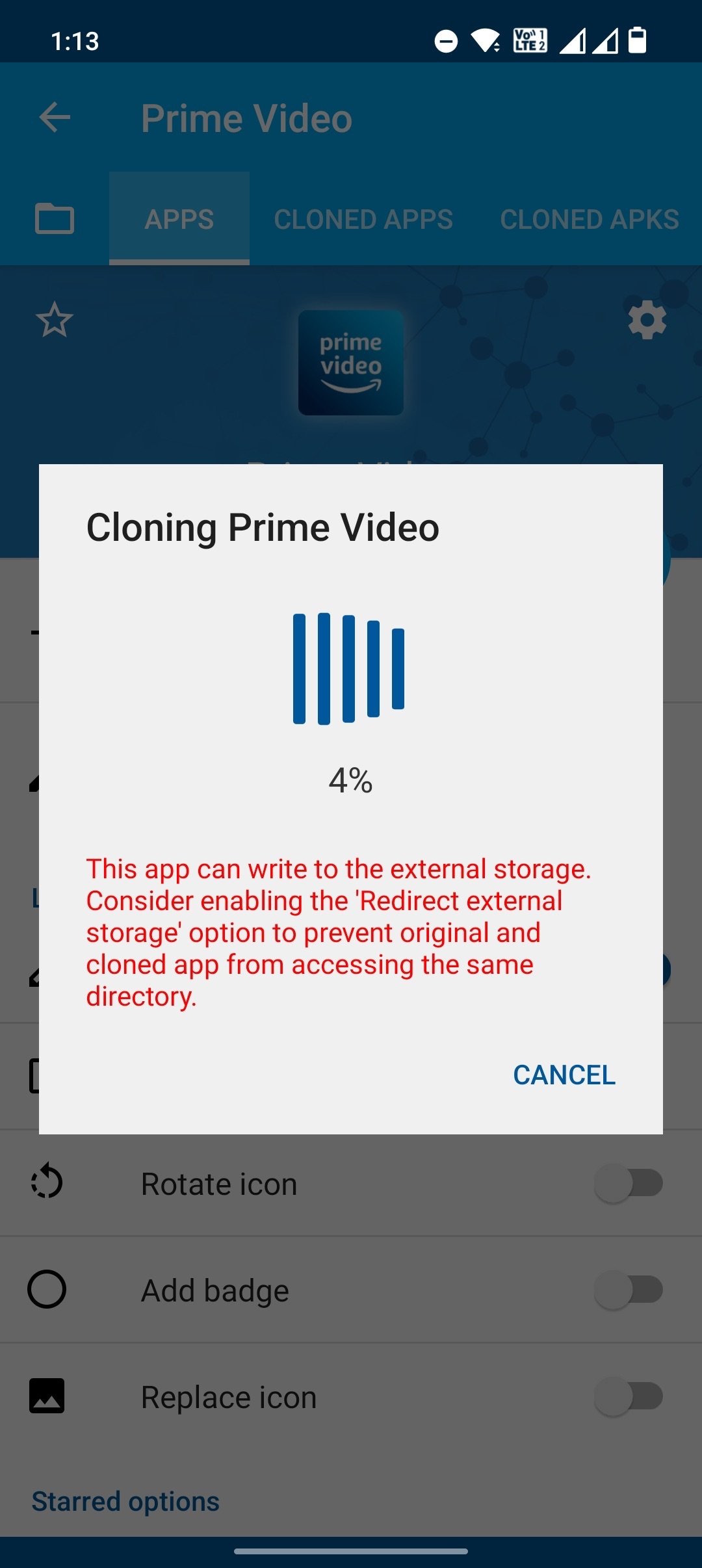
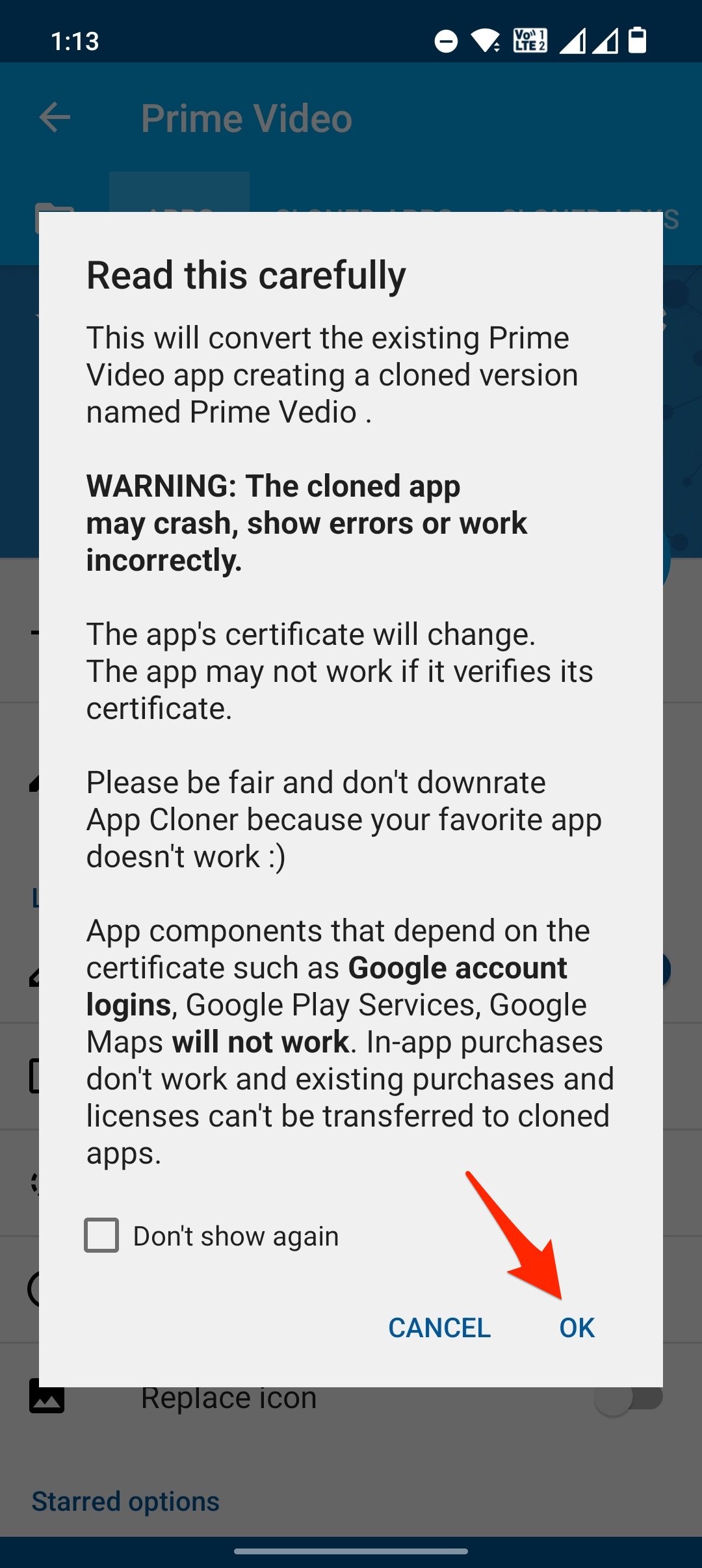
Sobald die geklonte App erstellt wurde, installieren Sie die App und ( Unbekannte Quellen aktivieren).
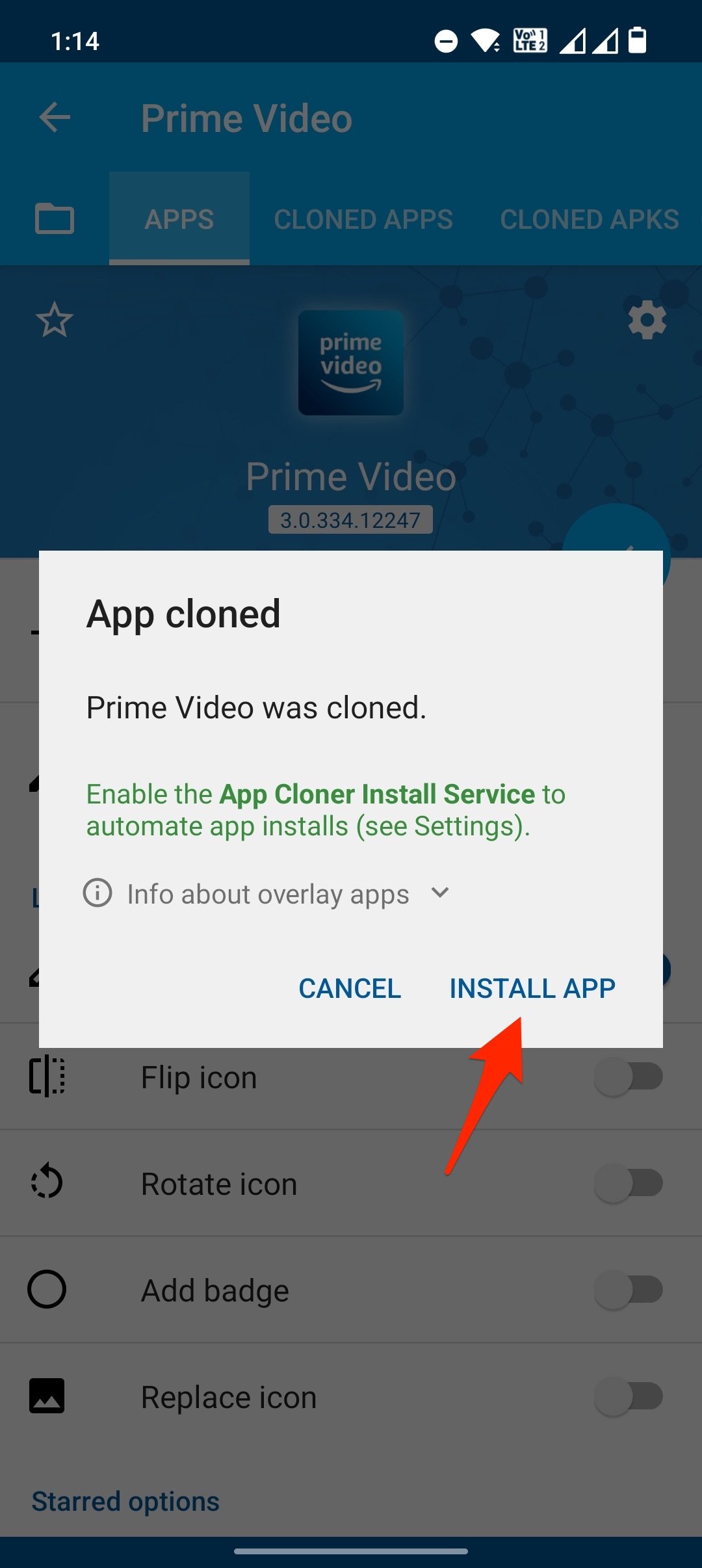
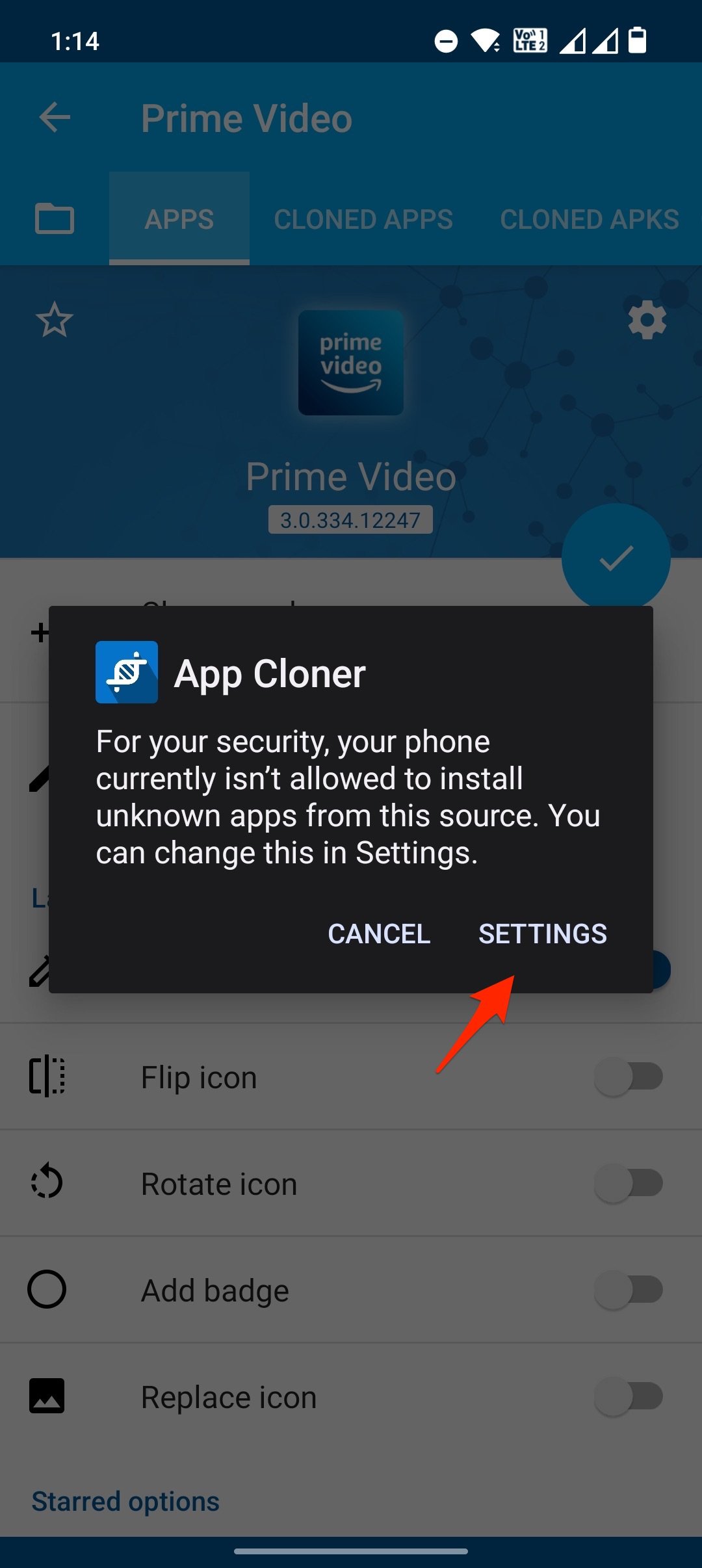
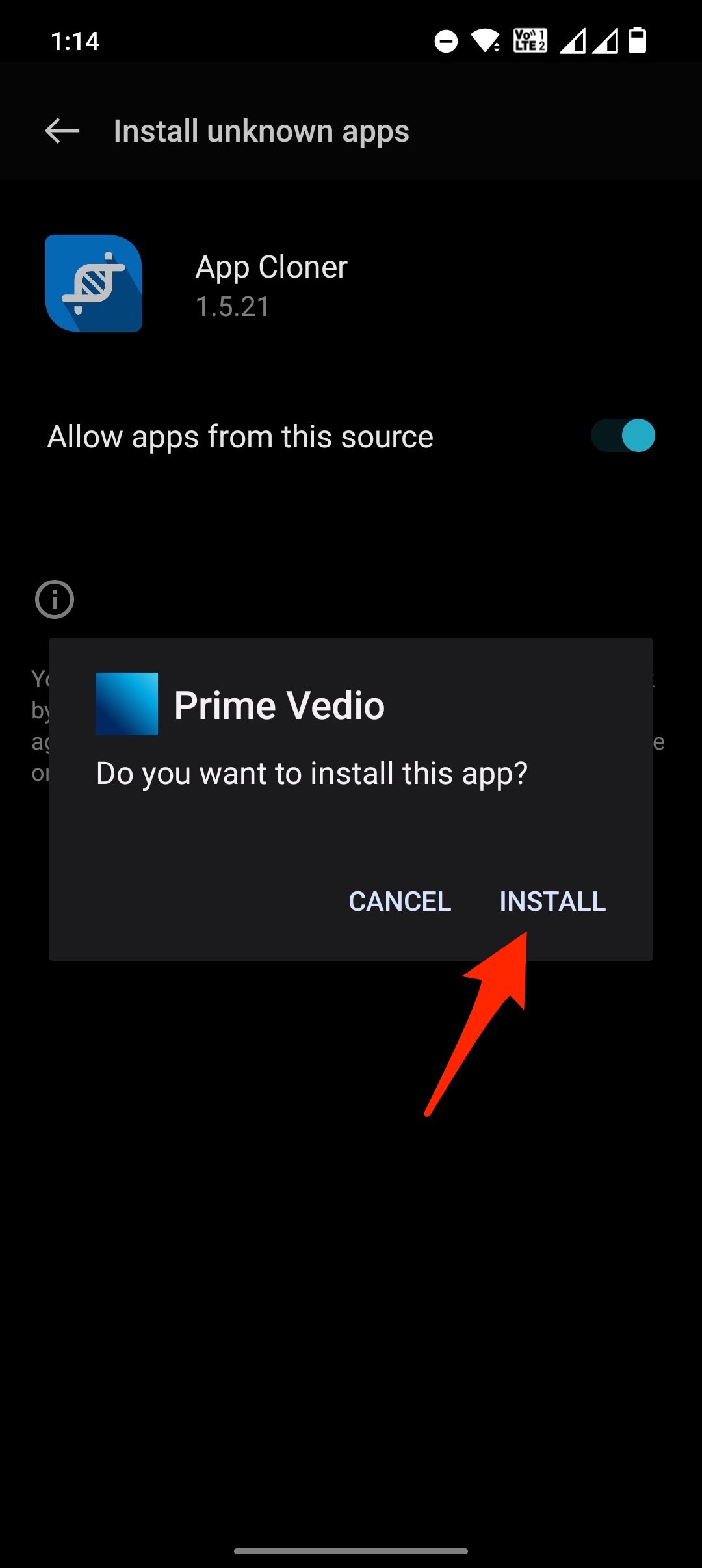
Sobald die geklonte App erfolgreich installiert ist, können Sie eingeschränkte Bildschirme ohne ein schwarzes Bildschirmproblem auf Ihrem Android-Mobilgerät erfassen.
Wenn die geklonte App, die Sie erstellt haben, abstürzt oder nicht funktioniert, müssen Sie andere Optionen unter Klonoptionen aktivieren (versuchen Sie verschiedene Kombinationen); nämlich lokale Aktivitäten, lokale Übertragungen und Dienste, die Abstürze ignorieren. Überprüfen Sie, ob diese Optionen helfen, die Probleme der Klon-App zu beheben.
2. Verwenden Sie Virtual Android, um View Once zu screenshotten
Wenn Sie beim Versuch, einen Screenshot eines WhatsApp-Fotos auf diesem Virtual Android-System zu machen, die Fehlermeldung „Screenshot kann aufgrund der Sicherheitsrichtlinie nicht gemacht werden“ erhalten, versuchen Sie, das Foto zuerst zu öffnen und dann den Screenshot zu machen.
Hinweis: Sie benötigen ein sekundäres Android-Telefon für diese Methode, da Sie den QR-Code scannen müssen.
Hier ist eine Schritt-für-Schritt-Anleitung für diese Methode:
- Laden Sie die Virtual Android-App herunter und installieren Sie sie.
- Öffnen Sie die App, laden Sie die zusätzlichen Ressourcenpakete herunter und warten Sie, bis das Android-System installiert ist.
- Tippen Sie auf die Schaltfläche Start, um es zu starten.
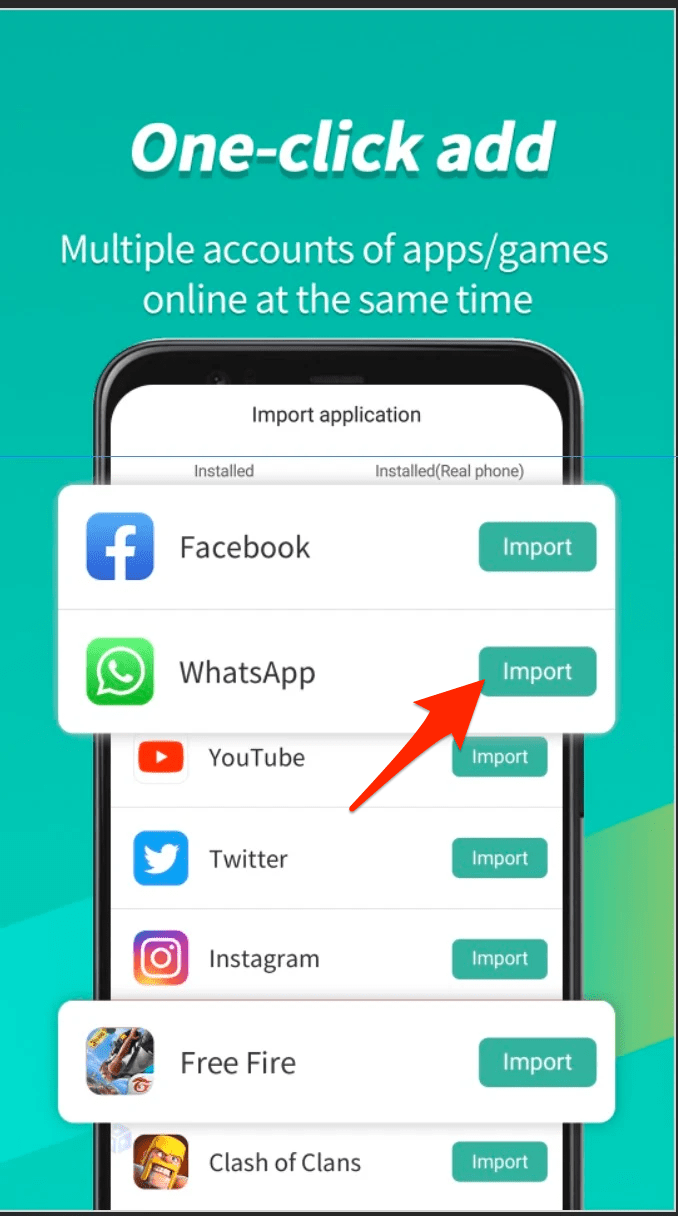
- Tippen Sie auf die Schaltfläche Importieren. Dieses Tool ermöglicht es Ihnen, Apps direkt von Ihrem Haupt-Android-System in Virtual Android zu installieren.
- Finden Sie WhatsApp in der Liste der Apps und installieren Sie es.
- Sobald es installiert ist, öffnen Sie WhatsApp und scannen Sie den QR-Code, der auf Ihrem Bildschirm angezeigt wird, von einem Gerät, auf dem Ihr WhatsApp-Konto bereits angemeldet ist.
- Öffnen Sie als Nächstes den Chat, in dem Sie einen Screenshot des View-Once-Fotos machen möchten.
- Tippen Sie auf das View Once-Foto, um es zu öffnen, und machen Sie dann einen Screenshot auf Ihrem Android-Gerät.
Der Screenshot Ihres View-Once-WA-Fotos wird in der Galerie-App gespeichert.
3. Verwenden Sie Screen Mirror, um eine View Once-Nachricht zu screenshotten.
Durch Bildschirmspiegelung ist die Inhaltsreplikation von einem Bildschirm auf einen anderen möglich. Es wird jedoch häufig verwendet, um Ihre Ideen auf einem größeren Bildschirm bei Veranstaltungen wie Pressekonferenzen und Geschäftstreffen zu präsentieren. Es kann jedoch auch verwendet werden, um „View Once“-Nachrichten zu screenshotten, die sonst auf Ihrem Telefon oder PC illegal wären. Um die View Once-Nachricht zu speichern, müssen Sie nur Ihr Telefon auf einen Laptop oder einen Mac spiegeln und einen Screenshot auf dem Computer machen. Gehen Sie dazu wie folgt vor:
- Verbinden Sie zunächst Ihr Telefon mit einem kompatiblen Fernseher oder Monitor.
- Öffnen Sie die „View Once“-Nachricht in der WhatsApp-App.
- Starten Sie dann die Bildschirmspiegelung auf Ihrem Telefon.
- Machen Sie einen Screenshot der auf dem Fernseher oder Computerbildschirm angezeigten Nachricht.
- Deaktivieren Sie die Bildschirmspiegelung des Telefons.
Jetzt, da Ihr Screenshot auf Ihrem Telefon gespeichert wurde, können Sie jederzeit darauf zugreifen. Denken Sie nur daran, dass Screenshots von View Once-Nachrichten nur auf dem Gerät angezeigt werden können, auf dem sie gemacht wurden, also seien Sie vorsichtig, mit wem Sie sie teilen.
4. Screenshot von WhatsApp View Once-Nachrichten auf WhatsApp Web
Mit der Screenshot-Funktion auf Ihrem Computer oder einem Screenshot-Tool eines Drittanbieters können Sie einen Screenshot einer „View Once“-Nachricht auf WhatsApp Web machen. Bitte beachten Sie jedoch, dass „View Once“-Nachrichten dazu gedacht sind, nach einmaligem Ansehen zu verschwinden, sodass Sie einen Screenshot machen müssen, bevor die Nachricht verschwindet.
Sie können die folgenden Schritte ausführen, um einen Screenshot einer „View Once“-Nachricht auf WhatsApp zu machen:
Starten Sie WhatsApp Web auf Ihrem PC oder Laptop und melden Sie sich bei Ihrem Konto an.
Starten Sie einen Webbrowser wie Google Chrome, Mozilla Firefox usw.
Starten Sie WhatsApp auf Ihrem Smartphone.
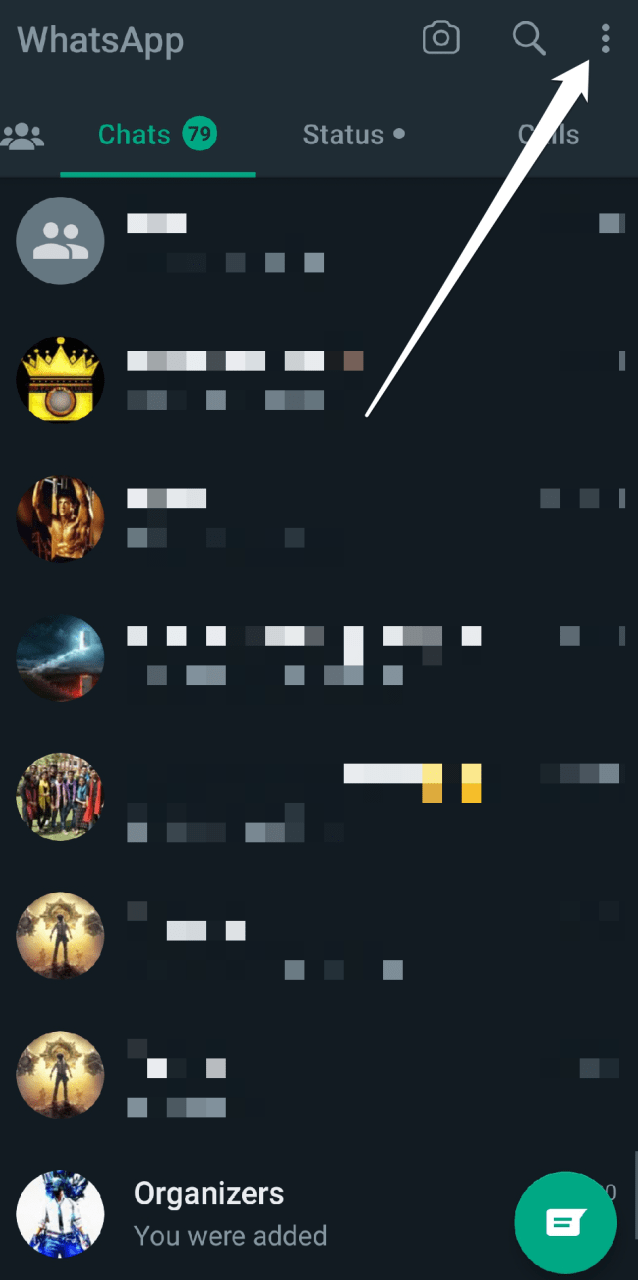
Klicken Sie auf das Dreipunkt-Symbol (Menü) in der oberen rechten Ecke des Bildschirms.
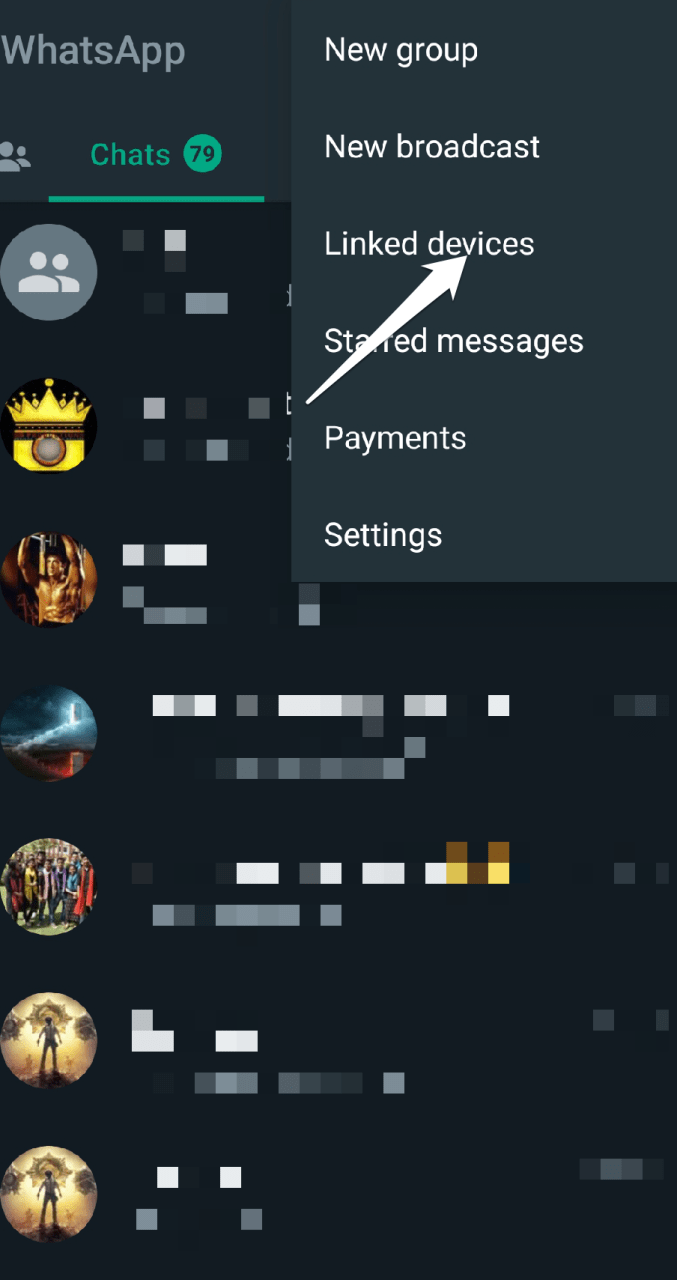
Wählen Sie dann „ Verbundene Geräte “.
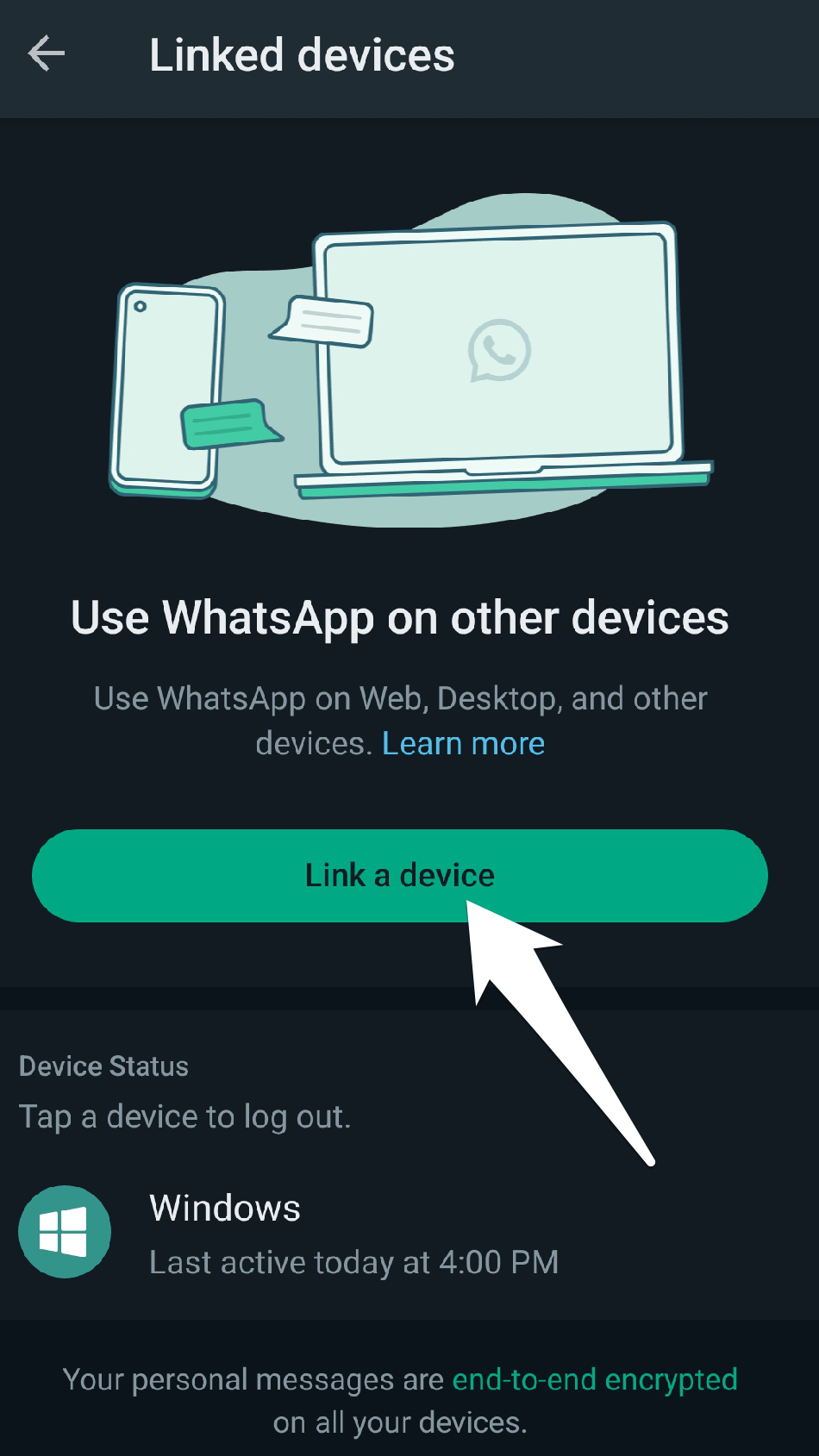
Wählen Sie die Option Gerät verknüpfen aus dem Menü.
Scannen Sie nun den QR-Code auf der Website mit der Kamera Ihres Telefons.
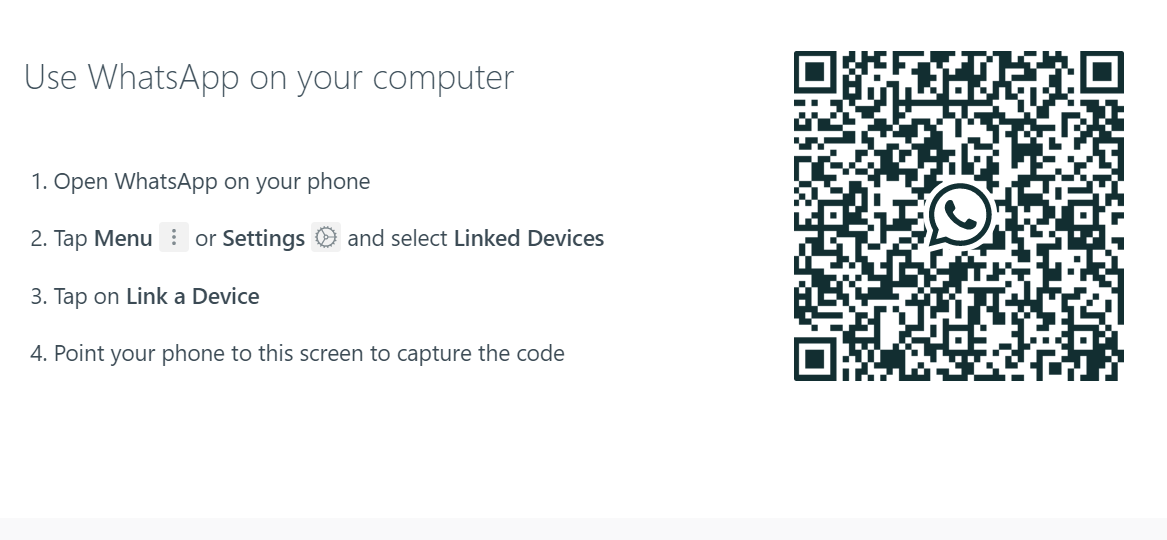
Sie sollten automatisch bei WhatsApp Web angemeldet sein, nachdem Sie den QR-Code gescannt haben.
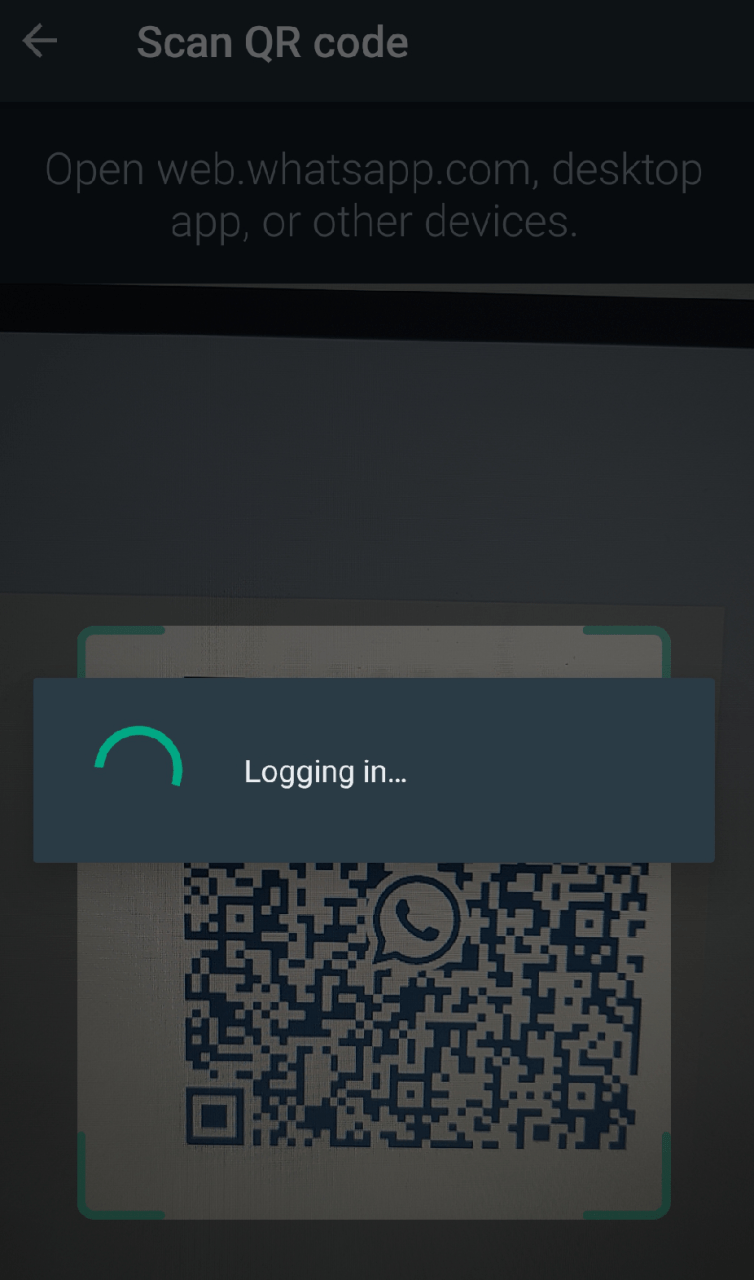
Öffnen Sie nun den Chat, der die „ View Once “-Nachricht enthält, die Sie screenshotten möchten.
Klicken Sie auf die „ View Once “-Nachricht, um sie zu öffnen.
Um den gesamten Bildschirm zu erfassen, klicken Sie auf die Taste „Drucken“ oder „ PrtScn “ auf Ihrer Tastatur.
Öffnen Sie ein Bildbearbeitungsprogramm wie Paint, Photoshop, Sketch oder Microsoft Word.
Klicken Sie dann auf „ Einfügen “ oder drücken Sie die Tasten „ Strg+V “, um den Screenshot einzufügen.
Jetzt können Sie die Werkzeuge jeder Bildbearbeitungssoftware verwenden, um den Screenshot zuzuschneiden, um nur die „View Once“-Nachricht zu zeigen, die Sie erfassen möchten.
Speichern Sie das Bild auf Ihrem Computer.
Sie können auch jedes Drittanbieter-Aufnahme- oder Screenshot-Tool verwenden, um einen Screenshot der View-Once-Nachricht zu erfassen.
5. Verwendung externer Methoden
Sie verstehen, wie wichtig es ist, Ihre Gespräche privat zu halten, wenn Sie WhatsApp verwenden. Die Frage ist, was passiert, wenn Sie aus irgendeinem Grund einen Screenshot eines Gesprächs machen müssen? WhatsApp View-Once-Nachrichten können auch mit einem externen Gerät screenshotet werden. Da Sie es nicht direkt in WhatsApp tun können, kann es schwierig oder sehr knifflig sein, einen Screenshot eines Gesprächs zu machen.
Es gibt jedoch eine praktikable Lösung: Sie können WhatsApp View-Only-Nachrichten mit einer externen Methode screenshotten. So geht’s:
- Laden Sie einen Android-Emulator wie Bluestacks oder NoxPlayer auf Ihrem Computer herunter und richten Sie ihn ein.
- Starten Sie den Emulator und melden Sie sich mit Ihrem Google-Suchkonto an.
- Laden Sie WhatsApp aus dem Play Store herunter und installieren Sie es im Emulator.
- Fügen Sie Ihre Telefonnummer zu WhatsApp hinzu und bestätigen Sie Ihr Konto.
- Starten Sie WhatsApp im Emulator und öffnen Sie dann das Gespräch, das Sie screenshotten möchten.
6. Richten Sie die Kamera auf das Telefon mit einem anderen Telefon
Obwohl es technisch möglich ist, ein anderes Telefon zu verwenden, um die View Once-Nachricht aufzunehmen, indem man die Kamera auf den Bildschirm des Telefons richtet, ist dies keine empfohlene oder zuverlässige Methode, um die Informationen festzuhalten.
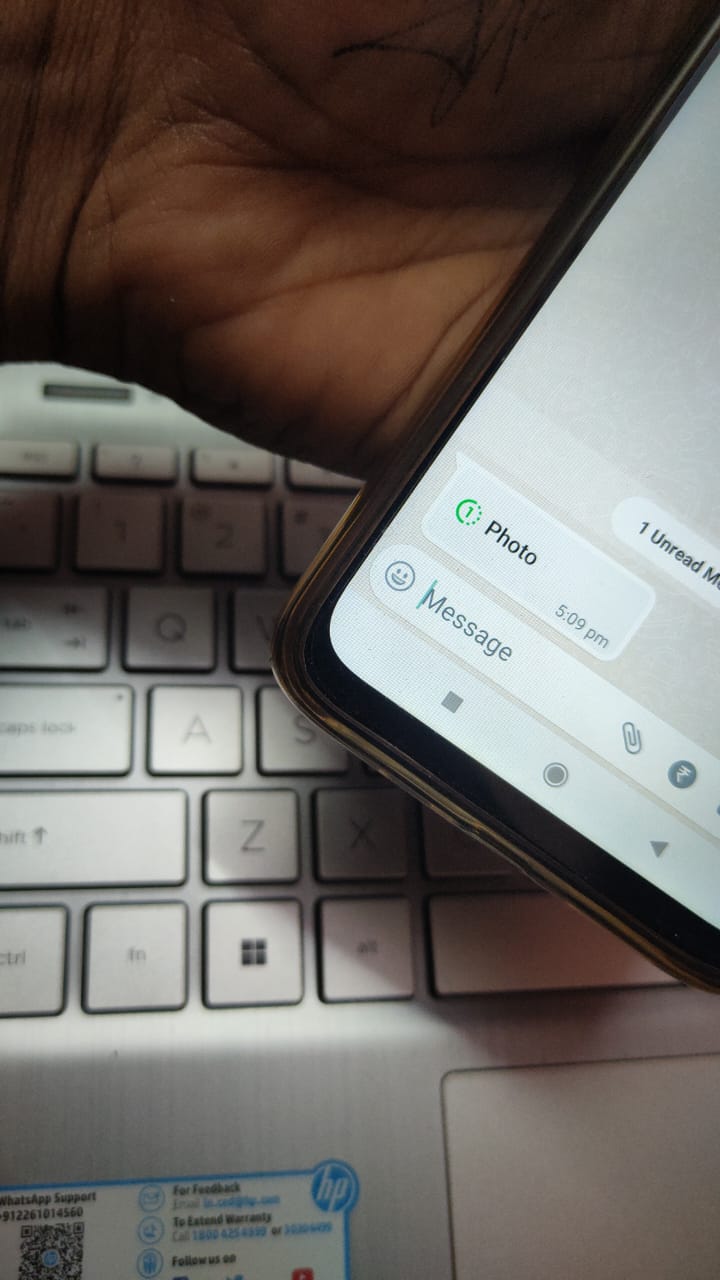
View-Once-Nachrichten sind dazu gedacht, nur einmal angesehen zu werden, bevor sie verschwinden, und jeder Versuch, die Nachricht festzuhalten oder zu speichern, untergräbt den Zweck der Funktion. Darüber hinaus kann das Richten einer Kamera auf einen Bildschirm zu schlechter Bildqualität, Unschärfe und Blendung führen, was es schwierig oder unmöglich macht, die Nachricht zu lesen.
Fazit
Das ist alles. Hier sind einige mögliche Methoden, um einen Screenshot einer View-Once-Nachricht auf WhatsApp zu machen.
Darüber hinaus sind Nachrichten, die als „View Once“ gekennzeichnet sind, dazu gedacht, nur einmal angesehen zu werden, bevor sie verschwinden, und ohne die Erlaubnis des Absenders kann es eine Verletzung ihrer Privatsphäre darstellen und zu moralischen oder rechtlichen Problemen führen, die Informationen in einer View Once-Nachricht festzuhalten oder zu teilen.
Wir hoffen aufrichtig, dass die Informationen im Abschnitt dieses Artikels über „Wie man einen Screenshot einer View-Once-Nachricht auf WhatsApp macht?“ hilfreich waren. Wir hoffen aufrichtig, dass Ihnen dieser Leitfaden bei der Lösung Ihres Problems hilft. Bitte hinterlassen Sie Ihre Fragen oder Vorschläge im untenstehenden Feld.
Wenn Sie Gedanken zu So machen Sie einen Screenshot eines View Once-Fotos auf WhatsApp haben, können Sie gerne das Kommentarfeld unten nutzen. Abonnieren Sie auch unseren DigitBin YouTube-Kanal für Video-Tutorials. Prost!
Erhalte neue Beiträge in deinem Posteingang.
Kein Spam. Jederzeit abmelden.