Screenshots · 7 min read · Nov 25, 2025
So machen Sie einen Screenshot auf dem Mac: 5 einfache Methoden
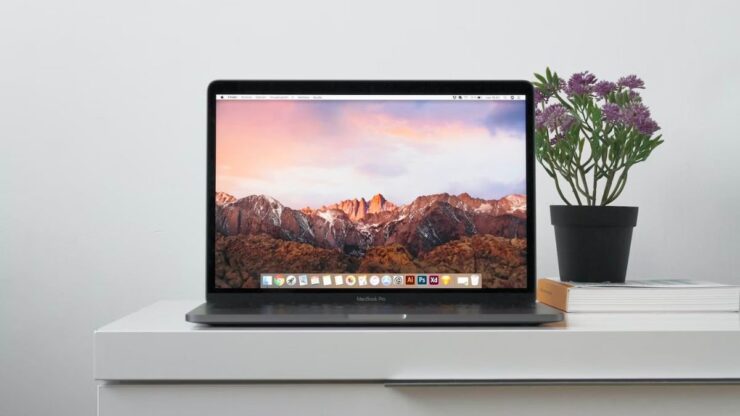
Zu wissen, wie man einen Screenshot auf Ihrem Mac macht, scheint nicht wichtig zu sein, bis es etwas Dringendes gibt, das Sie festhalten müssen, aber Sie wissen nicht wie. Glücklicherweise bietet Apple eine Vielzahl von einfachen Methoden, um den Bildschirm Ihres Macs im Handumdrehen festzuhalten, sei es der gesamte Bildschirm oder ein Teil davon.
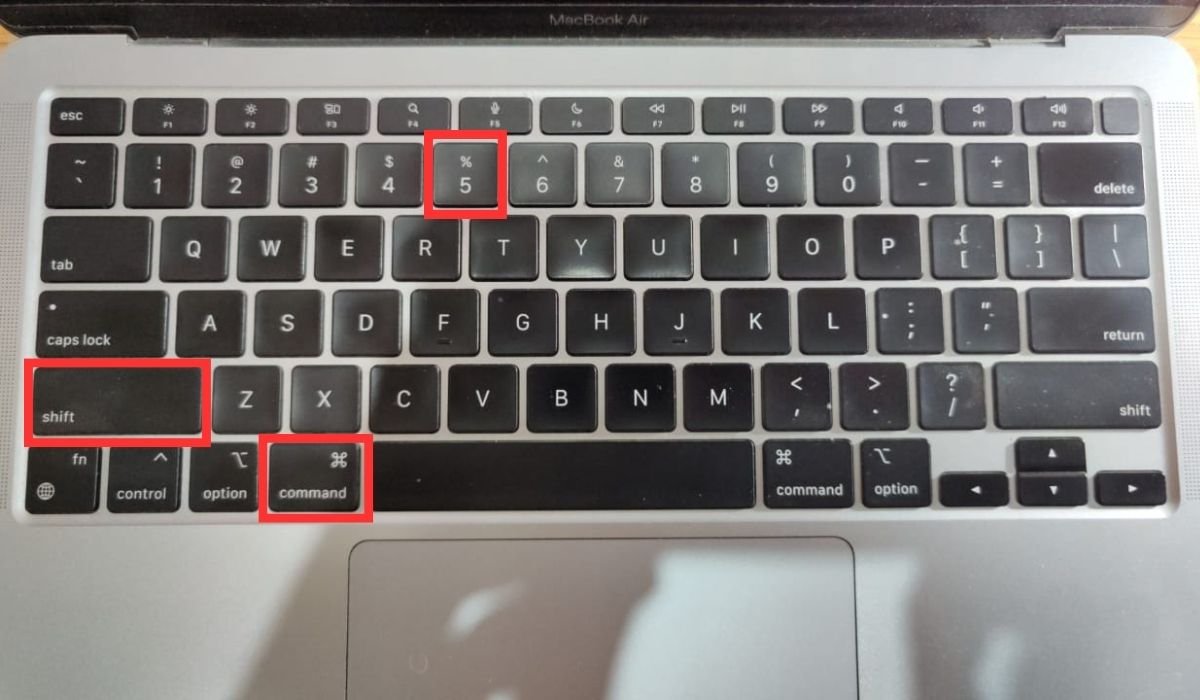
Sie können die Tastenkombination Cmd-Shift-3 für Screenshots des gesamten Bildschirms oder Cmd-Shift-4 verwenden, um einen Teil des Bildschirms festzuhalten. Für zusätzliche Optionen drücken Sie Cmd-Shift-5, um das Fenster “Bildschirmaufnahme” anzuzeigen und Ihr Screenshot-Erlebnis anzupassen. Damit sind wir fertig, lassen Sie uns diese Methoden im Detail erkunden.
Top-Methoden zum Aufnehmen eines Screenshots Ihres Mac-Bildschirms
Apple bietet verschiedene Screenshot-Optionen für Mac-Benutzer, einschließlich der bekannten Tastenkombinationen Cmd-Shift-3, Cmd-Shift-4 und Cmd-Shift-5. Diese Methoden bleiben über Mac-Modelle hinweg konsistent (Mac Air, Mac Pro, M1, M2 Chip, Intel usw.), sodass die Benutzer mit dem System vertraut bleiben. Das gesagt, werden wir hier verschiedene Möglichkeiten erkunden, um den Bildschirm Ihres Macs im Detail festzuhalten:
Screenshot des gesamten Bildschirms auf dem Mac (Cmd-Shift-3)
Um den gesamten Mac-Bildschirm festzuhalten, drücken Sie Cmd-Shift-3.
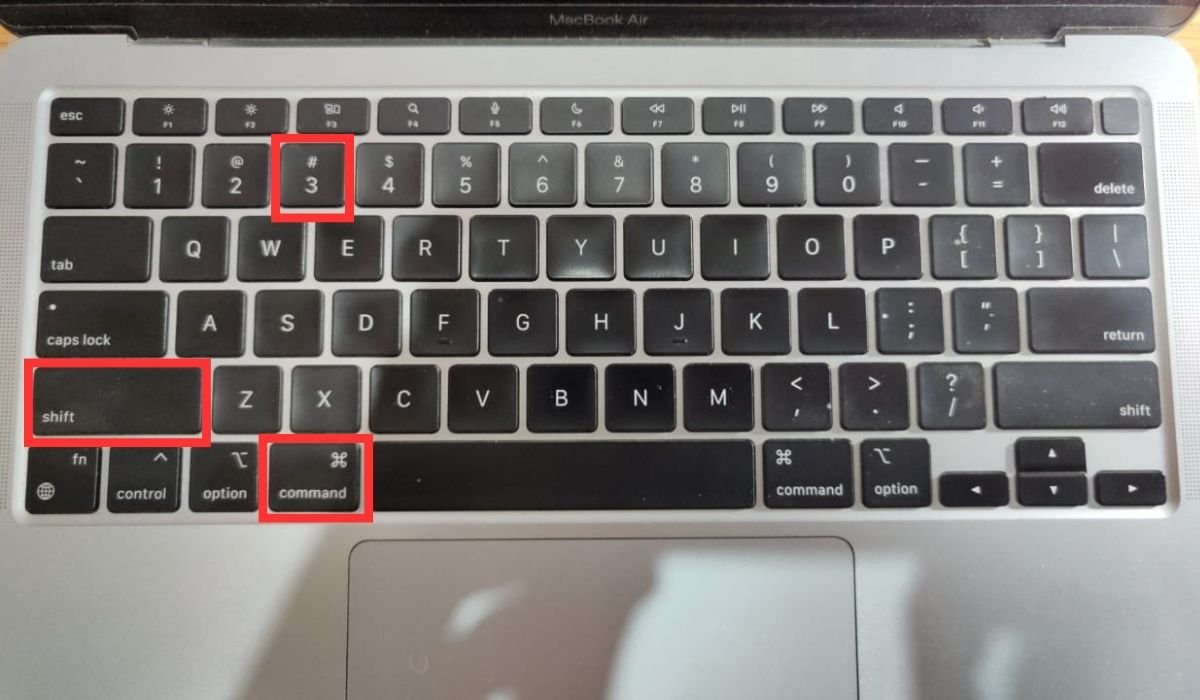
Der Bildschirm wird kurz aufblitzen, was die Aufnahme des Screenshots anzeigt. Das gespeicherte Bild erscheint normalerweise auf dem Desktop. Diese integrierte Mac-Funktion bietet eine schnelle Möglichkeit, mühelos Screenshots des gesamten Bildschirms zu machen.
Screenshot eines Teils des Bildschirms (Cmd-Shift-4)
Sie können auch einen bestimmten Bereich des Bildschirms auf Ihrem Mac festhalten, indem Sie die folgenden Schritte ausführen:
Verwenden Sie die Tastenkombination Cmd-Shift-4.
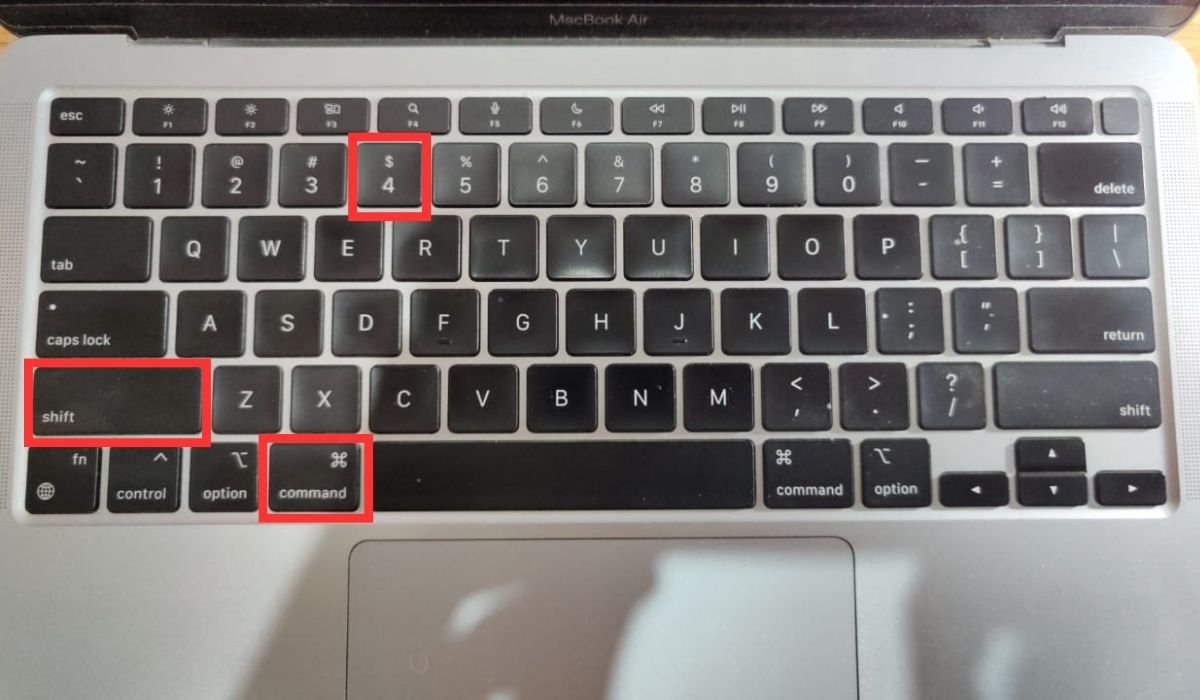
Dieser Befehl ruft einen Fadenkreuz-Cursor auf, der Ihren Bildschirm in eine Auswahlfläche verwandelt.
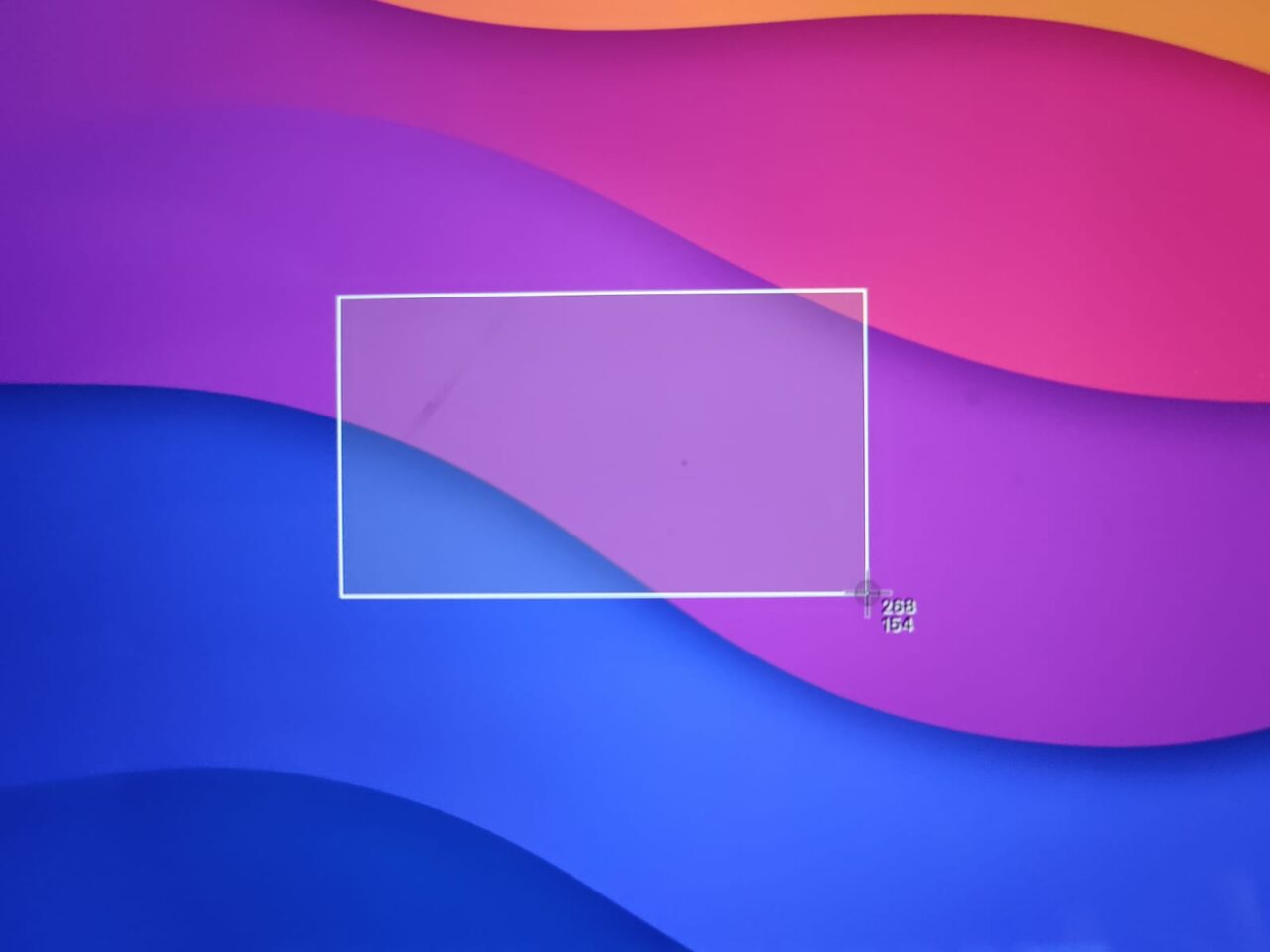
Ziehen Sie einfach den Cursor, um den gewünschten Aufnahmebereich zu definieren, und lassen Sie ihn los, um den Screenshot zu starten.
Nach der Aufnahme blinkt der Bildschirm kurz, was den Erfolg anzeigt.
Sobald der Screenshot aufgenommen wurde, können Sie diese zusätzlichen Tastenkombinationen verwenden, um die Nützlichkeit dieser Methode zu erweitern:
- Drücken und Loslassen der Leertaste: Nachdem Sie Cmd-Shift-4 aufgerufen haben, verwandelt sich der Cursor durch Drücken der Leertaste in ein Kamerasymbol, das über jedes geöffnete Fenster bewegt werden kann. Ein Screenshot wird aufgenommen, indem auf das gewünschte Fenster geklickt wird, das ein Bild des Fensters mit weißem Rand und einem subtilen Schlagschatten zeigt.
- Halten Sie die Leertaste vor dem Loslassen: Diese Variante ermöglicht es, die Form und Größe der Auswahl zu sperren, während eine Neupositionierung vor der Aufnahme erlaubt ist. Es ist nützlich, um den Auswahlbereich fein abzustimmen, falls er leicht daneben ist.
- Halten Sie die Umschalttaste vor dem Loslassen: Das Halten der Umschalttaste nach der Auswahl sperrt alle Seiten außer der unteren Kante, um eine vertikale Neupositionierung des Auswahlbereichs zu ermöglichen.
Tipp: Drücken und halten Sie die Steuerung, während Sie den Screenshot mit der Cmd-Shift-4-Tastenkombination aufnehmen, um ihn in die Zwischenablage zu kopieren.
Screenshot mit dem Fenster zur Bildschirmaufnahme (Cmd-Shift-5)
Eine weitere großartige Möglichkeit, einen Screenshot auf Ihrem Mac zu machen, ist über das Fenster zur Bildschirmaufnahme. Führen Sie einfach die folgenden Schritte aus:
Verwenden Sie die Tastenkombination Cmd-Shift-5, um ein Bildschirmaufnahmefeld am unteren Rand Ihres Displays zu öffnen, das vielseitige Screenshot-Optionen bietet.
Dieses Feld bietet drei Screenshot-Schaltflächen zum Aufnehmen des gesamten Bildschirms, eines bestimmten Fensters oder eines benutzerdefinierten Bildschirmbereichs. Klicken Sie auf die Schaltfläche Ihrer Wahl, um den Screenshot aufzunehmen.
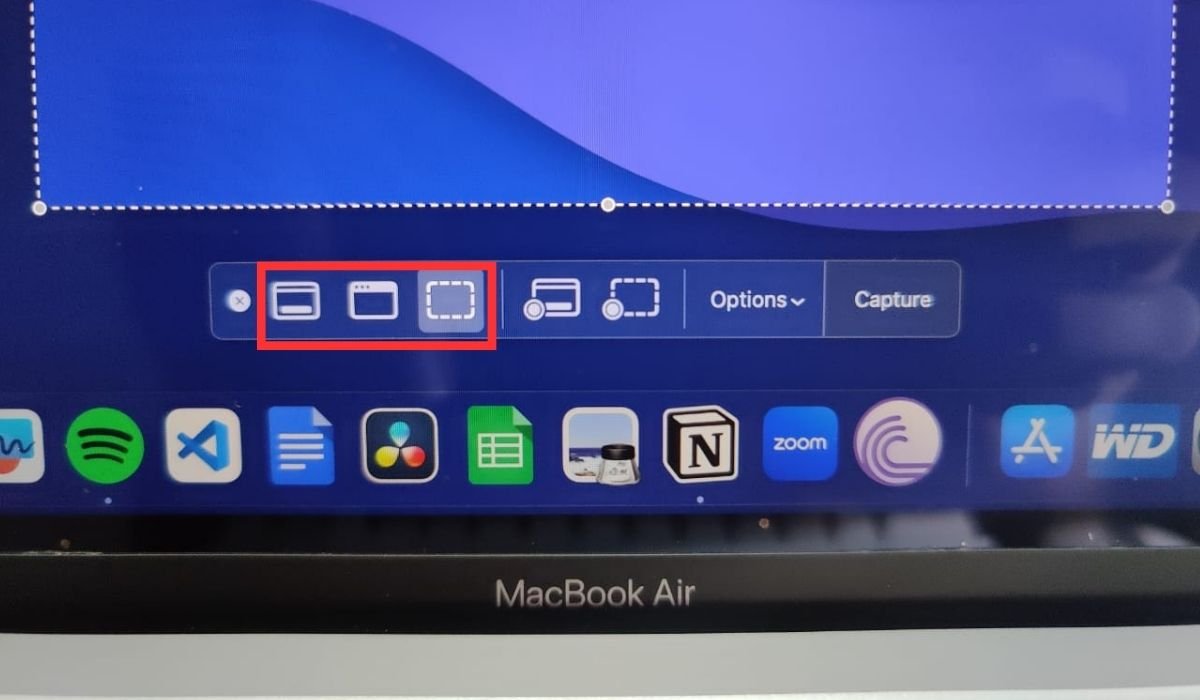
Darüber hinaus sind zwei Schaltflächen zur Videoaufnahme vorhanden, mit denen Sie Ihren gesamten Bildschirm oder einen ausgewählten Bereich aufnehmen können.
Um das Feld zu schließen, können Sie entweder auf die Schaltfläche X klicken oder die Escape-Taste drücken.
Die Schaltfläche Optionen auf der rechten Seite ermöglicht weitere Anpassungen. Sie können Speicherorte für Screenshots auswählen (Desktop, Dokumente, Zwischenablage usw.) und eine Verzögerung von 5 oder 10 Sekunden einstellen, um Elemente vor der Aufnahme anzuordnen.
Eine Vorschau-Thumbnail-Funktion, wie in iOS, ist standardmäßig aktiviert und erscheint in der unteren rechten Ecke des Bildschirms. Im Gegensatz zu iPhones können Mac-Benutzer diese Funktion deaktivieren. Die Möglichkeit, den Mauszeiger in Screenshots oder Videos anzuzeigen, ist ebenfalls verfügbar.
Screenshot der Touch Bar auf dem Mac (Cmd-Shift-6)
Eine zusätzliche Option besteht für diejenigen mit einem älteren MacBook Pro, das über die Touch Bar verfügt. Drücken Sie Cmd-Shift-6, um die aktuelle Anzeige der Touch Bar festzuhalten und einen einzigartig verlängerten Screenshot ihres Inhalts zu erhalten.
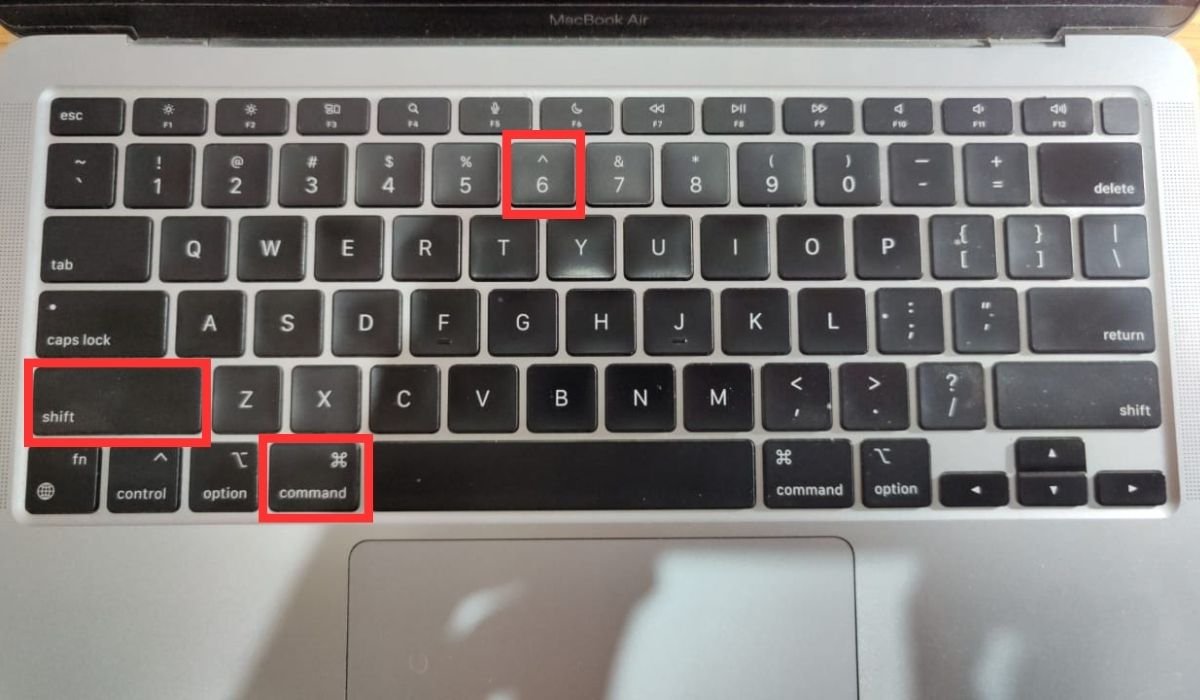
Diese maßgeschneiderte Tastenkombination ermöglicht es Ihnen, den Status oder das Layout Ihrer Touch Bar schnell und effektiv zu dokumentieren.
Verwenden Sie eine Drittanbieter-Screenshot-App
Eine weitere großartige Möglichkeit, Screenshots auf Ihrem Mac zu machen, besteht darin, eine Drittanbieter-Screenshot-App zu verwenden. Diese Apps bieten zusätzliche Screenshot-Funktionen und Anpassungsoptionen, um Ihre Möglichkeiten über die integrierten Methoden Ihres Macs hinaus zu erweitern.
Lightshot
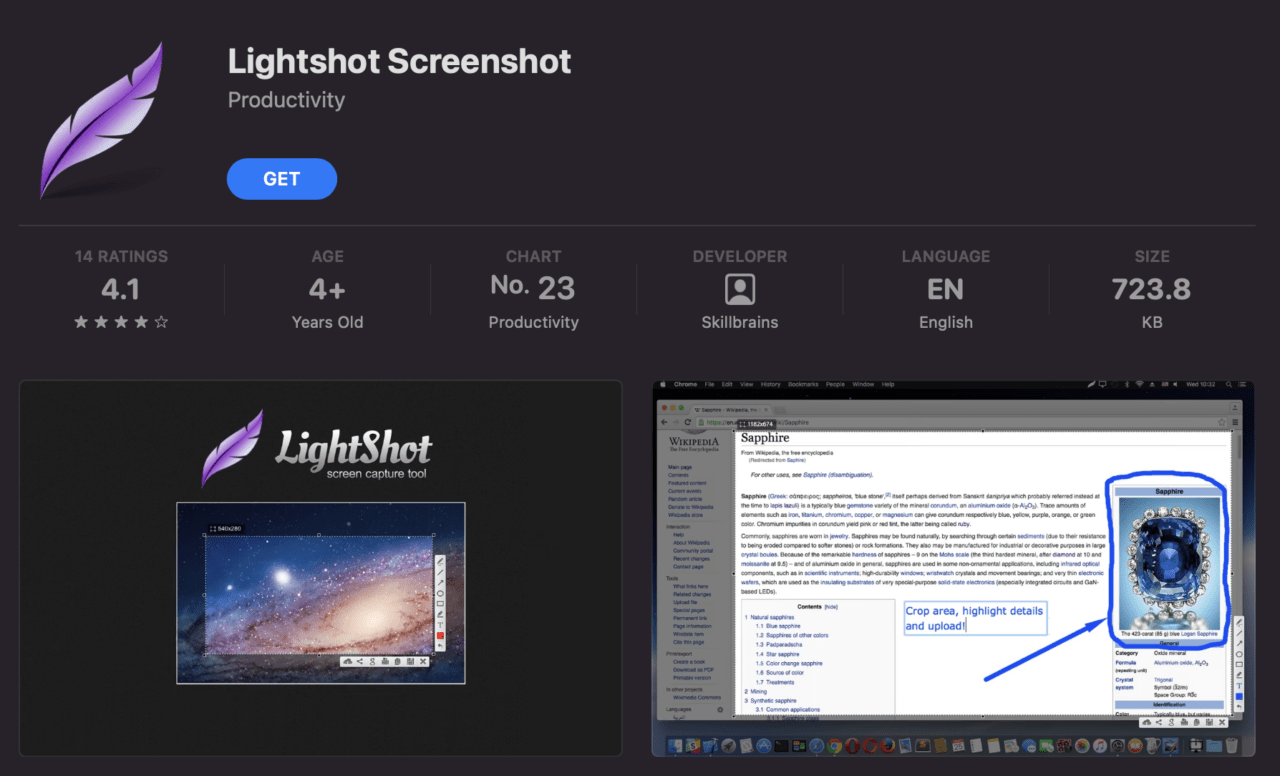
Lightshot ist eine kostenlose Screenshot-App im App Store, die erweiterte Screenshot-Tools bietet. Sie können über ein Feder-Symbol in der Menüleiste oder die Tastenkombination Cmd-Shift-9 darauf zugreifen. Sie können den gewünschten Bereich ziehen und auswählen, was Menüs für Annotationen wie Linien, Formen und Text anzeigt. Das horizontale Menü ermöglicht es Ihnen, Ihre Screenshots zu speichern, zu teilen und in Cloud-Speicher hochzuladen. Darüber hinaus sorgt die praktische “Speicherziel”-Funktion von Lightshot dafür, dass Ihr Desktop organisiert bleibt.
Snagit
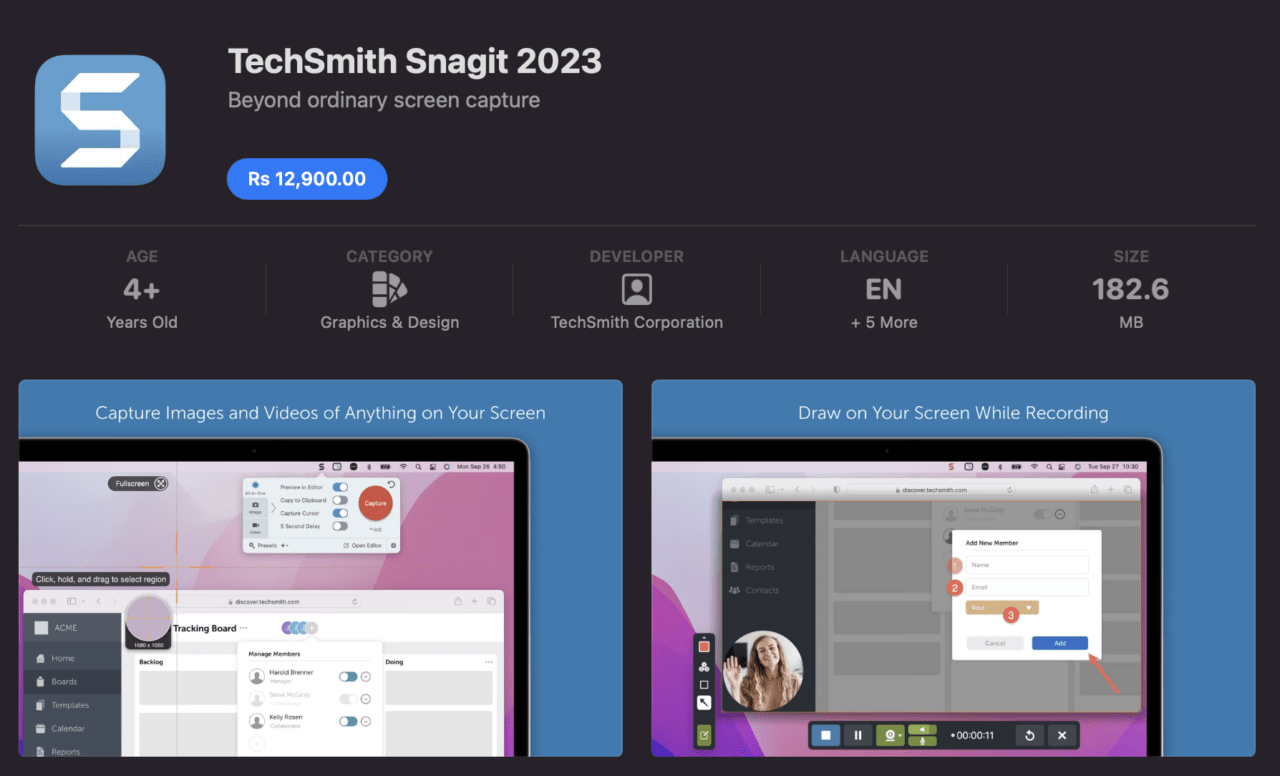
Snagit hebt sich als Premium-Screenshot-Software für Mac hervor, die umfassende Screenshot-Kontrolle bietet. Ihre erweiterten Funktionen übertreffen viele kostenlose Alternativen. Beispielsweise können Sie umfangreiche Annotationen mit verschiedenen Schriftarten und Textdetails (wie Schatten und Opazität) vornehmen, was es ähnlich wie ein Mini-Photoshop macht. Obwohl es sich um eine kostenpflichtige App handelt, bietet Snagit eine 30-tägige Rückerstattungsoption und eine kostenlose Testversion.
Wie man den Bildschirm auf Ihrem Mac aufnimmt?
Um den Bildschirm Ihres Macs aufzunehmen, befolgen Sie diese Schritte:
- Drücken Sie Cmd-Shift-5, um das Fenster Bildschirmaufnahme zu öffnen.
- Klicken Sie in diesem Fenster auf Gesamten Bildschirm aufnehmen oder Ausgewählten Bereich aufnehmen, um mit der Aufnahme zu beginnen. Drücken Sie die Schaltfläche Aufnahme stoppen, um die Aufnahme zu beenden.
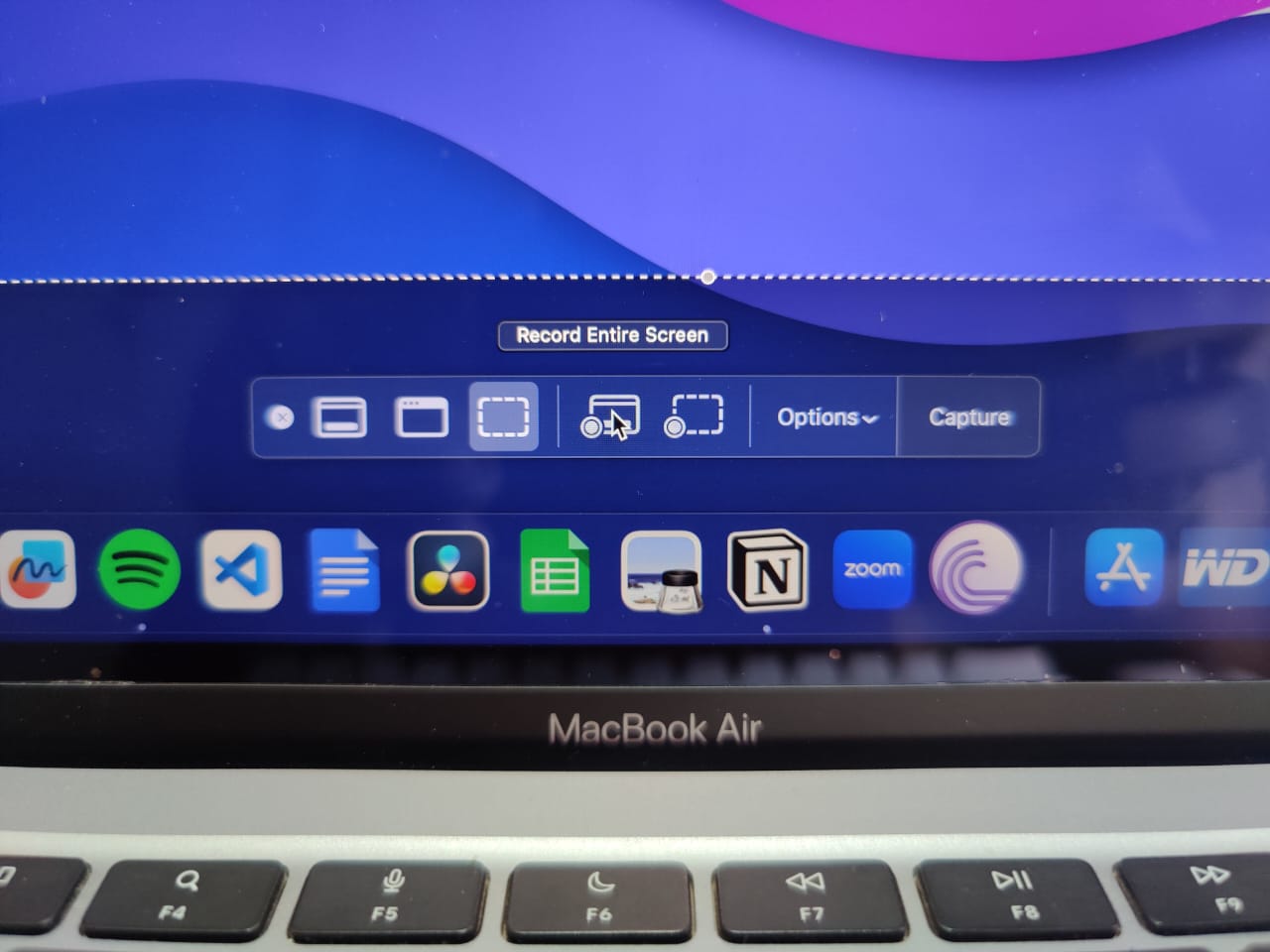
- Im Allgemeinen werden Aufnahmen auf dem Desktop gespeichert, sodass Sie schnell darauf zugreifen können.
Sie können auch den Bildschirm Ihres Macs mit QuickTime Player aufnehmen. Starten Sie die Anwendung aus Ihrem Anwendungsordner. Greifen Sie dann auf das Dateimenü in der Menüleiste zu und wählen Sie Neue Bildschirmaufnahme. Im Aufnahmefenster können Sie die Einstellungen anpassen, indem Sie auf den Pfeil neben der Aufnahmetaste klicken, z. B. um den Audioeingang von Ihrem Mac oder Mikrofon auszuwählen.
Sobald alles konfiguriert ist, beginnen Sie mit der Aufnahme, indem Sie auf die Aufnahme-Taste klicken. Um die Aufnahme zu stoppen, klicken Sie auf die Stop-Taste in der Menüleiste oder verwenden Sie die Tastenkombination Cmd-Ctrl-Esc. Ihre Aufnahme wird automatisch gespeichert und kann problemlos mit anderen geteilt werden.
Wo finde ich Screenshots auf meinem Mac?
Die Screenshots, die Sie machen, werden normalerweise auf dem Desktop gespeichert, um einen einfachen Zugriff zu ermöglichen.
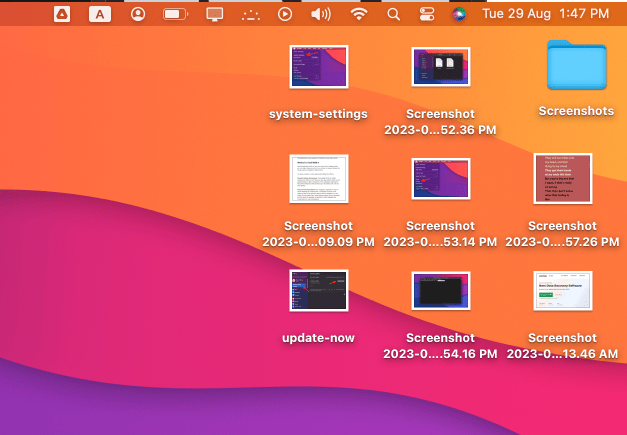
Die macOS Mojave und spätere macOS-Versionen ermöglichen es Ihnen auch, den Standard-Speicherort für Screenshots zu ändern, indem Sie im Menü “Optionen” klicken, wenn Sie den Screenshot mit dem Fenster zur Bildschirmaufnahme (aufgerufen mit Cmd-Shift-5) machen.
Tipp: Die Dateinamen von Screenshots beginnen immer mit Screenshot, gefolgt vom Datum. Bei Aufnahmen können die Dateinamen mit Bildschirmaufnahme beginnen, zusammen mit dem Datum.
Wie bearbeite ich Screenshot-Tasten auf dem Mac?
Wenn Sie mit den Standard-Screenshot-Tastenkombinationen auf Ihrem Mac nicht zufrieden sind, können Sie sie jederzeit anpassen. Führen Sie einfach die folgenden Schritte aus:
- Greifen Sie auf das Apple-Menü zu und wählen Sie Systemeinstellungen (Systemsteuerung auf älteren Macs).
- Navigieren Sie im Abschnitt Tastatur zur Registerkarte Tastenkombinationen.
- Um die Screenshot-Tastenkombinationen zu ändern, wählen Sie Screenshots aus dem Menü auf der linken Seite.
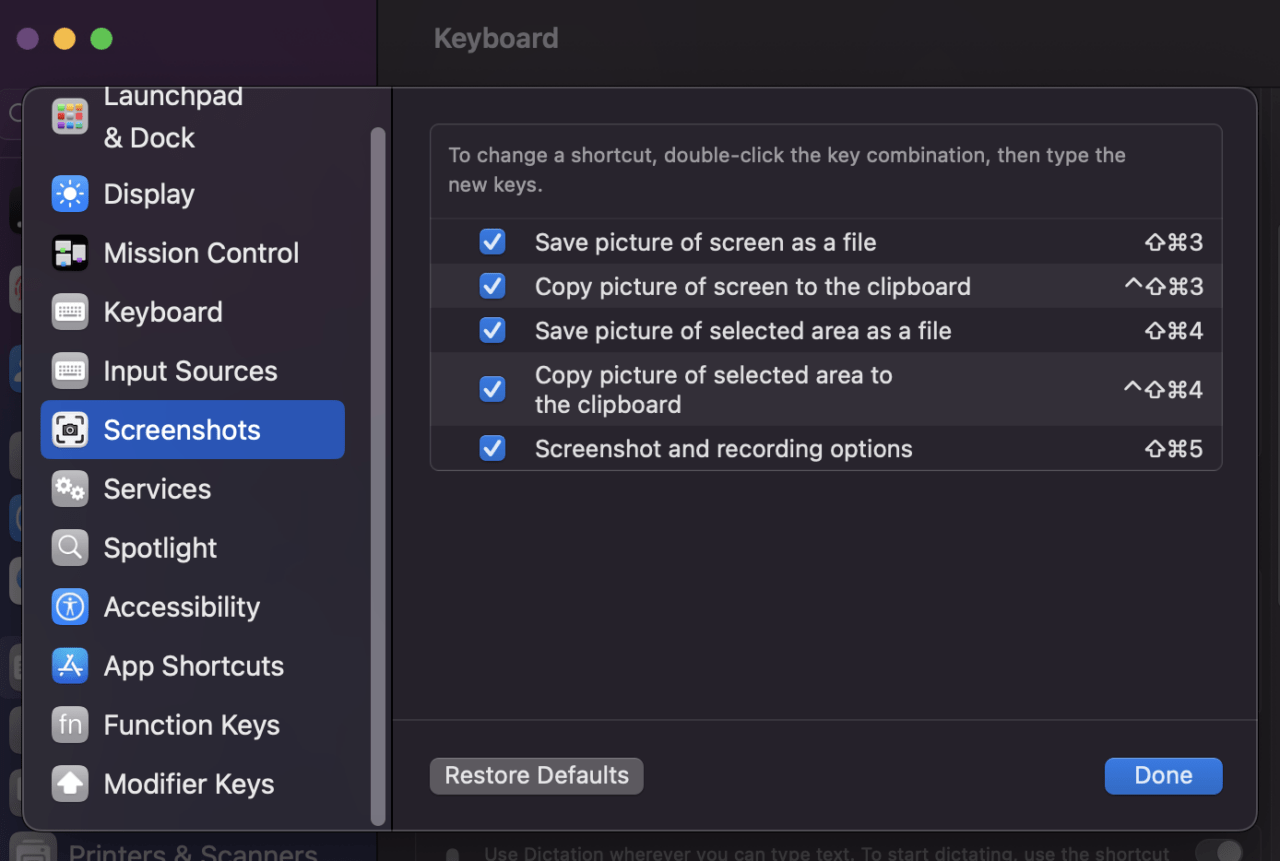
- Wählen Sie dann die spezifische Screenshot-Option aus, die Sie ändern möchten.
- Wählen Sie die aktuelle Tastenkombination aus und halten Sie die neue Tastenkombination gedrückt, die Sie zuweisen möchten.
- Die neue Tastenkombination wird automatisch angewendet.
Tipp: Um Änderungen rückgängig zu machen, klicken Sie auf Standardeinstellungen wiederherstellen in der unteren rechten Ecke des Fensters.
Wie annotiere ich Screenshots auf dem Mac?
Nachdem Sie einen Screenshot gemacht haben, erscheint dieses Thumbnail kurz, auch als Schwebendes Thumbnail-Funktion bezeichnet.
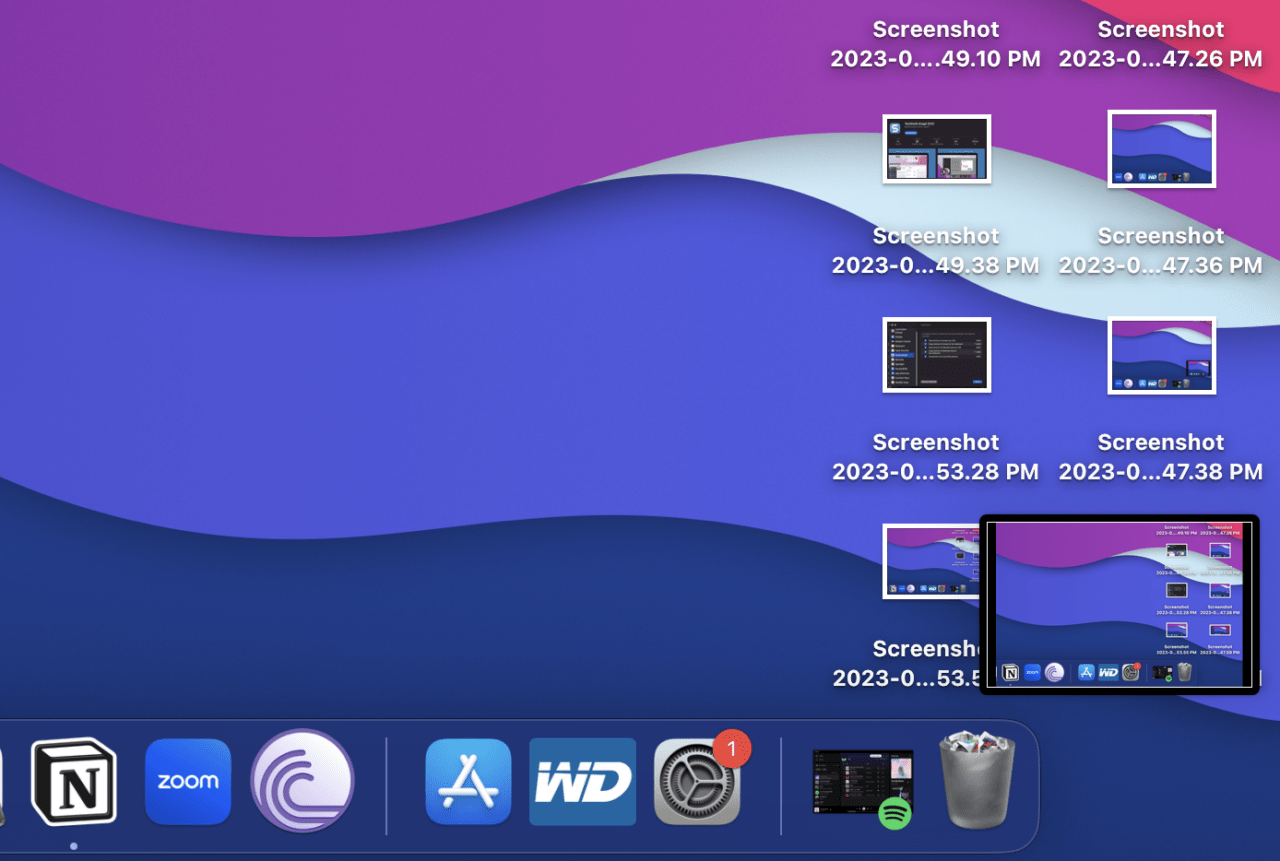
Sie können es entweder abweisen, sodass es am ausgewählten Ort gespeichert wird, oder darauf klicken, um Ihren Screenshot bequem zu annotieren, bevor Sie ihn speichern. Wenn Sie darauf klicken, erscheint ein Vorschaufenster für die Markup-Ansicht, das eine Reihe von Werkzeugen für einfache Annotationen enthält.
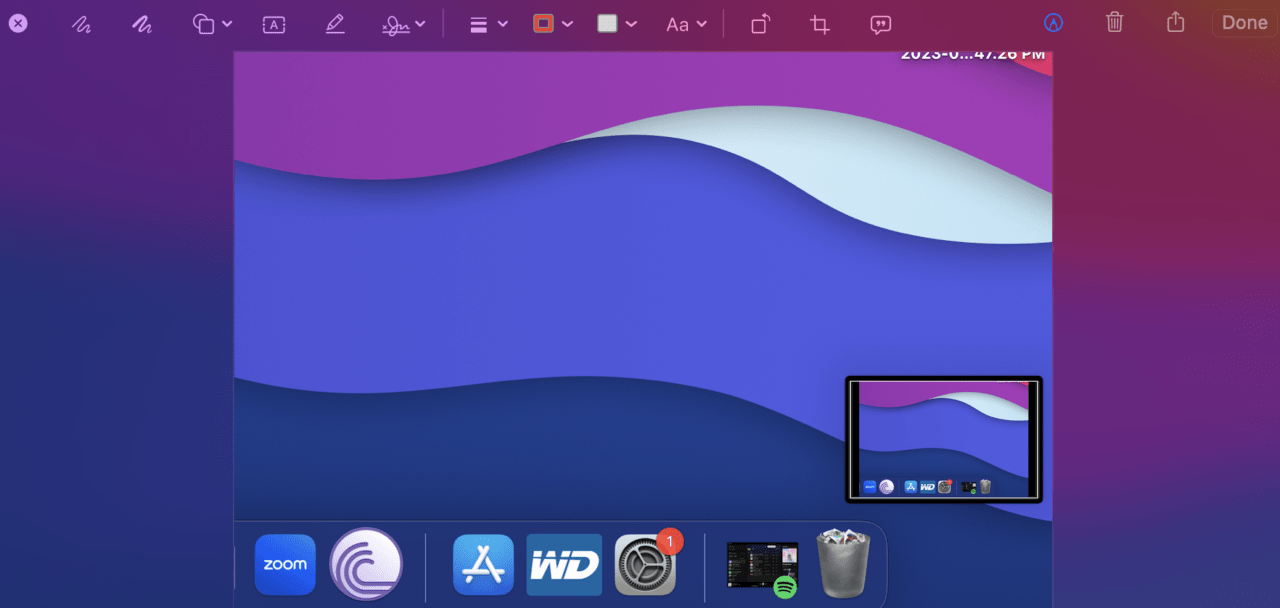
Sie können auch auf die folgenden Funktionen zugreifen, indem Sie mit der rechten Maustaste auf das Thumbnail klicken:
- Speichern Sie den Screenshot auf dem Desktop, in Dokumenten oder in der Zwischenablage
- Öffnen in Mail, Nachrichten, Vorschau oder Fotos.
- Öffnen im Markup-Vorschaufenster.
- Schließen (mit Speichern).
- Im Finder anzeigen.
- Löschen.
Screenshots machen ist eine Fähigkeit, die Sie meistern sollten!
In der heutigen digitalen Landschaft ist es eine wichtige Fähigkeit, die Kunst des Aufnehmens, Bearbeitens und Teilens von Screenshots zu meistern. Ob für die Arbeit, Kommunikation oder kreative Projekte, diese Fähigkeit vereinfacht die effektive Übermittlung von Informationen. Glücklicherweise bietet der Mac verschiedene intuitive Methoden zum Festhalten von Bildschirmen und Annotieren von Bildern. Dieser Leitfaden hat die verschiedenen Optionen hervorgehoben, die Ihnen zur Verfügung stehen, damit Sie diese Fähigkeit nahtlos in verschiedenen Szenarien nutzen können.
Wenn Sie Gedanken zu So machen Sie einen Screenshot auf dem Mac: 5 einfache Methoden haben, können Sie gerne unten im Kommentarfeld schreiben. Abonnieren Sie auch unseren DigitBin YouTube-Kanal für Video-Tutorials. Prost!
Erhalte neue Beiträge in deinem Posteingang.
Kein Spam. Jederzeit abmelden.