Screenshots · 3 min read · Oct 21, 2025
Wie man einen scrollenden Screenshot auf dem iPhone macht?
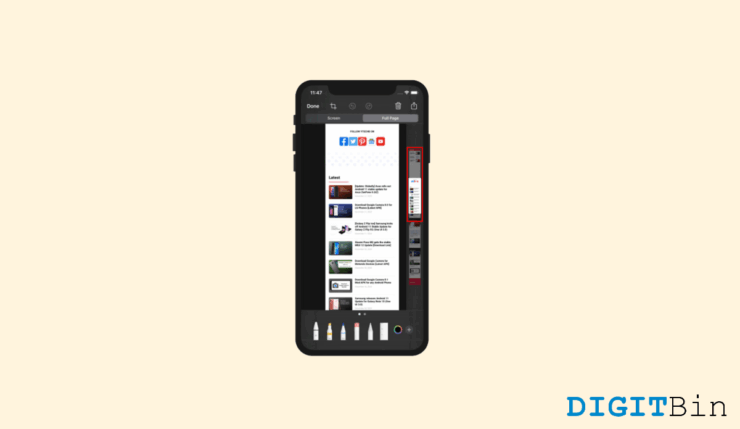
Verwenden Sie einen scrollenden Screenshot auf Ihrem Apple iPhone, um lange Seiten zu erfassen, anstatt manuell viele Screenshots zu machen. Wenn Sie einen Screenshot machen, nimmt Ihr Smartphone ein Bild von allem auf, was sich derzeit auf dem Bildschirm befindet.
Aber was ist, wenn Sie ein Bild von etwas möchten, das nicht auf dem Bildschirm sichtbar ist? Es könnte alles sein, von einer langen Einkaufsliste bis zu einem Textverlauf, der nicht in die typischen Screenshot-Proportionen passt.
Glücklicherweise können Sie schnell einen scrollenden Screenshot mit Ihrem iPhone oder Android-Smartphone machen. Die Grenzen eines regulären Screenshots können so weit erweitert werden, wie Sie es benötigen, indem Sie einen scrollenden verwenden. Zum Beispiel müssen Sie nicht mehr manuell scrollen und zahlreiche Screenshots machen, um ein umfassendes Bild einer Seite zu erhalten.
Wie man einen scrollenden Screenshot auf dem iPhone macht
Die Fähigkeit Ihres Telefons, ein hohes Bild oder Dokument zu erstellen, mehrere Screenshots zu machen und sie zusammenzufügen. Dies ist das Verfahren, um scrollende Screenshots oder lange Screenshots auf dem iPhone zu machen. Obwohl der Prozess nur für Websites verfügbar ist, haben wir auch einige andere Methoden hinzugefügt, die sich um andere app-spezifische Bedürfnisse kümmern.
Methode 1: Einen Screenshot der gesamten Webseite machen
Sie benötigen keine separate Drittanbieter-Software, um einen scrollenden Screenshot auf einem iPhone mit iOS 14 oder höher zu machen. Apple hat diese Funktion im integrierten Screenshot-Tool Ihres iPhones integriert. Der einzige Nachteil ist, dass es nur mit Apps funktioniert, die aktualisiert wurden, um sie zu unterstützen, wie Google Chrome und Apples eigene Apps.
- Gehen Sie zu der Website, von der Sie einen längeren Screenshot auf Ihrem iPhone machen möchten.
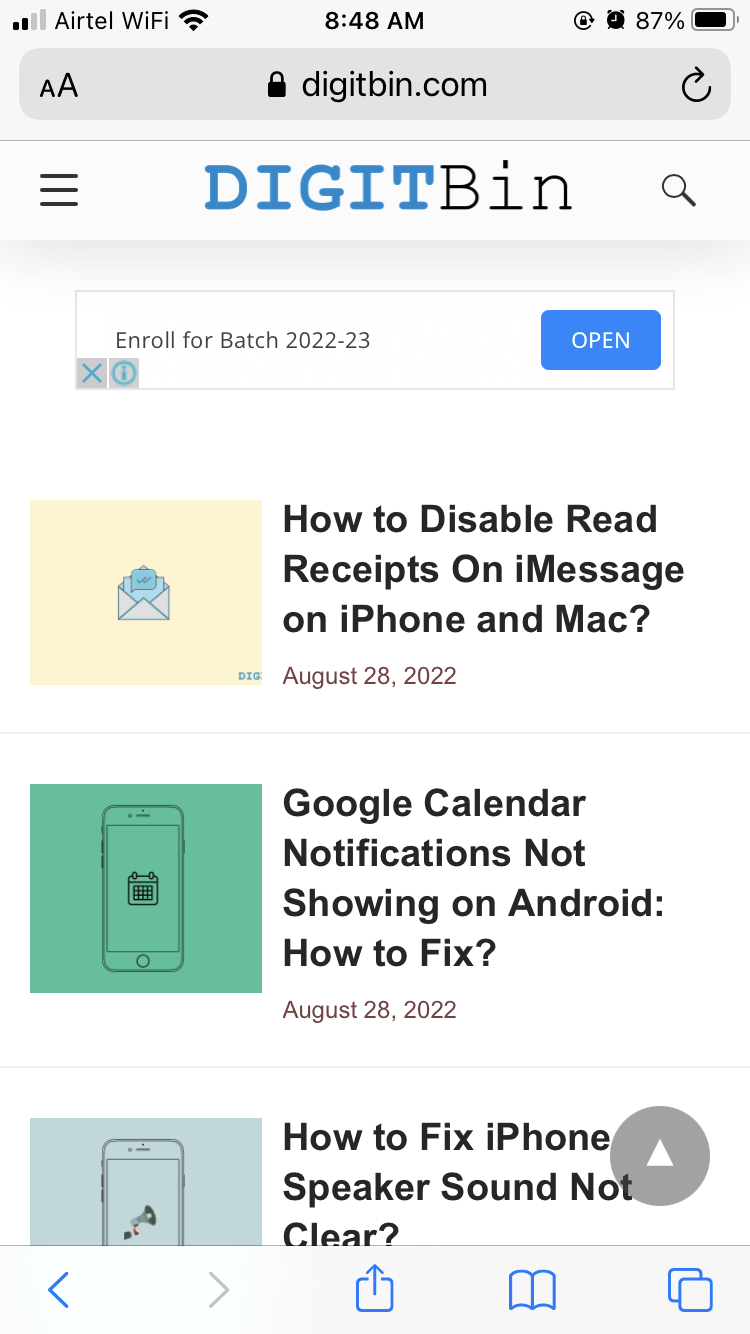
- Um einen Screenshot auf Ihrem iPhone zu machen, drücken Sie gleichzeitig die Power- und die Lauter-Taste.
- Tippen Sie auf das schwebende Miniaturbild für den Screenshot in der unteren linken Ecke.
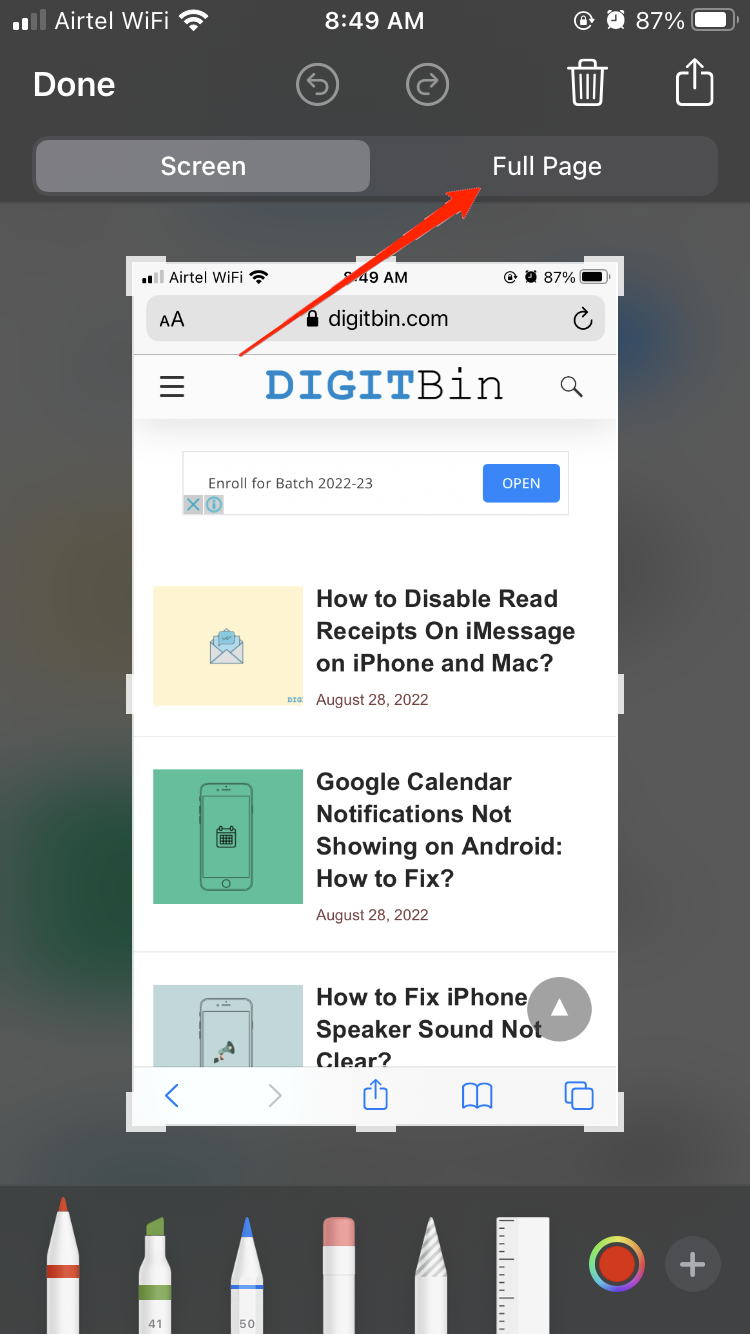
- Wechseln Sie zum Tab „ Gesamte Seite “, um einen Screenshot einer scrollenden Seite zu machen. Mit der unteren Reihe von Optionen können Sie darauf kritzeln, Text oder eine Unterschrift hinzufügen und es zuschneiden.
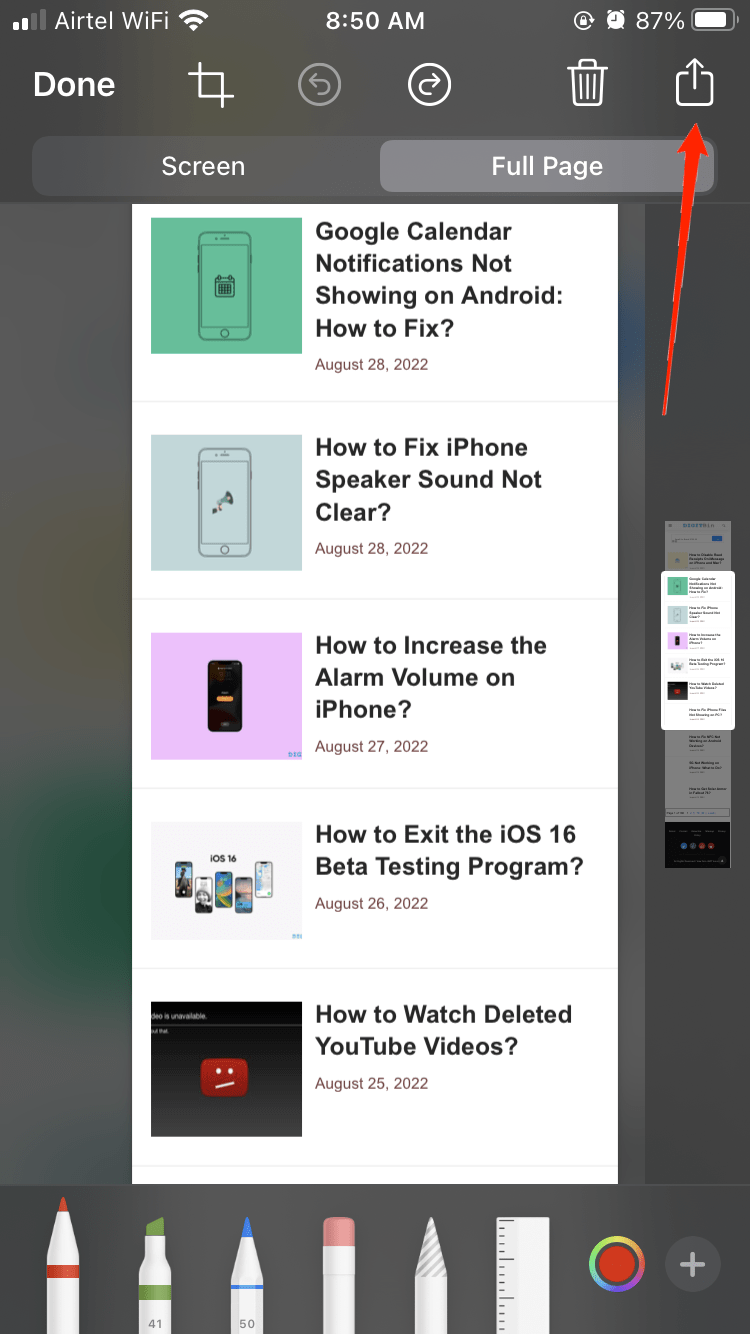
- Tippen Sie auf „ Fertig “ in der oberen rechten Ecke, wenn Sie mit dem Ergebnis zufrieden sind, und wählen Sie „PDF in Dateien speichern“. Die Dateien-App auf Ihrem iPhone wird die Daten speichern.
Je nachdem, wie lang die Seite ist, kann es eine Weile dauern, bis Ihr iPhone sie scannt. Sie können dann die Seite im Screenshot-Tool anzeigen und scrollen, sobald es dies getan hat.
Methode 2: Verwendung einer Drittanbieter-App
Die Anpassung von Apples Lösung ist minimal. Eine Drittanbieter-Anwendung namens Picsew kann dabei helfen. Wenn Sie häufig planen, längere Screenshots zu machen, ist es auf jeden Fall einen Blick wert, auch wenn es nicht die Einfachheit und den Komfort des nativen Screenshot-Tools Ihres iPhones bietet.
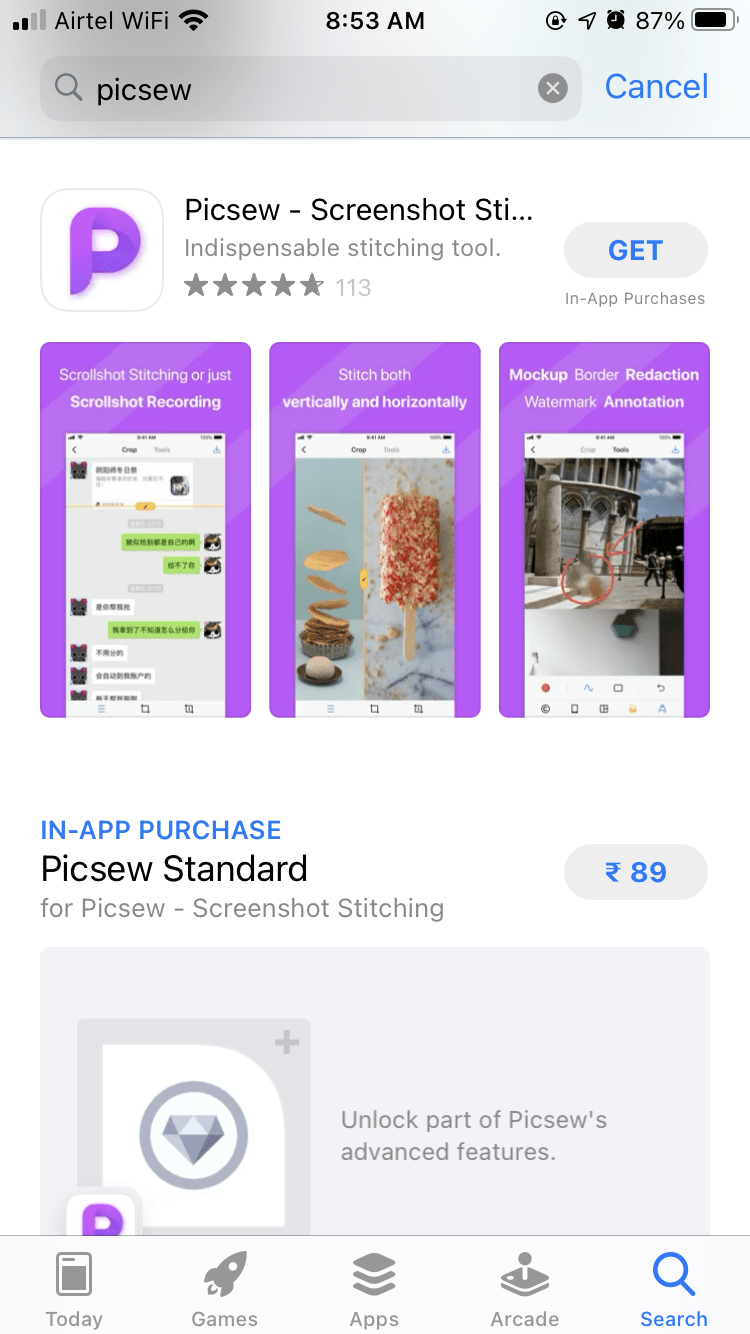
Eine lange Seite kann von Picsew nicht manuell gescannt und screenshotet werden. Stattdessen kann es mehrere Screenshots, die Sie machen, kombinieren oder clever einen scrollenden Screenshot aus den verschiedenen Scrolls in einer Bildschirmaufnahme erstellen.
Sobald Sie Ihren erweiterten Screenshot erstellt haben, gibt Ihnen Picsew die Flexibilität, ihn genau nach Ihren Wünschen anzupassen. Sie können die Reihenfolge der Seiten auf Ihrem iPhone ändern, die Statusleiste entfernen und wichtige Daten verwischen.
Methode 3: Verwendung der Bildschirmaufnahme
In vielen Fällen können Sie die Aufgabe erledigen, indem Sie den Bildschirm Ihres iPhones aufnehmen und ihn dann mit dem anderen Empfänger teilen. So können Sie das tun:
Starten Sie dann das Kontrollzentrum Ihres iPhones. Wenn Ihr iPhone eines hat, scrollen Sie von unten nach oben auf dem Bildschirm und tippen Sie auf das Bildschirmaufnahme-Symbol mit zwei weißen Kreisen.
Wenn Ihr iPhone oder iPad keine Home-Taste hat, können Sie auf das Kontrollzentrum zugreifen, indem Sie von der oberen rechten Ecke des Bildschirms nach unten wischen.
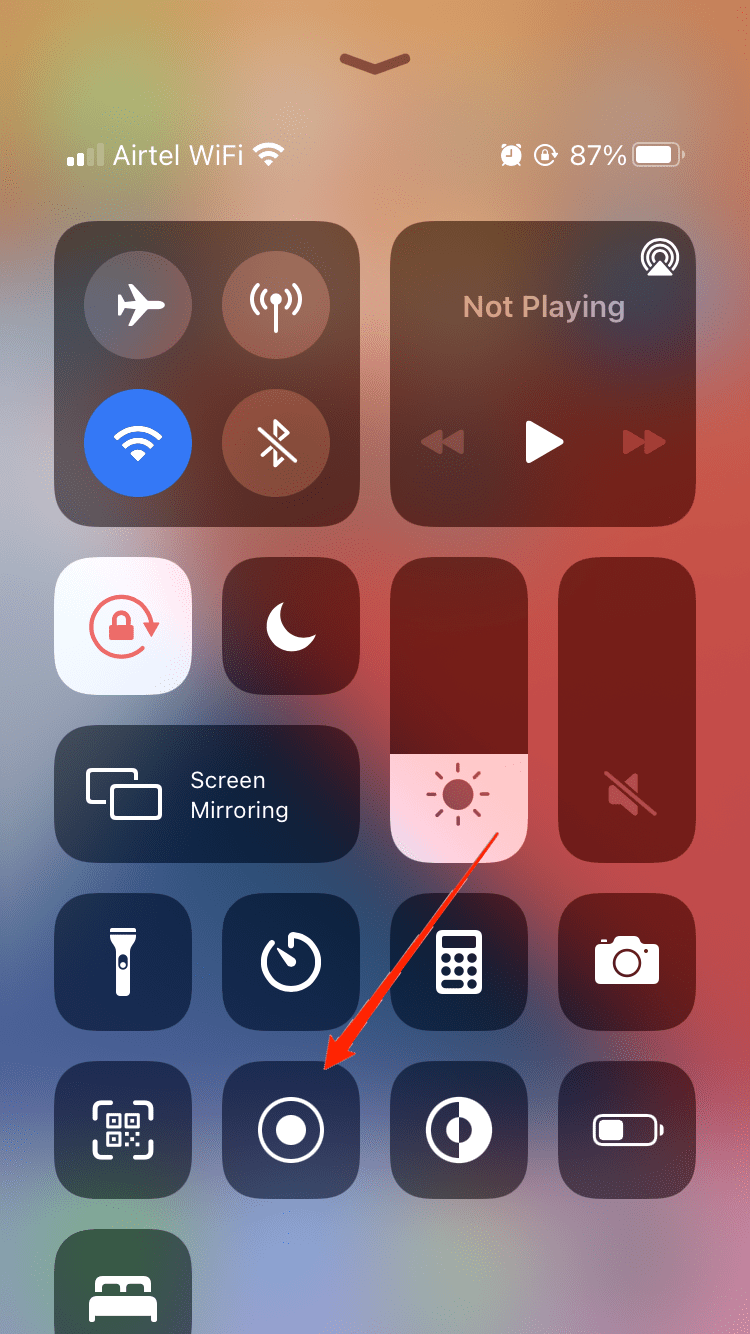
Starten Sie die App/Website, die Sie aufnehmen möchten, sobald die Bildschirmaufnahme gestartet wurde, und scrollen Sie, bis das gesamte Gespräch oder die gesamte Webseite aufgezeichnet ist.
Gehen Sie erneut zum Kontrollzentrum, und klicken Sie auf das Bildschirmaufnahme-Symbol, um die Aufnahme zu stoppen, wenn Sie fertig sind. Die Aufnahme kann dann über die Fotos-App geteilt werden.
Fazit
Damit sind wir am Ende dieses Leitfadens zum Erstellen von langen Screenshots auf Ihren iPhone-Geräten angekommen. Bitte beachten Sie, dass es auch Drittanbieter-Shortcuts gibt, die Ihnen helfen können, dasselbe zu erreichen. Obwohl die oben genannten Methoden Ihre Bedürfnisse beim Erstellen von langen Screenshots erfüllen sollten.
Wenn Sie Gedanken zu Wie man einen scrollenden Screenshot auf dem iPhone macht? haben, können Sie gerne unten im Kommentarfeld schreiben. Abonnieren Sie auch unseren DigitBin YouTube-Kanal für Video-Tutorials. Prost!
Erhalte neue Beiträge in deinem Posteingang.
Kein Spam. Jederzeit abmelden.