Screenshots · 2 min read · Nov 05, 2025
So machen Sie Vollseiten-Screenshots in Chrome auf Android
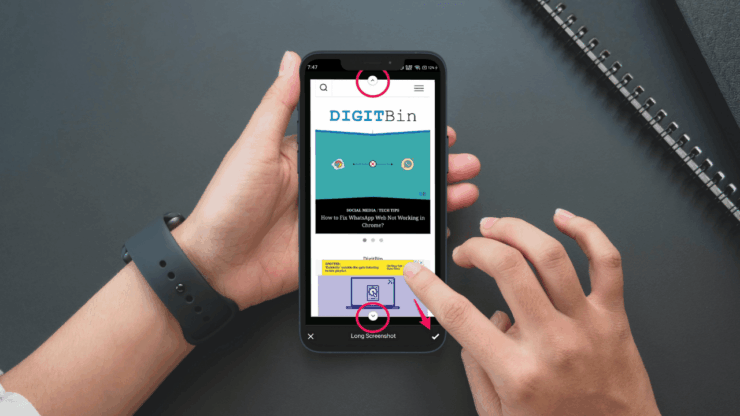
Mit der Flaggenfunktion von Google Chrome können Sie Vollseiten-Screenshots in Chrome auf Android erstellen. Das “Chrome 94 Update” hat diese Funktion im September 2021 hinzugefügt. Mit dieser Version von Chrome können Sie nach unten scrollen und den gesamten Inhalt der Webseite erfassen.
Derzeit müssen Sie diese Funktion manuell in Ihrem Chrome-Browser aktivieren, da sie sich noch in der Beta-Phase befindet. Chrome könnte diese Funktion wahrscheinlich in einem zukünftigen Update einführen. Darüber hinaus werden Bilder im PNG-Format gespeichert.
Schritte zum Erstellen von Vollseiten-Screenshots in Chrome auf Android
Bevor ich Ihnen zeige, wie Sie die Funktion für Vollseiten-Screenshots in Chrome aktivieren, stellen Sie sicher, dass Sie den Browser auf die neueste Version aktualisieren. Hier ist, wie es geht.
- Starten Sie die Chrome-App auf Ihrem Android-Smartphone.
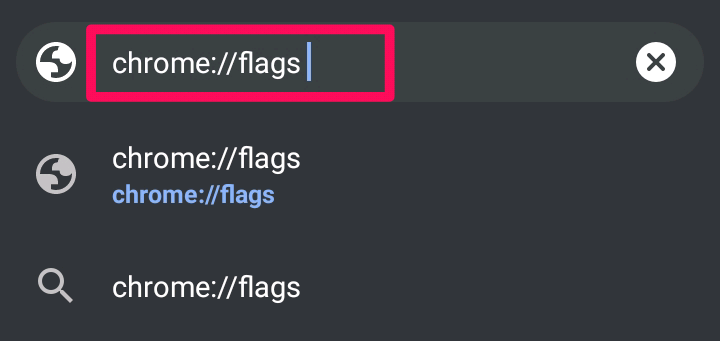
- Geben Sie in die Adressleiste “chrome://flags” ein und drücken Sie die Eingabetaste.
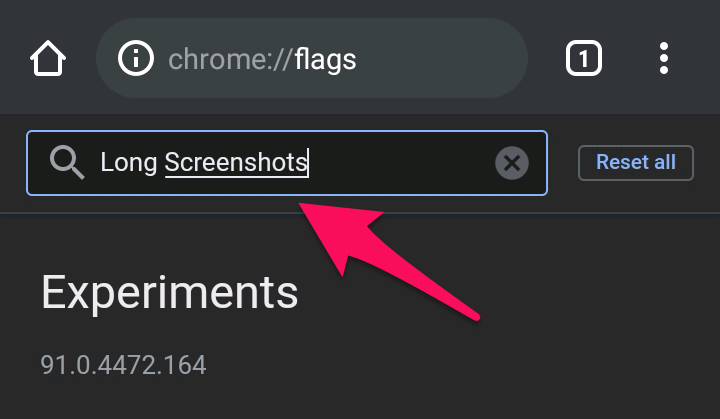
- Geben Sie jetzt “lange Screenshots” in die Suchleiste ein.
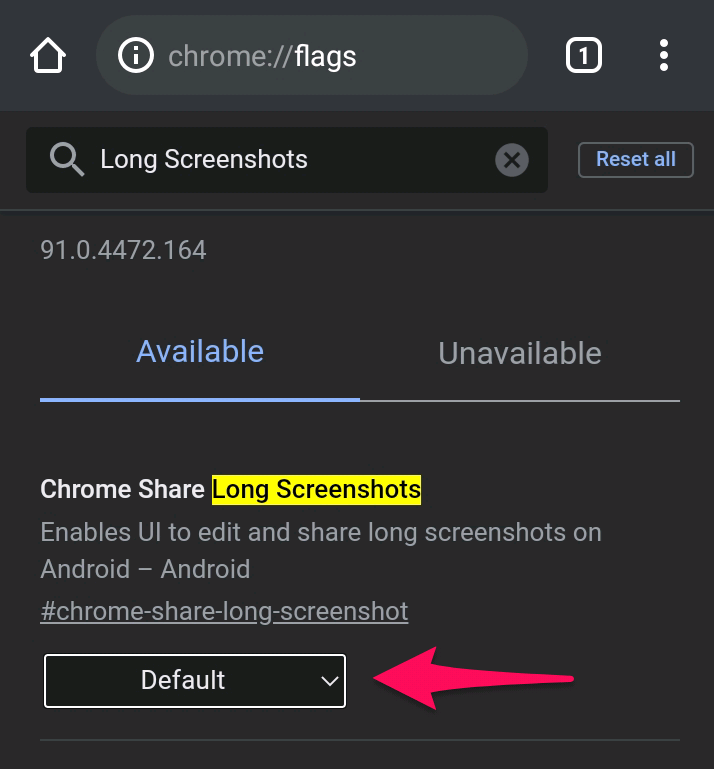
- Tippen Sie auf das Dropdown-Feld und wählen Sie “Aktiviert.”
- Jetzt erscheint eine Aufforderung, die Sie auffordert, den Chrome-Browser neu zu starten, um diese Funktion zu aktivieren. Tippen Sie einfach auf die Schaltfläche “Neu starten”. Wenn sie nicht erscheint, schließen Sie die Chrome-App manuell und öffnen Sie sie erneut.
- Besuchen Sie nun die Webseite, die Sie erfassen möchten. Sobald die Seite geladen ist, tippen Sie auf die “drei vertikalen Punkte” in der oberen rechten Ecke, um das Chrome-Menü zu öffnen.
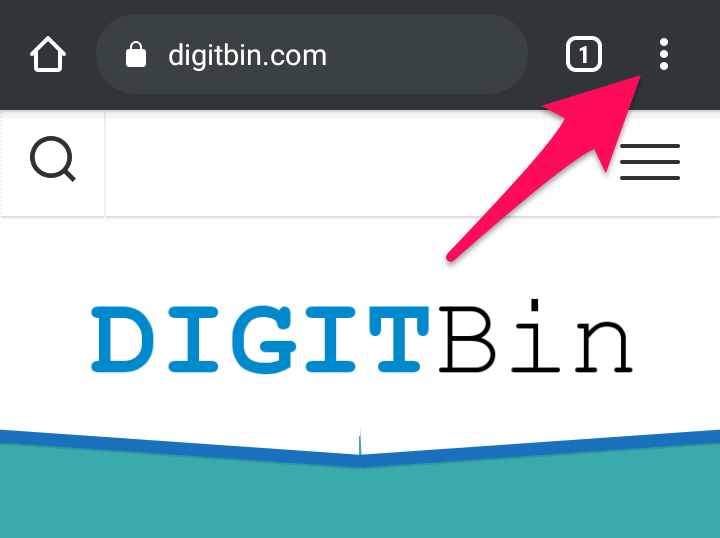
- Tippen Sie nun auf die Option “Teilen”.
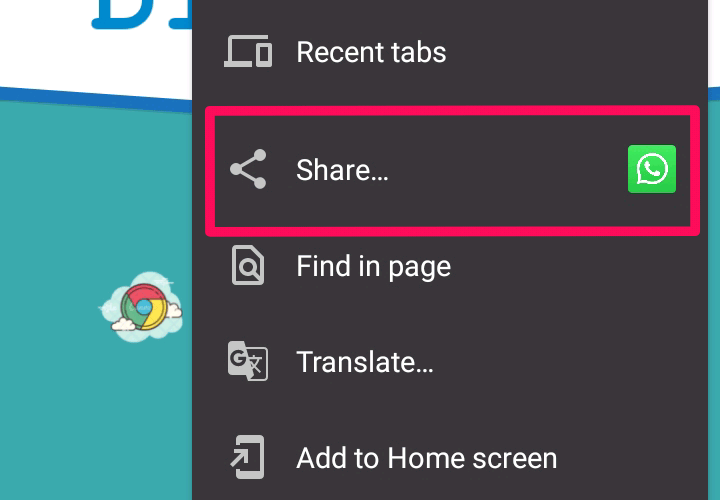
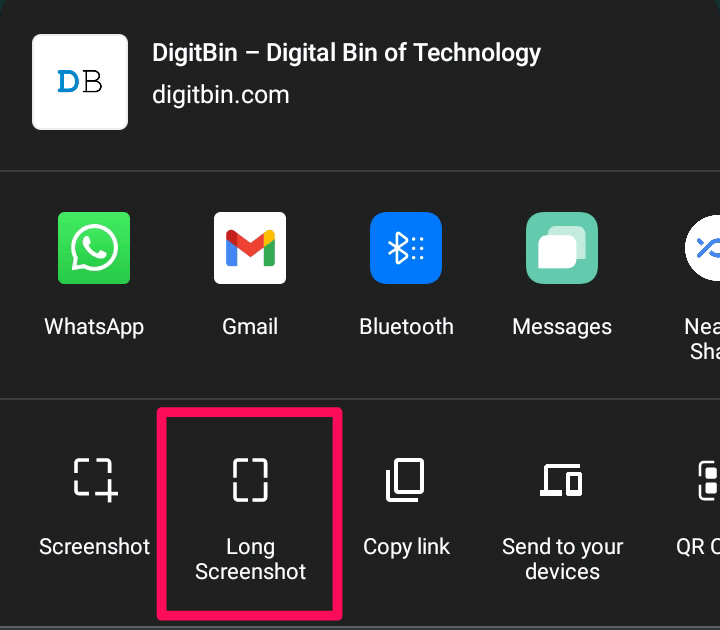
- Wählen Sie “Langer Screenshot” im Teilen-Menü von Chrome.
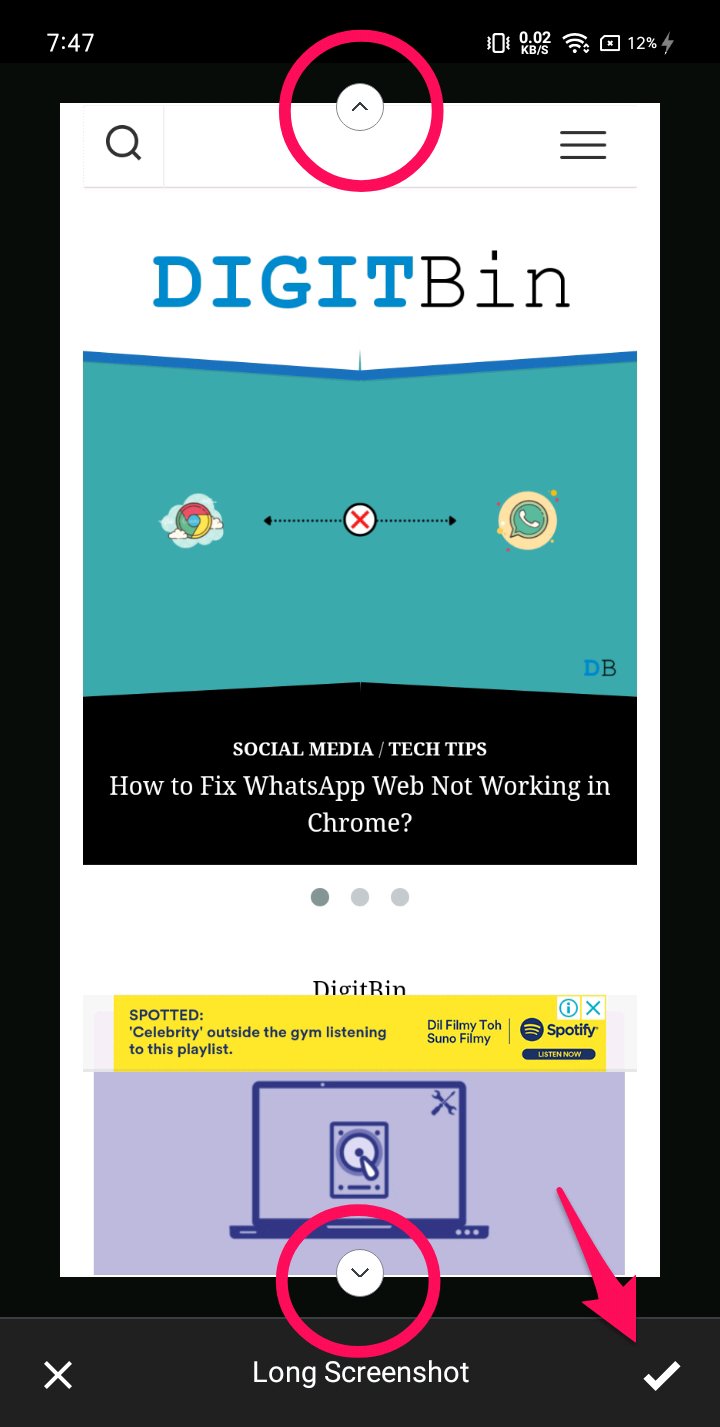
- Ziehen Sie nun die oben und unten Pfeile des weiß umrandeten Feldes in die jeweiligen Richtungen, um den Bereich auszuwählen, den Sie erfassen möchten. Sobald Sie fertig sind, klicken Sie auf das “Häkchen” unten rechts auf dem Bildschirm.
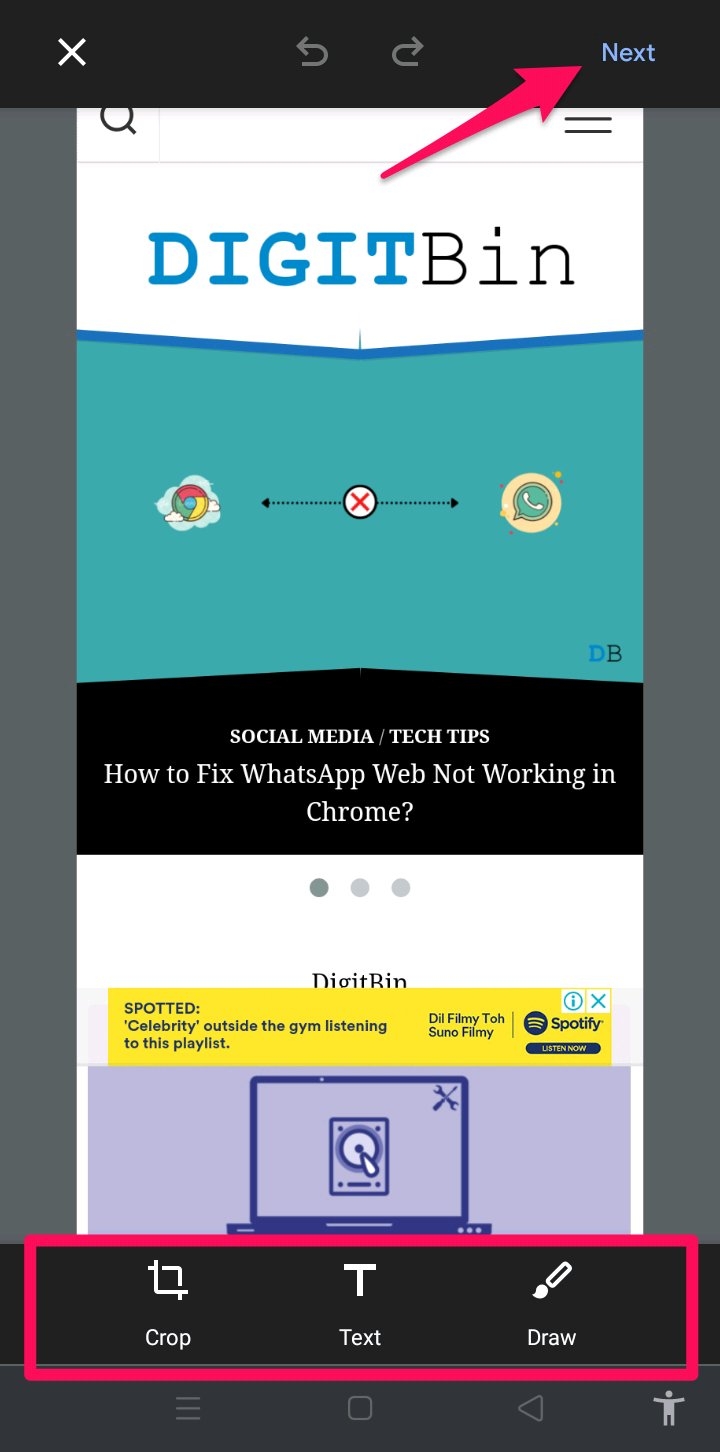
- Sie können den Screenshot bearbeiten mit der integrierten Bearbeitungsfunktion von Chrome. Zum Beispiel können Sie das Bild zuschneiden, Texte hinzufügen oder darauf zeichnen. Sobald Sie fertig sind, klicken Sie auf “Weiter” in der oberen rechten Ecke.
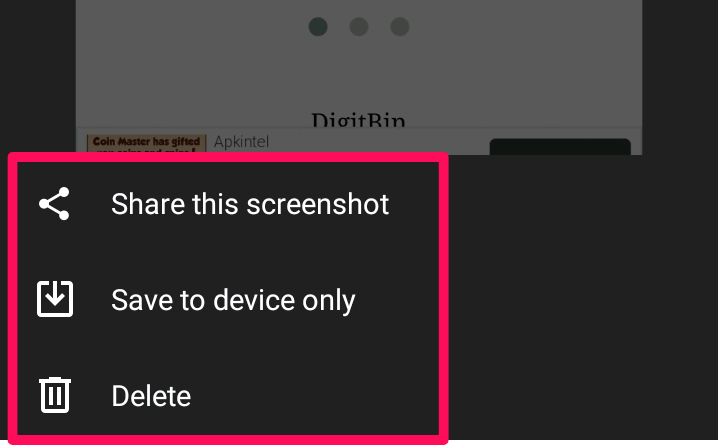
- Wählen Sie schließlich die Option “Nur auf Gerät speichern”, um den Screenshot zu speichern. Sie können “Diesen Screenshot teilen” auswählen, um den erfassten Bildschirm über andere Anwendungen zu teilen. Andernfalls wählen Sie die Option “Löschen”.
Zusammenfassung: So machen Sie Vollseiten-Screenshots in Chrome auf Android. Sie müssen dies so oft wiederholen, wie Sie den erweiterten Teil der Seite erfassen möchten. Außerdem könnten Sie durch die Verwendung der Chrome-Flaggenfunktion die Leistung des Browsers gefährden und ihn anfällig machen. Chrome verbirgt diese Funktionen, da sie oft instabil sind. Verwenden Sie sie also auf eigenes Risiko.
Wenn Sie Gedanken zu So machen Sie Vollseiten-Screenshots in Chrome auf Android haben, können Sie gerne unten im Kommentarfeld schreiben. Abonnieren Sie auch unseren DigitBin YouTube-Kanal für Video-Tutorials. Prost!
Erhalte neue Beiträge in deinem Posteingang.
Kein Spam. Jederzeit abmelden.