Screenshots Anleitung · 2 min read · Dec 04, 2025
Wie man Screenshots im Inkognito-Modus auf Chrome für Android macht?
Früher war es einfach, Screenshots auf einem Android-Handy in jeder App zu machen, aber mit der Zunahme von Sicherheitsbedrohungen und Datenschutzbedenken hat Android die Bildschirmaufnahme in bestimmten Apps eingeschränkt. Wenn Sie jetzt versuchen, einen Screenshot in bestimmten Apps oder Diensten zu machen, werden Sie mit einer Benachrichtigung begrüßt, die besagt: ‘ Screenshot konnte nicht erfasst werden ‘ oder ‘ Screenshot konnte nicht gespeichert werden ‘. Ihnen wird auch eine Nachricht unter der Benachrichtigung angezeigt, die besagt;
Das Erstellen von Screenshots ist von der App oder Ihrer Organisation nicht erlaubt.
Google Chrome erlaubt ebenfalls keine Screenshots in Inkognito-Fenstern. Aber kürzlich haben die Chrome-Entwickler ein experimentelles Chrome-Flag veröffentlicht, das es Ihnen ermöglicht, Screenshots in Google Chrome Inkognito-Fenstern zu machen. Lassen Sie uns die Schritte ansehen;
Chrome-Flags sind experimentelle Funktionen, die der allgemeinen Öffentlichkeit verborgen sind. Obwohl diese leicht über den Tab chrome://flags aktiviert werden können, können Sie auf Stabilitätsprobleme stoßen. In diesem Fall ist es am besten, dieses Flag sofort zu deaktivieren.
Wie man Screenshots im Inkognito-Modus auf Chrome für Android macht?
Hier sind einfache Schritte, um Screenshots in Ihrem Google Chrome-Browser im Inkognito-Modus auf Android zu machen
Schritt 1. Aktualisieren Sie den Chrome-Browser auf die neueste Version aus dem Google Play Store.
Schritt 2. Geben Sie jetzt chrome://flags in die Omnibox-Suchleiste ein
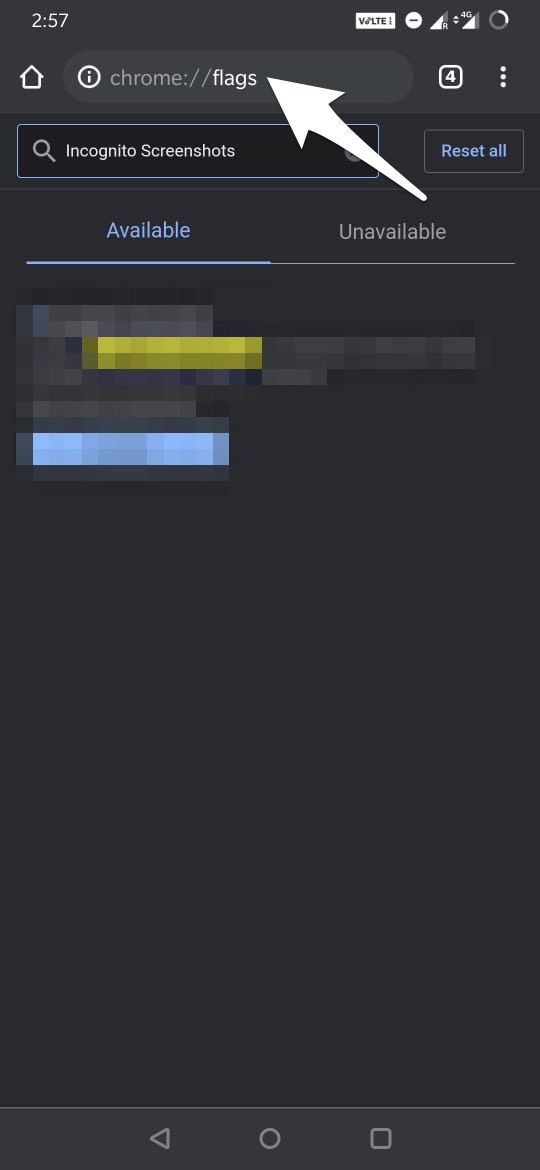
Schritt 3. Suchen Sie jetzt im Suchfeld nach Inkognito-Screenshot
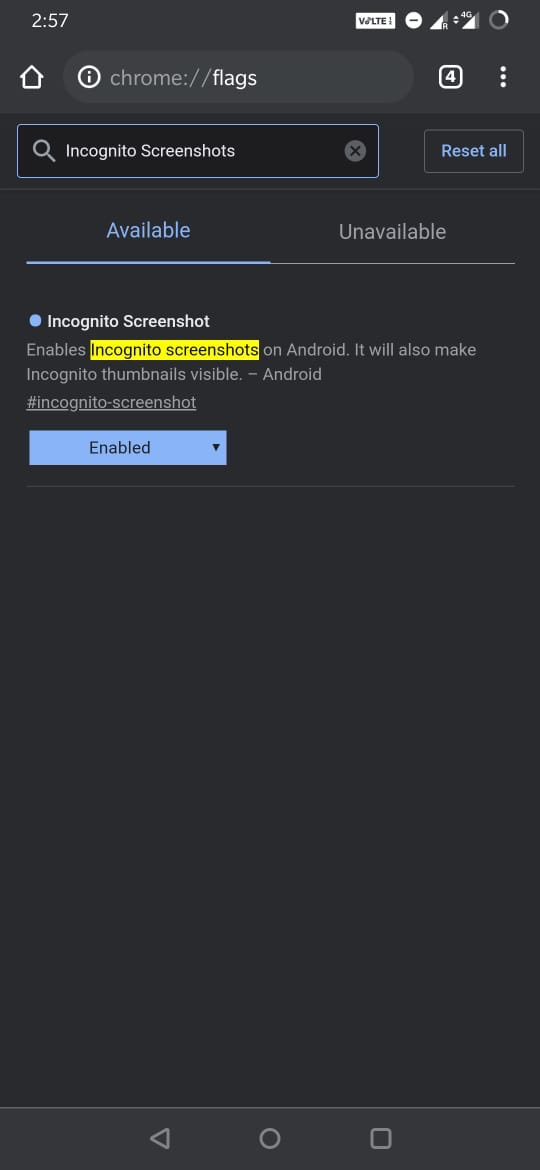
Schritt 4. Klicken Sie jetzt auf die Optionen und wählen Sie Aktiviert.
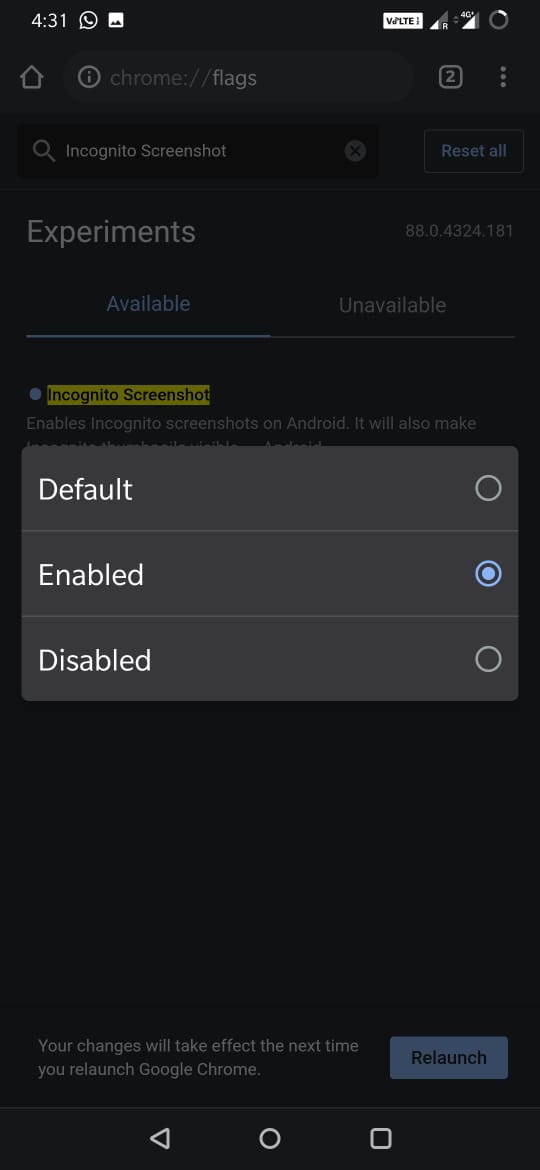
Schritt 5. Hier erscheint ein kleines unteres Feld, und klicken Sie auf die Schaltfläche Neu starten
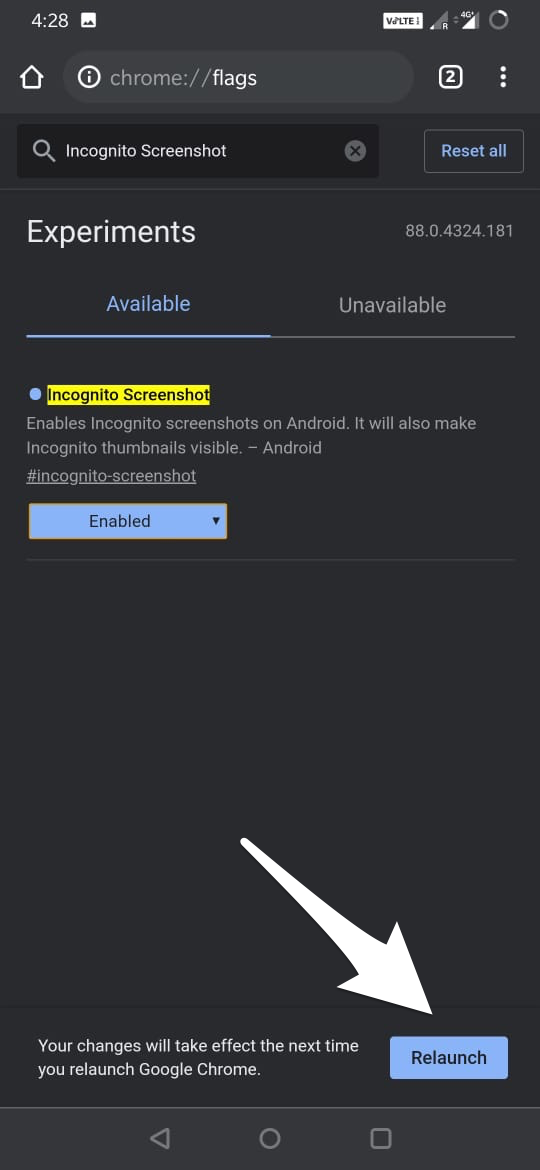
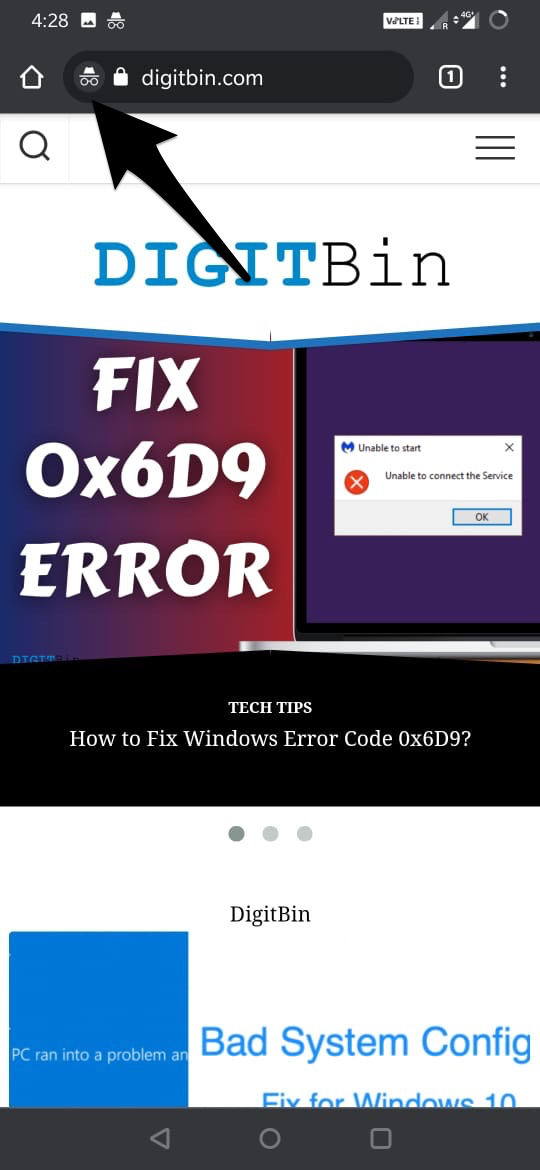
Schritt 6. Der Browser wird neu gestartet und Sie können ohne Probleme Screenshots im Inkognito-Modus machen.
Beste Chrome-Flags für Android zur Verbesserung des Surfens
Ich hoffe, mit der kleinen Anleitung oben können Sie Ihren Android-Bildschirm im privaten Chrome-Fenster erfassen.
[Bonus] Wie man Screenshots in nicht unterstützten Android-Apps macht?
Früher gab es einen Trick, um einen Screenshot der eingeschränkten App mit Google Assistant zu teilen, aber Google hat Sicherheitsupdates veröffentlicht und dieses Problem behoben. Wenn Sie jetzt versuchen, einen Screenshot in einer eingeschränkten App oder auf einer Webseite zu machen, wird Google Assistant einen Screenshot mit schwarzem Bildschirm erfassen. Wie können Sie also einen Screenshot in einer App machen, die dies blockiert?
Die Bildschirmaufnahme-Methode von Google Assistant funktioniert nicht mehr.
Hinweis: Screenshots in Apps zu machen, die dies nicht erlauben, kann gegen gute Praktiken verstoßen. Stellen Sie sicher, dass Sie die folgende Methode fair und nur für den persönlichen Gebrauch verwenden.
Wie man Screenshots in einer eingeschränkten App für Android macht?
Wenn Sie Gedanken zu Wie man Screenshots im Inkognito-Modus auf Chrome für Android macht? haben, dann können Sie gerne unten im Kommentarfeld schreiben. Abonnieren Sie auch unseren DigitBin YouTube-Kanal für Video-Tutorials. Prost!
Erhalte neue Beiträge in deinem Posteingang.
Kein Spam. Jederzeit abmelden.