Snapchat Tipps · 6 min read · Nov 21, 2025
Wie man einen Snapchat-Screenshot ohne Benachrichtigung macht: Android und iOS
![Wie man einen Snapchat-Screenshot ohne Benachrichtigung macht [Android und iOS]](https://cdn.digitbin.com/wp-content/uploads/How-to-Take-Snapchat-Screenshot-without-Notification-Android-and-iOS-740x416.png)
Schnelle Zusammenfassung
Sie können Snapchat-Screenshots machen, ohne den Absender zu benachrichtigen, indem Sie Methoden wie den Google Gemini-Sprachbefehl auf Android oder Samsungs Smart Select mit dem S Pen verwenden. Für iOS können Sie Snapchat Web verwenden oder den Flugmodus aktivieren und die App neu installieren. Nutzen Sie diese Methoden verantwortungsbewusst, um die Privatsphäre anderer zu respektieren.
Ich erinnere mich an das erste Mal, als ich versuchte, einen Screenshot auf Snapchat zu machen; ein lustiger Moment aus der Geschichte eines Freundes, den ich speichern wollte. Aber in dem Moment, als ich es festhielt, bekam ich eine Nachricht zurück: “Warum hast du meinen Snap gescreenshottet?” Ich war schockiert. Ich hatte keine Ahnung, dass Snapchat jedes Mal eine Benachrichtigung sendet, wenn man das tut.
Dieser Vorfall machte die Situation unangenehm. Seitdem habe ich mich immer gefragt – gibt es eine Möglichkeit, einen Snapchat-Screenshot zu machen, ohne dass die andere Person es weiß?
Ich begann, in dieser Angelegenheit zu graben, denn es geht nicht darum, etwas Heimliches zu speichern; ich möchte einfach nur eine Erinnerung festhalten, vielleicht ein Zitat, ein Meme oder einen süßen Moment, ohne daraus ein großes Ding zu machen.
Also beschloss ich, alle möglichen Methoden zu erkunden. Ich habe es sowohl auf Android als auch auf iOS ausprobiert. Ich testete Bildschirmaufnahme-Tricks, Apps von Drittanbietern, Flugmodus-Hacks und sogar einige weniger bekannte Umgehungen. Einige funktionierten wie ein Zauber, aber mit den neuesten Snapchat-App-Updates fühlen sich alle Tricks wie ein verlorener Weg an.
Durch all diese Versuche und Irrtümer fand ich jedoch heraus, dass es einige effektive Methoden gibt, um dies sicher und leise zu tun, ohne dass Ihr Konto gesperrt wird. In diesem Artikel werde ich alles teilen, was ich gelernt habe. Wenn Sie jemals einen Snapchat-Screenshot machen wollten, ohne diese unangenehme Benachrichtigung auszulösen, sind Sie hier genau richtig. Egal, ob Sie Android oder iPhone verwenden, es gibt eine Methode, die für Sie funktionieren könnte.
Das Benachrichtigungssystem von Snapchat ist darauf ausgelegt, die Privatsphäre zu schützen, und das ist der Grund, warum es so schwierig ist, einen Screenshot ohne Benachrichtigung an den Empfänger zu machen. Denken Sie daran: Einen Moment festzuhalten ist in Ordnung, aber respektieren Sie immer das Vertrauen und die Privatsphäre der Person, die ihn geteilt hat.
Möglichkeiten, einen Snapchat-Screenshot ohne Benachrichtigung auf Android zu machen
Android-Nutzer haben die besten Tricks, wenn es um Snapchat und andere Social-Media-Apps geht. Ich habe mehrere Methoden ausprobiert und getestet, die im Internet kursieren, um zu sehen, welche 2025 funktioniert. Während die meisten der Umgehungen, die ich finden konnte, mit den neuesten App-Updates von Snapchat gepatcht wurden, konnte ich zwei Methoden finden, die bis heute funktionieren.
Methode 1: Machen Sie einen Snapchat-Screenshot mit Google Gemini
Machen Sie einen Snapchat-Screenshot ohne Benachrichtigung (2025): Snapchat Geheimer Screenshot
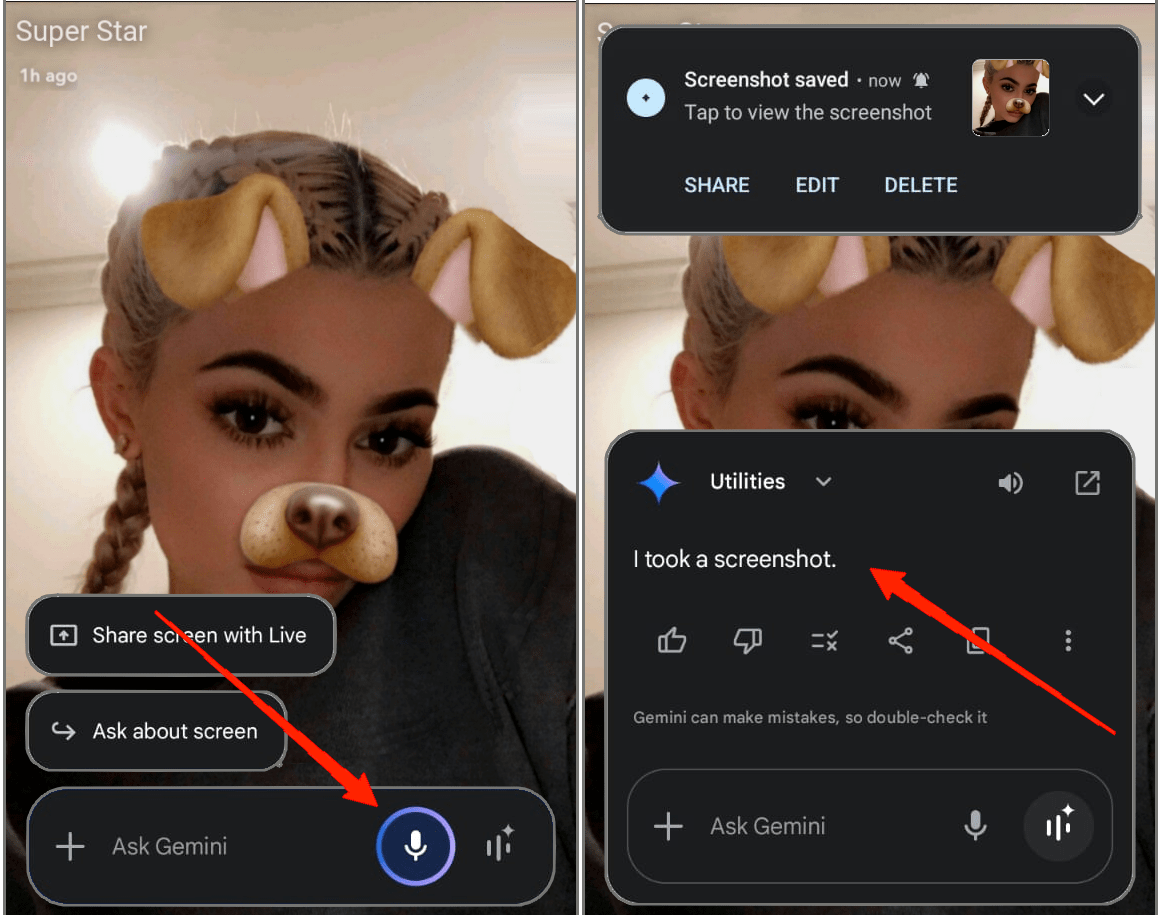
Google Gemini bietet eine Möglichkeit, Screenshots zu machen, die irgendwie die Sicherheits- und Datenschutzbeschränkungen umgeht, die die Entwickler von Snapchat in die App eingebaut haben. So können Sie seine Funktion nutzen, um Screenshots von einem Snap zu machen.
- Öffnen Sie zuerst Snapchat und stellen Sie sicher, dass der Snap, den Sie erfassen möchten, vollständig geladen ist. Stellen Sie sicher, dass Sie ihn noch nicht öffnen.
- Aktivieren Sie jetzt Google Gemini, indem Sie “ Hey Google “ sagen oder die Home-Taste gedrückt halten (je nach Gerät und Vorlieben).
- Sagen Sie “ Machen Sie einen Screenshot “, und Google Gemini wird sofort alles auf Ihrem Bildschirm erfassen, einschließlich des Snaps.
- Sobald der Screenshot gemacht wurde, wird er automatisch in Ihrer Galerie gespeichert. Zusätzlich sehen Sie Freigabeoptionen. Sie können ihn über soziale Medien oder Sharing-Apps versenden.
Methode 2: Machen Sie einen Snapchat-Screenshot mit der Private Screenshots App
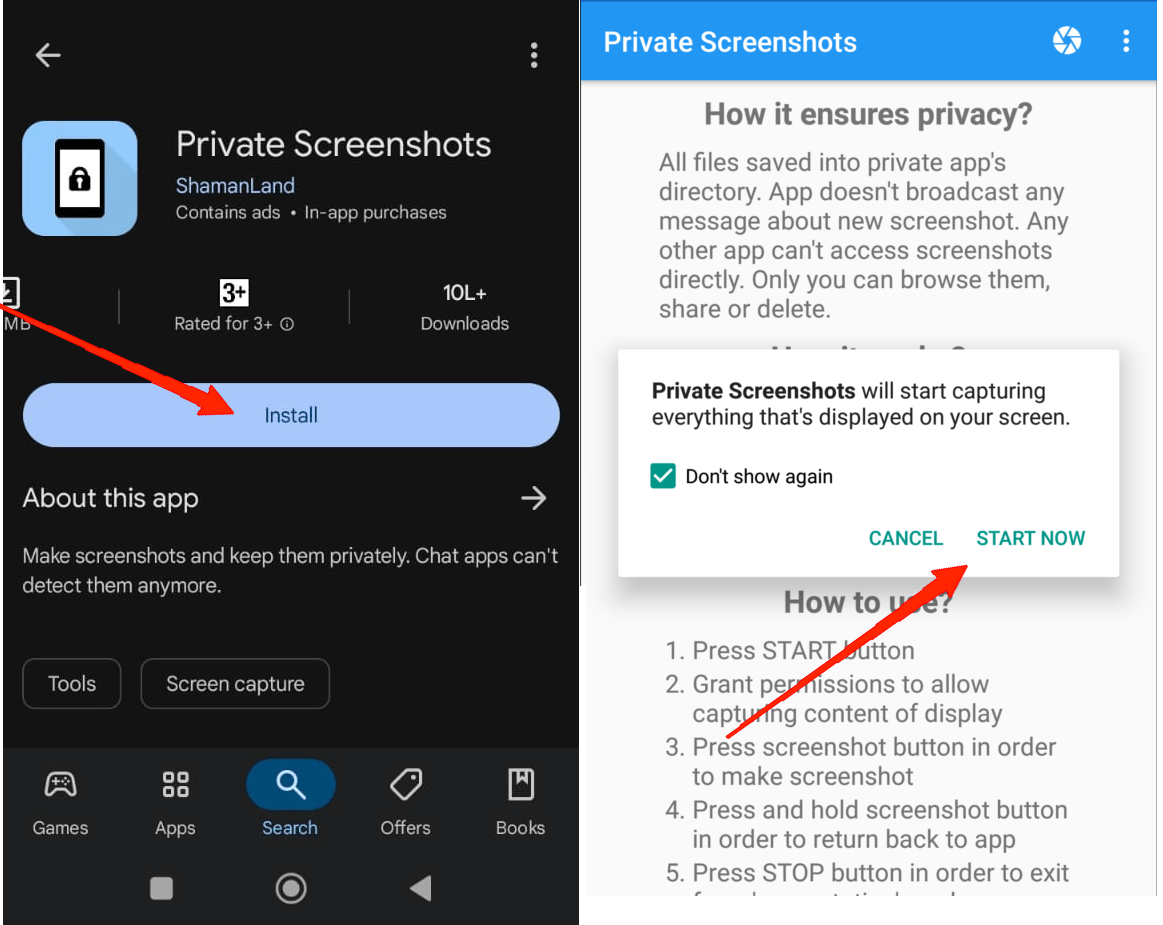
Private Screenshots ist eine App von ShamanLand, die den integrierten Präsentationsmodus von Android verwendet, um den gesamten Bildschirminhalt zu erfassen und jede Benachrichtigung zu umgehen, die aufgrund der Datenschutzbeschränkungen von Snapchat auftreten könnte.
- Laden Sie die Private Screenshots App aus dem Play Store herunter oder aktualisieren Sie sie.
- Öffnen Sie die Private Screenshots App und geben Sie die erforderlichen Berechtigungen.
- Öffnen Sie Snapchat und gehen Sie zu dem Snap oder Chat, den Sie erfassen möchten.
- Klicken Sie auf das Aufnahme-Symbol, und der Snap wird in der Galerie Ihres Geräts gespeichert.
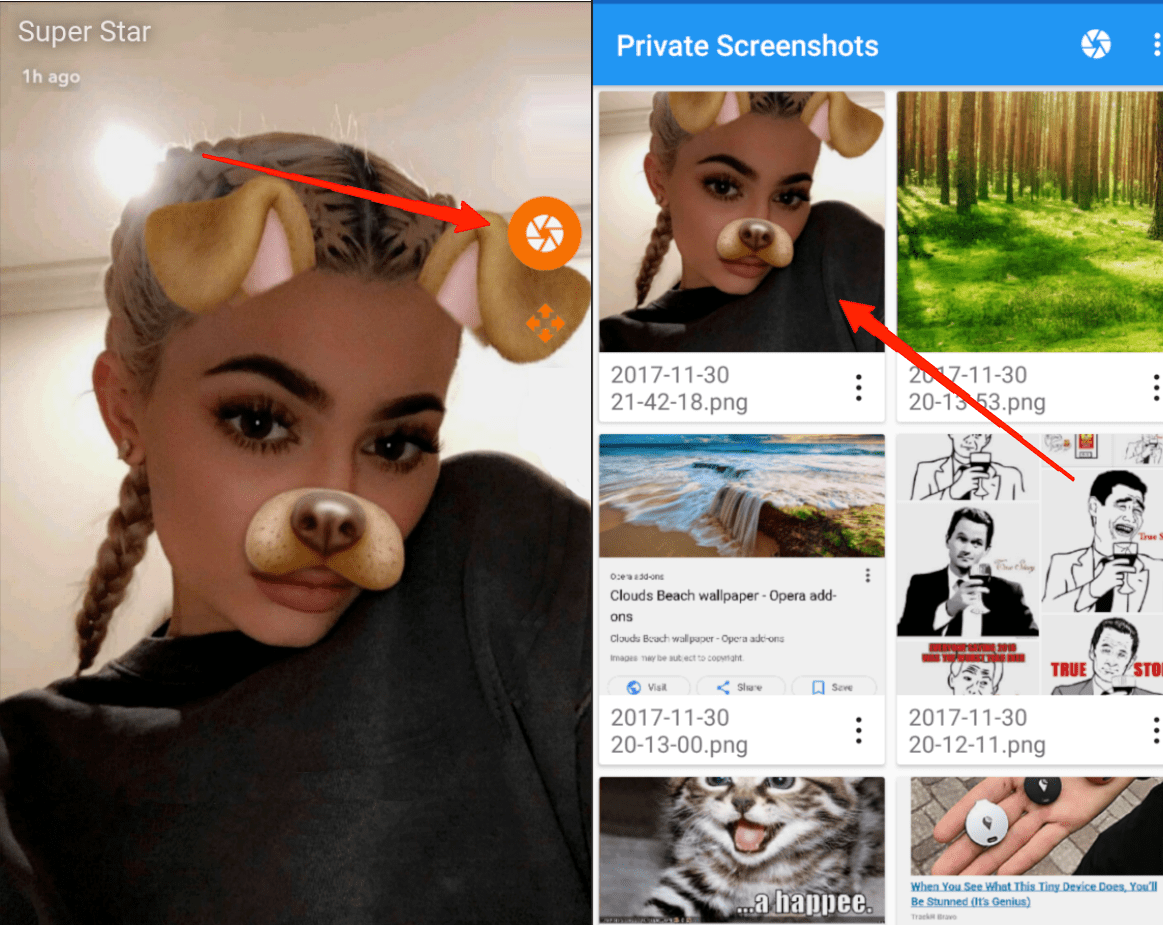
Da Snapchat seine App von Zeit zu Zeit aktualisiert, ist es besser, die Private Screenshots App zu aktualisieren, bevor Sie die obigen Schritte versuchen.
Bonus: Snapchat-Screenshot ohne Benachrichtigung auf Samsung
Wenn Sie ein Samsung-Smartphone besitzen, insbesondere mit integriertem Stylus, haben Sie Glück. Ein Benutzer auf Reddit teilte einen Trick, bei dem Sie einen Snapshot Ihres Bildschirms smart auswählen können, was im Wesentlichen einen Screenshot macht. So können Sie dies tun:
- Öffnen Sie Snapchat und gehen Sie zu dem Snap, den Sie erfassen möchten.
- Ziehen Sie den S Pen heraus – dies öffnet automatisch das Air Command-Menü.
- Tippen Sie auf Smart Select.
- Wählen Sie das Rechteck-Auswahlwerkzeug und wählen Sie den Bereich des Bildschirms (Snap) aus, den Sie erfassen möchten.
- Sobald Sie ausgewählt haben, tippen Sie auf das Download-Symbol, um es in Ihrer Galerie zu speichern.
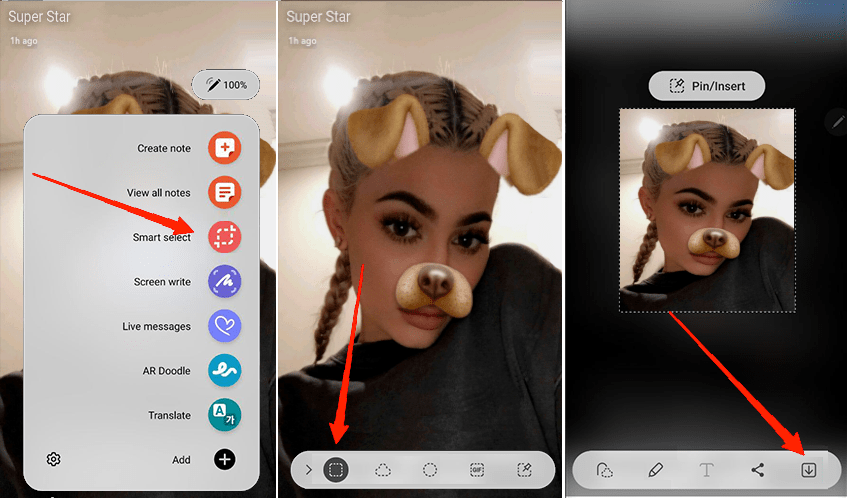
Hinweis: Verwenden Sie keine regulären Screenshot-Tasten oder Bildschirmaufnahmen, da diese Benachrichtigungen senden.
Auf diese Weise wird keine Benachrichtigung an die andere Person gesendet. Wir haben diesen Trick auf dem Samsung Galaxy Note 20 Ultra, Note 9 und Note 4 getestet. Viele Benutzer auf Reddit behaupten weiter, dass dieser Trick funktioniert, solange Sie ein Galaxy-Gerät mit der Smart Select-Funktion haben.
Möglichkeiten, einen Snapchat-Screenshot ohne Benachrichtigung auf iOS zu machen
Hier ist eine einfache Anleitung, um Screenshots oder Bildschirmaufnahmen auf Snapchat heimlich auf einem iOS-Gerät zu machen, ohne dass sie es wissen.
Machen Sie einen Snapchat-Screenshot ohne Benachrichtigung auf dem iPhone (2025): Snaps heimlich aufnehmen
Machen Sie einen Snapchat-Screenshot ohne Benachrichtigung auf iOS
Wenn Sie ein iPhone verwenden, gibt es einen cleveren Offline-Trick, der Ihnen helfen kann, einen Screenshot von einem Snap zu machen, ohne eine Benachrichtigung zu senden. Es ist ein bisschen eine Umgehung, aber es funktioniert, wenn es richtig gemacht wird.
- Öffnen Sie Snapchat und navigieren Sie zu dem Snap oder Chat, den Sie erfassen möchten.
- Aktivieren Sie den Flugmodus.
- Machen Sie jetzt wie gewohnt einen Screenshot (mit den Tasten Seite + Lauter).
- Sobald Sie fertig sind, schließen Sie Snapchat vollständig und löschen Sie die App von Ihrem iPhone.
- Aktivieren Sie jetzt Ihr WLAN und mobile Daten wieder.
- Installieren Sie Snapchat aus dem App Store neu und melden Sie sich wieder an.
Nach der Neuinstallation wird der Snap als ungelesen angezeigt, und es wird keine Screenshot-Benachrichtigung an den Absender gesendet.
Fazit
Nach dem Experimentieren mit verschiedenen Methoden sind hier einige zuverlässige Möglichkeiten, um Snapchat-Screenshots zu machen, ohne eine Benachrichtigung zu senden. Während einige Tricks auf Android besser funktionieren und andere auf iOS, ist es wichtig, vorsichtig und respektvoll zu sein, wenn Sie sie verwenden. Ich benutze diese Tricks schon lange und wollte sie mit Ihnen allen teilen. Ich hoffe, dieser Leitfaden hilft Ihnen.
Wenn Sie Gedanken zu Wie man einen Snapchat-Screenshot ohne Benachrichtigung macht: Android und iOS haben, können Sie gerne unten im Kommentarfeld schreiben. Abonnieren Sie auch unseren DigitBin YouTube-Kanal für Video-Tutorials. Prost!
Erhalte neue Beiträge in deinem Posteingang.
Kein Spam. Jederzeit abmelden.