iPhone Apps · 5 min read · Jan 09, 2026
So übertragen Sie Apps von iPhone zu iPhone mit MobileTrans und anderen intelligenten Tools
Ein neues iPhone zu bekommen, ist aufregend, aber das Übertragen aller Apps und Daten vom alten Gerät kann überwältigend erscheinen. Während das Verschieben von Fotos und Medien oft unkompliziert ist, ist das Migrieren von Apps einzeln zeitaufwendig und unpraktisch. Die gute Nachricht ist, dass Apple mehrere integrierte Lösungen anbietet und Drittanbieter-Tools wie Wondershare MobileTrans noch mehr Flexibilität bieten. Egal, ob Sie Ihr Gerät aufrüsten oder die Plattform wechseln, dieser Leitfaden zeigt Ihnen die effektivsten Methoden, um Apps schnell, sicher und ohne Datenverlust von iPhone zu iPhone zu übertragen.
Abschnitt 1. 5 integrierte Möglichkeiten, um meine Apps auf ein neues iPhone zu übertragen
Methode 1. Verwendung von Apple Quick Start
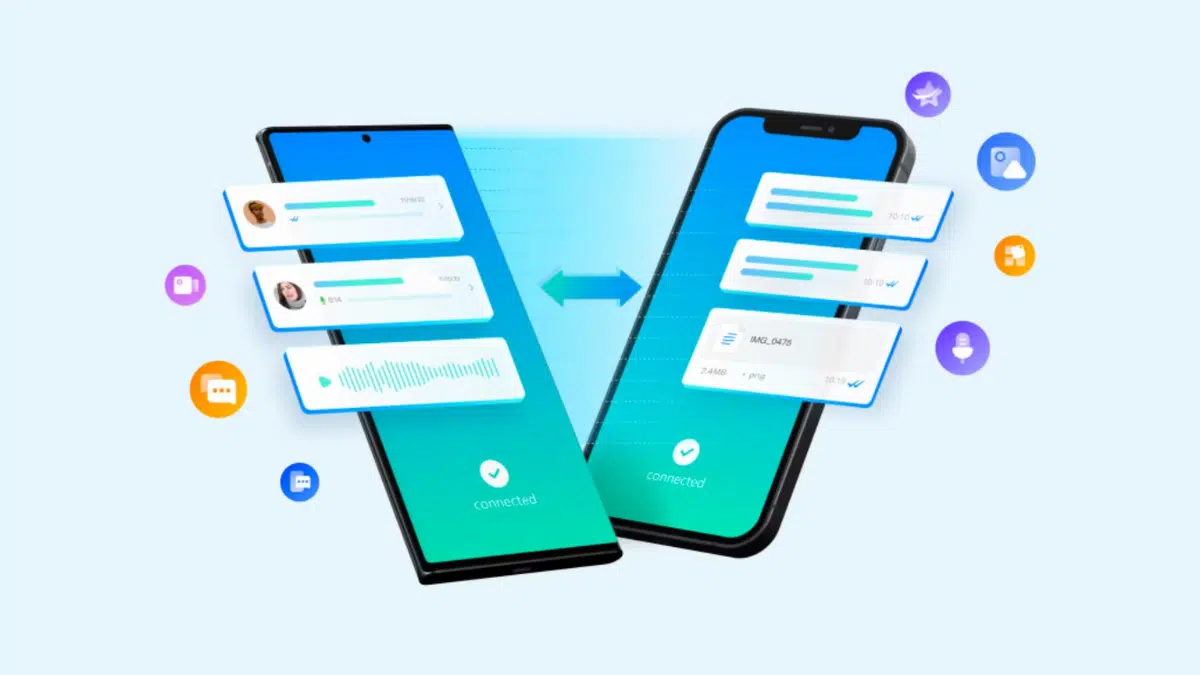
Bewegen Sie Ihre Apps und Einstellungen einfach auf ein neues iPhone mit der Funktion „Quick Start“. Platzieren Sie beide iPhones in der Nähe mit „Bluetooth aktiviert“, scannen Sie die Einrichtungsanimation mit dem alten Gerät und geben Sie den Passcode ein. Der Transfer beginnt automatisch. Für einzelne Apps verwenden Sie stattdessen „AirDrop“.
Methode 2. Manuelles Redownload über den App Store
Der einfachste Weg, Apps nach der Einrichtung zu übertragen, besteht darin, sie aus dem App Store neu zu installieren. Melden Sie sich einfach mit Ihrer Apple-ID an, öffnen Sie Ihr Profil und navigieren Sie zum Abschnitt „Gekauft“. Von dort aus klicken Sie einfach auf das Cloud-Download-Symbol neben jeder App, um sie einzeln wiederherzustellen.
Methode 3. Verwenden Sie AirDrop, um App-Daten zu teilen
AirDrop macht es einfach, Apps, Fotos und Dateien zwischen iPhones ohne Kabel zu teilen. Wählen Sie auf Ihrem alten Gerät die Elemente aus, die Sie verschieben möchten, tippen Sie auf die Option „Teilen“ und wählen Sie Ihr neues iPhone aus dem AirDrop-Menü. Sobald die Aufforderung erscheint, tippen Sie einfach auf „Akzeptieren“ auf dem neuen Telefon, um den Transfer sofort abzuschließen.
Methode 4. Übertragung mit iTunes
Beginnen Sie damit, Ihr altes iPhone mit einem Computer zu verbinden und iTunes zu öffnen. Um ein Backup zu erstellen, wählen Sie das Gerätesymbol, navigieren Sie zum Abschnitt „Zusammenfassung“ und klicken Sie auf „Jetzt sichern“. Trennen Sie das alte Gerät, sobald der Vorgang abgeschlossen ist. Legen Sie eine SIM-Karte in Ihr neues iPhone ein, schalten Sie es ein und fahren Sie mit der Einrichtung fort, bis der Bildschirm „Apps & Daten“ erscheint. Wählen Sie von dort „Aus iTunes-Backup wiederherstellen“, verbinden Sie das neue iPhone wieder mit demselben Computer und öffnen Sie iTunes. Wählen Sie das Gerätesymbol, klicken Sie auf „Backup wiederherstellen“, wählen Sie die neueste Backup-Datei aus und klicken Sie auf „Wiederherstellen“, um Ihre Daten zu übertragen.
Methode 5. Übertragung über iCloud
Stellen Sie vor dem Start sicher, dass Ihr iPhone mit einem zuverlässigen WLAN-Netzwerk verbunden ist und dass genügend Speicherplatz in iCloud verfügbar ist. Gehen Sie auf Ihrem alten Gerät zu Einstellungen > [Ihr Name] > iCloud > iCloud-Backup, aktivieren Sie die Backup-Option und tippen Sie auf „Jetzt sichern“, um eine frische Kopie Ihrer Daten zu erstellen. Sobald das erledigt ist, legen Sie Ihre SIM-Karte in das neue iPhone ein und schalten Sie es ein.
Wenn es bereits eingerichtet wurde, setzen Sie es zurück, um wieder auf den Einrichtungsbildschirm zuzugreifen. Stellen Sie eine WLAN-Verbindung her, fahren Sie fort, bis das Panel „Apps & Daten“ erscheint, und wählen Sie dann „Aus iCloud-Backup wiederherstellen“. Wählen Sie das aktuellste Backup aus, melden Sie sich mit Ihrer Apple-ID an und lassen Sie den Transfer abschließen.
Abschnitt 2. Verwenden Sie MobileTrans, um Apps auf Ihr neues iPhone zu übertragen
Wondershare MobileTrans ist ein leistungsstarkes und intuitives Tool zur Übertragung von Telefonen, das für eine nahtlose Migration von Apps und Daten zwischen Geräten entwickelt wurde, egal ob Sie von iPhone zu iPhone, Android zu iPhone oder Android zu Android wechseln. In nur wenigen einfachen Schritten können Sie verschiedene Arten von Daten wie Spiele, soziale Apps, Arbeitswerkzeuge und vieles mehr übertragen.
Neben der App-Übertragung unterstützt MobileTrans die vollständige Datenmigration, einschließlich Kontakte, Nachrichten, Mediendateien und andere wichtige Daten, um einen reibungslosen Übergang unabhängig vom Betriebssystem Ihres Geräts zu gewährleisten. Das Tool ist sowohl in mobilen als auch in Desktop-Versionen verfügbar und bietet den Benutzern die Flexibilität, zwischen einer drahtlosen oder kabelgebundenen Übertragung je nach Vorliebe und Geräteeinrichtung zu wählen.
Unten finden Sie die Schritte, die Sie befolgen können, um Daten zwischen iPhones mit der Funktion „Telefonübertragung“ in MobileTrans zu verschieben.
Schritt 1. Beginnen Sie mit dem Herunterladen und Installieren von MobileTrans auf Ihrem Computer und öffnen Sie dann das Programm. Wählen Sie auf dem Startbildschirm die Funktion Telefonübertragung, um fortzufahren.
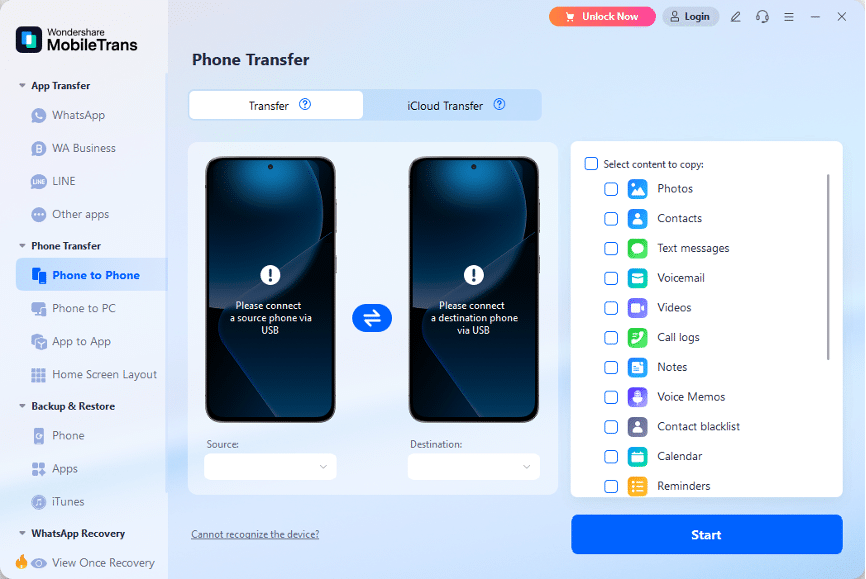
Schritt 2. Koppeln Sie Ihre iPhones mit dem Computer über USB-Verbindungen. Sobald sie erkannt werden, erscheinen die Geräte nebeneinander auf dem Bildschirm. Bei Bedarf können Sie die Option „Umkehren“ verwenden, um die Quell- und Zieltelefone zu tauschen.
Schritt 3. Wählen Sie die Dateien oder Apps aus, die Sie von Ihrem alten iPhone auf das neue übertragen möchten, und klicken Sie dann auf die Schaltfläche „Start“, um die Übertragung zu beginnen. Beachten Sie, dass MobileTrans derzeit nur App-Übertragungen zwischen Android-Geräten unterstützt.
Hinweis: Wenn Sie den vorhandenen Inhalt auf dem Zielgerät vor dem Kopieren löschen möchten, aktivieren Sie einfach die Option „Daten vor dem Kopieren löschen“. Behalten Sie den Fortschritt der Übertragung im Auge und stellen Sie sicher, dass beide iPhones verbunden bleiben, bis der Vorgang abgeschlossen ist.
Sobald die Übertragung abgeschlossen ist, überprüfen Sie Ihr neues iPhone, um zu bestätigen, dass alle ausgewählten Dateien und Apps erfolgreich übertragen wurden.
Die MobileTrans-Mobile-App macht den Prozess noch einfacher. Folgen Sie einfach den Anweisungen auf dem Bildschirm, und in wenigen schnellen Schritten werden Ihre Daten dank des benutzerfreundlichen Designs und der klaren Anleitung in Minuten übertragen.
Fazit
Das Übertragen von Apps auf ein neues iPhone ist einfacher, als es scheint, wenn Sie die richtige Methode verwenden. Apple bietet integrierte Lösungen wie Quick Start, iCloud und iTunes für eine nahtlose Migration. Für zusätzliche Flexibilität und Geschwindigkeit bietet MobileTrans eine benutzerfreundliche Alternative, die sowohl Desktop- als auch mobile Übertragungen unterstützt. Egal, ob Sie eine kabelgebundene oder drahtlose Einrichtung bevorzugen, jede Methode sorgt dafür, dass Ihre Apps und Daten sicher und effizient übertragen werden. Mit dem richtigen Ansatz kann die Einrichtung Ihres neuen iPhones schnell, vollständig und stressfrei sein.
Über Wondershare Technology
Wondershare, 2003 gegründet, ist ein führender globaler Softwareentwickler, der für die Bereitstellung intelligenter, innovativer Lösungen anerkannt ist, die Benutzer in den Bereichen Kreativität, Produktivität und digitale Bequemlichkeit unterstützen. Getrieben von der Mission „Kreativität vereinfacht“, bietet Wondershare eine Reihe von Tools an, darunter Filmora, Virbo für die Videobearbeitung, PDFelement für das Dokumentenmanagement, EdrawMax, EdrawMind für Diagramme und SelfyzAI, Pixpic, FaceHub für die Wiederherstellung und Bearbeitung von Bildern. Wondershare, das in mehr als 200 Ländern und Regionen tätig ist, bietet benutzerfreundliche Tools und modernste kreative Materialien, die die kommende Generation von Kreativen ermutigen und die Möglichkeiten digitaler Kreativität weltweit erweitern.
Erhalte neue Beiträge in deinem Posteingang.
Kein Spam. Jederzeit abmelden.