Datenübertragung · 5 min read · Nov 20, 2025
So übertragen Sie Daten von Nintendo Switch auf Switch 2: Ein vollständiger Leitfaden
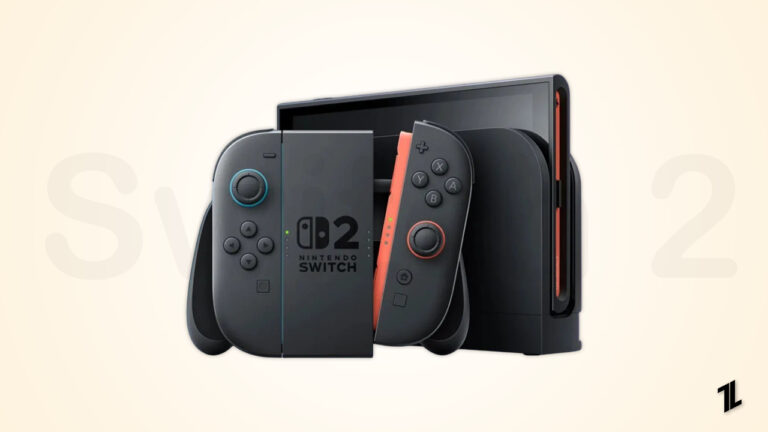
Nach der Veröffentlichung von Switch 2 wird eine der ersten Fragen, die sich die Spieler stellen werden, wahrscheinlich sein, wie übertrage ich meine Spiele, Speicherdateien und Einstellungen von meiner aktuellen Nintendo Switch (ob es sich um eine originale Switch, eine Switch Lite oder eine Switch OLED handelt) auf die neue Switch 2?
Dank eines sehr bedeutenden Firmware-Updates hat Nintendo diesen Prozess jedoch erheblich vereinfacht. In diesem Leitfaden erklären wir Ihnen alles, was Sie über die Übertragung von Daten von Nintendo Switch auf Switch 2 wissen müssen.
Wie übertragen Sie Ihre Daten von der Nintendo Switch auf die Switch 2?
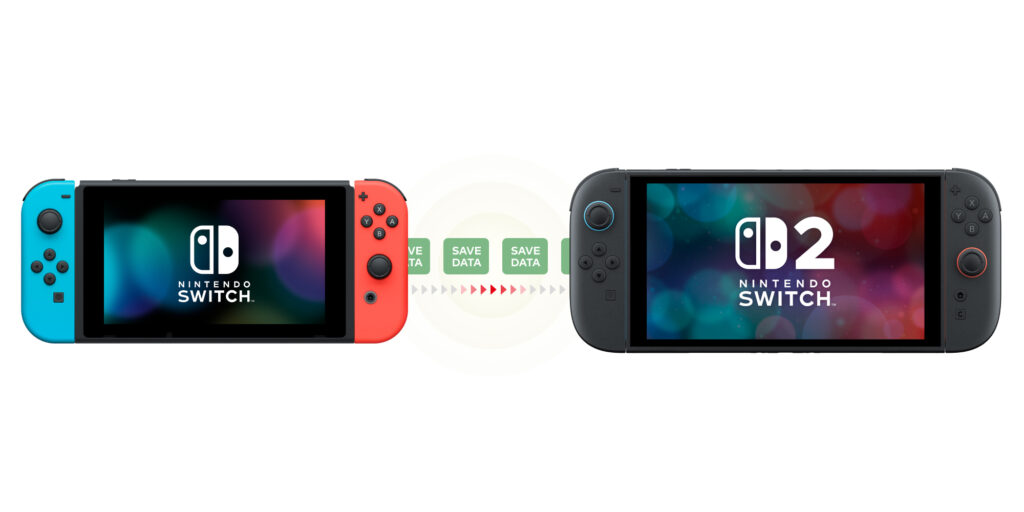
Wenn Sie ein Upgrade planen und Ihre Speicherdateien, Profile, Spielfortschritte oder Einstellungen nicht verlieren möchten, dann ist dieser Artikel der umfassende und leicht verständliche Leitfaden für eine perfekte Datenübertragung.
Warum ist die Datenübertragung wichtig?
Bevor wir auf das Wie eingehen, lassen Sie uns zunächst erkunden, warum ein Datenmigrationsprozess so absolut entscheidend ist:
Bewahren Sie Ihren Spielfortschritt: Hunderte von Stunden, die in Spiele wie Zelda: Breath of the Wild, Animal Crossing und Pokémon investiert wurden, verdienen es, einfach übertragbar zu sein.
Behalten Sie Ihre digitalen Käufe: Die Spiele, die Sie im Nintendo eShop gekauft haben, bleiben mit Ihrem Nintendo-Konto verbunden, aber Sie möchten darauf zugreifen, ohne alles manuell erneut herunterzuladen.
Setzen Sie Ihre Abonnements fort: Dinge wie Nintendo Switch Online und die Sicherung von Spieldaten sollten ohne Unterbrechung weiterlaufen können.
Familienkonten: Wenn Sie mehrere Profile haben (insbesondere für Kinder oder andere Familienmitglieder), ist es wichtig, die Daten jedes Benutzers korrekt zu migrieren.
Was kann übertragen werden?
Benutzerprofile
Speicherdateien (sowohl lokal als auch in der Cloud)
Installierte Spiele und herunterladbare Inhalte (DLC)
Nintendo eShop-Guthaben und Käufe
Spieleinstellungen und Systempräferenzen (in einigen Fällen)
So aktivieren Sie die Systemübertragung auf Ihrer Nintendo Switch
Bevor Sie irgendetwas tun, müssen Sie sicherstellen, dass Ihre Nintendo Switch ausreichend aktualisiert ist, um auf die Funktion zur Systemübertragung zugreifen zu können. So können Sie das überprüfen:
Schritt-für-Schritt-Anleitung zum Aktualisieren Ihrer Nintendo Switch
Hier sind die Schritte, die Sie befolgen müssen:
Stellen Sie sicher, dass Ihr Gerät mit einem zuverlässigen Wi-Fi-Netzwerk verbunden ist.
Klicken Sie auf Ihrem Startbildschirm auf das Zahnrad-Symbol, um zu den Einstellungen zu gelangen.
Scrollen Sie nach unten und wählen Sie System und dann Systemupdate.
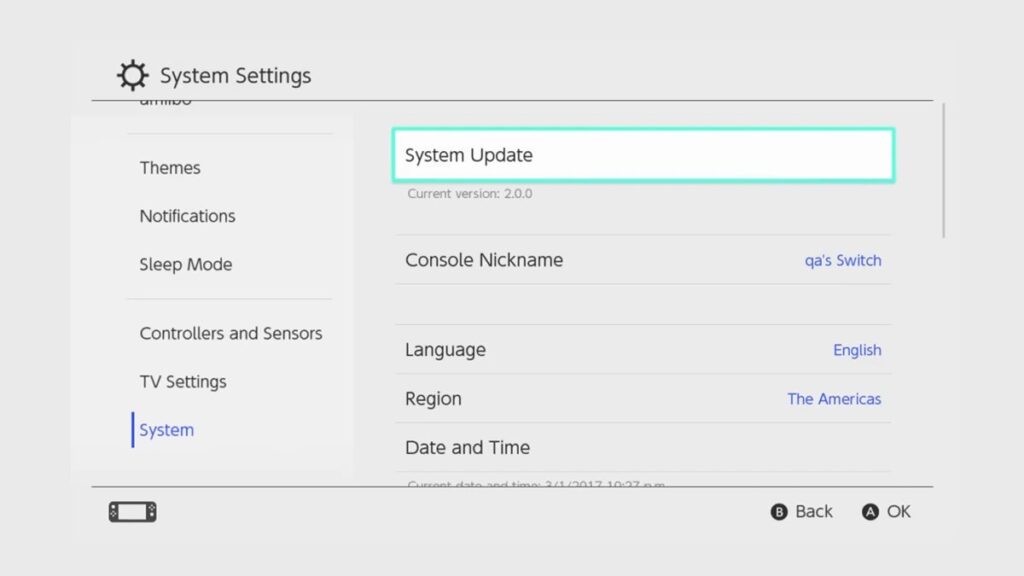
Ihre Switch beginnt dann mit dem Scannen nach der neuesten Firmware. Laden Sie die Version 20.0.0 oder höher herunter und installieren Sie sie, falls verfügbar.
Nach der Installation starten Sie die Konsole neu, um das Update anzuwenden.
Das Update 20.0.0 betrifft nicht nur die Systemübertragung, sondern fügt auch coole Funktionen wie virtuelle Spielkarten und mehr Optionen zum Teilen von Spielen zwischen Switch-Modellen, einschließlich der Switch 2, hinzu.
So übertragen Sie Daten von Nintendo Switch auf Switch 2
Nachdem Sie Ihre vorhandene Konsole aktualisiert haben und bereit sind, den Umzug zu machen, tun Sie Folgendes:
Anforderungen:
Aktive Internetverbindung
Ein Nintendo-Konto, das mit Ihrem Benutzerprofil verknüpft ist
Schritt-für-Schritt-Anleitung:
Öffnen Sie auf Ihrer alten Switch das Startmenü und navigieren Sie zu Einstellungen.
Gehen Sie zu System → Systemübertragung → Übertragen auf Nintendo Switch 2.
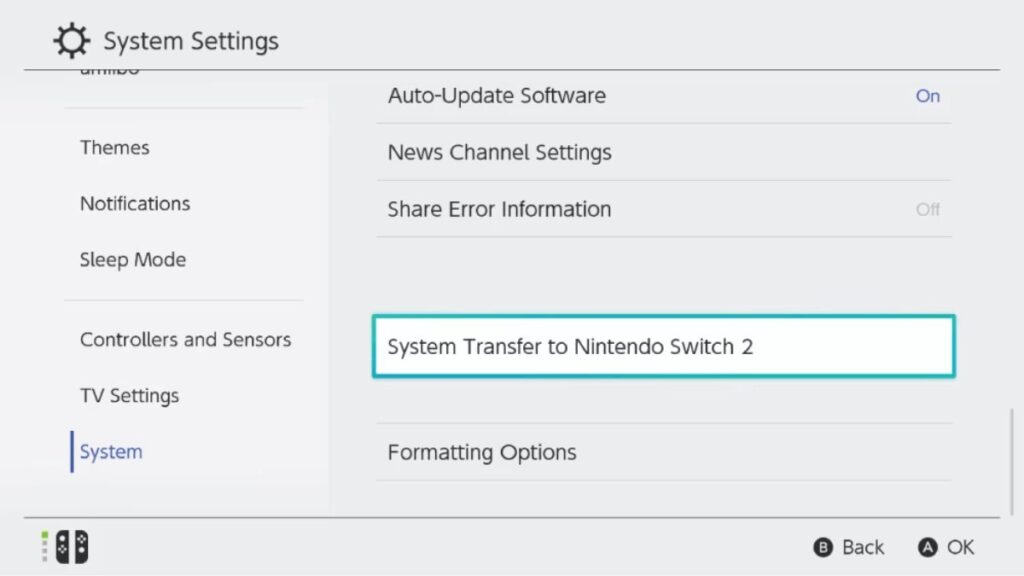
Tippen Sie auf Weiter > OK, um fortzufahren.
Wählen Sie „Ich habe die Nintendo Switch 2 nicht“ (da dies Daten vorübergehend auf den Server von Nintendo hochlädt).
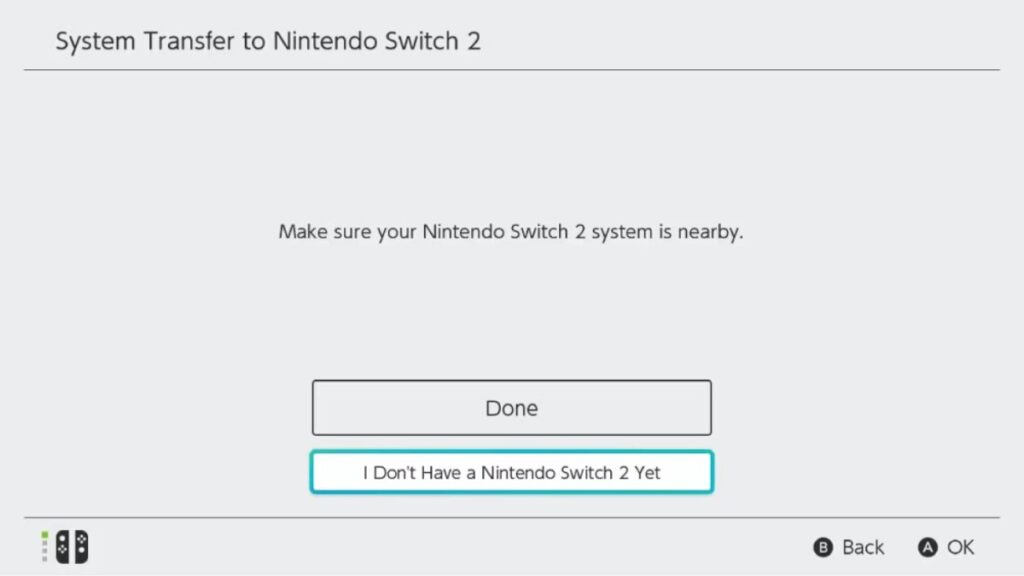
Überprüfen Sie die Übertragungsdetails.
Das System zeigt eine Zusammenfassung dessen, was übertragen wird und was nicht. Lesen Sie dies sorgfältig durch.
Beachten Sie die Download-Frist.
Hier ist die Frist, bis zu der Sie Ihre Daten auf die Switch 2 heruntergeladen haben müssen. Wenn Sie die Frist nicht einhalten, wird die Übertragung automatisch storniert.
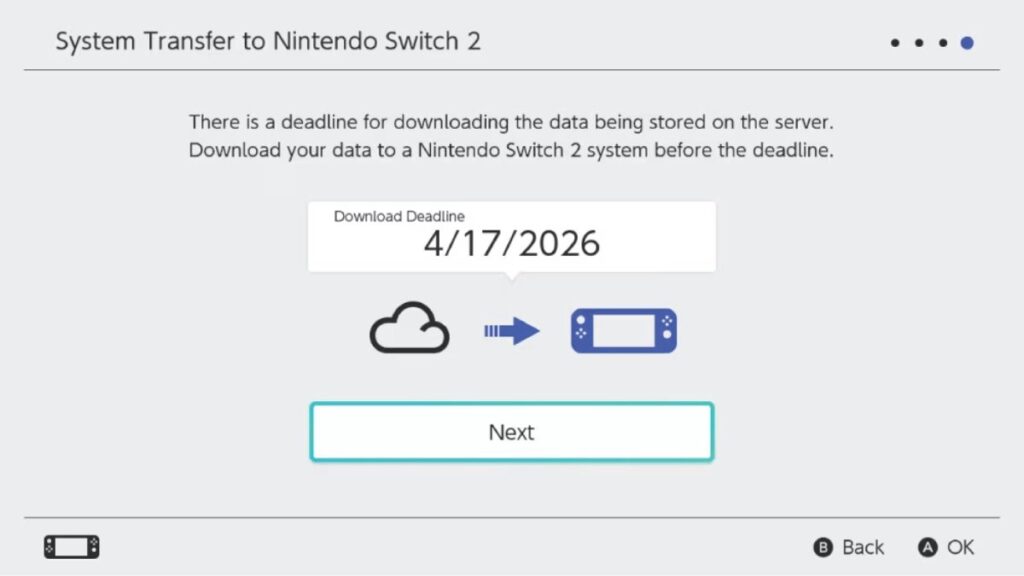
- Tippen Sie auf Weiter und geben Sie den Bestätigungscode ein, der Ihnen gesendet wurde.
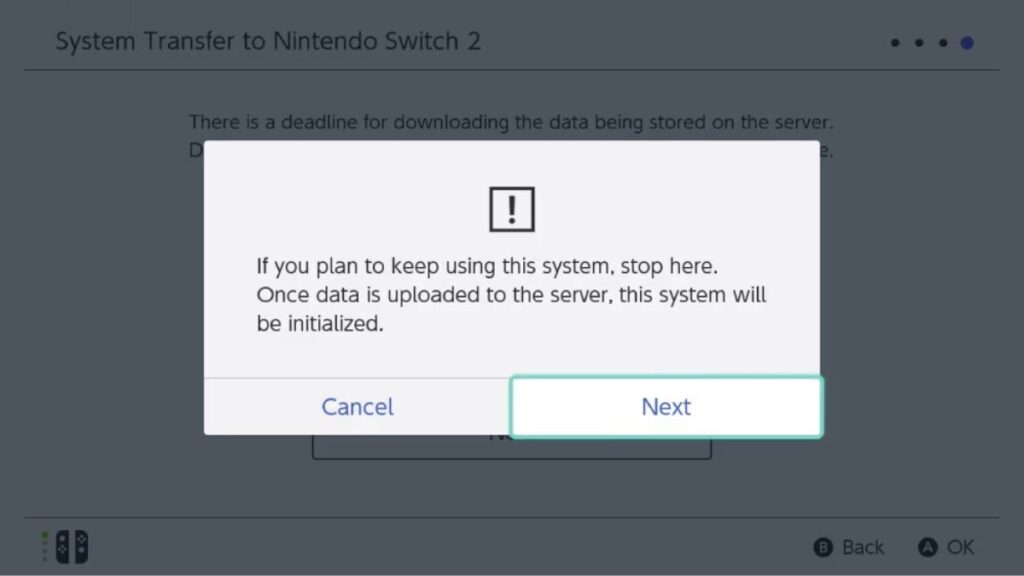
Drücken Sie jetzt auf Daten hochladen.
Die Daten Ihrer Konsole werden sicher auf die Server von Nintendo hochgeladen. *Bitte beachten Sie: Auf diese Weise nutzen Sie Ihre Internetbandbreite, daher ist die Geschwindigkeit ein Faktor.*
Wählen Sie schließlich Initialisierung starten.
Aber denken Sie daran, dass dadurch alle Speicherdateien auf Ihrer alten Switch für jedes Benutzerprofil gelöscht werden. Sichern Sie alles Wichtige, bevor Sie dies tun.
Das war’s! Ihre Daten sind jetzt bereit, auf Ihre glänzende neue Switch 2 übertragen zu werden.
So stornieren Sie eine Systemübertragung
Wenn Sie Ihre Meinung mitten im Prozess ändern? Kein Problem. Ja, Sie können eine laufende Systemübertragung abbrechen, selbst wenn Sie Ihre Daten auf den Server hochgeladen haben. So können Sie es tun:
Stornierung der Übertragung:
Hier sind die wichtigen Schritte, die Sie ausführen müssen, um die Übertragung zu stornieren:
Schalten Sie Ihre Nintendo Switch ein.
Drücken Sie auf dem Bildschirm Zeitzonenauswahl (den Sie während der Ersteinrichtung sehen) gleichzeitig den linken oder rechten Stick und die + oder –-Taste auf Ihrem Joy-Con.
Melden Sie sich bei Ihrem Nintendo-Konto an.
Stellen Sie sicher, dass es dasselbe Konto ist, das Sie zum Starten der Systemübertragung verwendet haben.
Folgen Sie einfach den Anweisungen auf dem Bildschirm, um die Übertragung abzubrechen.
Wenn Sie abbrechen, werden Ihre ursprünglichen Systemeinstellungen und Daten auf die Switch zurückgesetzt, von der Sie hochgeladen haben.
Aber andere, wie Kindersicherungen, virtuelle Karten oder digitale Downloads, müssen möglicherweise manuell reaktiviert werden.
So überwachen Sie den Status der Systemübertragung online
Ich bin mir nicht sicher, ob Ihre Einreichung akzeptabel ist oder ob es ein Problem gibt. Sie können den Status ganz einfach mit einem PC oder Smartphone überwachen. Befolgen Sie diese Schritte:
Öffnen Sie einen Webbrowser und besuchen Sie die Nintendo-Konto-Website.
Wählen Sie das Nintendo-Konto aus, das mit der Systemübertragung verknüpft ist, und klicken Sie auf Anmelden.
Sobald Sie drinnen sind, gehen Sie zu Spielesysteme.
Klicken Sie auf Systemübertragungen.
In diesem Abschnitt sehen Sie alle aktiven Übertragungen, ausstehenden Downloads oder die Historie abgeschlossener Übertragungen, die mit Ihrem Konto verknüpft sind.
Fazit
Nintendo hat es viel einfacher gemacht, Ihr Universum von der ersten Switch auf die Switch 2 zu übertragen.
Mit nichts mehr als einer Internetverbindung und ein wenig Scharfsinn können Sie auf Ihrer neuen Konsole ohne Kompromisse bei Ihren nicht gespeicherten Spielen, Fortschritten oder Profilen loslegen.
Solange Sie aktualisiert sind, Ihr Nintendo-Konto aktiv ist und Sie die Übertragung vor dem Stichtag abschließen, sind Sie bereit, alles zu sehen, was die Nintendo Switch 2 Ihnen zu bieten hat.
Erhalte neue Beiträge in deinem Posteingang.
Kein Spam. Jederzeit abmelden.