iPhone Übertragung · 7 min read · Oct 07, 2025
Wie man lokale iPhone-Fotos und -Videos auf einen Windows-PC überträgt?

Stellen Sie sich vor, Sie sind gerade von einer Reise zurückgekehrt, und Ihr iPhone ist voller schöner Fotos und Videos. Sie möchten sie mit Freunden teilen, eine Diashow erstellen oder sie vielleicht einfach sichern, um diese kostbaren Erinnerungen sicher aufzubewahren. Während Sie sich mit Ihrem Windows-PC hinsetzen, fragen Sie sich: Wie bekomme ich diese Dateien von meinem iPhone auf meinen Computer? Das Übertragen von Fotos und Videos von Ihrem iPhone auf einen Windows-PC ist eine einfache Aufgabe, und es gibt mehrere Möglichkeiten, dies zu tun.
Das Verschieben Ihrer Mediendateien ist schnell und einfach, egal ob Sie Backups erstellen, Speicherplatz auf Ihrem iPhone freigeben oder Fotos auf einem größeren Bildschirm bearbeiten möchten. Aus welchem Grund auch immer, das Übertragen Ihrer iPhone-Fotos und -Videos auf einen Windows-PC ist etwas, das fast jeder irgendwann tun muss. Glücklicherweise gibt es mehrere Möglichkeiten, dies zu tun. In diesem Artikel werden wir verschiedene Möglichkeiten besprechen, lokale iPhone-Fotos und -Videos auf einen Windows-PC zu übertragen.
Möglichkeiten zum Übertragen von iPhone-Fotos und -Videos auf einen Windows-PC
Eine der häufigsten Methoden ist die Verwendung eines USB-Kabels. Durch das Anschließen Ihres iPhones an Ihren PC können Sie direkt über den Datei-Explorer auf Ihre Fotos und Videos zugreifen. Diese Methode ist unkompliziert und erfordert keine zusätzliche Software. Eine weitere praktische Option ist iCloud-Fotos.
Wenn Sie iCloud auf Ihrem iPhone eingerichtet haben, können Sie auf diese Dateien von Ihrem PC aus zugreifen, indem Sie sich bei iCloud.com anmelden oder die iCloud-App für Windows verwenden. Im Folgenden werden wir diese Methoden im Detail erkunden, damit Sie Ihre Lieblingsfotos und -videos problemlos auf Ihren Windows-PC übertragen können.
1. Verwendung von iTunes
iTunes bietet eine bequeme Methode, um Ihre Dateien zu synchronisieren und zu übertragen. Es ist die offizielle Software von Apple, die Daten effizient und sicher zwischen Ihren Geräten synchronisiert. Im Folgenden finden Sie die Schritte zum Übertragen Ihrer lokalen iPhone-Fotos und -Videos auf Ihren Windows-PC mit iTunes. Bevor Sie beginnen, stellen Sie sicher, dass Ihr iPhone optimal aufgeladen ist, da der Synchronisierungsprozess normalerweise etwas länger dauert.
- Zuerst laden Sie die neueste Version von iTunes auf Ihren Windows-PC herunter. Sie können sie von der offiziellen Website von Apple herunterladen.

- Verwenden Sie ein USB-Kabel, um Ihr iPhone mit dem Computer zu verbinden.

- Klicken Sie auf die Option „ Diesen Computer vertrauen “ und geben Sie Ihren Passcode auf Ihrem iPhone ein.
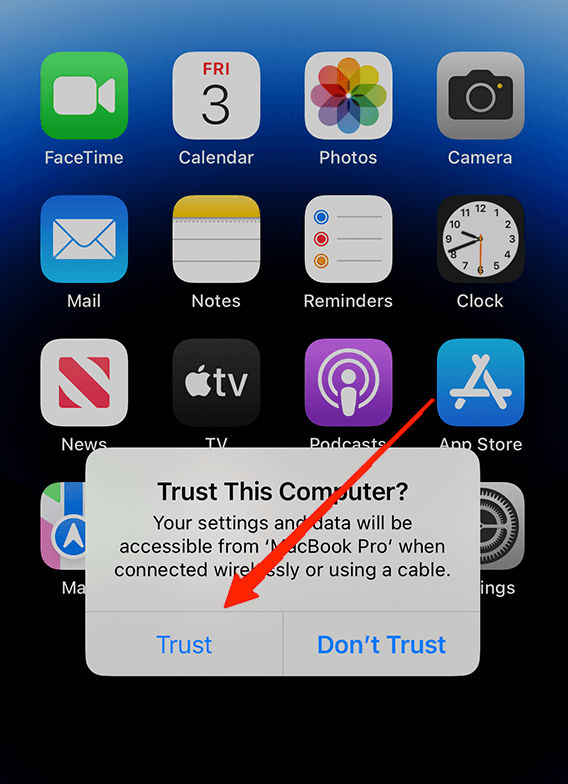
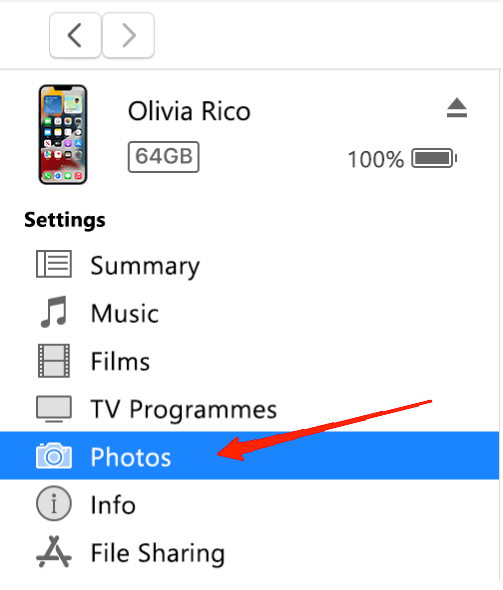
- Warten Sie, bis iTunes Ihr iPhone erkennt. Sobald es erkannt wird, klicken Sie auf den Fotos-Bereich im linken Bereich.
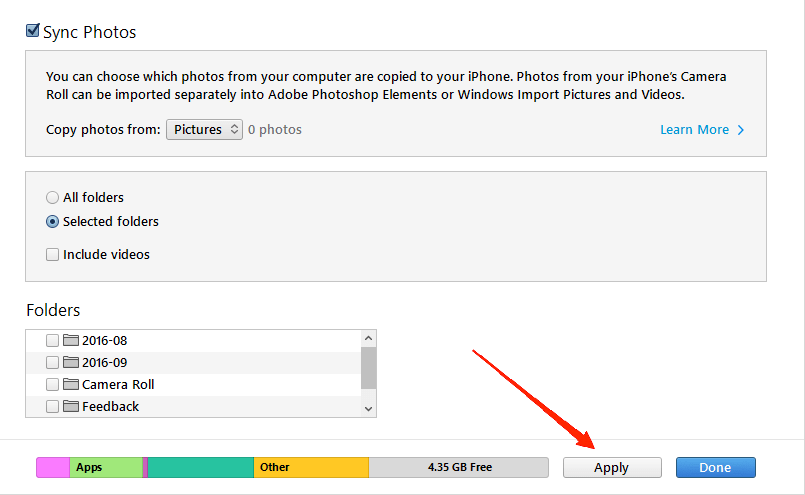
- Wählen Sie hier alle Fotos aus, die Sie synchronisieren möchten, und klicken Sie auf Anwenden.
2. Verwendung des Windows-Explorers
Windows bietet eine einfache Möglichkeit, Dateien zwischen Geräten zu teilen. Sobald Sie Ihr iPhone mit einem Windows-Computer verbinden, können Sie dessen Inhalte öffnen und eine Sicherung der Dateien manuell erstellen.
Der einzige Nachteil hierbei ist, dass Sie manchmal auch mit einigen unbrauchbaren temporären Dateien enden, die für Sie nutzlos sind. Hier ist eine Schritt-für-Schritt-Anleitung zum Übertragen lokaler iPhone-Fotos und -Videos auf einen Windows-PC mit dem Windows-Explorer.
Verwenden Sie ein USB-Kabel, um Ihr iPhone mit dem Computer zu verbinden.
Klicken Sie auf die Option „ Vertrauen “ und geben Sie Ihren Passcode auf Ihrem iPhone ein.
Öffnen Sie Datei-Explorer auf Ihrem Windows-PC.
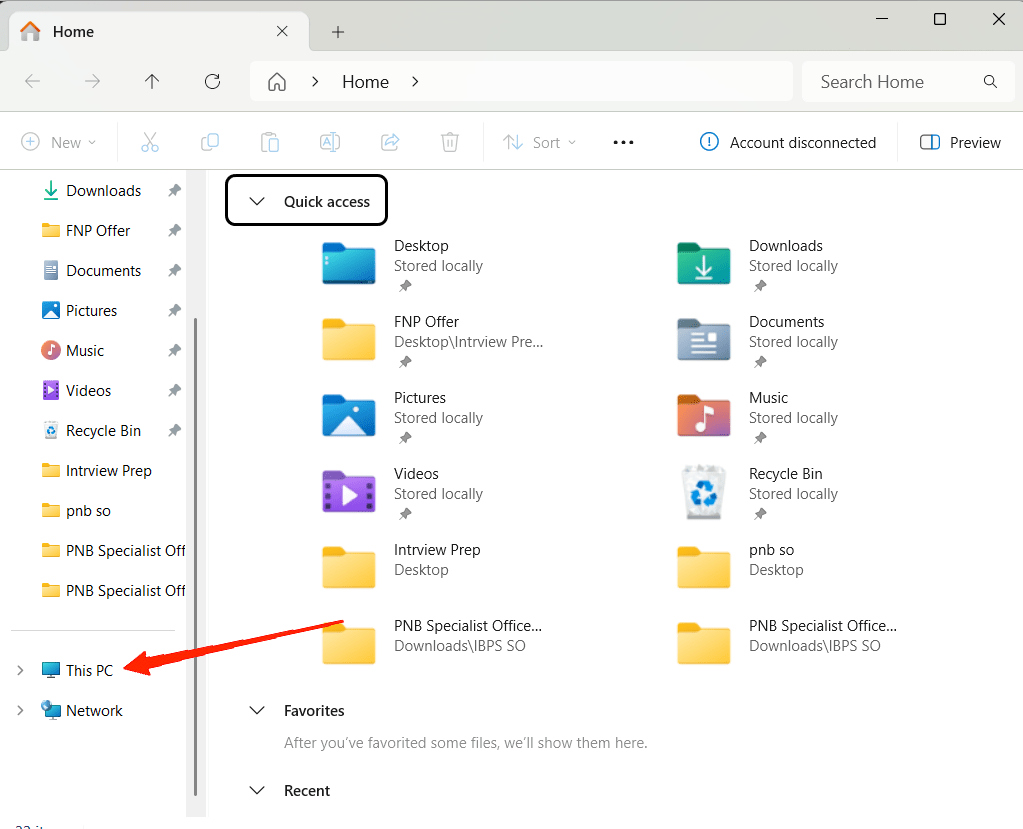
- Klicken Sie auf „Dieser PC“ und suchen Sie Ihr iPhone unter „Geräte und Laufwerke“.
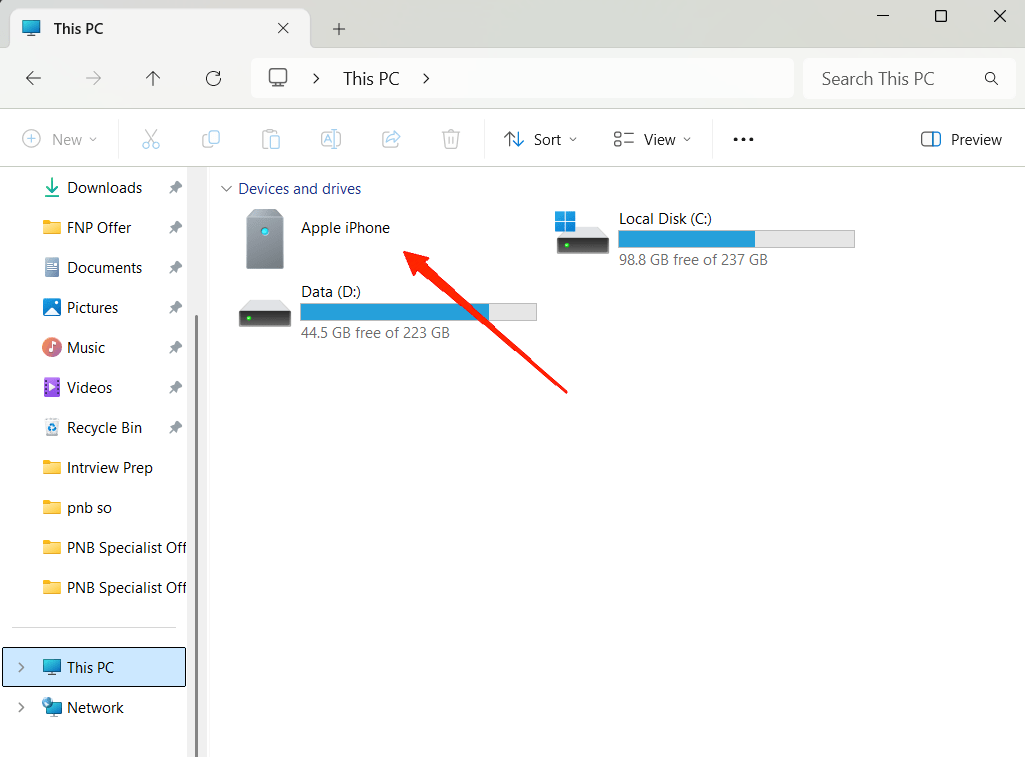
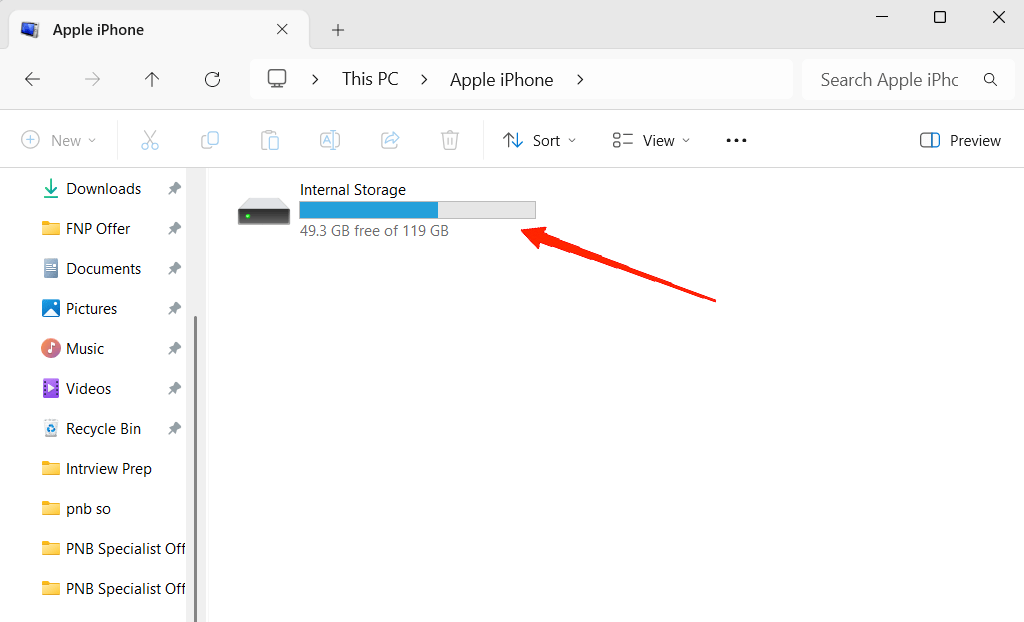
- Doppelklicken Sie auf Ihr iPhone und navigieren Sie zu Internem Speicher.
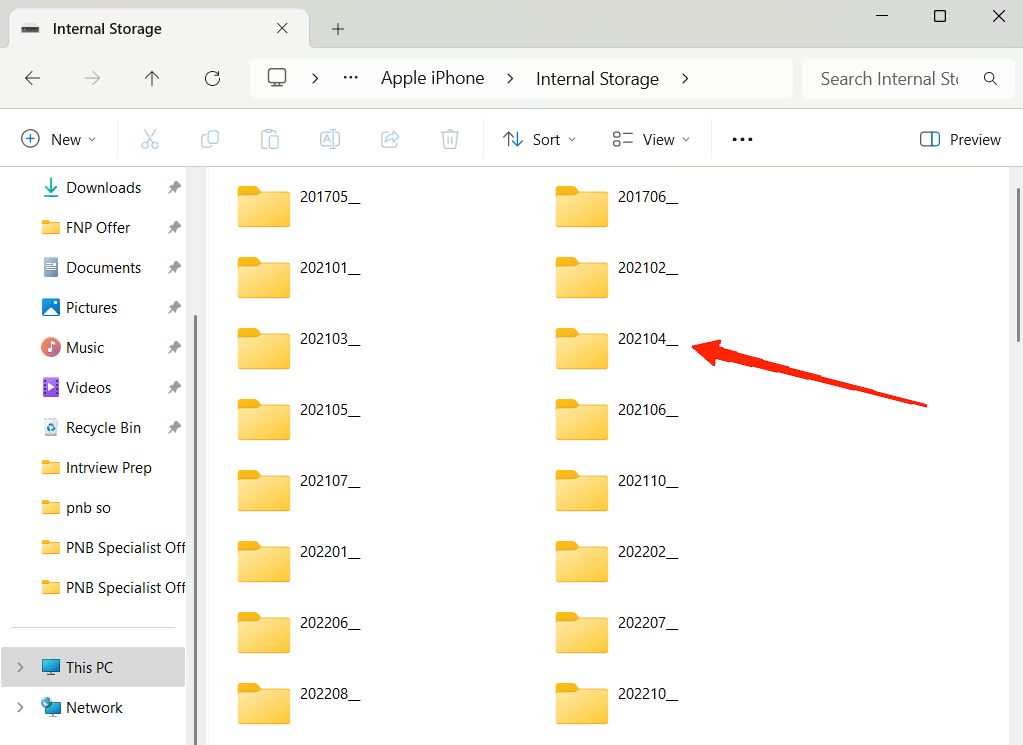
- Im internen Speicher sehen Sie mehrere alphanumerische Ordner. Diese Ordner enthalten Ihre Fotos und Videos sowie andere Systemdateien.
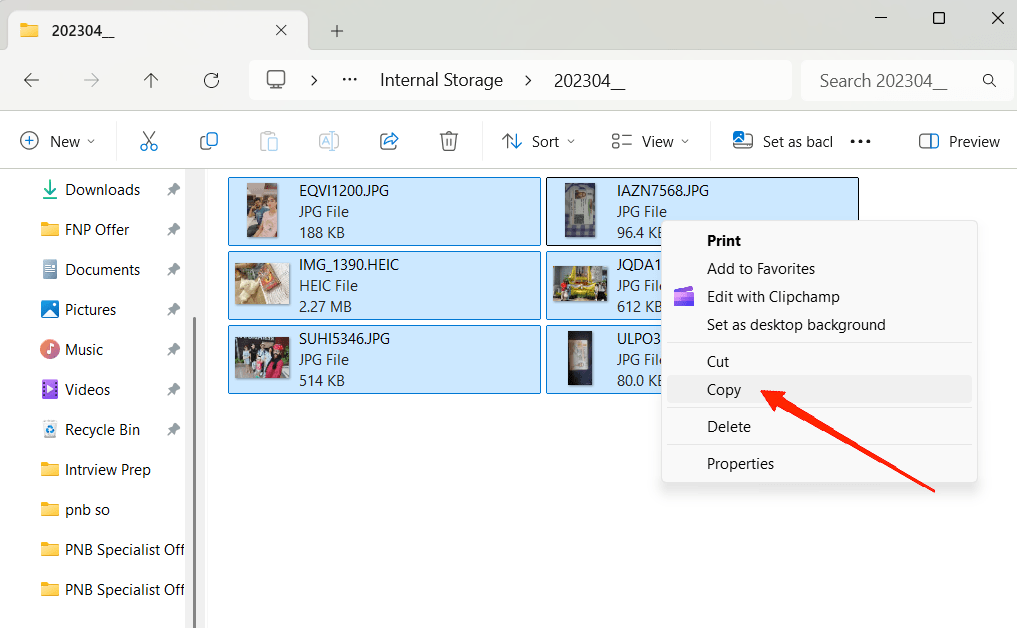
- Wählen Sie die Dateien aus, die Sie übertragen möchten, und kopieren Sie sie an Ihren bevorzugten Speicherort auf dem PC. Wenn Sie ein vollständiges Backup erstellen möchten, können Sie alle Dateien auswählen und auf Ihren Computer kopieren.
3. Verwendung der Windows Fotos-App
Für diejenigen, die ein nahtloses Erlebnis wünschen, ist die Windows Fotos-App ein weiteres praktisches Tool. Sie kann Ihre Mediendateien mit nur wenigen Klicks importieren, sobald Ihr iPhone verbunden ist. Hier ist der Schritt-für-Schritt-Prozess, um Ihre iPhone-Fotos und -Videos mit der Windows Fotos-App zu sichern.
Verwenden Sie ein USB-Kabel, um Ihr iPhone mit dem Computer zu verbinden.
Klicken Sie auf die Option „ Vertrauen “ und geben Sie Ihren Passcode auf Ihrem iPhone ein.
Öffnen Sie auf Ihrem PC die Fotos-App. Klicken Sie dann auf die Schaltfläche Importieren in der oberen rechten Ecke des Fensters.
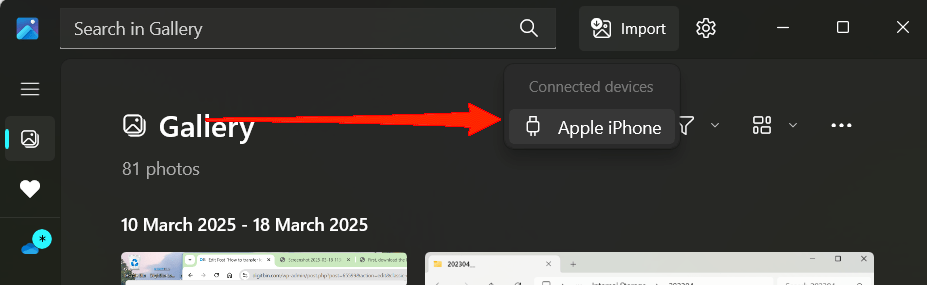
- Wählen Sie die Fotos aus, die Sie übertragen möchten. Sie können bestimmte auswählen oder alle auswählen.
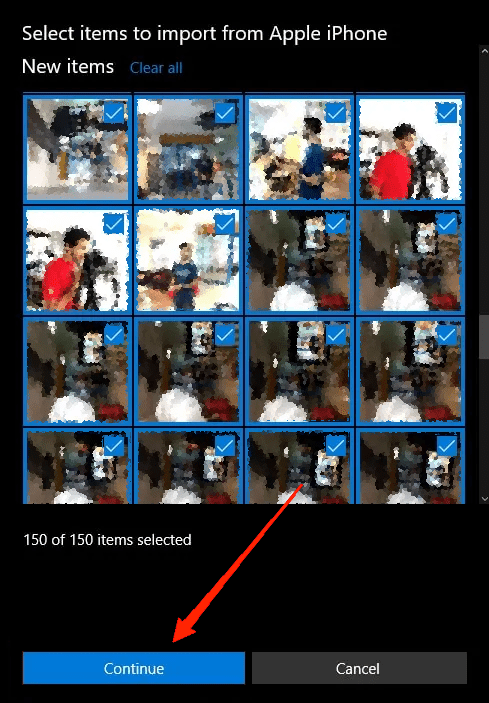
- Klicken Sie auf „ Weiter “, um den Importprozess zu starten.
4. Verwendung von iCloud
Wenn Sie eine drahtlose Übertragung bevorzugen, können Sie iCloud-Fotos anstelle von iTunes verwenden. Diese Methode ist jedoch dateninintensiv und wird nur empfohlen, wenn Sie eine schnelle WLAN-Verbindung zur Verfügung haben. Darüber hinaus müssen Sie zuerst Ihre Gerätfotos und -videos in iCloud sichern.
Oftmals ist diese Methode am besten für Benutzer geeignet, die nur eine geringe Anzahl von Bildern und Medien auf ihrem Gerät haben. Aber sobald Sie einen großen Stapel von Fotos und Videos nach einer Feier oder einem Urlaub haben, hilft der iCloud-Grundspeicher von 5 GB nicht viel. Wenn Sie lokale iPhone-Fotos und -Videos über die Cloud auf einen Windows-PC übertragen möchten, folgen Sie der folgenden Schritt-für-Schritt-Anleitung.
- Gehen Sie auf Ihrem iPhone zu Einstellungen > Ihr Kontoname > iCloud > Fotos.
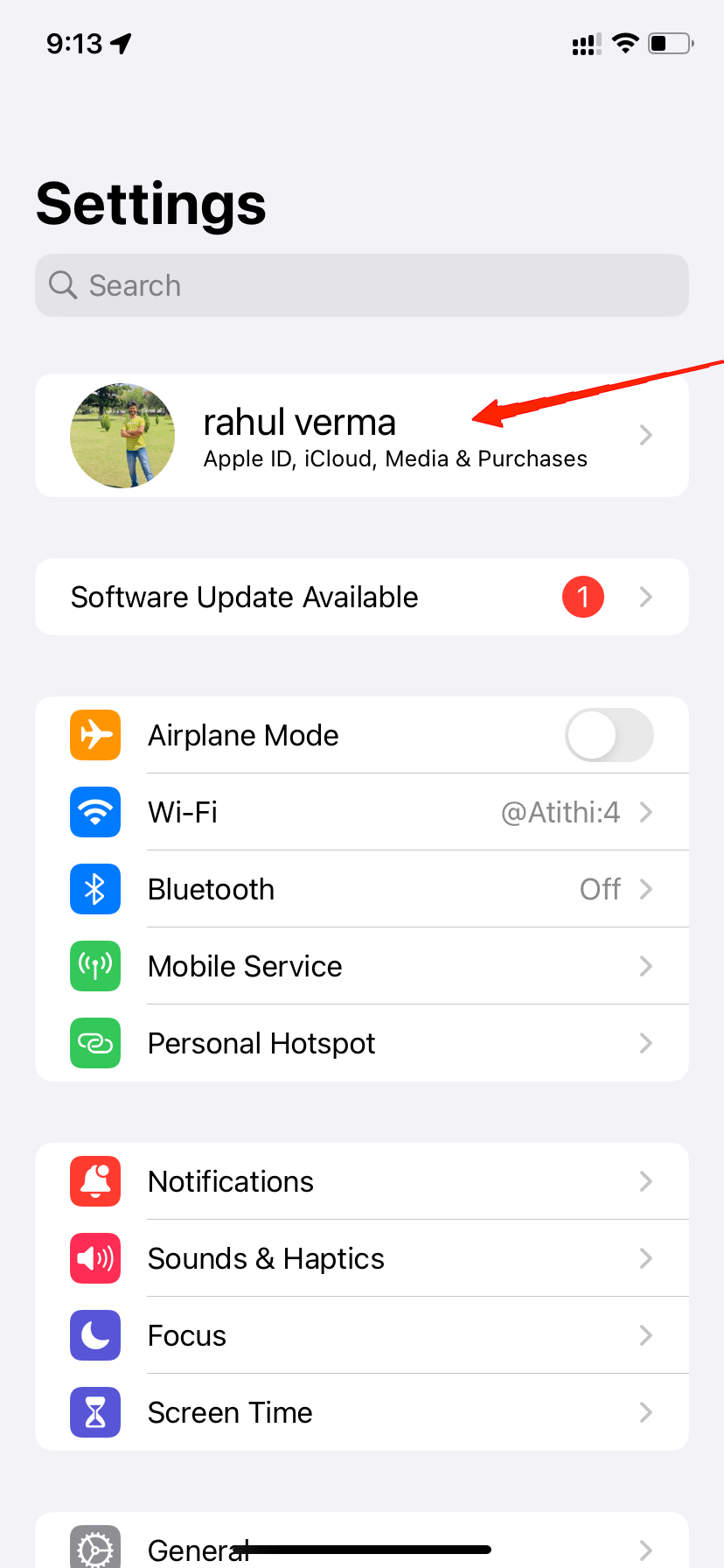
- Aktivieren Sie hier die iCloud-Fotos-Option und warten Sie, bis der Sicherungsprozess abgeschlossen ist.
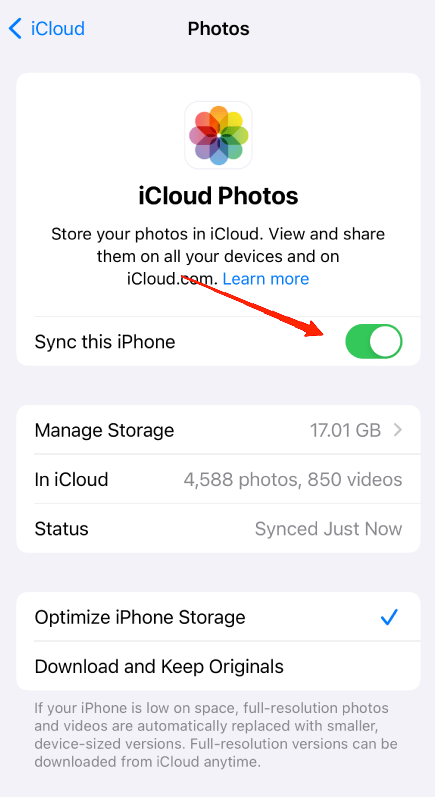
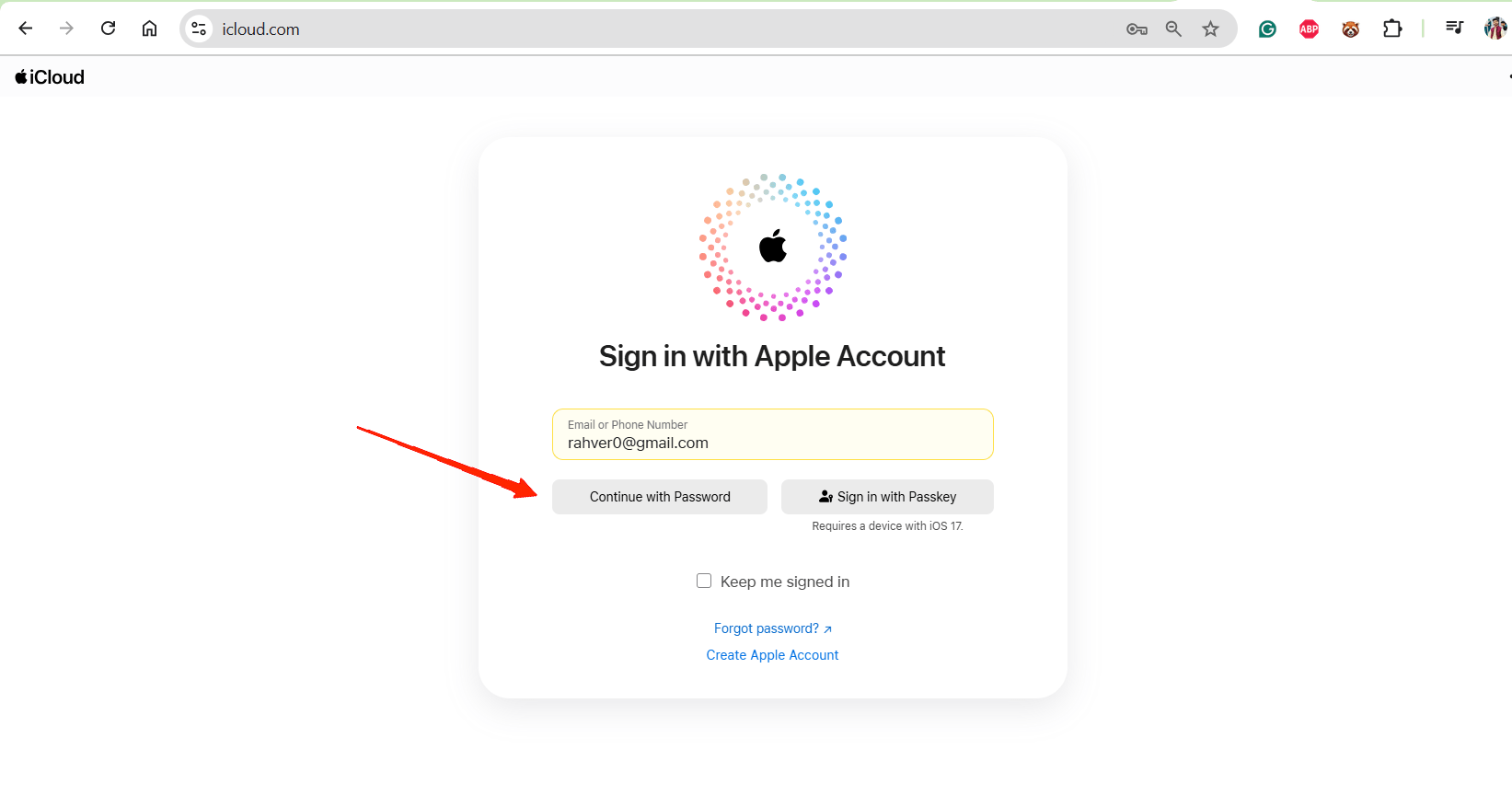
- Öffnen Sie auf Ihrem Windows-PC einen Webbrowser und besuchen Sie die iCloud-Website.

- Melden Sie sich mit Ihrer Apple-ID an und aktivieren Sie die Fotosynchronisierung, um auf Ihre iPhone-Fotos auf Ihrem PC zuzugreifen.
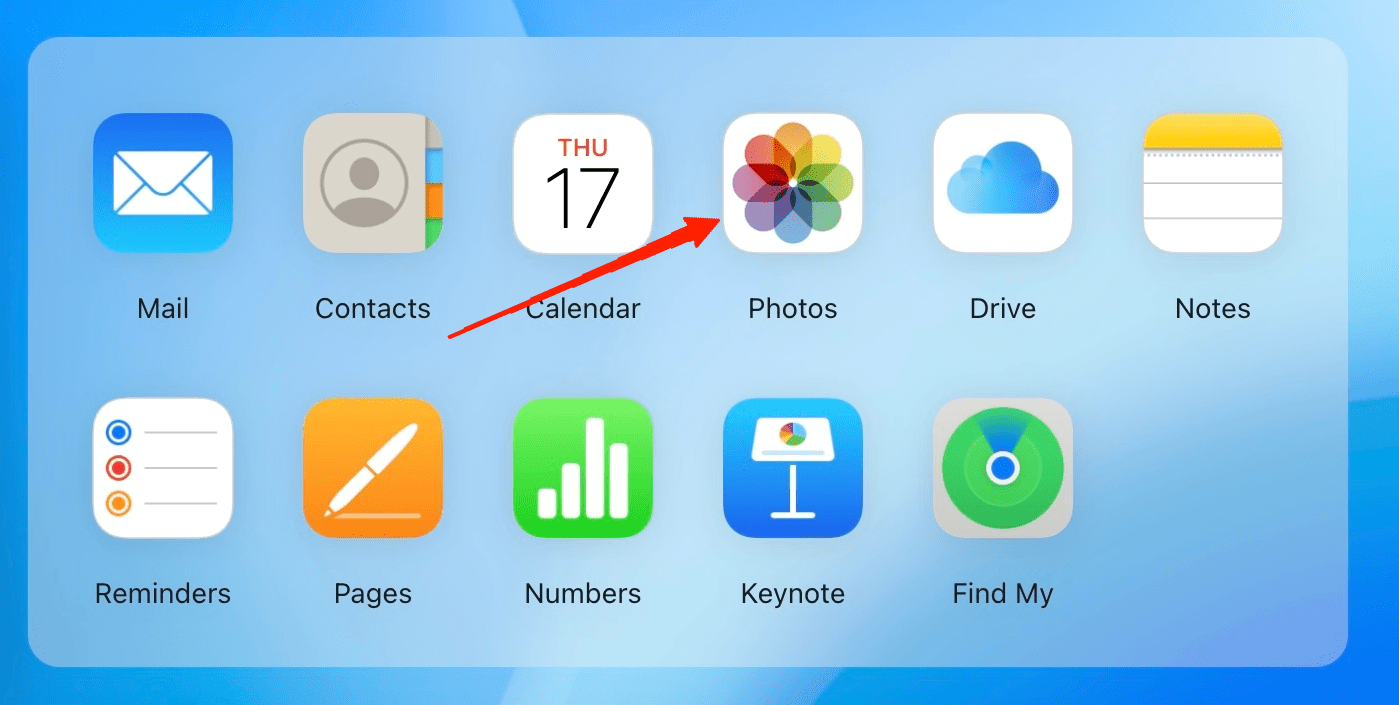
- Klicken Sie auf Fotos auswählen und wählen Sie die Bilder aus, die Sie herunterladen möchten.
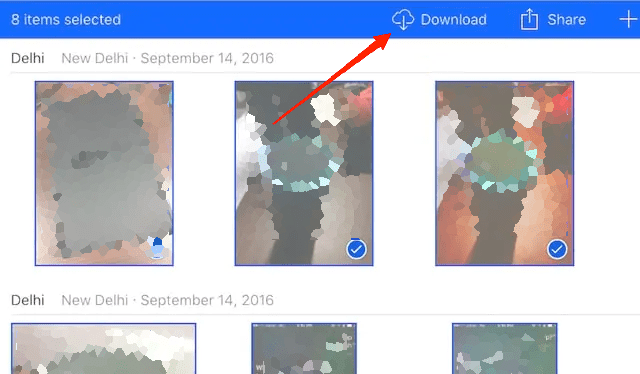
- Um mehrere Fotos auszuwählen, halten Sie die Strg-Taste gedrückt, während Sie auf jedes Foto klicken.

- Nachdem Sie die gewünschten Fotos ausgewählt haben, klicken Sie auf die Schaltfläche Download, um sie auf Ihrem PC zu speichern.
5. Verwendung von Drittanbieter-Apps
Sie können auch Drittanbieter-Apps wie Google Fotos, Dropbox oder OneDrive verwenden. Diese Cloud-Dienste bieten automatische Backups und erleichtern den Zugriff auf Ihre Dateien von jedem Gerät aus. Wenn Sie eine schnelle, drahtlose Übertragung ohne die Verwendung der Cloud bevorzugen, können Apps wie Quickshare, AirDrop-Alternativen oder spezielle Übertragungs-Apps helfen.
Fazit
Damit sind wir am Ende dieses Leitfadens angekommen, wie man lokale iPhone-Fotos und -Videos auf einen Windows-PC überträgt. Wir haben mehrere Methoden zum Übertragen von Fotos und Videos von Ihrem iPhone auf einen Windows-PC geteilt. Egal, ob Sie eine Kabelverbindung, Cloud-Speicher oder Drittanbieter-Apps bevorzugen, jede Methode hat ihre Vorteile. Wählen Sie diejenige aus, die am besten zu Ihren Bedürfnissen passt, und genießen Sie es, Ihre Erinnerungen sicher auf Ihrem Computer gespeichert zu haben.
Wenn Sie Gedanken zu Wie man lokale iPhone-Fotos und -Videos auf einen Windows-PC überträgt? haben, können Sie gerne unten im Kommentarfeld schreiben. Abonnieren Sie auch unseren DigitBin YouTube-Kanal für Video-Tutorials. Prost!
Erhalte neue Beiträge in deinem Posteingang.
Kein Spam. Jederzeit abmelden.