Fotos übertragen · 8 min read · Oct 04, 2025
Wie man Fotos vom iPhone auf Android überträgt?
Ich habe viele Möglichkeiten gefunden, Fotos von iPhone auf Android-Geräte zu übertragen, aus der Notwendigkeit heraus. Es gibt mehrere Möglichkeiten, wie Sie Fotos und Videos von einem iPhone auf ein Android-Smartphone oder -Tablet übertragen können. Wir müssen Apple die Schuld geben, dass sie einen einfachen Prozess im Namen der Sicherheit schwierig machen. Das in Cupertino ansässige Unternehmen zieht es vor, die Software maximal zu kontrollieren, damit sie die endgültige Entscheidung treffen können. Nichtsdestotrotz habe ich zahlreiche Möglichkeiten gefunden, die Mediendateien von iPhone/iPad auf Android-Geräte zu übertragen.
Was benötigen Sie, um Mediendateien vom iPhone auf ein Android-Gerät zu übertragen?
Ich werde Ihnen mehrere Methoden zeigen, um die Mediendateien von iOS-Software auf Android-Software zu übertragen, daher benötigen Sie mehrere Zubehörteile. Ich werde Ihnen einzigartige Möglichkeiten zeigen, um die Fotos, Videos und Screenshots von einem iOS-Gerät auf ein Android-Handy zu übertragen. Ich würde sagen, es lohnt sich, ein paar teure Gadgets zu kaufen.
Tragen Sie ein Lightning-Kabel bei, und es sollte ein echtes Kabel sein, damit das iPhone mit anderen Geräten verbunden werden kann.
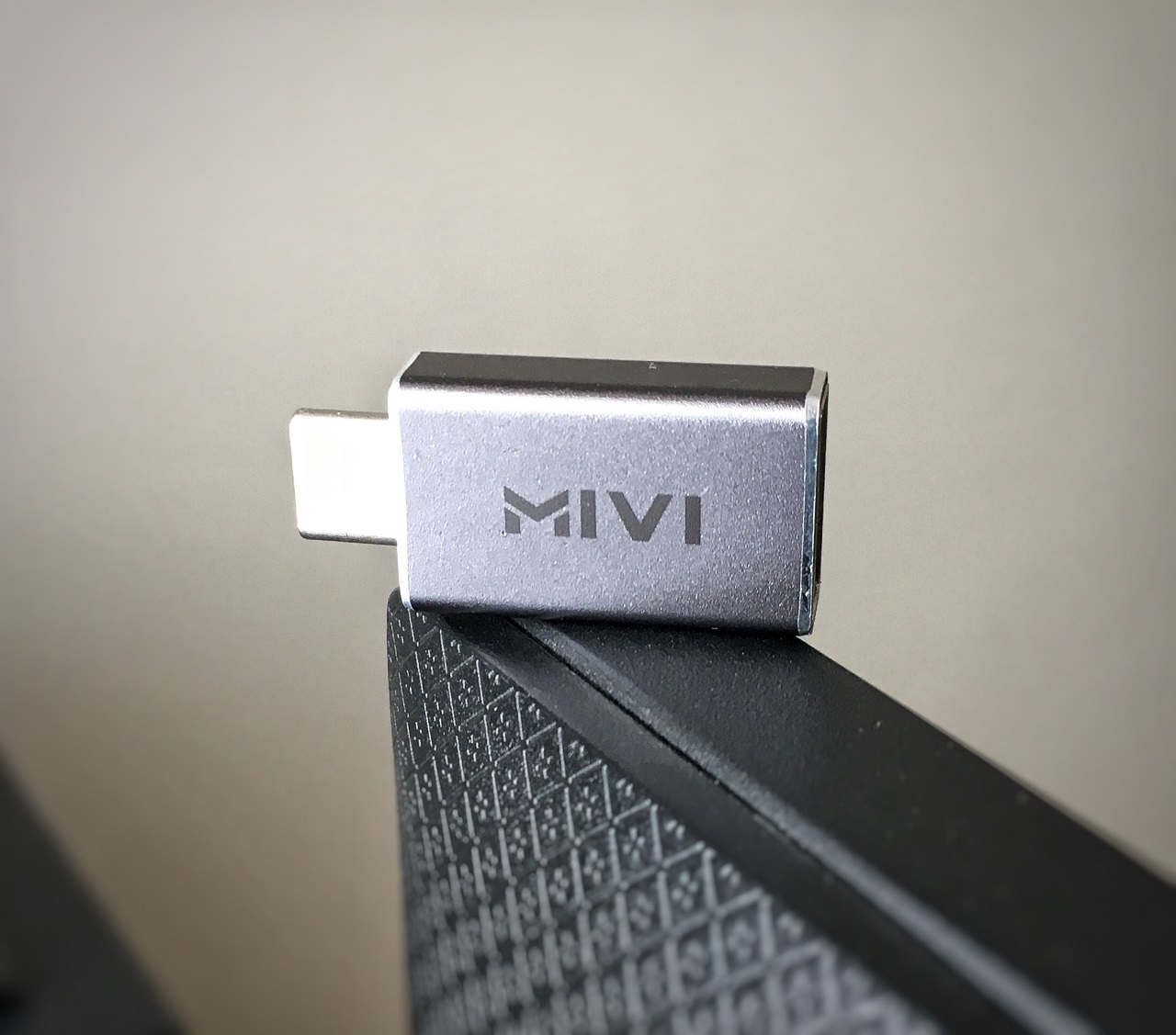
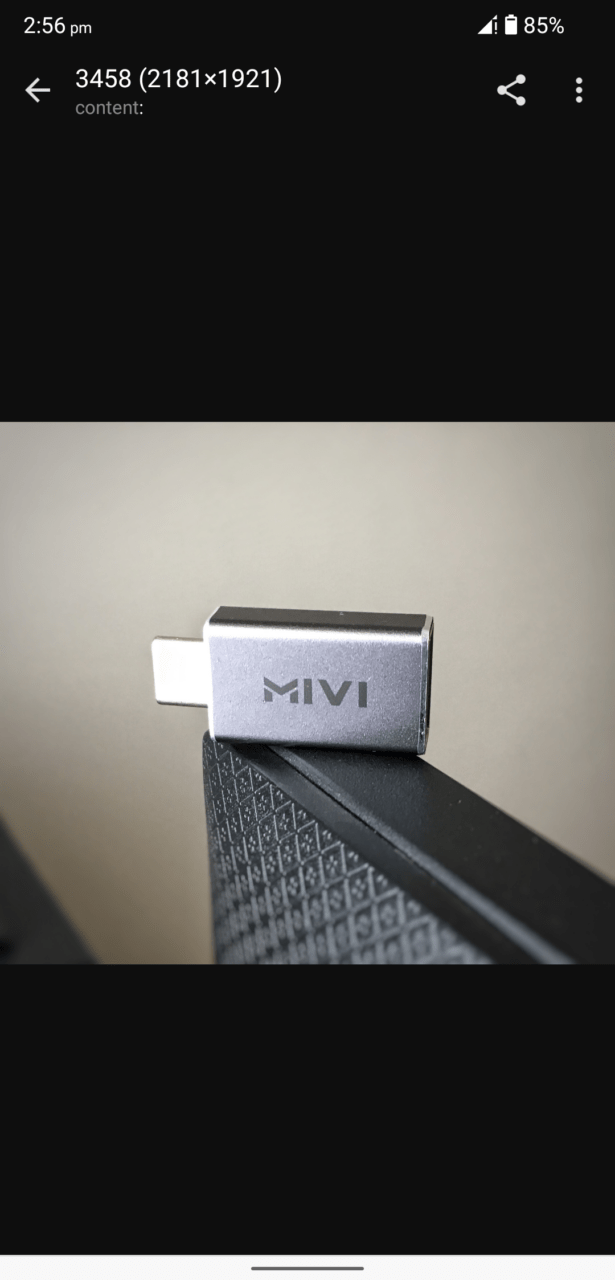
Kaufen Sie ein hochwertiges OTG-Kabel, da Android-Geräte OTG-Konnektivität unterstützen. Ich habe einen hochwertigen OTG-Connector für 5 $ von einer Online-Shopping-Seite gekauft, und Sie sollten ihn für weniger als 2 $ in einem Offline-Geschäft bekommen.
Verbinden Sie Ihr iPhone und Android-Gerät mit demselben Wi-Fi-Netzwerk, und wir werden unseren integrierten Browser verwenden, um eine drahtlose Verbindung herzustellen.
Vermeiden Sie von Chinesen entwickelte iOS-Manager
Wir benötigen keine von Drittherstellern entwickelten Tools aus China. Ich bitte die Leser, sich von solchen Lösungen fernzuhalten. Die meisten chinesischen iPhone/iPad-Tools funktionieren, aber wir wissen nicht, welche Datenschutzgesetze sie verletzen. Ich bin mir sicher, dass Sie nicht das Risiko eingehen möchten, die Sicherheit zu gefährden und einem zufälligen Tool zu erlauben, Kreditkarten, Bankdaten, Social-Media-Anmeldeinformationen und andere Informationen vom Gerät zu stehlen.
Wir werden keine Dateiübertragungs-Apps aus dem App Store verwenden, auch wenn es für den Prozess sinnvoll wäre. Ich glaube, Sie haben die Apps bereits ausprobiert, da sie die gängigste Lösung sind.
1. Übertragen von Mediendaten aus dem Heimnetzwerk
Ich habe meine iPhone- und Android-Geräte mit demselben Wi-Fi-Netzwerk verbunden. Glücklicherweise hat die Welt eine Open-Source-Community, und die Entwickler haben im Laufe der Jahre eine Vielzahl von Lösungen entwickelt. Ich werde Ihnen einen kostenlosen Dienst vorstellen, der es den Benutzern ermöglicht, eine Verbindung herzustellen, trotz der Software und Hardware. Sie können alles von dem Dienst übertragen, und Sie müssen keine Apps aus dem App Store herunterladen/installieren.
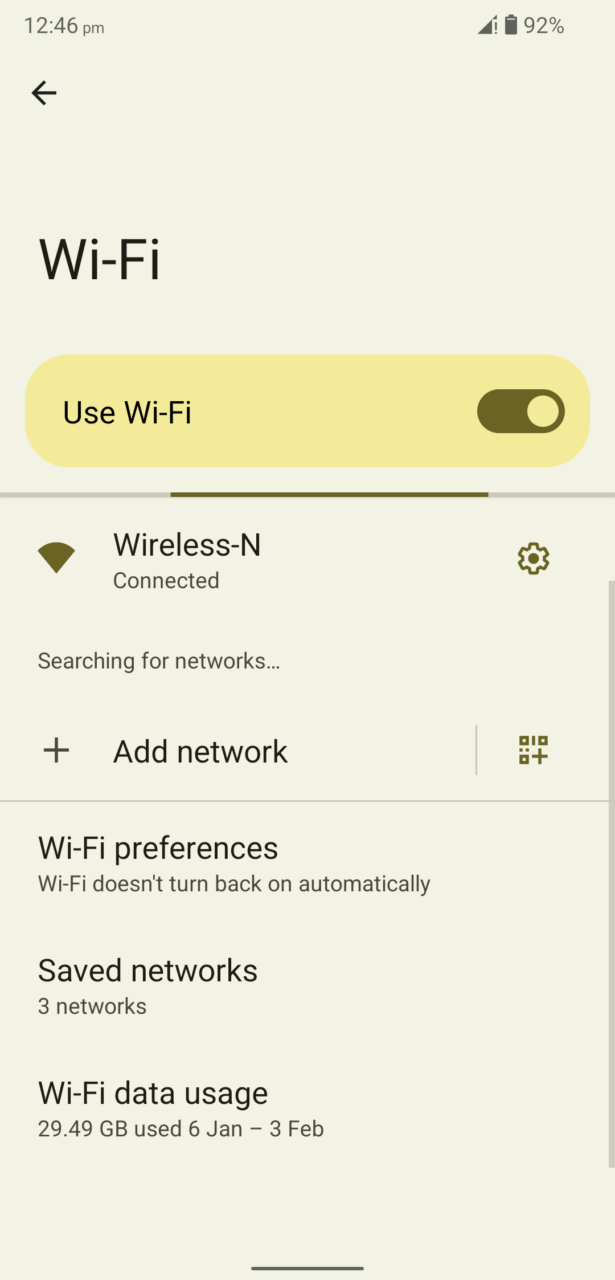
- Verbinden Sie das Heim-Wi-Fi-Netzwerk auf dem iPhone.
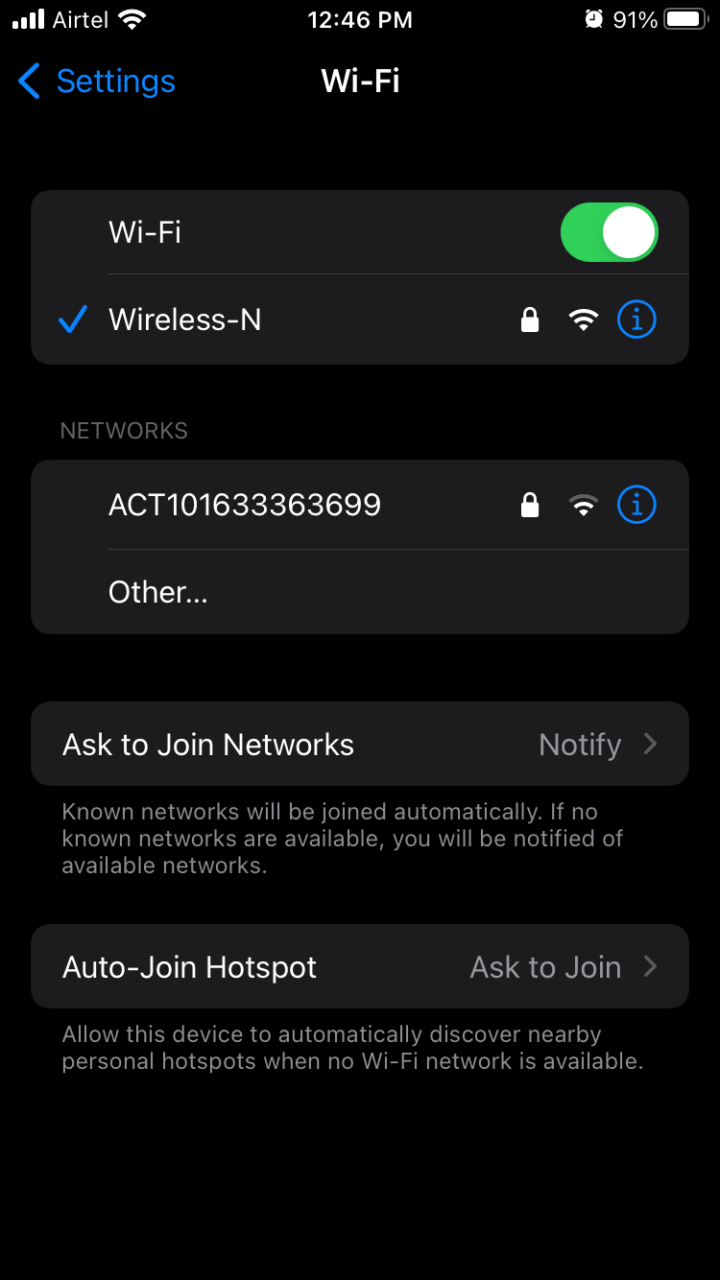
- Verbinden Sie das Heim-Wi-Fi-Netzwerk auf einem Android-Gerät.
- Öffnen Sie Safari und öffnen Sie den Tab nicht im privaten Modus.
- Öffnen Sie Chrome oder einen anderen Browser auf Android und öffnen Sie den Tab nicht im privaten Modus.
- Gehen Sie auf die Snapdrop-Website auf dem iPhone.
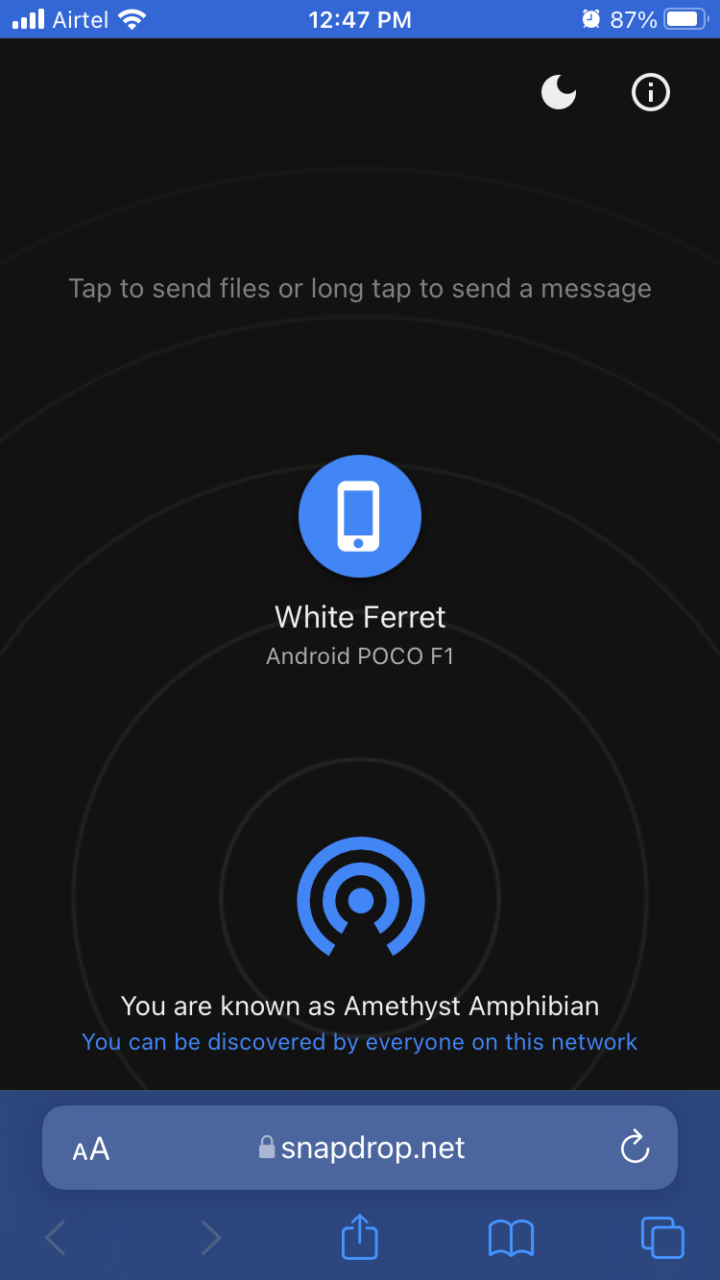
Hinweis: Snapdrop ist sicher und ich benutze es schon eine Weile.
- Gehen Sie auf die Snapdrop-Website auf einem Android-Gerät.
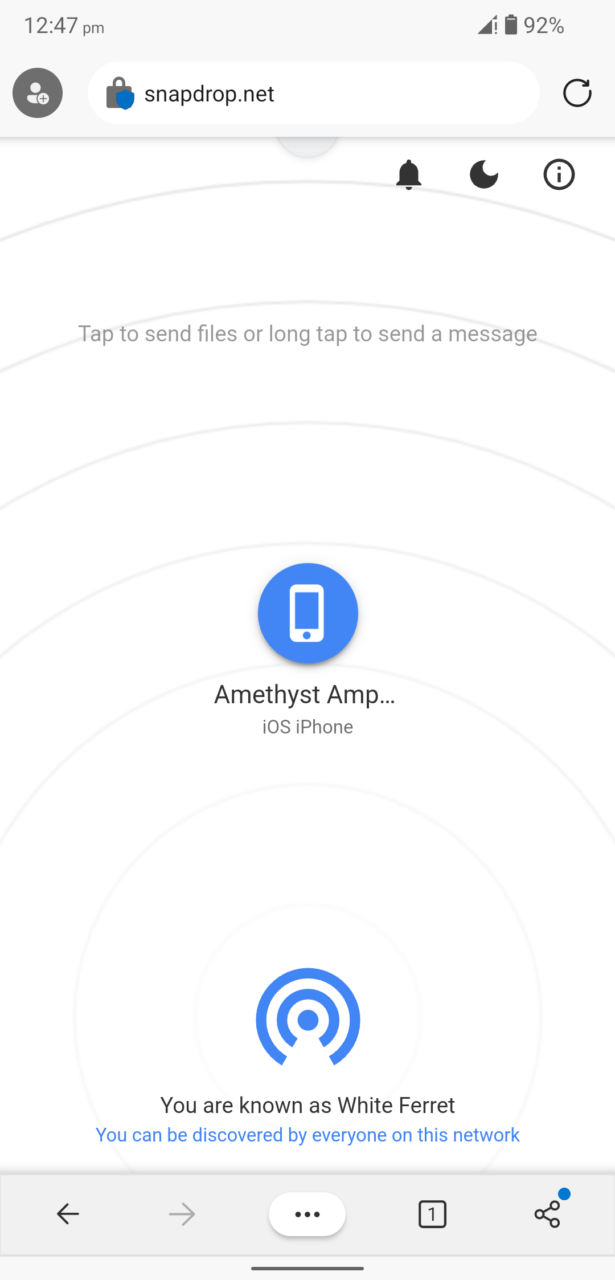
- Tippen Sie auf dem iPhone auf den Namen des Android-Handys (mein Gerät ist Poco F1).
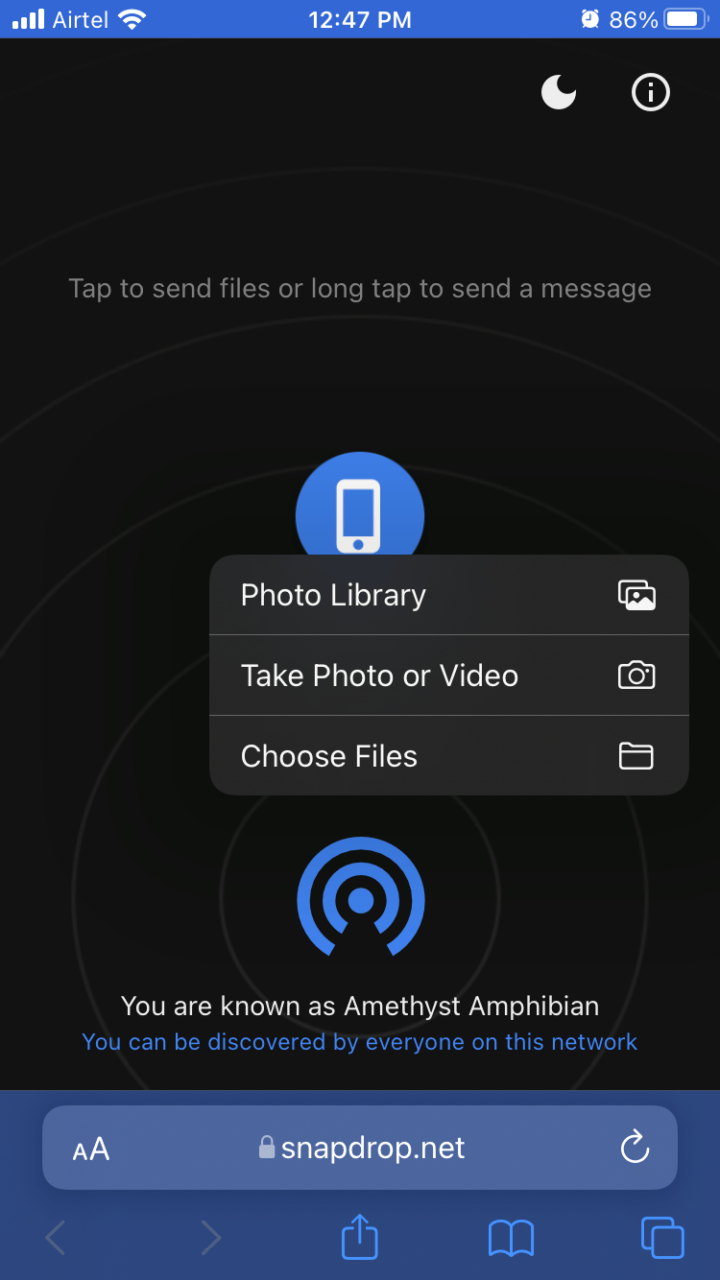
- Wählen Sie „ Fotobibliothek “, um auf die Fotos-App zuzugreifen.
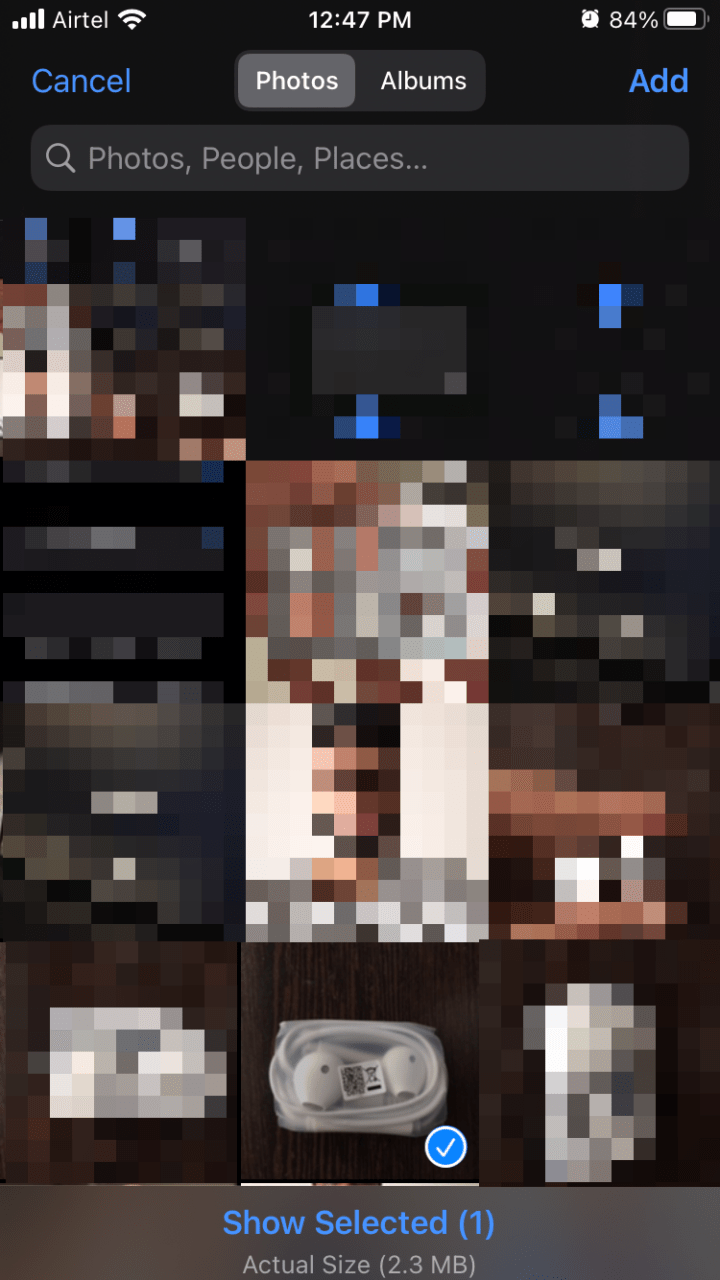
- Wählen Sie ein oder mehrere Fotos aus der Bibliothek aus.
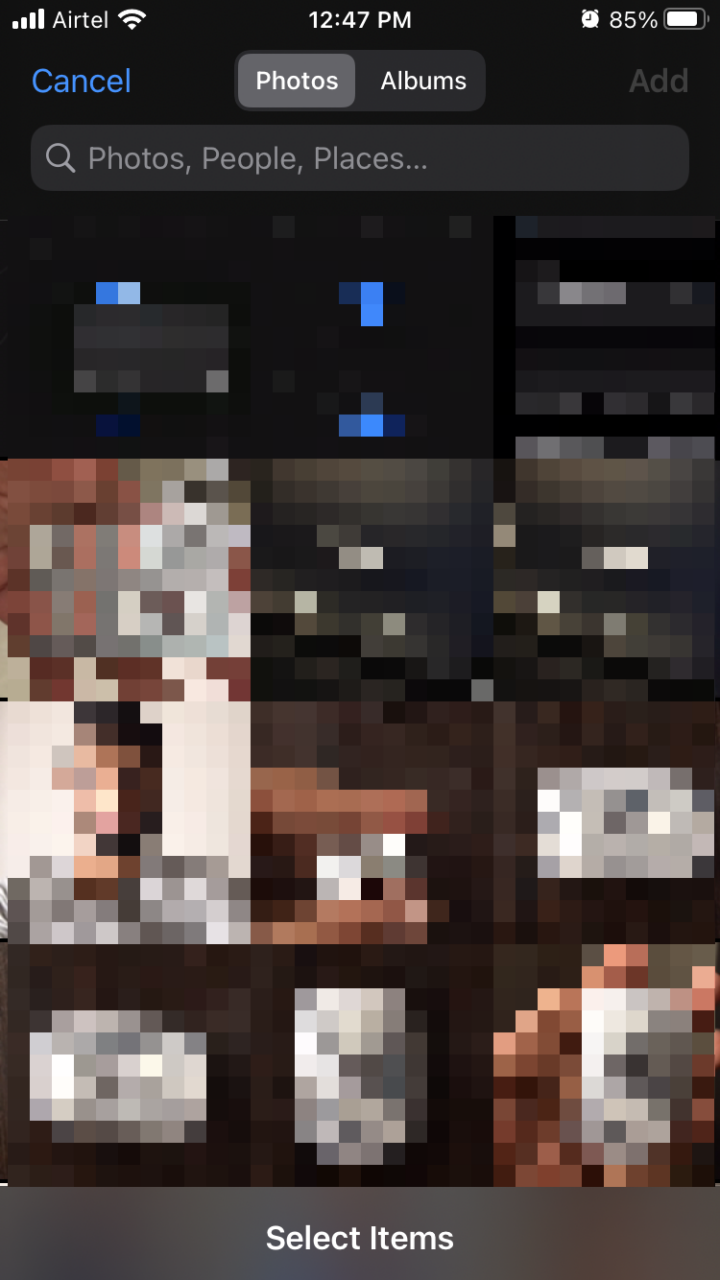
- Ich habe ein Foto zur Demonstration ausgewählt.
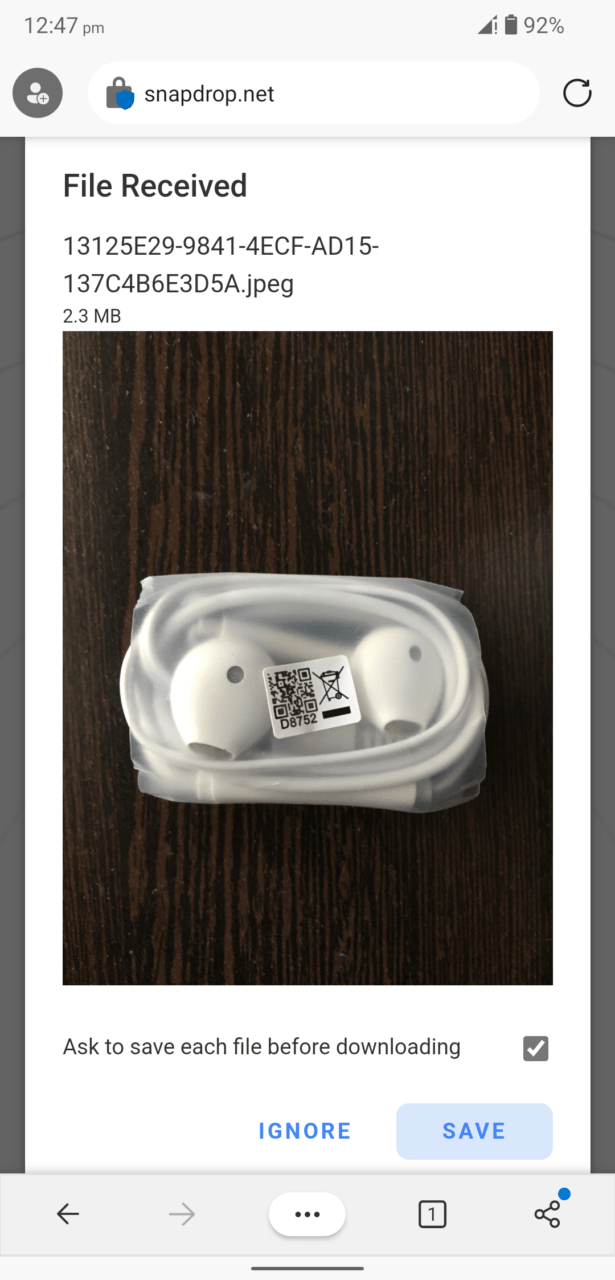
- Ein Pop-up erscheint auf Ihrem Android-Gerät, und tippen Sie auf die Schaltfläche „ Speichern “.
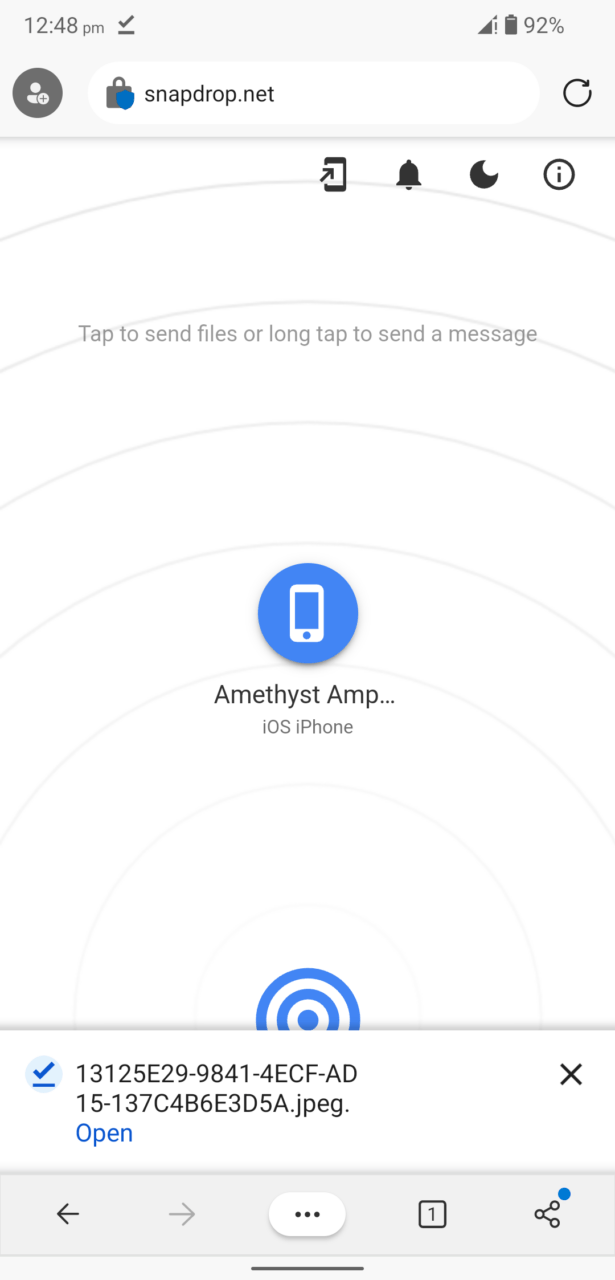
- Die Datei wird im lokalen Speicher gespeichert und kann angezeigt werden.
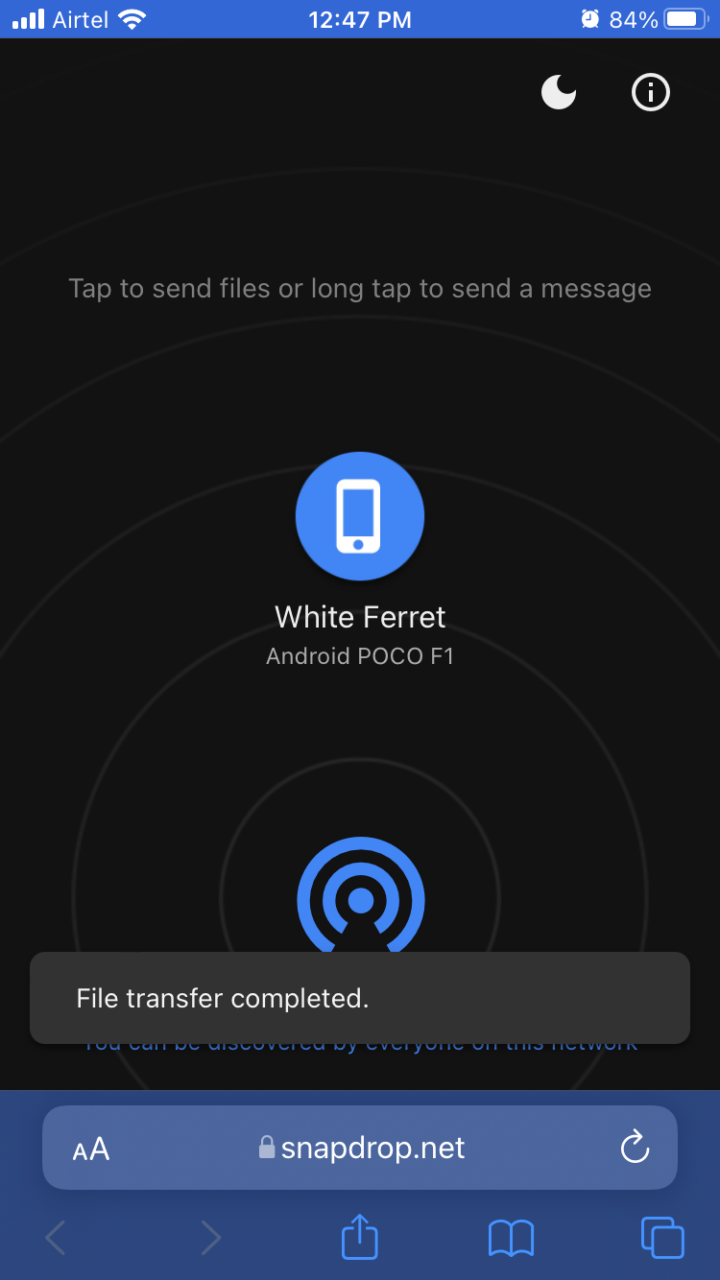
- Das iPhone wird Ihnen mitteilen, dass die Dateiübertragung erfolgreich war.
- Ich habe das gespeicherte Foto auf dem Poco F1 (Android)-Gerät angesehen.
Sie können denselben Prozess wiederholen, um größere Dateien wie Videos, Audios, Fotos und mehr zu speichern.
Sie müssen einige Regeln befolgen, um die Übertragung möglich zu machen.
Beide Geräte sollten sich im selben Wi-Fi-Netzwerk befinden.
Das Wi-Fi-Netzwerk sollte sicher und nicht vom Administrator verschlüsselt sein.
Öffnen Sie Snapdrop nicht im privaten Modus oder Inkognito-Modus, da es aufgrund der Natur des Modus nicht funktioniert.
2. Übertragen von iPhone-Fotos auf Android-Gerät mit OTG-Gerät
OTG (On-The-Go) ist ein Universalbusgerät und unterstützt mehrere Maschinen. Ich habe ein USB Typ-C zu USB A-Gerät von einem beliebten Online-Shopping-Shop gekauft, und es wird von einer bekannten einheimischen Marke hergestellt. Ich empfehle den Benutzern, auf das nicht markierte OTG-Gerät zu verzichten und das Gerät von einer bekannten Marke zu kaufen.
- Holen Sie sich das Lightning-Kabel, und es sollte in der Lage sein, das iPhone auf Windows/Mac-Computern zu erkennen.
- Das OTG-Laufwerk sollte den mobilen Connector unterstützen.
- Ihr Android-Handy sollte die OTG-Funktionen unterstützen.
Die Android-Software hat das OTG-Gerät deaktiviert, und Sie müssen es manuell aktivieren (Einstellungen > System > OTG). Ich war verwirrt, warum die drahtlosen Peripheriegeräte auf dem Android-Tablet nicht funktionierten.
- Schließen Sie das Lightning-Kabel an das iPhone/iPad an.
- Schließen Sie das Lightning-Kabel-OTG-Gerät und das Android-Gerät an.
- Sehen Sie sich das Kontrollzentrum an und tippen Sie auf die Option „ Mit iPhone verbunden “.
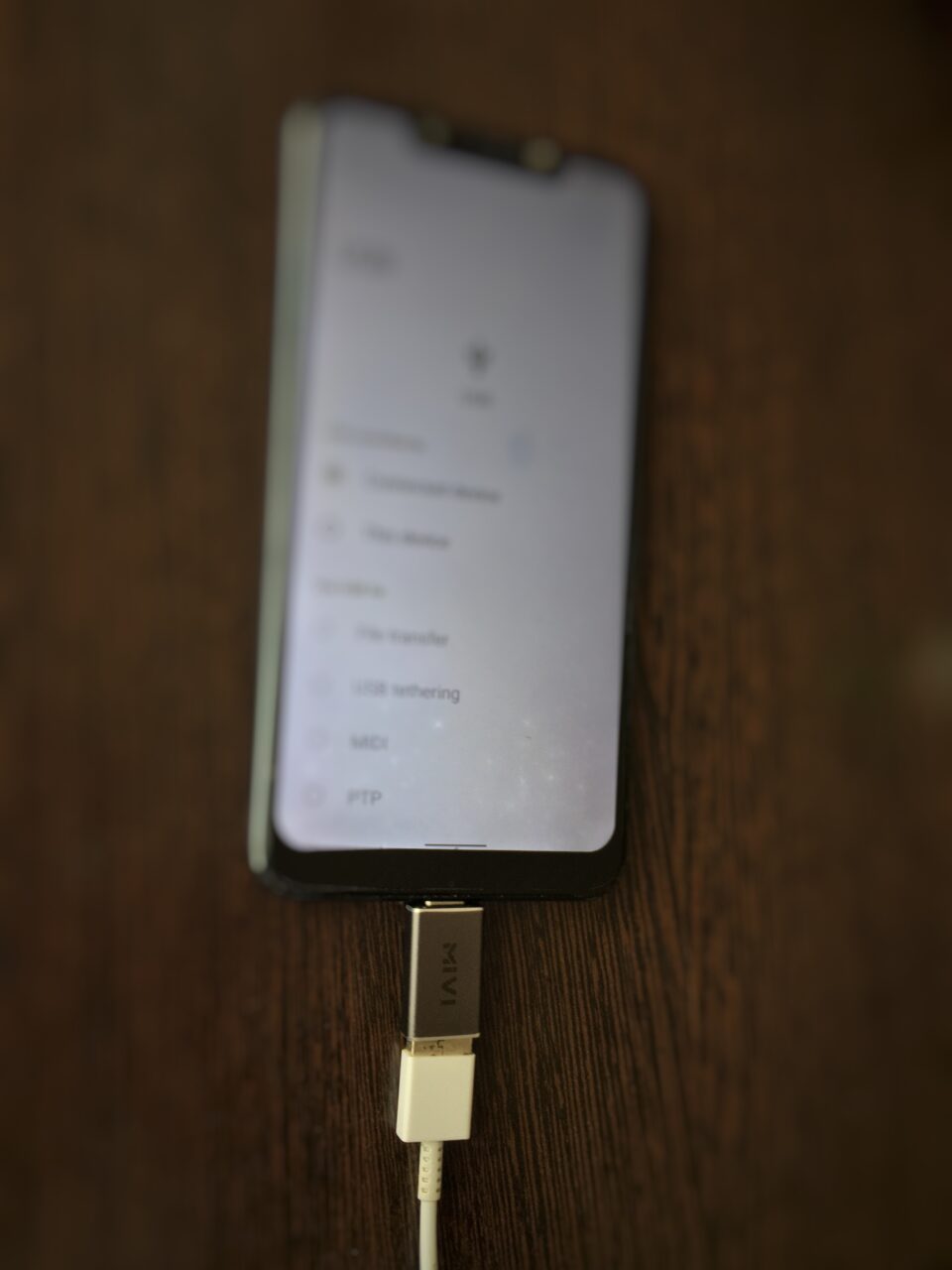
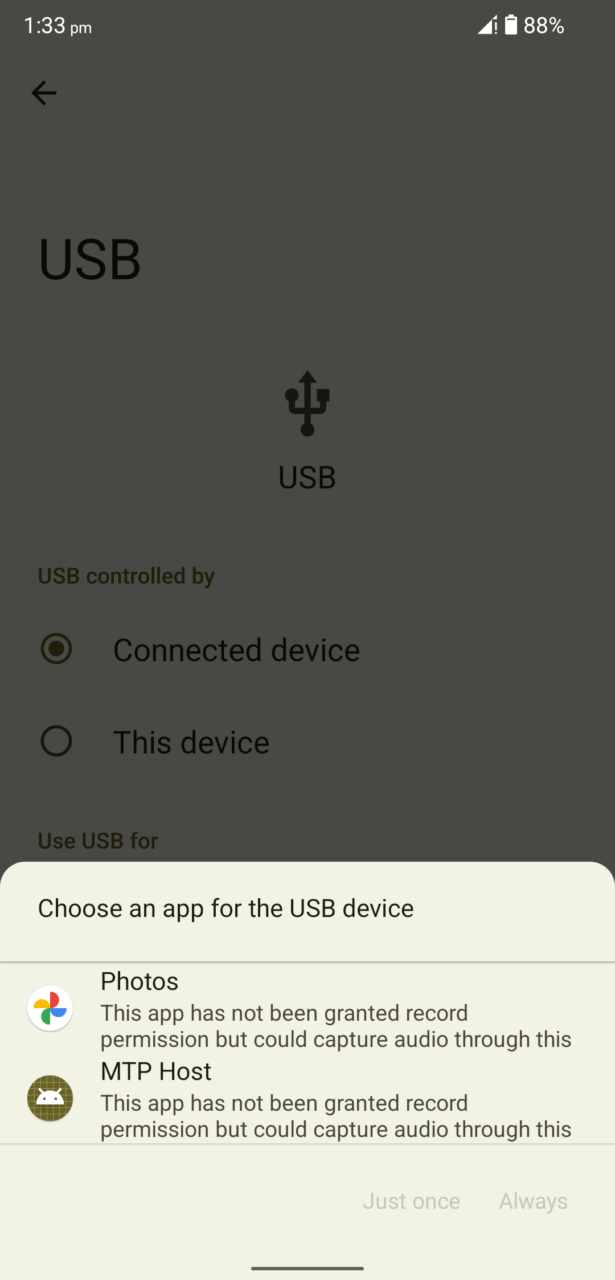
- Wählen Sie „ MTP-Host “ und vermeiden Sie Google Fotos, wenn Sie nicht auf Google für alles angewiesen sein möchten.
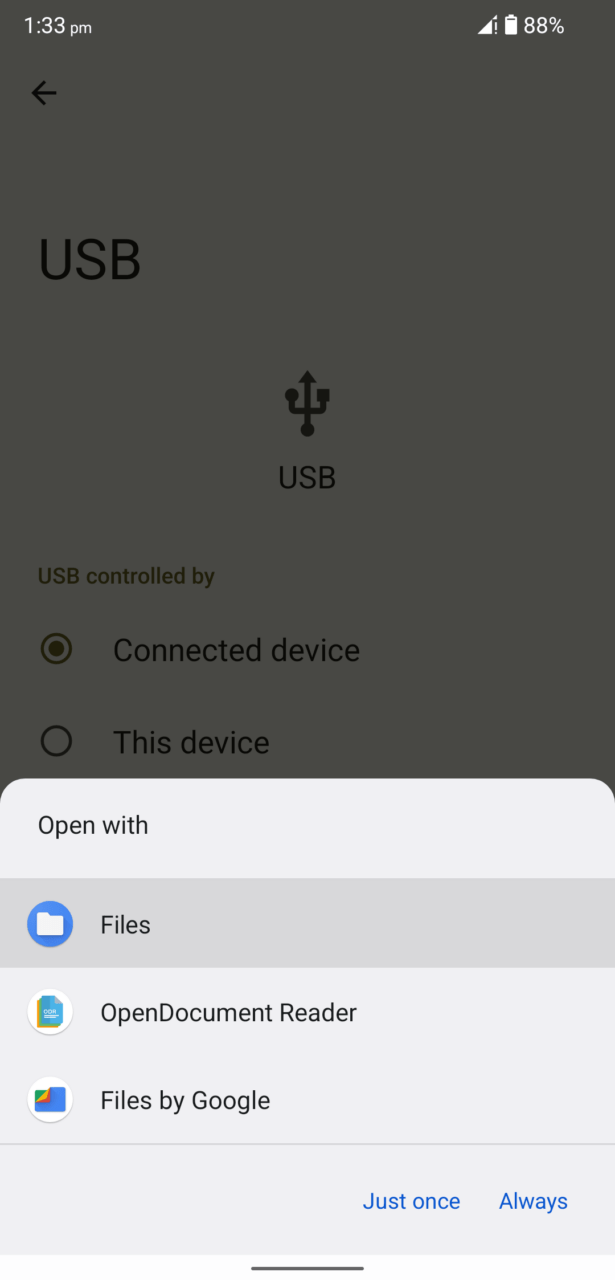
- Wählen Sie „ Dateimanager “ und tippen Sie dann auf die Option „ Nur einmal “.
- Tippen Sie auf „Erlauben“ auf dem iPhone/iPad.
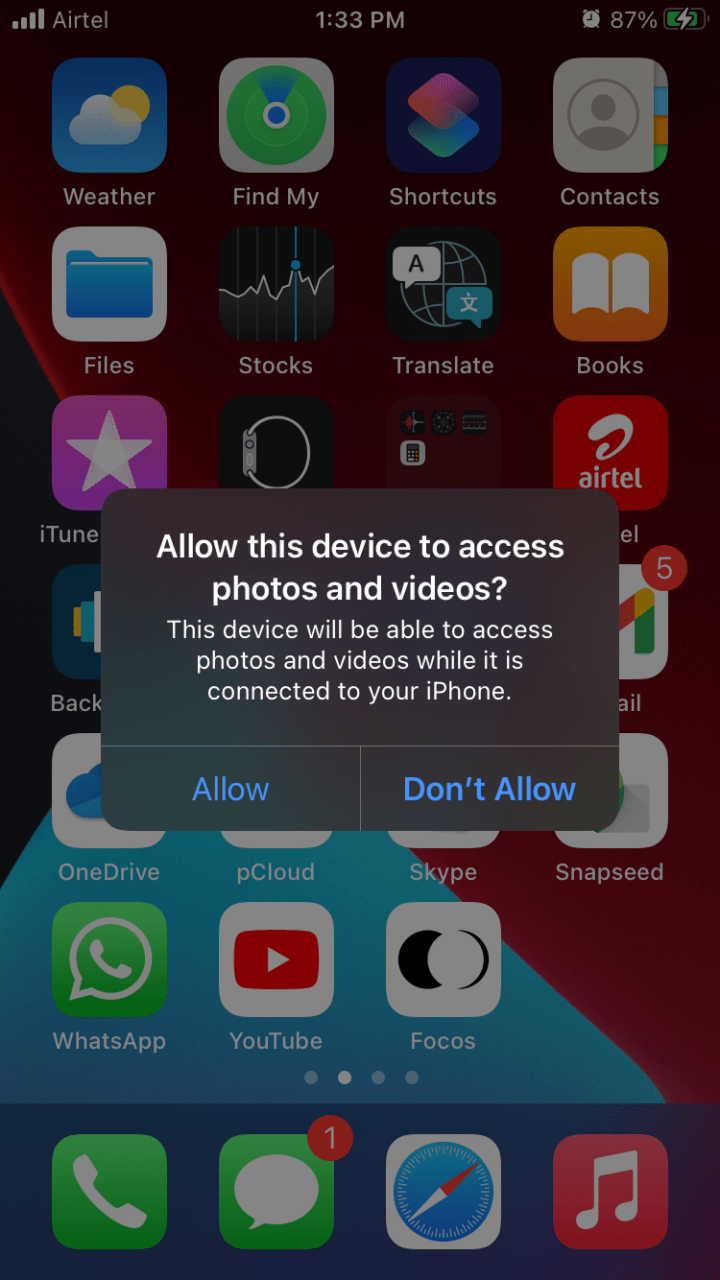
Die iOS-Software erlaubt den verbundenen Geräten nicht, die Bibliothek anzuzeigen.
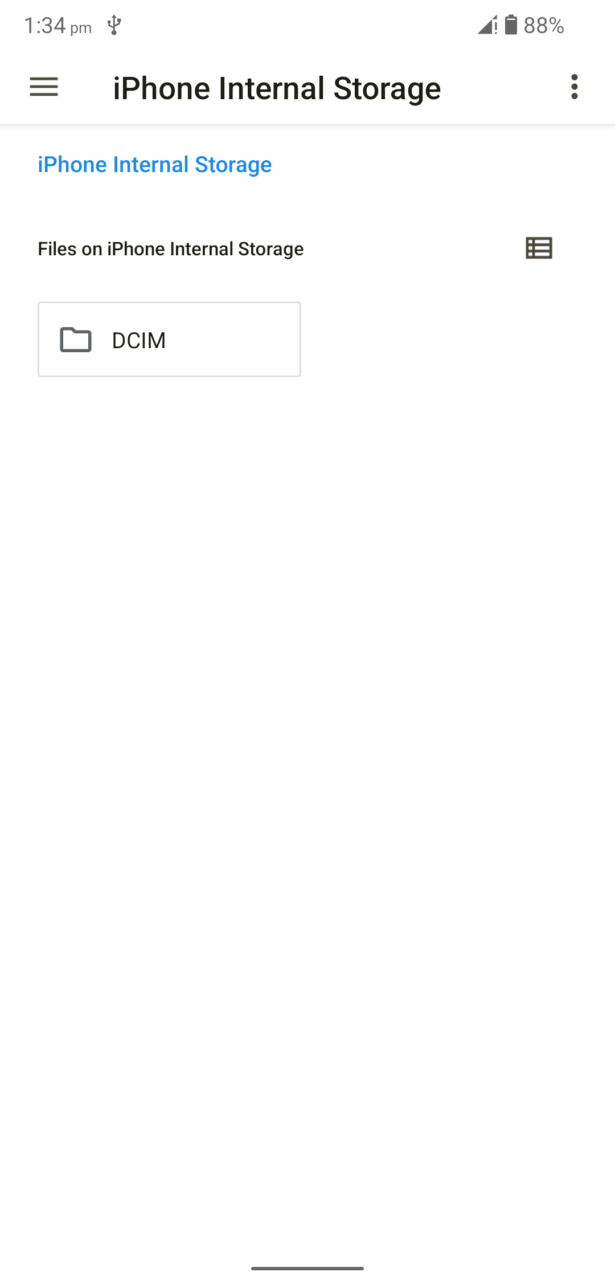
- Wählen Sie die Option „ DCIM “, und damit sollten Sie vertraut sein.
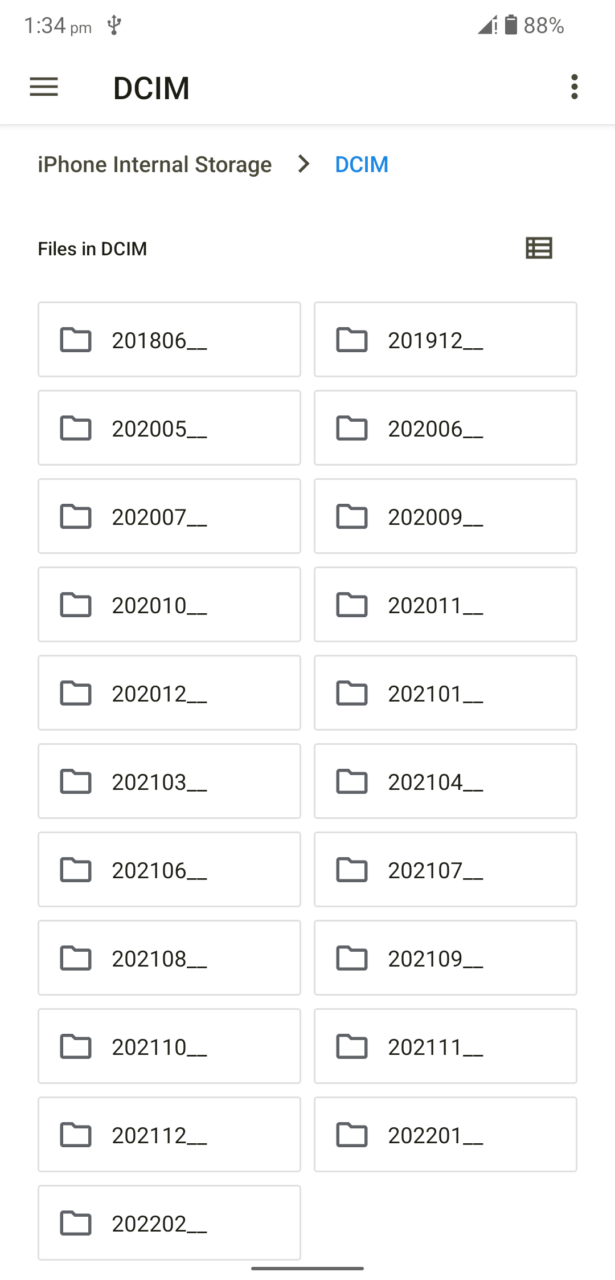
- Wählen Sie den Ordner aus, und er ist nach Monaten vereinfacht.
- Die Fotos erscheinen auf dem Bildschirm.
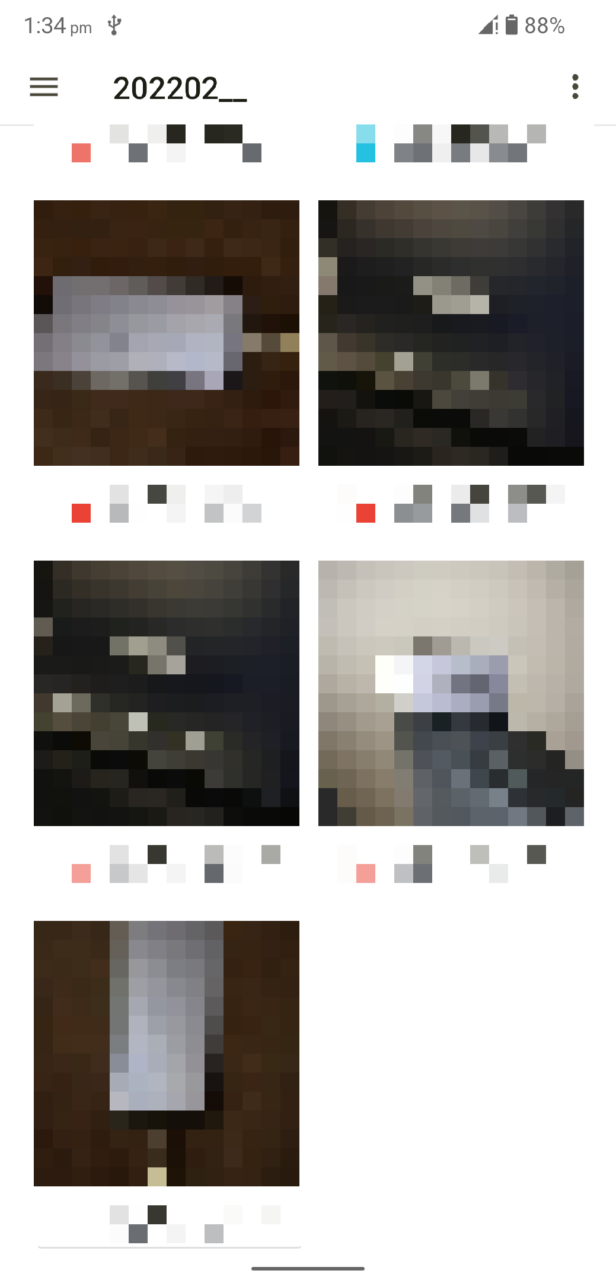
- Jetzt können Sie die iPhone-Fotos auf das Android-Handy übertragen.
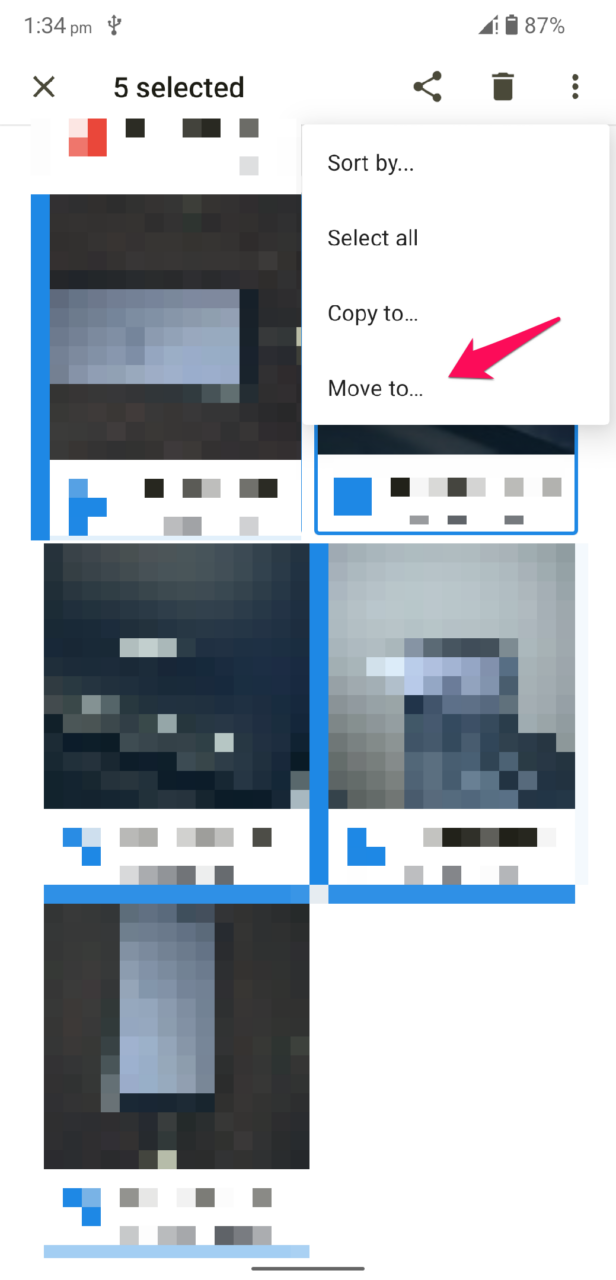
Ich empfehle die OTG-Methode sehr. Wir sollten den Android-Herstellern danken, dass sie die Verbindung des externen Geräts ermöglichen. Ein hochwertiges OTG-Gerät kann größere Dateien viel schneller übertragen, und Sie werden die AirDrop-Funktion nie vermissen.
3. Fotos direkt von iCloud herunterladen
Apple hat iCloud als Teil des Ökosystems erstellt und erlaubt den Benutzern, die Fotos, Videos und Bilder direkt aus dem Cloud-Speicher herunterzuladen. Sie können auf das iCloud-Fotos-Backup über den Android-Mobilbrowser zugreifen. Folgen Sie mir, um die iPhone-Fotos auf dem Android-Gerät anzuzeigen und herunterzuladen. Tragen Sie das iPhone zur Bestätigung des Logins bei, und es ist erforderlich, um das Konto zu schützen.
Erlauben Sie iPhone/iPad, Fotos im iCloud-Speicher zu sichern:
- Öffnen Sie die „ Einstellungen “-App.
- Tippen Sie auf Ihre Apple-ID oder Ihren Namen.
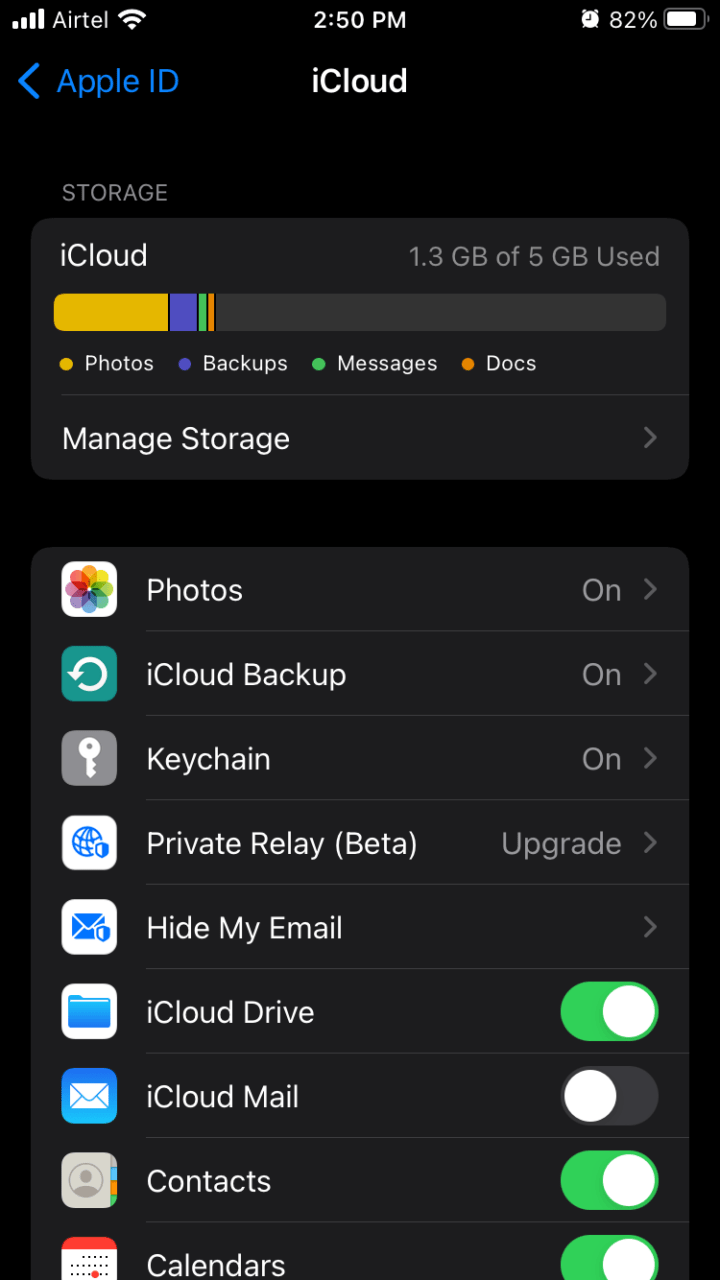
- Tippen Sie auf „iCloud“ im Apple-Konto.
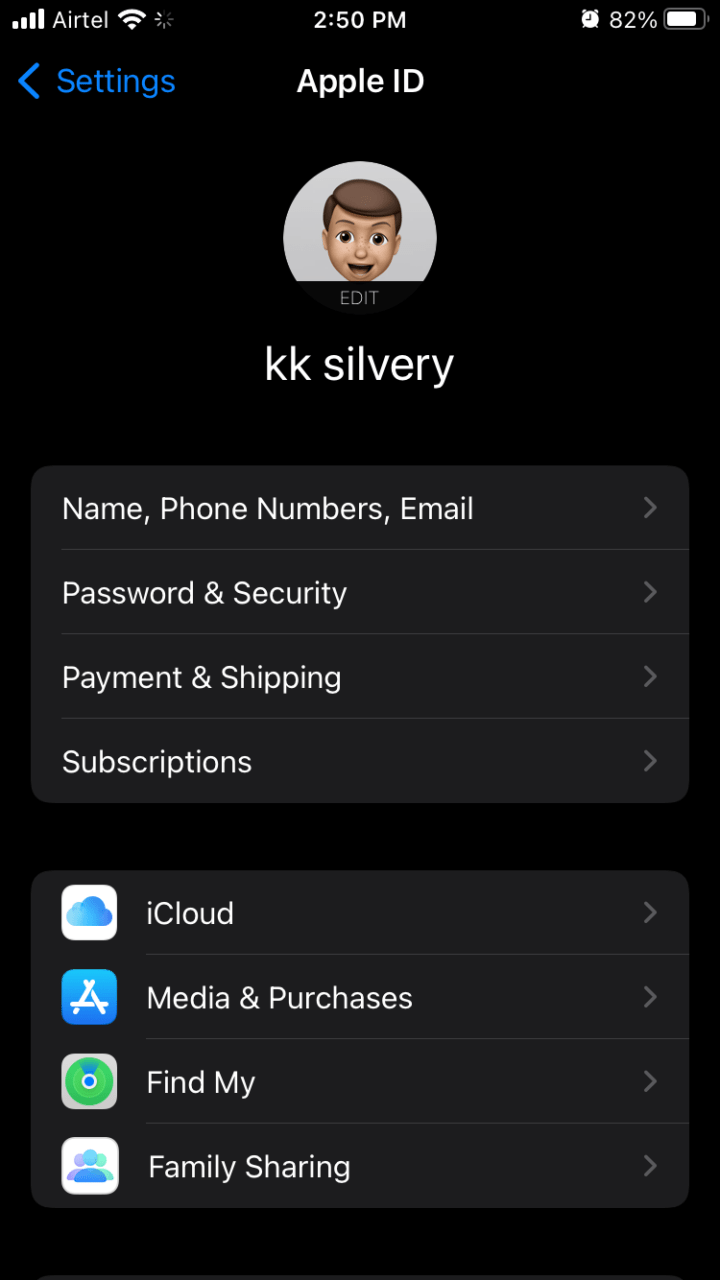
- Wählen Sie die Einstellung „Fotos“.
- Erlauben Sie iCloud, die Fotos im Cloud-Speicher zu sichern.
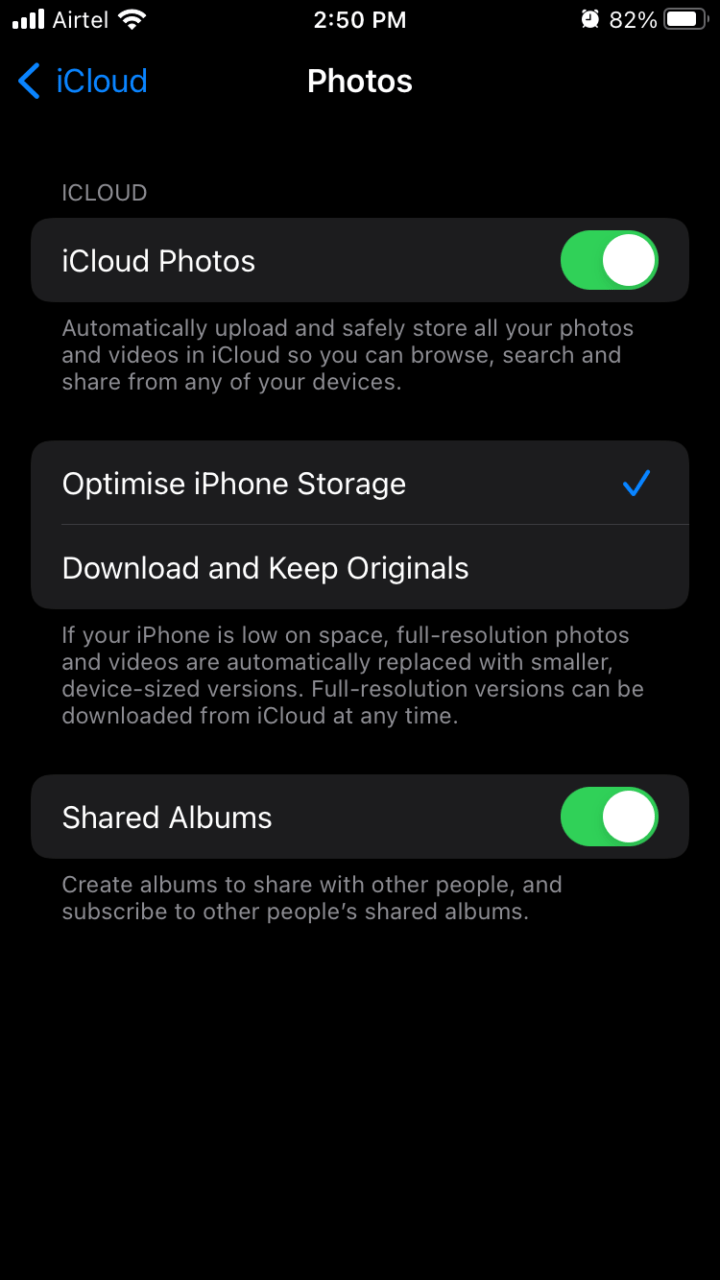
Jetzt haben Sie die Wahl zu treffen und eine der Optionen auszuwählen.
- iPhone-Speicher optimieren
- Originale herunterladen und behalten
Die iCloud sichert die Originaldateien im Cloud-Speicher und lässt kleinere, bildschirmgroße Mediendateien zurück.
Fotos von iCloud auf Android-Gerät herunterladen:
Ich habe den Microsoft Edge-Browser zur Demonstration verwendet, und ich bin im Android 12-Mobilbetriebssystem. Sie können jedes Android-Gerät verwenden, das einen funktionierenden Browser hat, und es gibt hier keinen empfohlenen Browser. Stellen Sie sicher, dass Ihr Gerät mit einem sicheren Netzwerk verbunden ist, und ich bevorzuge ein Heimnetzwerk, um Datendiebstahl zu verhindern.
- Öffnen Sie den mobilen Browser.
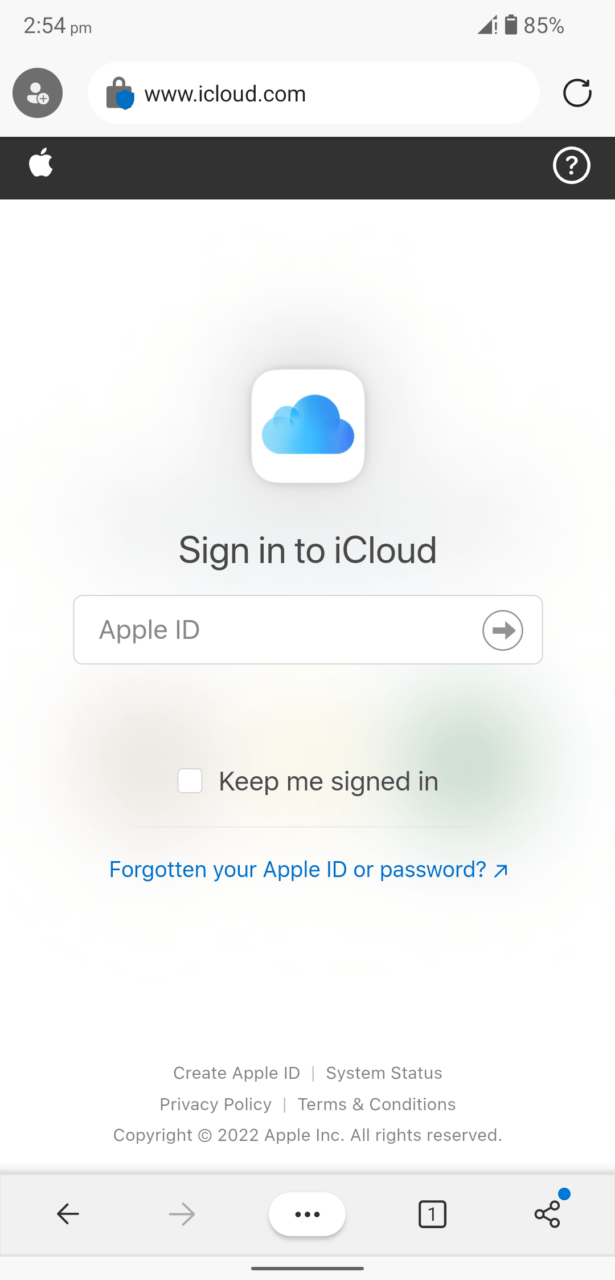
- Gehen Sie zur iCloud-Website.
- Geben Sie die Apple-ID-Anmeldeinformationen ein und melden Sie sich an.
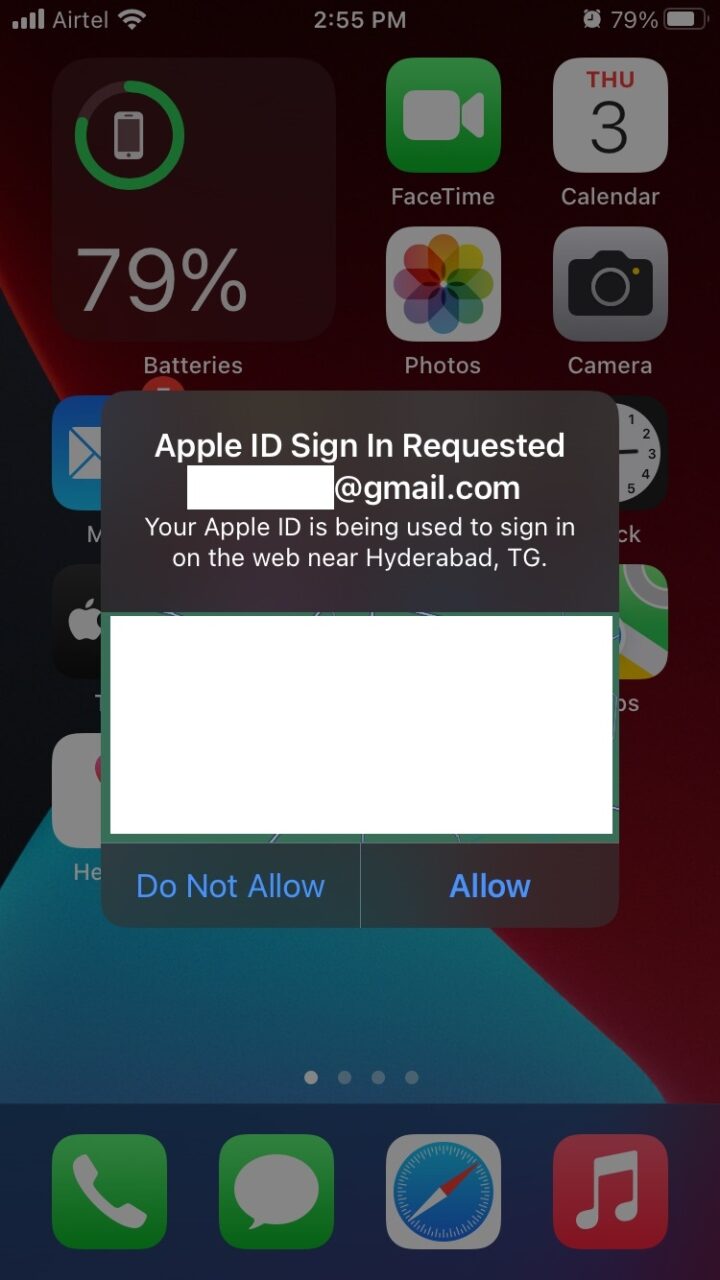
- Nehmen Sie Ihr iPhone und erlauben Sie dem Android-Gerät den Zugriff auf das Konto.
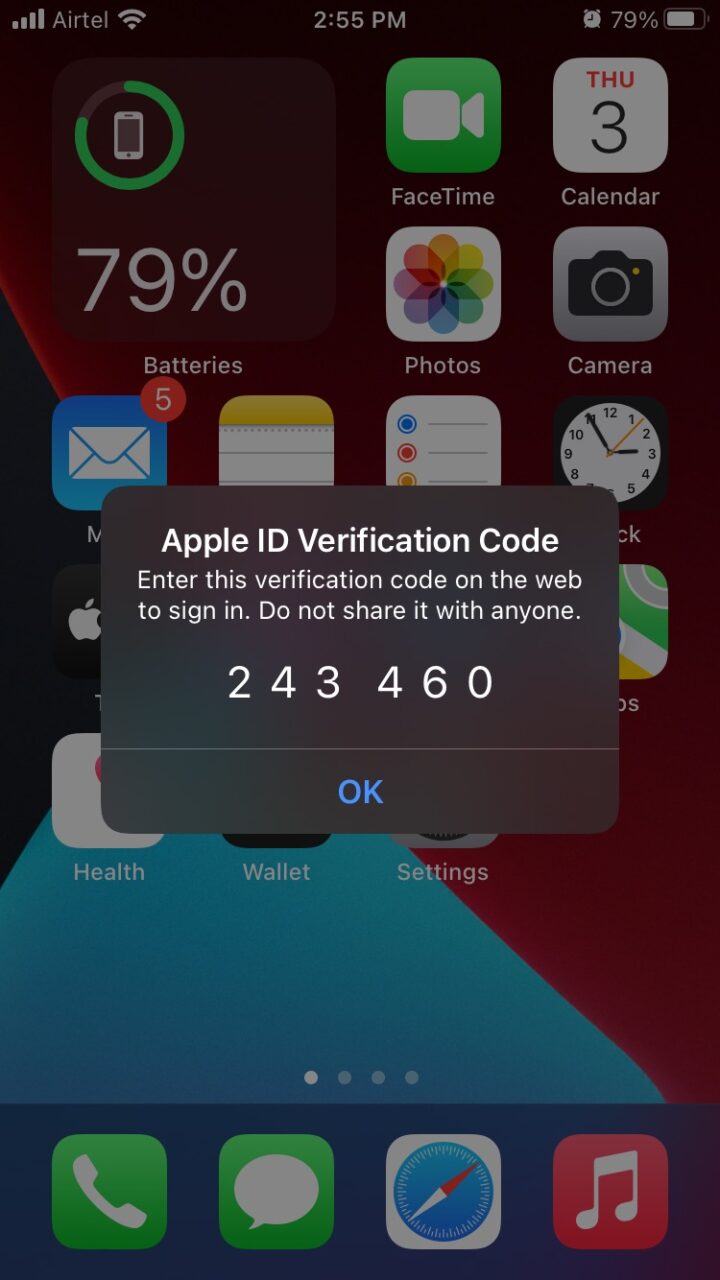
- Merken Sie sich den Code und geben Sie ihn im Edge-Browser ein.
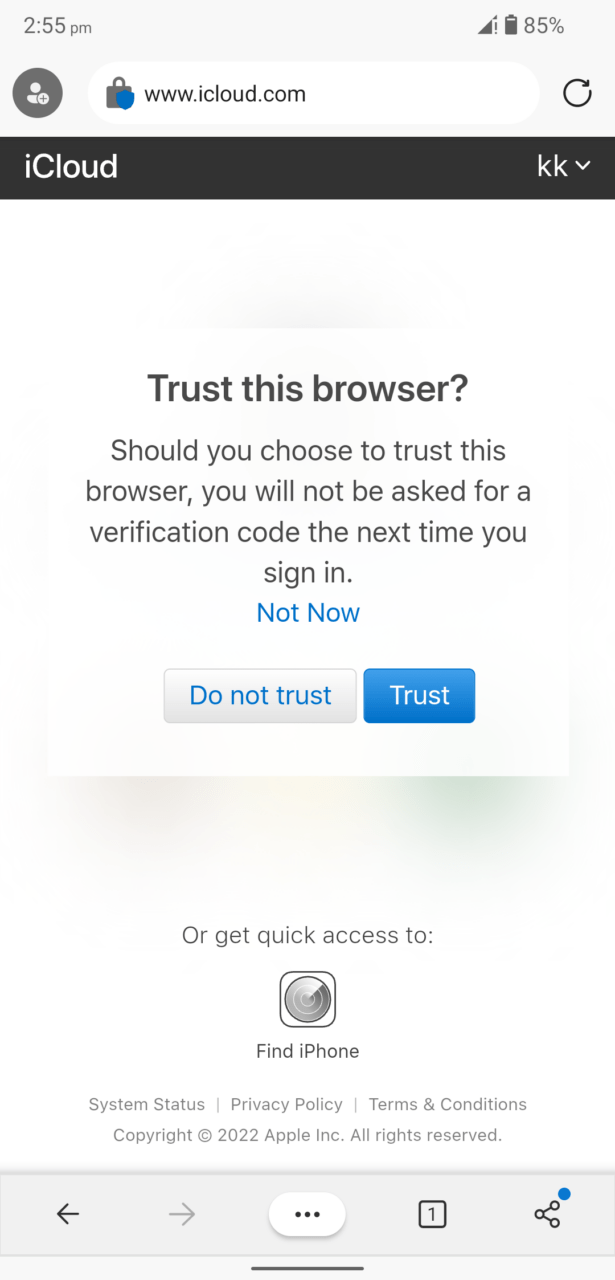
- Wählen Sie Ihre Präferenz, und ich habe „Nicht vertrauen“ ausgewählt, um unbefugten Zugriff zu verhindern.
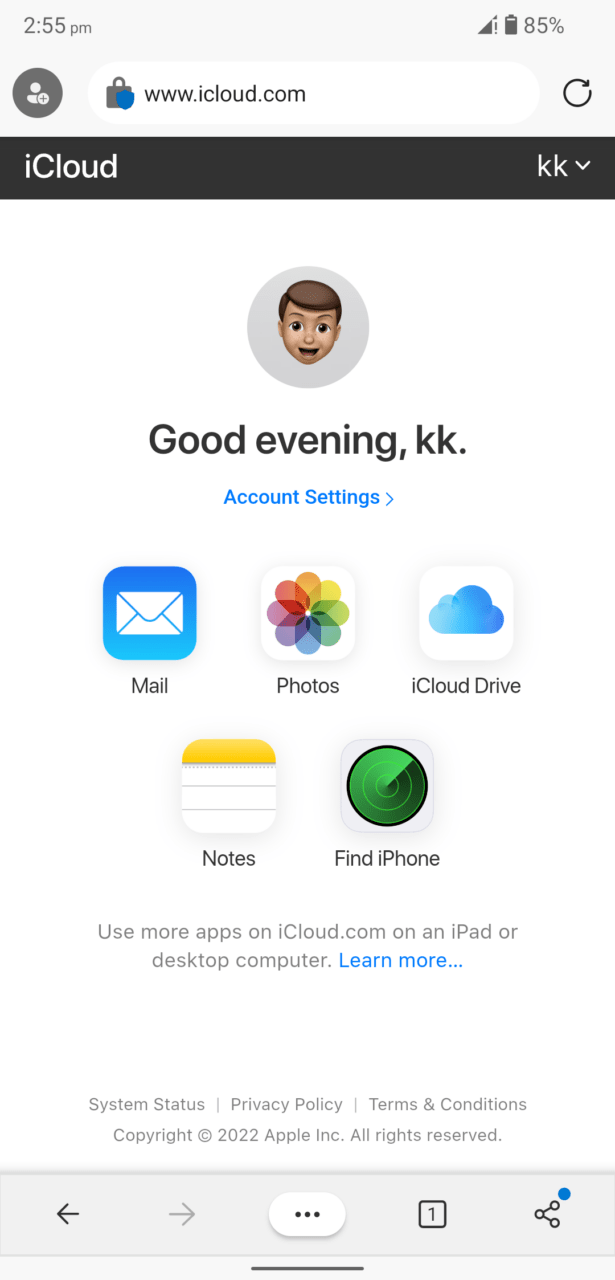
- Tippen Sie auf das Symbol „ Fotos “.
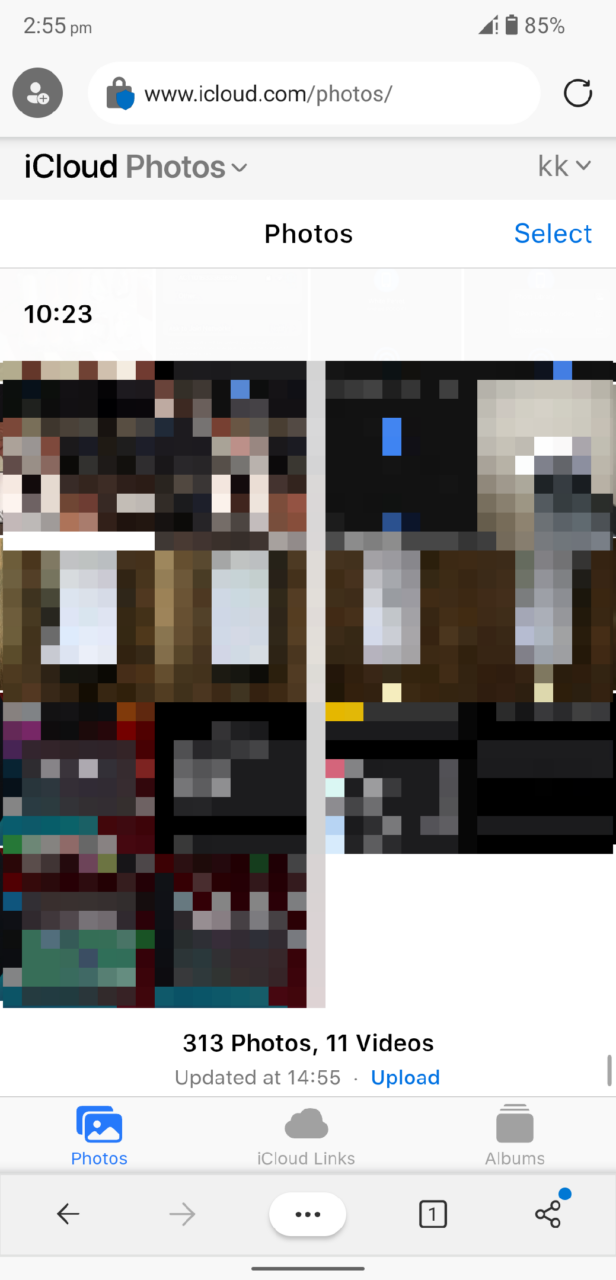
- Tippen Sie, um ein Foto aus der Bibliothek anzuzeigen.
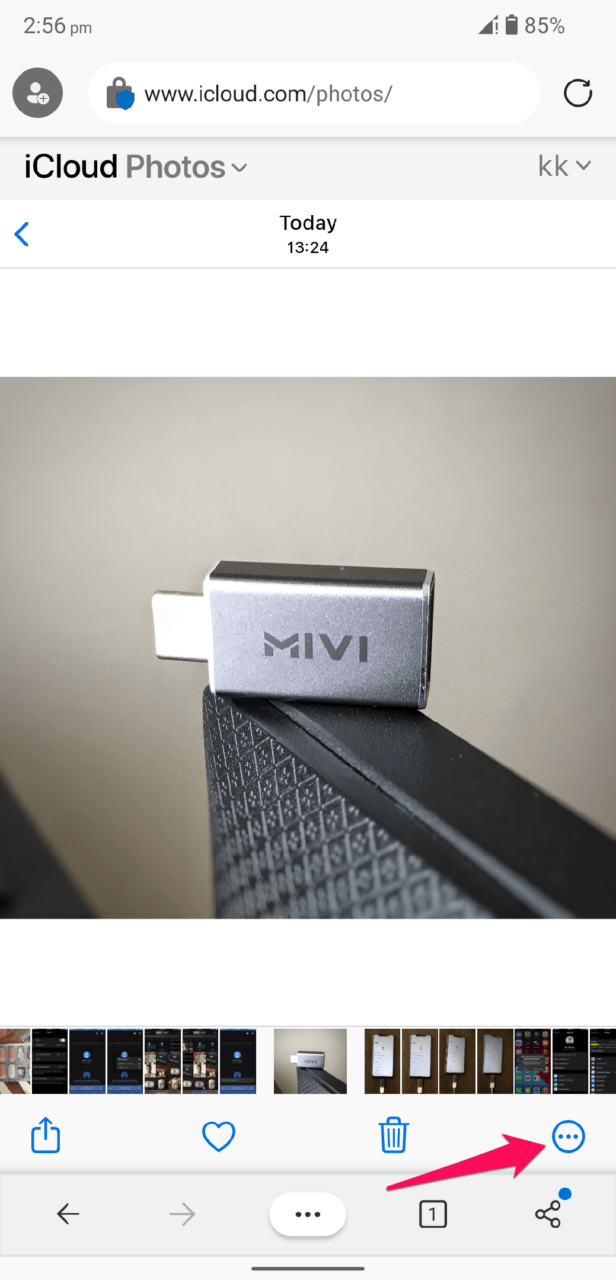
- Tippen Sie auf die Drei-Punkte-Einstellung, die sich in der unteren rechten Ecke befindet, um weitere Optionen anzuzeigen.
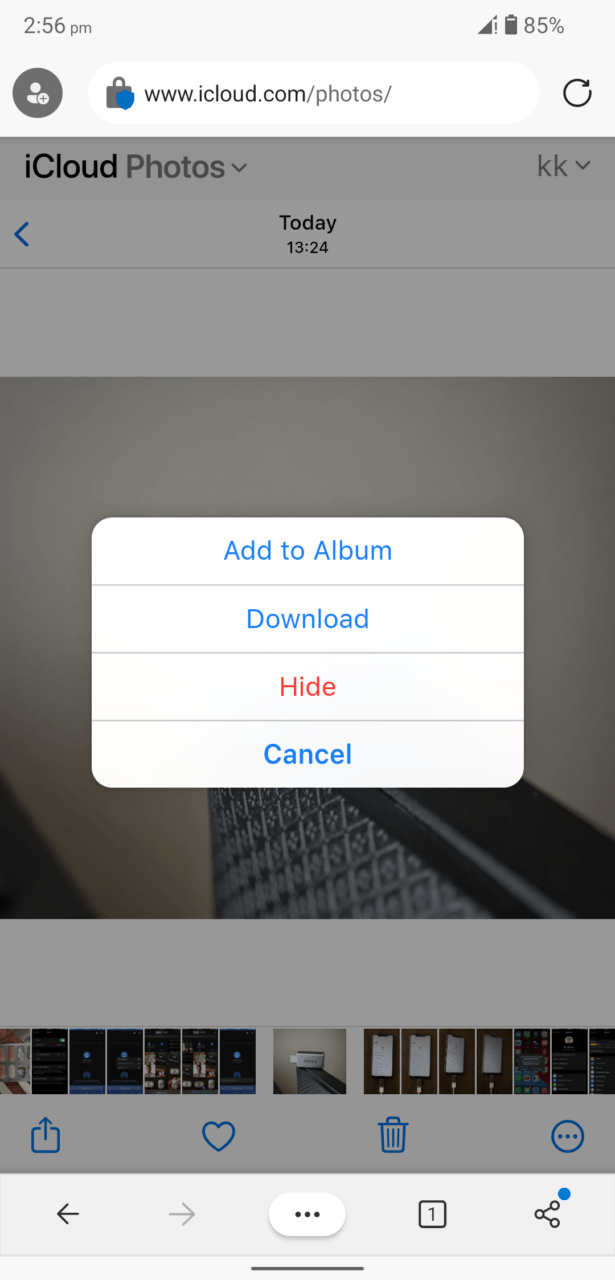
- Tippen Sie auf die Schaltfläche „Herunterladen“.
- Ein neues Tab-Pop-up und das Foto wird im lokalen Speicher gespeichert.

- Sehen Sie sich das gespeicherte Foto im integrierten Viewer an.
Verbinden Sie das Android-Gerät mit einem unmetered Wi-Fi-Netzwerk, und jede Fotodatei wird etwa 1 MB – 10 MB groß sein. Die iCloud-Server werden auf Amazons „AWS“-Cloud-Infrastruktur gehostet. Die Serverantwort ist unglaublich, und schieben Sie die Schuld nicht auf die Apple-Server, wenn die Downloadgeschwindigkeit geringer ist.
Fazit
Übertragen Sie Fotos vom iPhone auf ein Android-Gerät mit dem, was Sie bereits haben. Ich hätte Ihnen noch ein paar weitere Möglichkeiten zeigen können, aber ich habe die effizienteste Methode ausgewählt, um dies zu tun. Wir müssen die Sicherheit in die Gleichung einbeziehen, und deshalb habe ich keine Drittanbieter-Apps gewählt. Lassen Sie uns wissen, welche Lösung Sie ausgewählt haben, um die Fotos vom iPhone auf Android zu übertragen.
Wenn Sie Gedanken zu Wie man Fotos vom iPhone auf Android überträgt? haben, dann können Sie gerne unten im Kommentarfeld schreiben. Abonnieren Sie auch unseren DigitBin YouTube-Kanal für Video-Tutorials. Prost!
Erhalte neue Beiträge in deinem Posteingang.
Kein Spam. Jederzeit abmelden.