WhatsApp Übertragung · 6 min read · Nov 24, 2025
Wie man WhatsApp von Android auf iPhone überträgt? (Kostenlos und bezahlt)
Aktualisiert am 18. Feb. 2022: WhatsApp arbeitet an einer integrierten Funktion, die es Benutzern ermöglichen wird, WhatsApp von jedem Android-Gerät auf das iPhone zu übertragen, ohne ein Drittanbieter-Tool zu verwenden. Derzeit in der Entwicklung.
Haben Sie kürzlich ein neues iPhone gekauft und möchten wissen, wie Sie WhatsApp von Android auf iPhone übertragen können? Wenn ja, dann wird dies Ihr letzter Beitrag sein! In diesem Artikel zeige ich Ihnen einige effektive Möglichkeiten, um WhatsApp-Chats von Android auf iPhone zu übertragen.
Wenn es darum geht, von Android auf iOS zu wechseln, ist es keine einfache Aufgabe. Das erste, was Sie tun sollten, wenn Sie Ihr Gerät wechseln, ist sicherzustellen, dass Ihre Kontakte, Fotos und andere Dateien sicher auf das neue Gerät übertragen werden.
Derzeit bietet WhatsApp keine offizielle Methode an, um Daten einfach zwischen Geräten zu übertragen, es sei denn, beide Geräte verwenden dieselbe Plattform. iOS und Android sind unterschiedliche Betriebssysteme. Wenn Sie das Telefon wechseln, gibt Ihnen WhatsApp nur Zugriff auf Ihre Kontoinformationen, nicht auf Ihren Chatverlauf.
Deshalb zeige ich Ihnen heute, wie Sie WhatsApp einfach von Android auf iPhone übertragen können.
Also, lassen Sie uns anfangen!
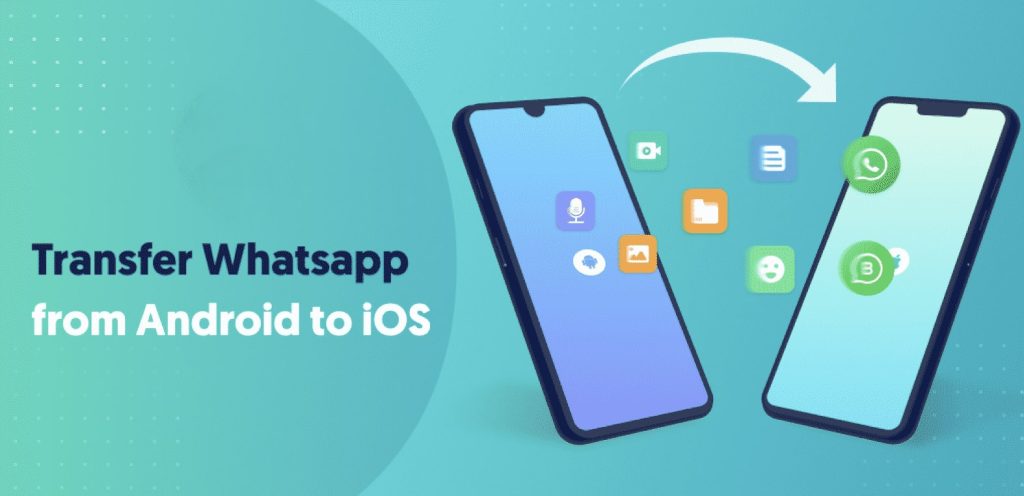
Wie man WhatsApp von Android auf iPhone überträgt?
Die folgenden sind die vier effektivsten Möglichkeiten, um WhatsApp von Android auf iPhone zu übertragen:
Methode 1: WhatsApp von Android auf iPhone mit AnyTrans übertragen
AnyTrans ist ein Übertragungs- und Backup-Tool, das es einfach macht, WhatsApp-Nachrichten zwischen einem Android- und einem iPhone zu übertragen. Von Android zu iPhone und von iPhone zu Android können Sie Chat-Backups problemlos übertragen.
Es geht nicht nur darum, WhatsApp-Nachrichten von Android auf iPhone zu übertragen. Sie müssen Ihr iPhone oder Android nicht zurücksetzen, wenn Sie AnyTrans verwenden.
Sie können alle Ihre Daten, einschließlich Anhänge, Videos, Textnachrichten usw. übertragen. Das Beste daran ist, dass Ihr Chatverlauf intakt bleibt. Derzeit ist die App mit allen Android-Geräten kompatibel.
Um Ihre Nachrichten mit AnyTrans zu übertragen, befolgen Sie diese Schritte:
Zuerst laden Sie AnyTrans auf Ihren Computer herunter. Es funktioniert sowohl mit Windows als auch mit Mac OS.
Wählen Sie in der Seitenleiste die Registerkarte Social Messages Manager und dann die Option WhatsApp to Device.
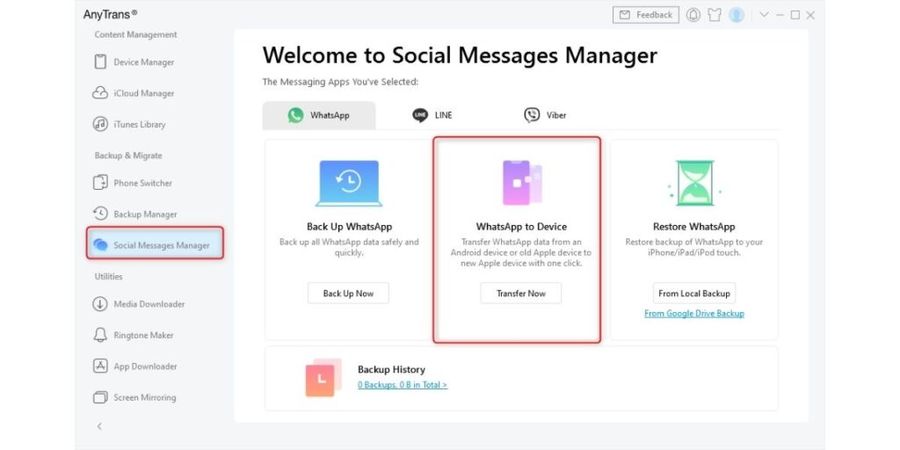
- Verbinden Sie danach Ihr Android- und iPhone-Gerät über USB-Kabel mit dem Computer. Wählen Sie nun „Android“ als Quellgerät und „iPhone“ als Zielgerät. Klicken Sie dann auf Weiter.
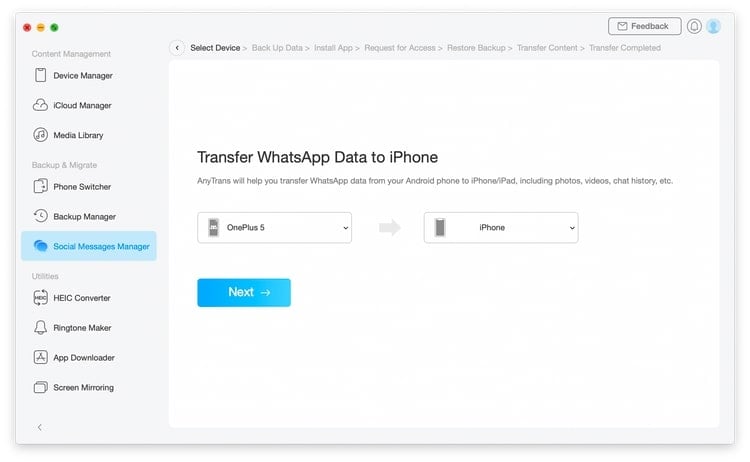
- Befolgen Sie danach die Anweisungen, die in AnyTrans im Popup-Menü angezeigt werden: Sichern Sie Ihr WhatsApp auf Ihrem Android > Installieren Sie die verbesserte Version von WhatsApp auf Ihrem Android > Erlauben Sie den Zugriff auf den Telefonspeicher in WhatsApp.
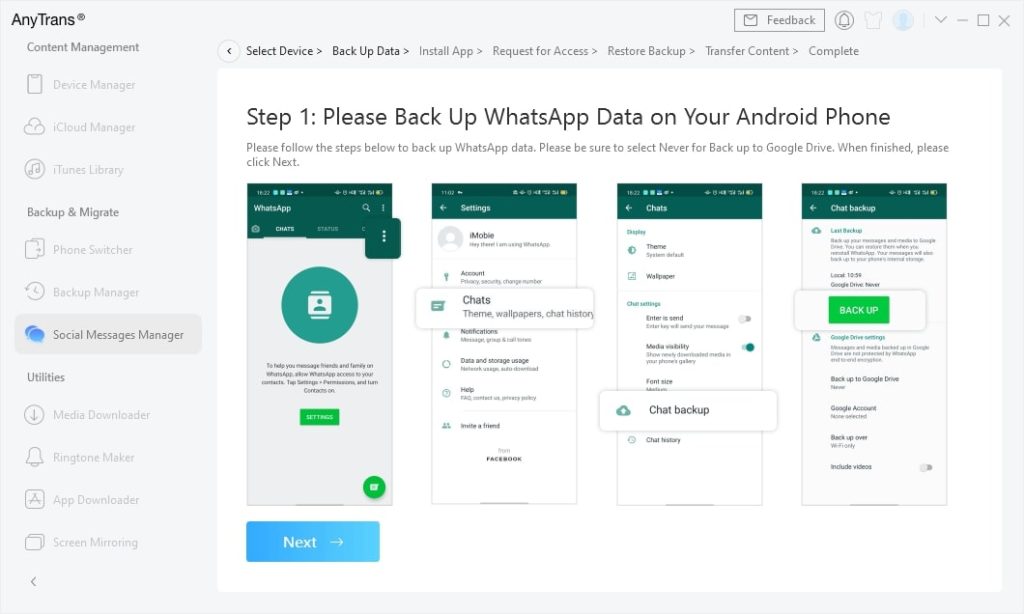
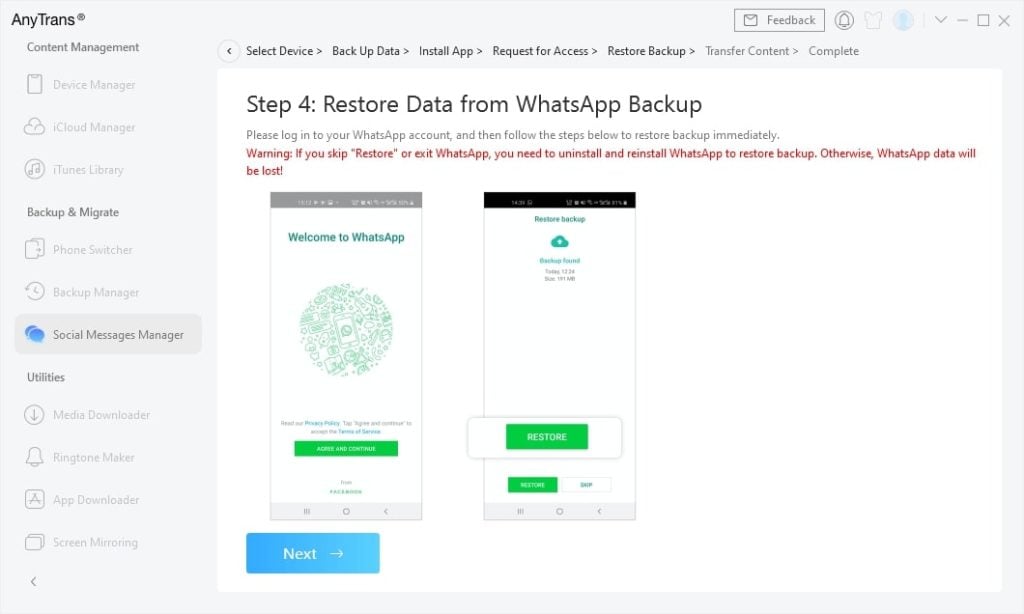
- Tippen Sie auf die Wiederherstellen-Schaltfläche in WhatsApp auf Ihrem Android (es wird Ihr Backup auf die neueste verbesserte Version von WhatsApp wiederherstellen) und klicken Sie auf Weiter in AnyTrans.
- Sie werden jetzt sehen, wie AnyTrans mit der Übertragung Ihrer WhatsApp-Daten von Ihrem Android auf das iPhone beginnt.
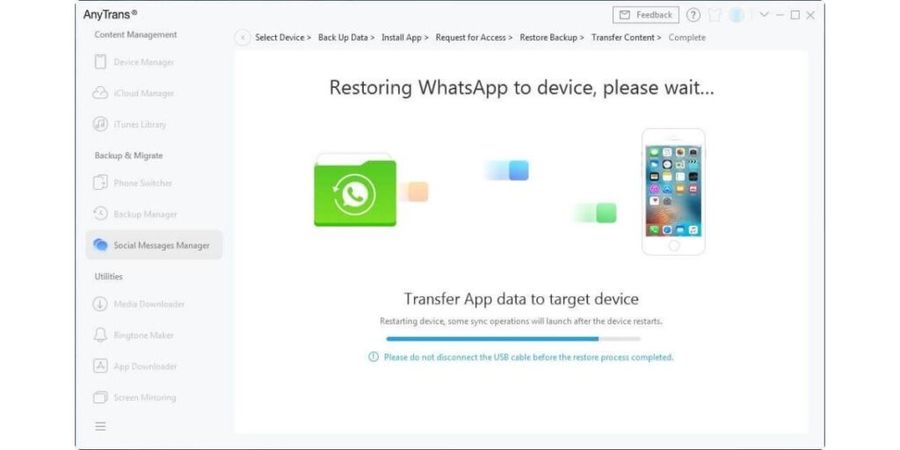
Sobald dieser Prozess abgeschlossen ist, werden Ihre WhatsApp-Daten von Android auf iPhone übertragen. So verpassen Sie keine einzige Nachricht.
Methode 2: WhatsApp von Android auf iPhone über Mobitrix WhatsAppTrans übertragen (Kostenlos)
Wenn Sie sich entscheiden, von einem Android auf ein iPhone zu wechseln, möchten Sie Bequemlichkeit. Sie möchten alle Ihre Dateien, Medien, Kontakte und alles andere ohne Probleme übertragen.
Das reicht jedoch nicht aus. Es ist auch notwendig, sicherzustellen, dass Ihre WhatsApp-Nachrichten korrekt übertragen werden. Denn Sie haben Ihre WhatsApp-Nachrichten nicht gesichert.
Mobitrix WhatsApp Transfer macht es einfach und sicher, WhatsApp-Chats von einem Android-Telefon auf ein iPhone zu übertragen. Befolgen Sie die folgenden Schritte, um WhatsApp-Chats von einem Android auf ein iPhone zu übertragen:
Zuerst laden Sie das Mobitrix WhatsApp Transfer-Tool auf Ihren Computer herunter und installieren es. Verbinden Sie dann die iPhone- und Android-Geräte mit dem Computer über USB-Kabel.
Auf dem nächsten Bildschirm sehen Sie Ihre Geräte. Hier müssen Sie sicherstellen, dass Ihr Android-Gerät das Quell-Gerät und Ihr iPhone das Ziel-Gerät ist.
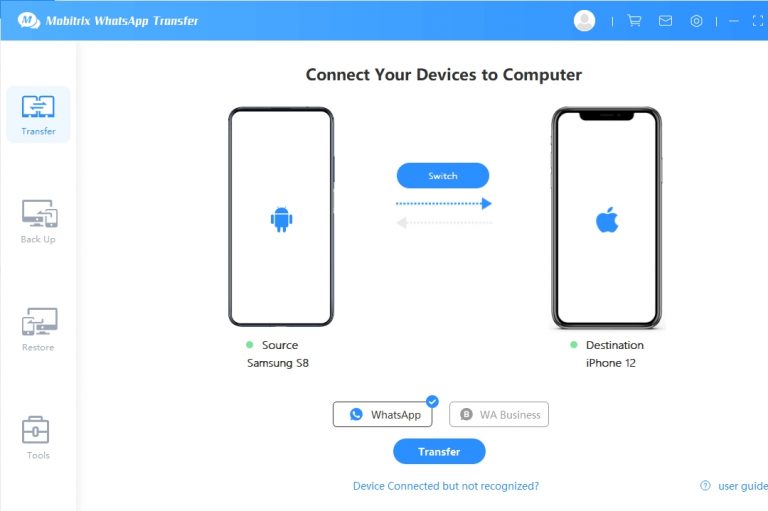
- Jetzt müssen Sie nur noch auf Übertragen klicken, und Mobitrix beginnt sofort mit der Übertragung aller Ihrer WhatsApp-Daten von Ihrem Android auf Ihr iPhone.
Sie sollten beide Geräte verbunden lassen, bis der Übertragungsprozess abgeschlossen ist. Sobald die Übertragung abgeschlossen ist, sehen Sie alle Ihre WhatsApp-Daten auf Ihrem iPhone.
Methode 3: WhatsApp von Android auf iPhone über Mobiletrans übertragen (Bezahlt)
Mobiletrans ist eine der besten Lösungen, um WhatsApp-Daten von einem Gerät auf ein anderes zu übertragen. Diese Anwendung wurde von Wondershare entwickelt und unterstützt alle Android- und iOS-Geräte. Sie ermöglicht es Ihnen, Daten direkt von Android auf iPhone oder umgekehrt zu übertragen. Außerdem können Sie es verwenden, um beliebte Apps wie Kik, WeChat, Line und Viber zu sichern und wiederherzustellen.
Befolgen Sie diese Schritte, um Ihre WhatsApp-Daten mit einem einzigen Klick mit MobileTrans – WhatsApp Transfer zu übertragen:
Zuerst laden Sie die MobileTrans – WhatsApp Transfer-App herunter und installieren sie auf Ihrem PC oder Mac.
Starten Sie dann MobileTrans und verbinden Sie Android- und iPhone-Geräte mit dem System.
Klicken Sie danach auf die Schaltfläche WhatsApp Transfer unter der Registerkarte Phone to Phone auf der Startseite, um fortzufahren.
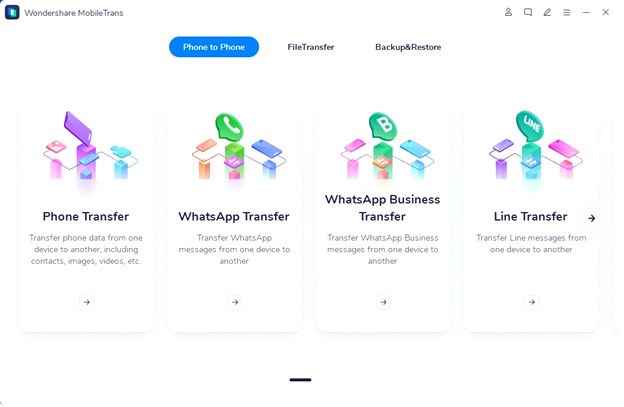
- Diese Anwendung erkennt automatisch alle angeschlossenen Geräte und markiert sie entweder als Quelle oder Ziel. Klicken Sie auf die Schaltfläche Umkehren, wenn ihre Platzierung falsch ist.
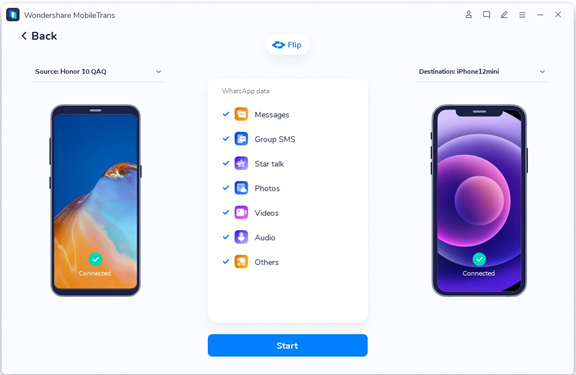
- Klicken Sie jetzt auf die Start-Schaltfläche und warten Sie eine Weile, bis die App WhatsApp-Nachrichten von Android auf Ihr iPhone überträgt.
Nachdem der Prozess erfolgreich abgeschlossen ist, erhalten Sie eine E-Mail-Benachrichtigung. Sie können jetzt Ihre Geräte trennen, WhatsApp auf dem iPhone starten und Ihre WhatsApp-Daten wiederherstellen.
Methode 4: WhatsApp-Chats von Android auf iPhone per E-Mail übertragen
Eine weitere effektive Möglichkeit, WhatsApp-Daten von einem Android auf ein iPhone zu übertragen, besteht darin, E-Mail zu verwenden. Da es äußerst verbreitet und einfach zu verwenden ist, habe ich es aufgenommen. Es ist jedoch wichtig zu beachten, dass Sie dies nur tun können, indem Sie Ihre Chats nacheinander übertragen, was viel Zeit in Anspruch nehmen kann.
Um dies zu tun, befolgen Sie diese Schritte:
Öffnen Sie WhatsApp auf Ihrem Android-Gerät und wählen Sie den WhatsApp-Chat aus, den Sie auf Ihr iPhone übertragen möchten.
Klicken Sie nun auf Einstellungen > Mehr > Chat exportieren > E-Mail und wählen Sie aus, ob Sie Medien anhängen möchten oder nicht.
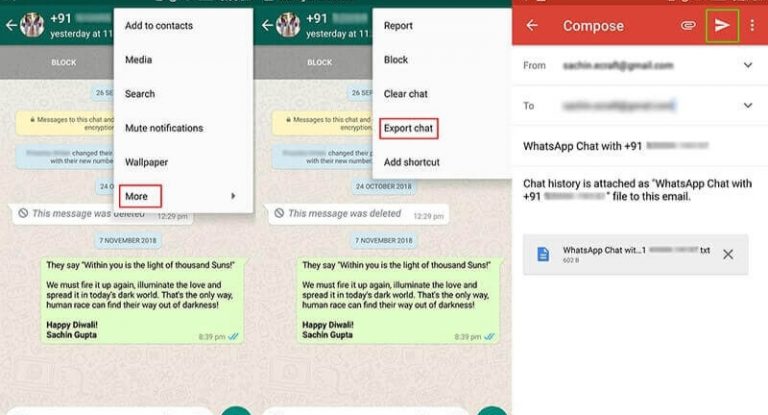
- Geben Sie danach die E-Mail-Adresse des Empfängers ein und klicken Sie auf die Schaltfläche Senden. Sie müssen sich jetzt in das E-Mail-Konto des Empfängers auf Ihrem iPhone einloggen. Sie sollten die angehängten Chats sehen können.
Dies ist eine relativ einfache Möglichkeit, WhatsApp von Android auf iPhone zu übertragen. Es gibt jedoch einige Nachteile bei dieser Methode, einschließlich:
- Wenn Sie diese Methode verwenden, können Sie nur Nachrichten nacheinander übertragen, was bedeutet, dass es ein zeitaufwändiger Prozess ist.
- WhatsApp für iOS kann die Chats nicht öffnen, da sie als „.txt“-Dokumente angehängt werden.
- Es gibt eine Begrenzung von 10.000 Anhängen pro Nachricht und 40.000 Nachrichten ohne Anhänge.
Fazit
Oben habe ich besprochen, wie man WhatsApp von Android auf iPhone überträgt. Hoffentlich haben Sie WhatsApp erfolgreich von Android auf iPhone übertragen.
Obwohl es viele Möglichkeiten gibt, WhatsApp-Nachrichten von Android auf iPhone zu übertragen, sind dies die effektivsten und unkompliziertesten Methoden. Mit AnyTrans, das Ihnen helfen kann, Daten vom Computer auf das iPhone zu übertragen, können Sie Ihre WhatsApp- und anderen iPhone-Daten problemlos verwalten.
Diese Methoden funktionieren überall auf der Welt, egal ob Sie in Indien, den Vereinigten Staaten, dem Vereinigten Königreich usw. sind. Stellen Sie nur sicher, dass Sie WhatsApp-Nachrichten korrekt von Android auf iPhone übertragen.
Haben Sie erfolgreich WhatsApp-Daten auf Ihr iPhone übertragen? Wenn ja, erzählen Sie uns von Ihren Erfahrungen im Kommentarbereich unten.
Danke fürs Lesen!
Erhalte neue Beiträge in deinem Posteingang.
Kein Spam. Jederzeit abmelden.