WhatsApp Übertragung · 5 min read · Nov 16, 2025
So übertragen Sie Ihr WhatsApp zwischen Android und iPhone
Für Tausende von Menschen ist WhatsApp ein wesentlicher Bestandteil ihres Smartphones und ihres täglichen Lebens. Wenn die Zeit kommt, dass Sie Smartphones wechseln, möchten Sie wissen, wie Sie WhatsApp von Android auf iPhone oder umgekehrt übertragen und alle Ihre Kontakte, Chatverläufe und Daten behalten können.
Deshalb haben wir einen Leitfaden erstellt, wie Sie Daten zwischen iOS, Android und Windows Phone auf die einfachste Weise übertragen können. Selbst jemand, der nur begrenzte technische Kenntnisse hat, sollte in der Lage sein, die Übertragung von Android auf iPhone problemlos abzuschließen.
Warum nicht einfach ein neues WhatsApp installieren?
Ein neues Smartphone zu haben, kann aufregend sein, aber dann wird Ihnen klar, dass Sie alle Ihre Daten übertragen müssen, einschließlich Fotos, Videos und WhatsApp-Verlauf auf das Mobilgerät. Das kann frustrierend sein und zu vielen verlorenen Dateien führen, einige davon sind wichtig.
Apple und Google versuchen, den Transfer für ihre Benutzer zu erleichtern, indem sie eine automatisierte Möglichkeit anbieten, Ihre wichtigsten Dateien und Daten zu übertragen. Aber denken Sie daran, dass nicht alle Ihre Daten übertragen werden, insbesondere WhatsApp und andere Drittanbieter-Apps und -Dienste.
Hier kommt MobileTrans ins Spiel, eine WhatsApp-Übertragungssoftware, die einen mühsamen Prozess in eine Ein-Klick-Angelegenheit verwandelt. Die Verwendung der App für die WhatsApp-Übertragung von Android auf iPhone ist dank der intuitiven Benutzeroberfläche und der leicht verständlichen Funktionen viel schneller geworden.
MobileTrans für die WhatsApp-Übertragung von Android auf iPhone

MobileTrans, ein Ein-Klick-Übertragungstool für WhatsApp, macht das Leben einfacher, indem es die Aufgabe automatisiert, alle Ihre Daten vom alten Telefon auf das neue Mobilgerät zu kopieren.
Darüber hinaus kann MobileTrans Ihre Handydaten von jedem Mobiltelefon übertragen, z. B. Windows, Android oder iOS, einschließlich Notizen, Apps, Fotos, Videos, Nachrichten und Kontakte. Es ist ein All-in-One-Übertragungstool, das alles ist, was Sie benötigen, wann immer Sie ein neues Smartphone bekommen.
MobileTrans Funktionen
Backup auf Computer
Die meisten von uns machen sich Sorgen, dass sie Daten auf dem Telefon verlieren, und aus diesem Grund möchten wir sie als Backup auf einen Computer kopieren. Aber das dauert Zeit und Sie müssen es manuell machen, d. h. einen Ordner in einen anderen kopieren.
Mit MobileTrans wird das Backup auf einen Computer oder Laptop viel einfacher. Alle Ihre Medien können auf eine interne oder externe Festplatte übertragen werden, wodurch wichtiger Speicherplatz auf Ihrem Telefon freigegeben wird.
Was großartig an der Software ist, ist, dass Sie die Medien anzeigen und WhatsApp-Nachrichten auf Ihrem Computer lesen können, ohne sie wieder auf Ihr Smartphone zu übertragen.
Übertragung mehrerer Geräte
Alle Ihre WhatsApp-Daten, einschließlich Anhänge, Videos, Fotos, Nachrichten und Sticker, werden vollständig und sicher in so kurzer Zeit wie möglich übertragen.
Sie haben jetzt die Möglichkeit, WhatsApp von Android auf iPhone und von iPhone auf Android zu übertragen. MobileTrans unterstützt die Übertragung einer Vielzahl von Apple-Geräten, einschließlich iPad, iPod Touch und iPhone.
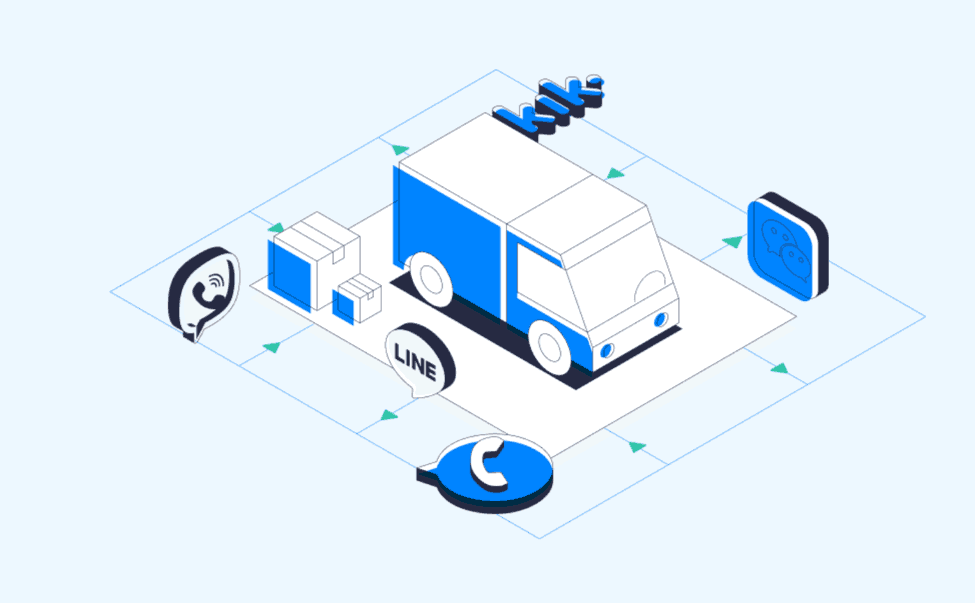
Es ist erwähnenswert, dass MobileTrans auch bei anderen beliebten Chat-Apps wie WeChat, Viber, LINE und Kik funktioniert, unter anderem.
Wiederherstellung von WhatsApp auf Android oder iPhone
MobileTrans wird WhatsApp von Android auf iPhone übertragen und sogar wiederherstellen, wann immer Sie es benötigen.
Die Wiederherstellung auf ein altes oder neues Smartphone hat mehrere Verwendungszwecke. Vielleicht haben Sie wichtige Informationen gelöscht, z. B. einen Kontakt, ein Video oder einen Sticker, den Sie zurückbekommen möchten, oder möchten sicherstellen, dass Ihre Chats gespeichert und auf dem neuesten Stand sind.
Mit MobileTrans müssen Sie nur auf einen Button klicken, und Ihre vorherigen WhatsApp-Daten werden auf Ihr Telefon wiederhergestellt.
So übertragen Sie WhatsApp von Android auf iPhone mit
MobileTrans – WhatsApp-Übertragung
Den MobileTrans-Weg zu gehen, um WhatsApp-Chats von iPhone auf Android zu übertragen, ist immer noch die beste Option, die es gibt. Die Software unterstützt vollständige Backups und Übertragungen von WhatsApp-Nachrichten, -verläufen und anderen auf Ihr neuestes Mobilgerät.
Sobald Sie bereit sind, öffnen Sie das MobileTrans-Tool auf dem Computer und verbinden Sie Ihr Smartphone über ein USB-Verbindungskabel. Die intuitive Benutzeroberfläche und die Ein-Klick-Übertragung verbessern das Gesamterlebnis.
Darüber hinaus werden Sie keine Fehler oder Pop-ups sehen, die besagen, dass Ihr Gerät oder sein Betriebssystem mit der Übertragungssoftware inkompatibel ist. MobileTrans kann verwendet werden, egal ob Sie ein iPhone, Android-Telefon oder Windows-Telefon haben.
Schritt 1. Starten Sie MobileTrans auf Ihrem Computer
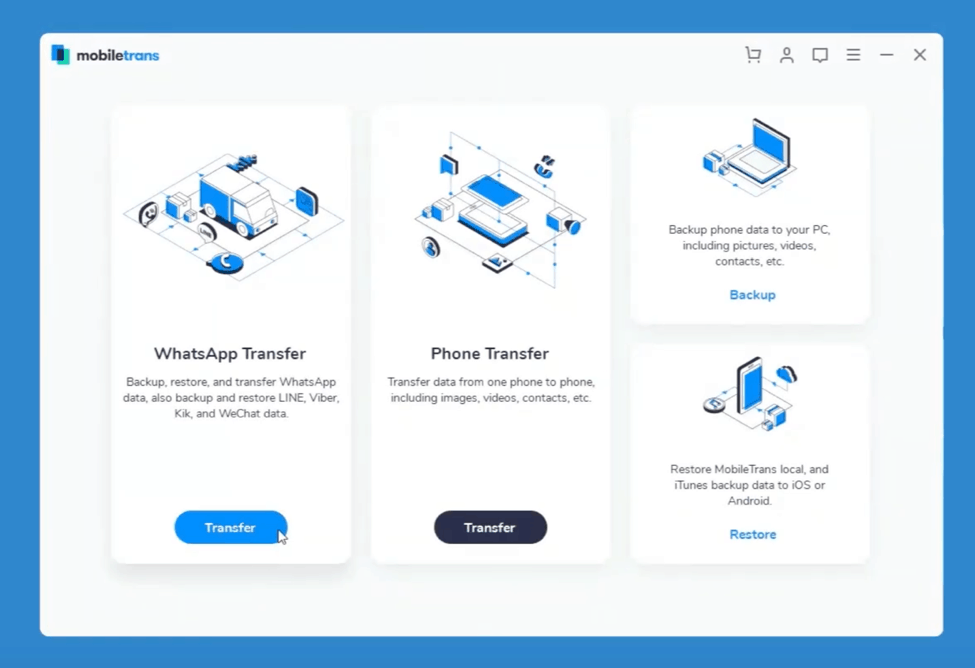
Holen Sie sich das MobileTrans-Tool und installieren Sie es auf Ihrem Computer. Es unterstützt sowohl Windows- als auch Mac-Betriebssysteme. Öffnen Sie die App und warten Sie, bis sie vollständig geladen ist.
Auf dem Startbildschirm bewegen Sie die Maus zur Funktion „WhatsApp Übertragung“ und klicken Sie darauf. Das Tool wechselt zu einem neuen Bildschirm. Stellen Sie sicher, dass Ihr iOS- oder Android-Mobilgerät zu diesem Zeitpunkt verbunden ist.
Schritt 2. Wählen Sie die Übertragung von WhatsApp-Nachrichten
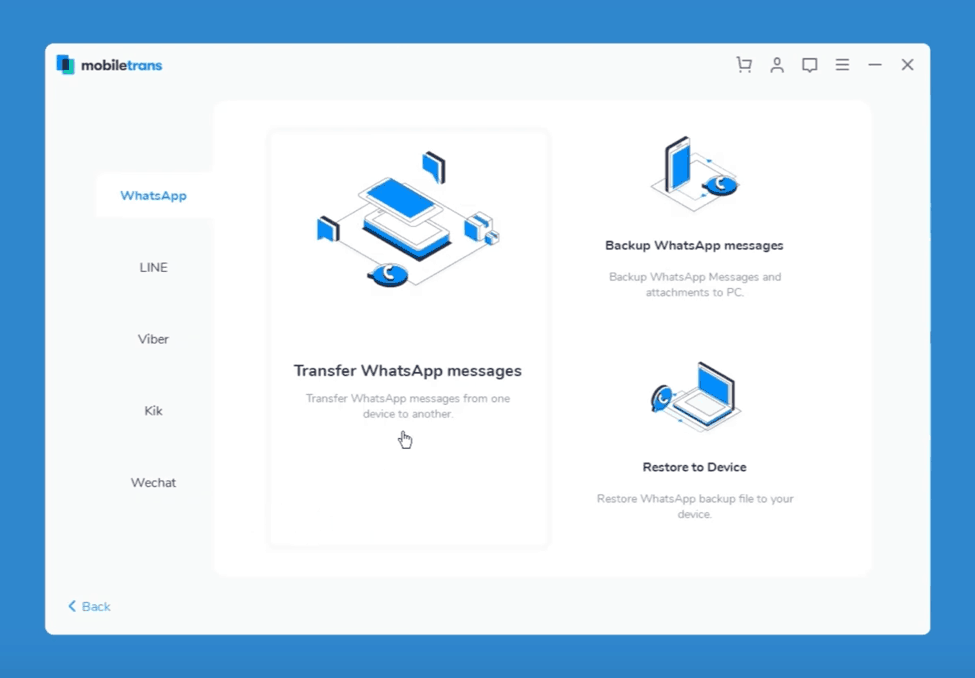
Wählen Sie in der Seitenleiste der App die Funktion „WhatsApp-Nachrichten übertragen“ aus der Liste aus. Weitere Optionen sind „Wiederherstellen auf Gerät“ und „WhatsApp-Nachrichten sichern“.
Fahren Sie dann mit dem nächsten Schritt fort.
Schritt 3. Verbindung des Geräts
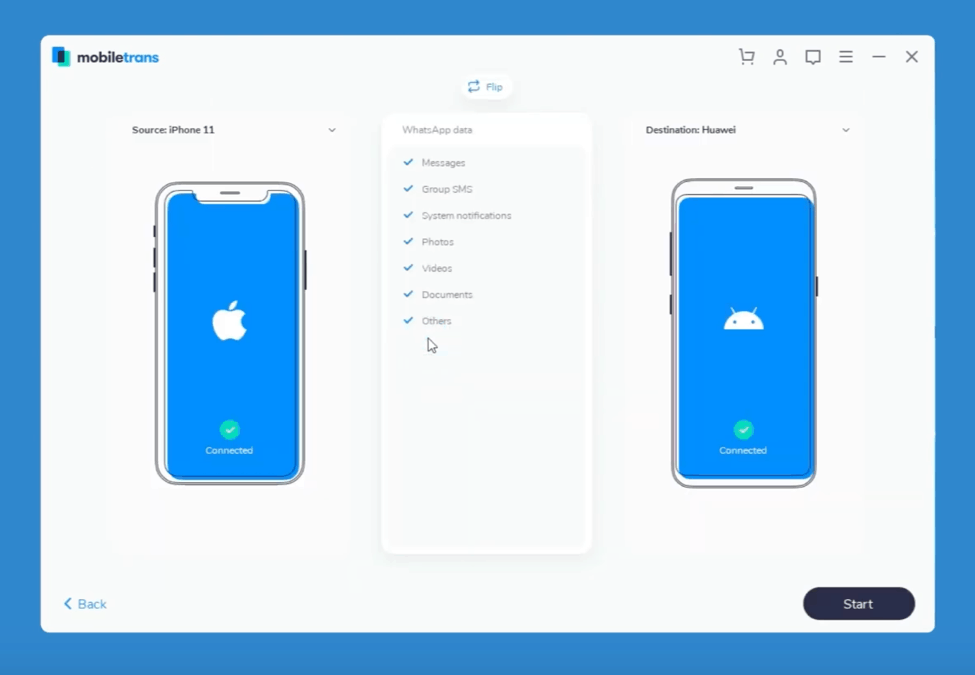
MobileTrans erkennt automatisch Ihr iPhone, Android- oder Windows-Gerät und wird diese als Ziel oder Quelle festlegen, je nachdem, was Sie gewählt haben.
Angenommen, Sie möchten WhatsApp auf ein neues iPhone übertragen. Sie haben „WhatsApp-Nachrichten übertragen“ gewählt, woraufhin die Software das verbundene iPhone als Ziel erkennt, während das alte Android-Telefon die Quelle sein wird.
Wenn das Pop-up falsche Quell- und Zielgeräte anzeigt, klicken Sie einfach auf die Option „Umkehren“ und das Tool wird sich sofort korrigieren.
Schritt 4. Die WhatsApp-Datenübertragung
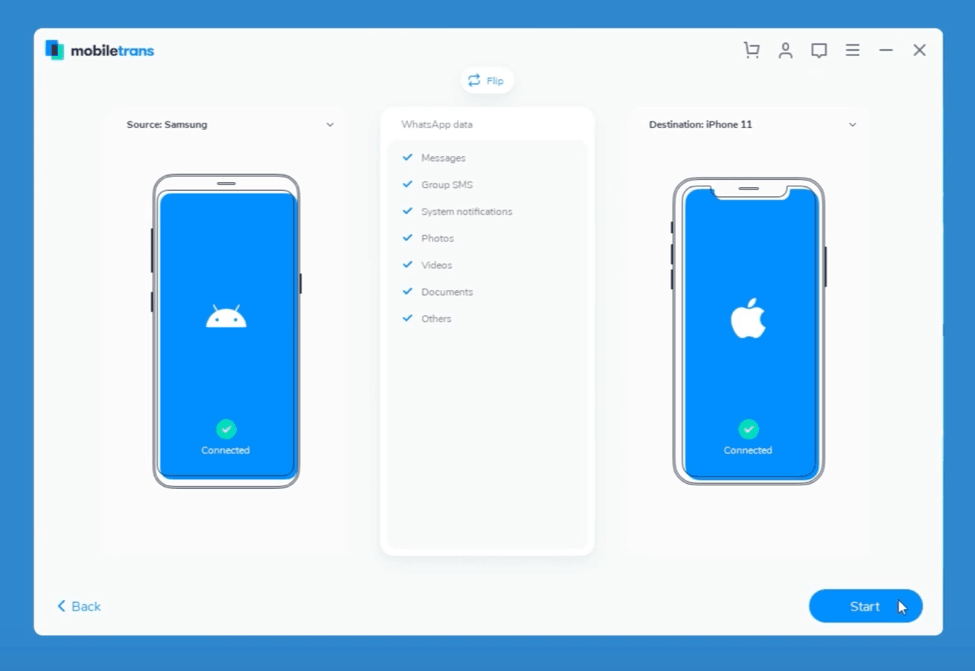
Der Prozess ist fast abgeschlossen. Nachdem Sie verifiziert haben, dass Ihr neues iPhone als Ziel festgelegt ist, können Sie auf die Schaltfläche „Start“ klicken. MobileTrans wird mit der Arbeit beginnen und WhatsApp von Android auf iPhone übertragen.
Bitte beachten Sie, dass alle zuvor vorhandenen Daten auf dem iPhone mit der Übertragung gelöscht werden. Das bedeutet, wenn Sie WhatsApp auf Ihrem neuen iPhone verwendet haben, werden alle Daten gelöscht. Aber keine Sorge, denn Sie können MobileTrans verwenden, um diese Daten für eine spätere Ansicht zu sichern.
Schritt 5. Warten und sehen
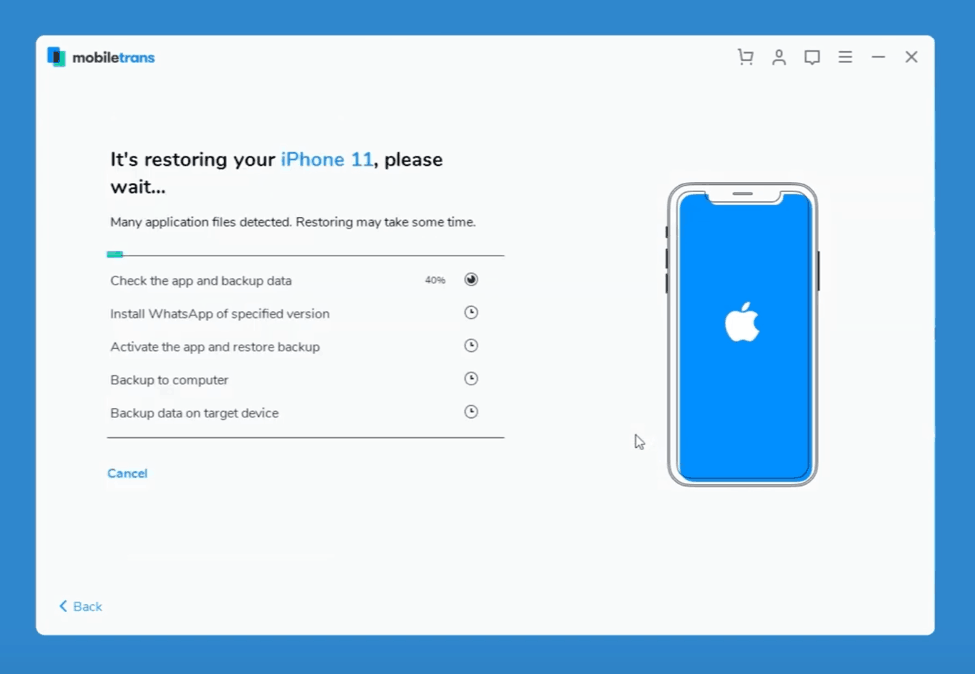
Lassen Sie das Übertragungstool die Übertragung Ihrer WhatsApp-Daten vom alten Gerät auf das neue abschließen. Ein Pop-up wird erscheinen, wenn der Prozess abgeschlossen ist. Zu diesem Zeitpunkt können Sie Ihr Telefon sicher vom Computer trennen.
Öffnen Sie die WhatsApp-App auf Ihrem neuen iPhone. Die neu übertragenen Daten, Chats und der Verlauf sollten alle dort sein!
Erhalte neue Beiträge in deinem Posteingang.
Kein Spam. Jederzeit abmelden.