TikTok Tipps · 2 min read · Oct 28, 2025
Wie man den Sound auf TikTok trimmt?

Möchtest du deinen Lieblingssoundclip genau so trimmen, wie du es möchtest, weißt aber nicht wie? Nun, das Trimmen von Sound ist keine so schwierige Aufgabe, aber was wäre, wenn wir dir noch einfachere Möglichkeiten zeigen, dies auf TikTok zu tun?
In diesem Artikel haben wir detaillierte Schritte bereitgestellt, wie du den Sound auf TikTok vor und nach der Aufnahme der Videos trimmen kannst.
Wie man den Sound auf TikTok trimmt?
Egal, ob du den Sound vor oder nach der Aufnahme des Videos trimmen möchtest, wir haben beide Möglichkeiten für dich abgedeckt.
Wie man den Sound auf TikTok vor der Aufnahme trimmt?
Bevor du ein Video machst, folge den untenstehenden Schritten, um den Sound zu trimmen:
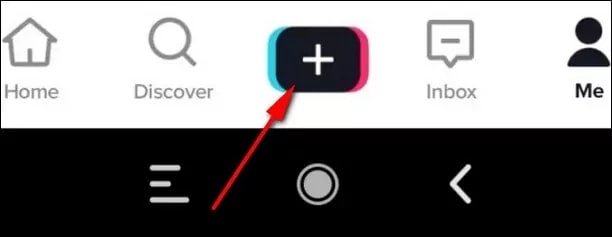
- Zuerst öffne die TikTok-Anwendung und klicke auf das +-Symbol, das sich in der unteren Mitte der Anwendung befindet.
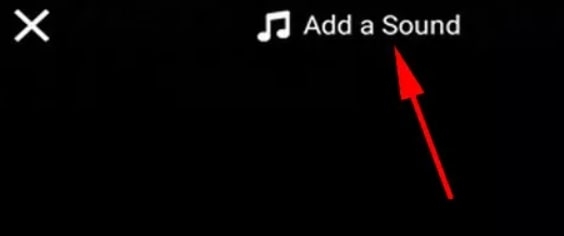
- Jetzt findest du oben auf dem Bildschirm die Option Sound hinzufügen. Klicke darauf und füge deinen Lieblingssound hinzu.
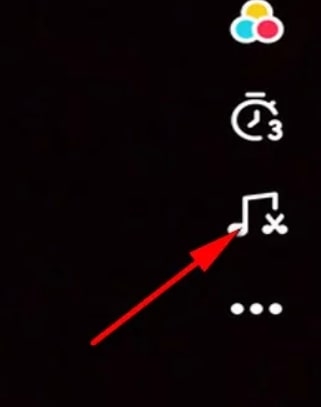
- Nachdem du den Sound hinzugefügt hast, kannst du auf das Notensymbol mit Schere auf der rechten Seite klicken, um den Sound zu trimmen.
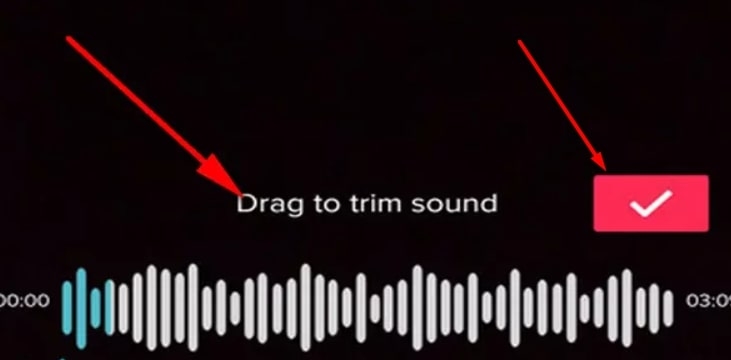
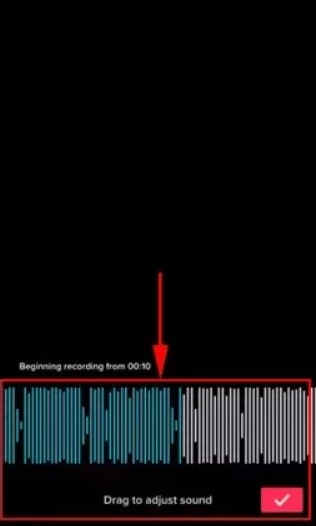
Jetzt siehst du die Option Ziehen, um den Sound zu trimmen am unteren Bildschirmrand, zusammen mit dem Wellenzeichen. Ziehe den Sound, um den genauen Soundclip auszuwählen, den du trimmen möchtest.
Sobald du mit dem Clip zufrieden bist, klicke auf das rote Häkchen, um den genauen Teil des Soundclips auszuwählen.
Wie man den Sound auf TikTok nach der Aufnahme trimmt?
So kannst du den Sound nach der Aufnahme auf TikTok trimmen:
Zuerst öffne die TikTok-Anwendung und klicke auf das +-Symbol. Du kannst entweder ein neues Video erstellen oder das Video aus deiner Handygalerie hochladen.
Klicke jetzt auf die Option Sounds, die am unteren Bildschirmrand verfügbar ist.
Wähle den Soundclip aus, den du dem Video hinzufügen möchtest.
Drücke jetzt auf die Noten mit dem Scherensymbol und ziehe den Soundclip, um ihn anzupassen, und trimme dann den Sound.

- Das war’s. Du hast den Sound auf TikTok nach der Aufnahme des Videos erfolgreich getrimmt.
Nachdem du den Sound hinzugefügt hast, kannst du, wenn du möchtest, auch Effekte zu dem Clip hinzufügen. Sieh dir den nächsten Abschnitt dafür an.
Wie man Soundeffekte zu TikTok-Videos hinzufügt?
Um dein Video für das Publikum ansprechender zu gestalten, kannst du Soundeffekte zu dem Clip hinzufügen. So kannst du das tun:
Voiceovers hinzufügen:
Nachdem du das Video aufgenommen oder es aus der Videogalerie hochgeladen hast, gehe zum Sound-Bereich und klicke auf Weiter.
Klicke jetzt auf die Option Voiceover, die auf der rechten Seite des Bildschirms verfügbar ist.

- Halte die Aufnahmetaste gedrückt, um dein Voiceover zu dem Videoclip hinzuzufügen.
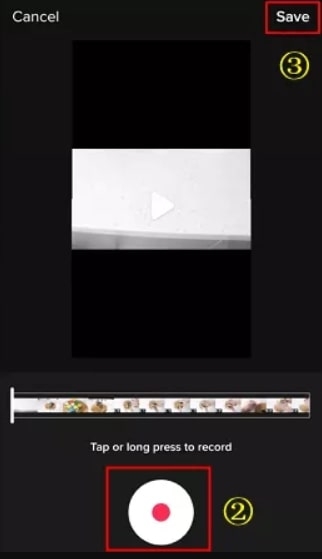
- Nachdem du das Voiceover abgeschlossen hast, tippe auf die Option Speichern und poste das Video auf TikTok.
Verwende Drittanbieter-Apps:
Wenn du die Arbeit vereinfachen möchtest, kannst du beliebige Drittanbieter-Anwendungen verwenden, um deinen TikTok-Videos mehr Video-Bearbeitungsoptionen hinzuzufügen.
Fazit
Wir hoffen, dass dieser Leitfaden dir genügend Informationen darüber gegeben hat, wie man den Sound in TikTok-Videos trimmt.
Das Hinzufügen weiterer Effekte zu deinem Videoclip kann ihn jedoch für dein Publikum ansprechender machen und dein Video viral gehen lassen.
Weiterführende Lektüre:
[Gelöst] Warum wird mein TikTok immer zurückgesetzt?
Wie ändere ich meinen Standort auf TikTok?
TikTok Shadowbanned: Was ist das und wie weißt du, ob du betroffen bist
Erhalte neue Beiträge in deinem Posteingang.
Kein Spam. Jederzeit abmelden.