Streaming Fehler · 10 min read · Dec 28, 2025
Wie man den Hulu-Fehler 94 behebt?

Haben Sie häufig mit dem Hulu-Fehler 94 zu kämpfen? Wenn ja, machen Sie sich keine Sorgen, denn wir sind hier, um Ihnen bei der Fehlersuche zu helfen.
Auf der beliebten Video-Streaming-Plattform von Hulu stoßen Benutzer häufig auf den Fehler 94, wenn sie Inhalte streamen. In der Regel gibt es ein Problem mit Ihrer Internetverbindung, der Hulu-App oder dem Gerät, das Sie verwenden, um auf den Dienst zuzugreifen.
Hulu ist ein großartiger Streaming-Dienst, der es Ihnen ermöglicht, Ihre Lieblings-TV-Sendungen und Filme jederzeit zu schauen. Mit Hulu können Sie beliebige TV-Episoden, die Sie mögen, ohne Probleme auf jedem Gerät wie der Xbox One, Windows 10-PC, Apple TV oder Android-Telefon binge-watchen.
Sie können auch den Fehler 94 Hulu erhalten, wenn Ihr Gerät und die Hulu-Anwendung nicht kompatibel sind. Dies kann daran liegen, dass die Hulu-App nicht mit PS4 oder Firestick kompatibel ist.
Manchmal können Sie jedoch einen Fehler 94 erleben, während Sie versuchen, etwas anzusehen. Hier sind einige häufige Ursachen und Lösungen für den Hulu-Fehler 94:
Warum tritt der Hulu-Fehlercode 94 beim Ansehen einer Show auf?
Wann immer es ein Problem mit Ihrer Internetverbindung, Ihrer App oder Ihrem Gerät gibt, sehen Sie den Hulu-Fehlercode 94. Hier sind einige Ursachen für diesen Fehler:
Der Hulu-Fehlercode 94 kann durch eine langsame oder instabile Internetverbindung verursacht werden. HD-Streaming erfordert mindestens 8 Mbps für hochauflösendes (HD) und 3 Mbps für Standardauflösung (SD). Es ist möglich, diesen Fehler zu erhalten, wenn Ihre Internetgeschwindigkeit unter den Mindestanforderungen liegt.
Eine weitere Ursache für den Fehlercode 94 kann eine veraltete Hulu-App sein. Es kann hilfreich sein, die App auf die neueste Version zu aktualisieren, um dieses Problem zu beheben.
Es kann einen Fehlercode 94 auf Ihrem Gerät geben, wenn es die Mindestanforderungen nicht erfüllt, um auf Hulu zuzugreifen.
Verschiedene Netzwerkkonfigurationen können den Fehlercode 94 verursachen. Dazu gehören Firewalls, Antivirensoftware oder VPNs. Es kann möglich sein, das Problem zu lösen, indem Sie diese vorübergehend deaktivieren.
Der Fehlercode 94 kann auch durch Serverprobleme verursacht werden. Infolgedessen gibt es nicht viel, was Sie tun können, außer zu warten, bis Hulu das Problem behoben hat.
Wenn Sie den Fehlercode 94 erhalten, kann dies durch langsame Internetgeschwindigkeiten, veraltete Apps, inkompatible Geräte oder Netzwerkkonfigurationen verursacht werden.
Wie man den Hulu-Fehler 94 behebt?
Die folgenden sind einige Methoden zur Fehlersuche zur Behebung des Hulu-Fehlers 94. Sie werden das Problem mit diesen Methoden definitiv lösen.
In diesem Beitrag finden Sie vollständige Lösungen zur Behebung des Hulu-Ladefehlers 94 auf verschiedenen Arten von Geräten, unabhängig davon, ob Sie Ihr Windows-System oder Ihr Apple TV verwenden.
Lassen Sie uns diese Lösungen zur Behebung des Problems ansehen.
Lösung 1: Langsame Internetverbindung
Der Hulu-Fehlercode 94 wird häufig durch eine langsame oder instabile Internetverbindung verursacht. Es kann schwierig sein, dem Video-Streaming-Dienst eine nahtlose Benutzererfahrung zu bieten, wenn die Internetverbindung langsam oder instabil ist.
Die Geschwindigkeit und Stabilität Ihrer Internetverbindung müssen überprüft werden, um dieses Problem zu lösen. Mit einer Geschwindigkeits-Test-Website können Sie Ihre aktuelle Internetgeschwindigkeit im Vergleich zu den Mindestanforderungen von Hulu überprüfen, die 3 Mbps für SD und 8 Mbps für HD betragen.
Sie können einige Dinge tun, wenn Ihre Internetgeschwindigkeit unter der empfohlenen Geschwindigkeit liegt:
Wann immer Ihre Internetverbindung langsam ist, können Sie ihre Stabilität verbessern, indem Sie Ihren Modem zurücksetzen.
Näher an Ihren Router zu kommen, verbessert Ihr Internetsignal. Je weiter Sie von Ihrem Router entfernt sind, desto schwächer wird das Signal sein. Sie können die Stärke und Geschwindigkeit Ihrer Verbindung verbessern, indem Sie sich näher an den Router bewegen.
Wenn Sie mehrere drahtlose Geräte mit demselben Netzwerk verbunden haben, können sie um Bandbreite konkurrieren, was zu einer langsamen Internetverbindung führt. Es kann hilfreich sein, andere Geräte zu deaktivieren oder zu trennen, um dieses Problem zu beheben.
Alternativ müssen Sie möglicherweise Ihren Internetdienstanbieter kontaktieren, wenn die oben genannten Schritte Ihre Internetgeschwindigkeit nicht verbessern.
Lösung 2: App- oder Geräteprobleme
Es kann auch Probleme mit Ihrer App oder Ihrem Gerät geben, die den Hulu-Fehlercode 94 verursachen. Um den Hulu-94-Fehler zu beheben, können Sie die folgenden Schritte versuchen:
Es ist ein guter erster Schritt, Ihr Gerät neu zu starten, wenn Sie Probleme mit der App oder dem Gerät haben.
Wenn Sie auf Probleme mit der Hulu-App stoßen, können Sie sie deinstallieren und dann erneut installieren.
Stellen Sie sicher, dass Ihr Gerät die Mindestanforderungen erfüllt, um auf Hulu zuzugreifen. Es besteht die Möglichkeit, dass Sie auf den Fehlercode 94 stoßen, wenn Ihr Gerät veraltet oder nicht kompatibel ist.
Versuchen Sie, Hulu auf einem anderen Gerät zuzugreifen, wenn Ihr aktuelles Gerät den Fehler verursacht. Mit dieser Methode können Sie feststellen, ob das Gerät oder Hulu das Problem verursacht.
Wenn Sie diese Schritte befolgen, können Sie alle App- oder Geräteprobleme beheben, die den Hulu-Fehlercode 94 verursachen. Weitere Unterstützung erhalten Sie vom Hulu-Kundendienst, wenn das Problem weiterhin besteht.
Lösung 3: Gerät deaktivieren
Sie können Ihr Gerät deaktivieren, um den Ladefehler Hulu zu beheben. Manchmal kann das Deaktivieren und Reaktivieren des Geräts den Hulu-Fehler 94 beheben. Gehen Sie dazu wie folgt vor:
Öffnen Sie zunächst Ihren Webbrowser und navigieren Sie zur offiziellen Hulu-Website.
Melden Sie sich dann bei Ihrem Hulu-Konto an.

Drücken Sie danach das Block-Symbol in der oberen rechten Ecke und wählen Sie Konto.
Wählen Sie die Option Geräte verwalten im Abschnitt Ihr Konto.
Klicken Sie nun auf die Schaltfläche Entfernen neben dem Gerät, um es zu deaktivieren.
Nachdem eine Weile vergangen ist, reaktivieren Sie es, indem Sie den Code während der Anmeldung auf dem Gerät hinzufügen.
Starten Sie danach Hulu neu und sehen Sie, ob der Fehler 94 Hulu behoben ist.
Lösung 4: Cache für die Hulu-App leeren
Wie bereits erwähnt, kann ein beschädigter Cache aufgrund einer fehlerhaften Startkonfiguration den Fehler 94 Hulu verursachen. Um den Fehler zu beheben, können Sie versuchen, den Cache für die Hulu-App zu leeren. Befolgen Sie einfach diese Schritte, um den Cache für die Hulu-App zu leeren:
Cache unter Windows 10 leeren
Die folgenden Schritte sind erforderlich, um den Cache für die Hulu-App unter Windows 10 zu leeren.
Drücken Sie zunächst die Windows-Taste und gehen Sie zu den Einstellungen.
Klicken Sie nun unter Einstellungen auf Apps.
Jetzt sehen Sie das Fenster Apps & Funktionen. Hier können Sie eine Liste aller auf Ihrem Windows 10-Computer installierten Apps sehen. Suchen Sie nach Hulu und klicken Sie darauf.
Klicken Sie auf Erweiterte Optionen, nachdem Sie auf Hulu geklickt haben.
Drücken Sie nun die Schaltfläche Zurücksetzen. Alle gespeicherten Daten werden gelöscht, wenn Sie auf Zurücksetzen tippen.
Cache auf Xbox One leeren
Die folgenden Schritte sind erforderlich, um den Cache für die Hulu-App auf Xbox One zu leeren.
Gehen Sie zunächst zum Xbox Home-Menü auf dem Gerät.
Wählen Sie Meine Spiele und Apps.
Wählen Sie danach Apps.
Wählen Sie nun Hulu.
Öffnen Sie Weitere Optionen, indem Sie die Menü-Taste auf Ihrem Xbox One-Controller drücken.
Klicken Sie dann auf App verwalten.
Klicken Sie auf Gespeicherte Daten, um den Cache zu leeren.
Starten Sie nun die Hulu-Apps und überprüfen Sie, ob der Fehler behoben wurde.
Lösung 5: Veraltete App
Beim Streaming von Hulu können Sie auf den Fehlercode 94 stoßen, wenn die App veraltet ist. Neben der Behebung von Fehlern, der Verbesserung der Leistung und der Hinzufügung neuer Funktionen wird die Hulu-App regelmäßig aktualisiert.
Es besteht die Möglichkeit, dass Sie Streaming-Probleme mit einer veralteten Version der App haben, einschließlich des Fehlercodes 94.
Es ist notwendig, die Hulu-App auf die neueste Version zu aktualisieren, um dieses Problem zu beheben. Um zu beginnen, befolgen Sie diese Schritte:
Auf mobilen Geräten: Suchen Sie im App Store nach Hulu und tippen Sie auf die Schaltfläche Aktualisieren, wenn sie verfügbar ist.
Auf Smart-TVs: Suchen Sie im App Store nach Hulu und wählen Sie dann die Option, die App zu aktualisieren.
Auf Spielkonsolen: Öffnen Sie den Spielespeicher auf Ihrer Konsole und suchen Sie nach Hulu. Wenn die App verfügbar ist, aktualisieren Sie sie.
Dieser Fehlercode kann auftreten, weil die Hulu-App veraltet ist. Durch das Aktualisieren der App können Sie das Problem beheben.
Hulu-Anwendung unter Windows aktualisieren
Zunächst schließen Sie die Hulu-Anwendung vollständig.
Klicken Sie dann auf das Microsoft Store-Symbol in der Taskleiste.
Tippen Sie nun auf das Drei Punkte-Symbol in der oberen rechten Ecke des Stores.
Wählen Sie Downloads und Updates.
Drücken Sie danach die Schaltfläche Updates abrufen. Sie werden nun sehen, dass der Download-Prozess beginnt.
Sobald die Anwendung aktualisiert wurde, öffnen Sie sie, um zu sehen, ob der Hulu-Fehler 94 behoben wurde.
Hulu-Anwendung auf Android-Geräten aktualisieren
Öffnen Sie den Play Store auf Ihrem Gerät.
Drücken Sie dann die Menü-Taste.
Klicken Sie nun auf Meine Apps und Spiele und wählen Sie dann die Registerkarte Updates.
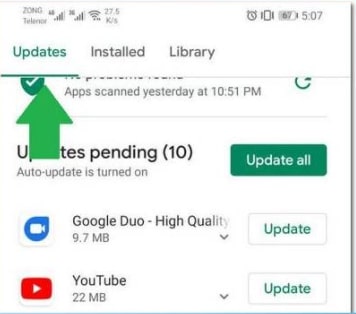
Klicken Sie auf Nach Updates suchen.
Danach suchen Sie die Hulu-Anwendung und klicken auf Aktualisieren.
Sie müssen warten, bis das Update abgeschlossen ist. Sobald es abgeschlossen ist, starten Sie die Hulu-App. Der Fehler 94 sollte behoben sein.
Hulu-Anwendung auf Android TV aktualisieren
- Schalten Sie Ihren Android TV ein und drücken Sie die Home-Taste auf Ihrer Fernbedienung.
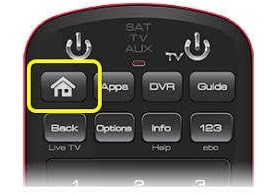
Gehen Sie nun zum Google Play Store unter Apps.
Wählen Sie danach die Option Apps automatisch aktualisieren und klicken Sie dann auf Apps jederzeit automatisch aktualisieren.
Hulu-Anwendung auf Apple TV aktualisieren
Gehen Sie zunächst zu Einstellungen auf Ihrem Apple TV.
Wählen Sie dann Apps.
Wählen Sie die Schaltfläche Apps automatisch aktualisieren.
Drücken Sie diese Schaltfläche erneut, um sie auszuschalten, sobald die App aktualisiert wurde.
Spielen Sie schließlich ein beliebiges Video auf Hulu ab. Der Hulu-Fehler 94 sollte jetzt behoben sein.
Lösung 6: Gerät neu starten
Ein Neustart Ihres Hulu-Streaming-Geräts ermöglicht es Ihnen, alle Fehler zu beheben, die die App stören. Daher können Sie auch diesen Ansatz versuchen, um den Fehler 94 Hulu zu beheben.
Befolgen Sie die folgenden Schritte, um das Gerät neu zu starten:
- Ziehen Sie Ihren Internet Router und das Gerät, das Sie zum Streamen verwenden, ab.
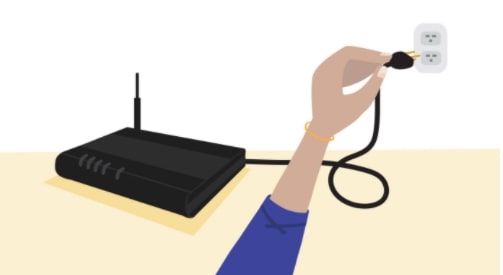
Drücken Sie nun die Power-Taste auf Ihrem Gerät und halten Sie sie mindestens 15 Sekunden lang gedrückt.
Danach stecken Sie den Router und das Streaming-Gerät wieder ein und warten, bis sie eingeschaltet sind.
Lösung 7: Netzwerk-Konfigurationsprobleme
Beim Streaming kann der Hulu-Fehlercode 94 durch Netzwerk-Konfigurationsprobleme verursacht werden. Dieser Fehler kann durch Firewalls, Antivirensoftware oder VPNs verursacht werden, die die Verbindung zwischen Ihrem Gerät und den Hulu-Servern stören.
Um dieses Problem zu lösen, müssen Sie alle Netzwerk-Konfigurationen deaktivieren, die das Problem verursachen könnten:
Um festzustellen, ob die Firewall das Problem verursacht, deaktivieren Sie sie vorübergehend auf Ihrem Gerät.
Möglicherweise müssen Sie Ihre Antivirensoftware deaktivieren, um zu verhindern, dass der Fehlercode 94 auftritt. Sie können das Problem vorübergehend lösen, indem Sie Ihre Antivirensoftware deaktivieren.
Es ist möglich, dass Sie einen VPN vorübergehend deaktivieren müssen, wenn Sie einen verwenden.
Wenn Sie alle Netzwerk-Konfigurationen deaktivieren, die das Problem verursachen könnten, können Sie den Hulu-Fehlercode 94 beheben.
Lösung 8: Serverprobleme
Manchmal wird der Hulu-Fehlercode 94 durch Serverprobleme verursacht. Es besteht jedoch die Möglichkeit, dass der Fehler auftritt, wenn die Server von Hulu ausgefallen sind oder ein hohes Verkehrsaufkommen haben.
Serverprobleme lösen sich in der Regel nach kurzer Zeit von selbst. Wenn Sie jedoch überprüfen möchten, ob das Problem bei den Hulu-Servern liegt, befolgen Sie diese Schritte:
Sie können die Statusseite von Hulu überprüfen, um zu sehen, ob der Dienst bekannte Probleme hat.
Sie können versuchen, später erneut zu streamen, wenn der Verkehr auf den Hulu-Servern nachgelassen hat und der Verkehr hoch ist.
Stellen Sie sicher, dass das Problem nicht spezifisch für die Show oder den Film ist, den Sie zu streamen versucht haben: Versuchen Sie, eine andere Show oder einen anderen Film zu streamen, um zu sehen, ob es damit zusammenhängt.
Haben Sie all diese Schritte ausprobiert und erleben immer noch den Fehlercode 94? Die Server von Hulu könnten schuld sein. Das Einzige, was Sie in diesem Fall tun können, ist, zu warten, bis Hulu das Problem behoben hat.
Sie können den Hulu-Kundensupport um Hilfe bitten, wenn das Problem über einen längeren Zeitraum bestehen bleibt.
Fazit
Es ist wichtig zu beachten, dass der Hulu-Fehler 94 ein häufiger Fehler ist, der durch verschiedene Faktoren verursacht wird, wie z. B. eine langsame Internetgeschwindigkeit, veraltete Apps, Netzwerk-Konfigurationsprobleme und Serverprobleme.
Verwenden Sie die oben beschriebenen Schritte, um diesen Fehler zu beheben, wenn Sie ihn erleben. Das ist alles, was wir für Sie zur Behebung des Hulu-Fehlercodes 94 haben.
Wir hoffen, dass Sie diesen Leitfaden hilfreich finden. Für weitere Unterstützung kommentieren Sie unten und lassen Sie es uns wissen.
Erhalte neue Beiträge in deinem Posteingang.
Kein Spam. Jederzeit abmelden.