App Probleme · 4 min read · Sep 27, 2025
Wie man Probleme mit der KineMaster-App behebt?
KineMaster ist die beste Video-Bearbeitungs-App, die für Smartphones verfügbar ist. Es ist ein leistungsstarkes Tool, das alle Bearbeitungsarbeiten erledigen kann, die früher nur mit PC-Software möglich waren. KineMaster wurde von NexStreaming Corp . Oftmals können Sie auf Probleme mit der App aufgrund von Software- und Hardwareinkompatibilitäten stoßen. Heute werde ich Ihnen alle möglichen Lösungen vorstellen, um alle Probleme mit der KineMaster-App auf Android zu beheben.
Im Allgemeinen sind die folgenden Probleme bei KineMaster bekannt.
- Problem beim Exportieren
- Fehler Codec Decode
- Codec Init Failed Error
- export_video_dec_init_fail
- Ein Fehler ist beim Exportieren aufgetreten
- KineMaster funktioniert nicht
- Medien können nicht indiziert werden
Für Profis und Amateure bietet KM ein professionelles Maß an Kontrolle über den Bearbeitungsprozess auf Mobilgeräten. Sie können beeindruckende Bearbeitungen, Bewegungen und Animationen auf Ihren Android-Smartphones durchführen. KM ist ein professioneller Video-Editor, der mehrere Ebenen von Videos, Bildern und Texten mit modernsten Schnitt- und Trimmfunktionen unterstützt; Sie können Mehrspur-Audio, Lautstärkekontrolle, 3D-Übergänge usw. haben.
Top-Wege zur Behebung von KineMaster, das auf Android nicht funktioniert
Aufgrund von Gerätebeschränkungen oder App-Kompatibilität können Sie auf mehrere Probleme stoßen. Im Folgenden finden Sie alle potenziellen Lösungen zur Fehlersuche und Behebung aller Fehler in der KineMaster-App.
Behebung von ‘KineMaster Mod schließt sich zwangsweise auf Android 12’
Wenn Sie versuchen, KineMaster Mod auf Ihrem Android 12-Gerät zu installieren, haben Sie möglicherweise Pech, da die meisten KineMaster Mods derzeit nicht mit Android 12 kompatibel sind. Aber mit der Zeit und zukünftigen Updates können Sie mit einem stabilen Mod rechnen, der Android 12 unterstützt. Wenn die App nach der Installation zwangsweise geschlossen wird, wissen Sie, welche Option Sie haben, aber versuchen Sie eine ältere Version, die für Android 12 geeignet ist.
Behebung von ‘Fehler beim Exportieren auf Android’
- Aktualisieren Sie die App auf die neueste Version aus dem Google Play Store.
- Vermeiden Sie die Verwendung eines Bildschirmrecorders während des Exportvorgangs. Die KineMaster-App verwendet Encoder, um die Datei in die Galerie zu transportieren. Der Video-Encoder von Bildschirmrecordern kann Komplikationen mit den KM-Codern verursachen.
- KM arbeitet mit einem Hardware-Video-Encoder, der manchmal als eigenständiger Prozess ausgeführt werden muss, und die Verwendung einer anderen Anwendung wie YouTube oder dem Bild-in-Bild-Modus kann dazu führen, dass der Prozess fehlschlägt.
- Wenn Sie die App kürzlich aktualisiert haben und das Problem auftritt, versuchen Sie eine ältere Version der KM-App und prüfen Sie, ob das Problem behoben ist.
Behebung von ‘Codec Init Failed Error’ | Nicht unterstütztes Format
Dieser Fehler kann aufgrund einer falschen Erkennung der Geräteauflösung, Hardware und Software auftreten. Wenn die Geräteauflösung nicht mit der bearbeiteten Datei kompatibel ist, kann dies zu einem Codec-Fehler führen. Sie können dies beheben, indem Sie die Schritte befolgen, aber Dateien, die zuvor bearbeitet wurden, können möglicherweise nicht gelöst werden.
- Starten Sie das Gerät neu.
- Öffnen Sie KM
- Tippen Sie auf die Einstellungen-Option. (Zahnradform)
- Hier öffnen Sie Gerätefähigkeitsinformationen.
- Tippen Sie auf das Menü, das durch 3 Punkte ( …) in der oberen rechten Ecke angezeigt wird.
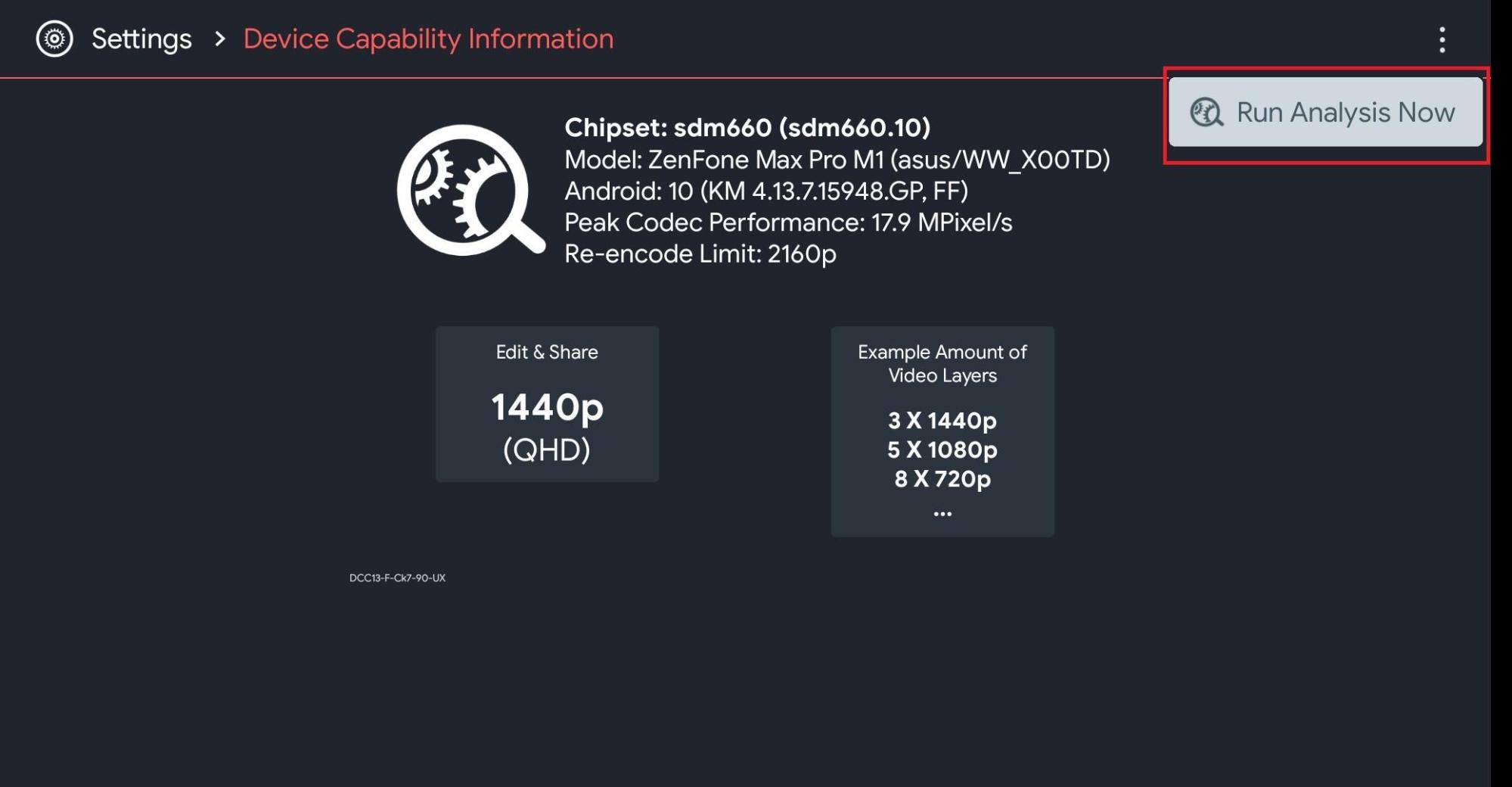
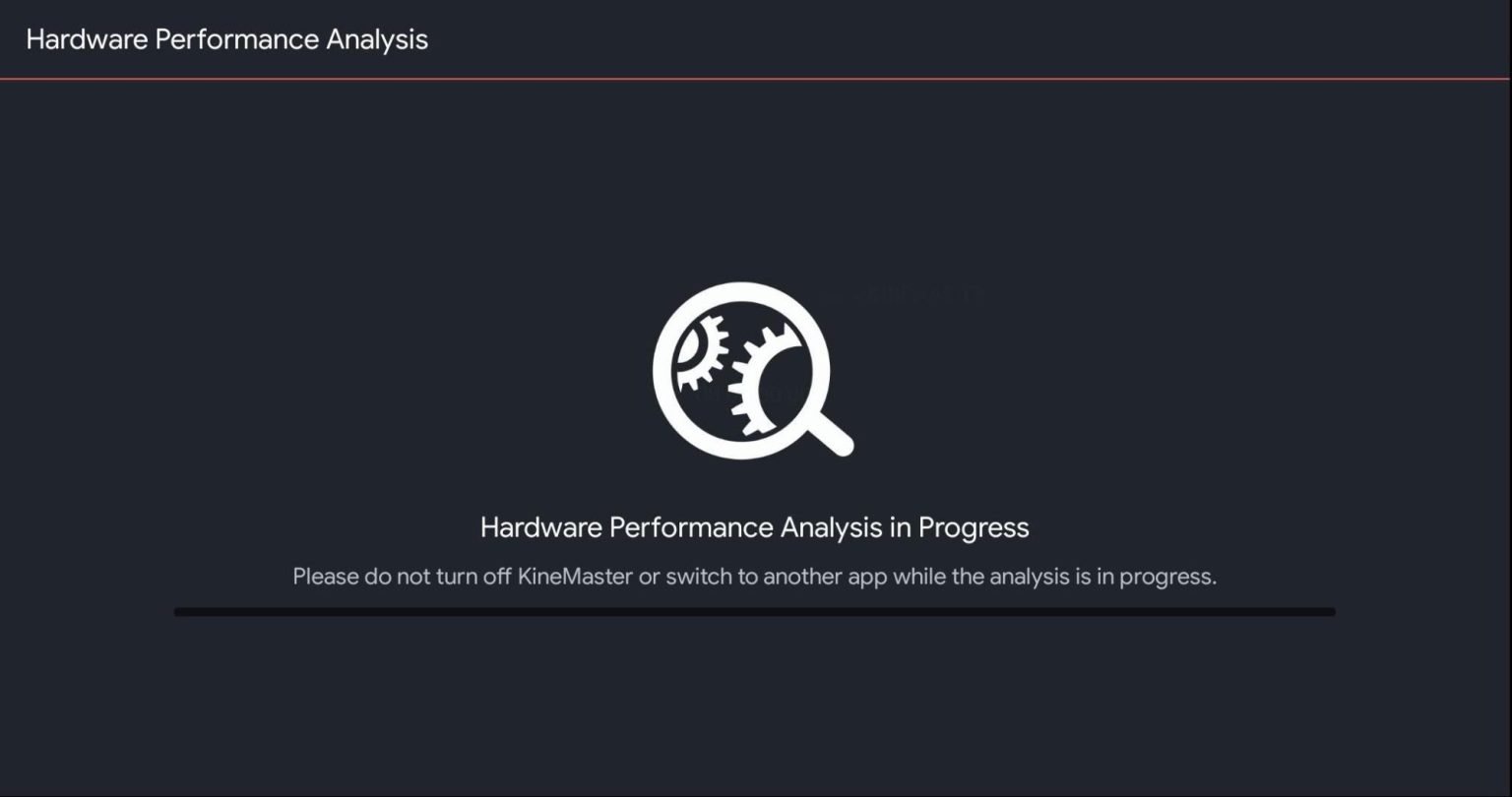
- Wählen Sie Hardware-Leistungsanalyse aus, um die Analyse durchzuführen (dies kann bis zu 5 Minuten dauern)
- Starten Sie das Gerät erneut.
Behebung von KineMaster, das auf Android 12 & 13 nicht funktioniert
Wenn KineMaster auf Android 12 oder 13 nicht funktioniert, ist die wahrscheinlichste Ursache die Installation einer modifizierten Version der App. KM hat seinen Code geändert, und es erlaubt nicht, dass geforkte Apps auf der neuesten Android-Version ausgeführt werden. Es ist am besten, die App aus dem Play Store herunterzuladen, um das Problem zu beheben.
Behebung von Fehler ‘Datei APK kann nicht geöffnet werden’
Wenn Sie einen Kann Datei nicht öffnen-Fehler sehen, wenn Sie versuchen, die heruntergeladene APK-Datei im Chrome-Browser auf Android zu öffnen, können Sie die Datei mit dem Dateimanager installieren.
- Öffnen Sie den Dateimanager.
- Suchen Sie nach der heruntergeladenen Kinemaster APK.
- Klicken Sie darauf, um die App zu installieren.
Medien im Speicher können nicht erkannt werden
Wenn die App die Medien nicht erkennen kann, gewähren Sie zuerst der App alle Berechtigungen. Die App benötigt möglicherweise etwas Zeit, um die Medien zu indizieren. Haben Sie etwas Geduld, bis die Medien von der App indiziert sind. Starten Sie das Gerät neu und prüfen Sie, ob die App funktioniert.
Überprüfen Sie auch, ob Sie der App in den Android-Einstellungen alle Berechtigungen gewährt haben.
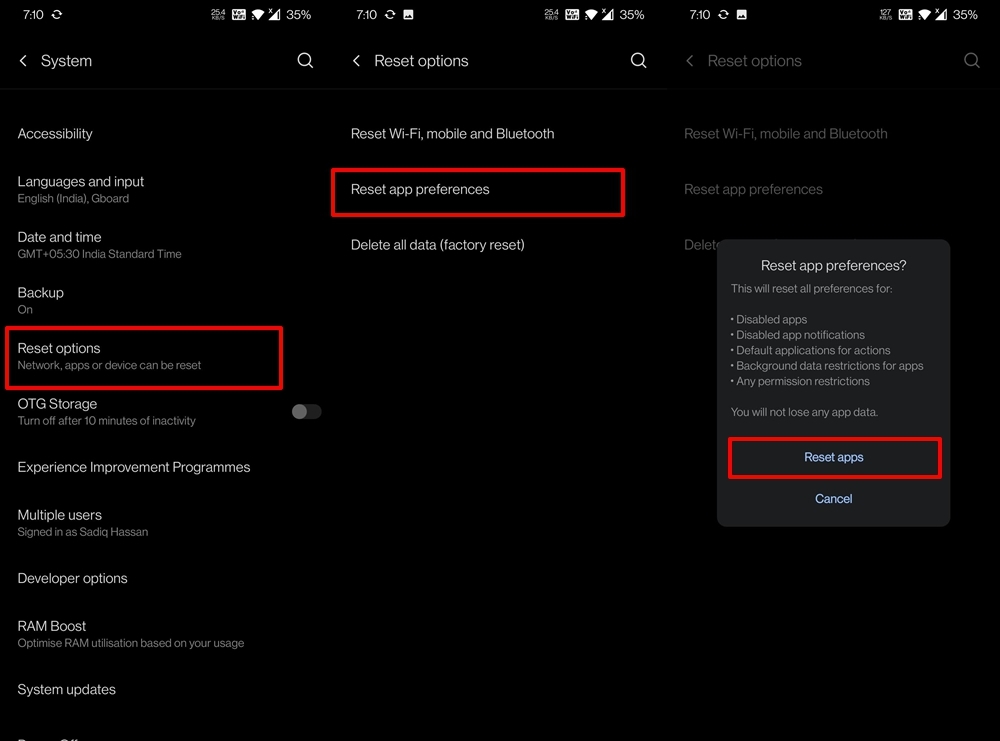
- Gehen Sie zu den Einstellungen auf Ihrem Android-Gerät.
- Öffnen Sie Apps/Apps-Manager.
- Überprüfen Sie alle Apps.
- Tippen Sie auf das Menüsymbol.
- Klicken Sie auf ‘ App-Präferenzen zurücksetzen.
App funktioniert nicht | Lädt nicht | Zwangsschluss
Wenn die App nicht reagiert oder abrupt geschlossen wird, empfehle ich Ihnen, eine ältere Version der App herunterzuladen oder die folgenden Schritte auszuprobieren, die funktionieren können.
- Öffnen Sie Einstellungen Ihres Android-Geräts.
- Tippen Sie auf die Option Apps oder App-Manager.
- Suchen Sie unter Alle nach der KM-App.
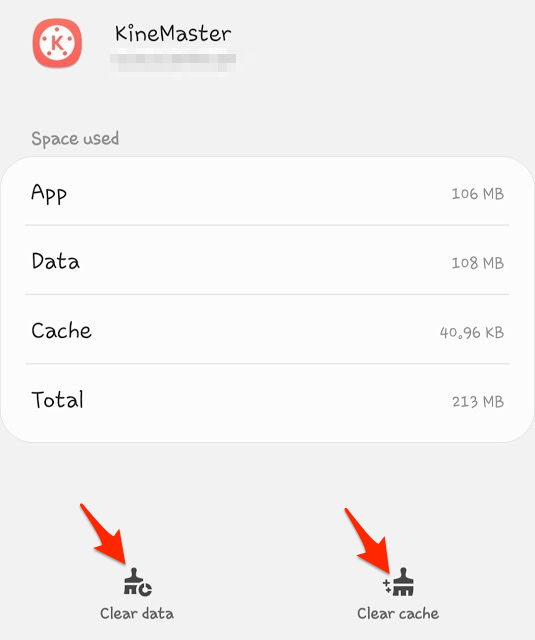
- Löschen Sie die Daten und den Cache, gefolgt von einem schnellen Neustart.
App nicht installiert KineMaster
- Löschen Sie die vorinstallierte KineMaster-App.
- Überprüfen Sie, ob die App mit Ihrem Android-Gerät kompatibel ist.
- Versuchen Sie diese Lösungen, um den Fehler “App nicht installiert” zu beheben.
Hinweis: Das Löschen von Daten und Cache löscht App-Daten wie Präferenzeinstellungen, die mit der App gemacht wurden, Konten mit der App usw.
Fazit: Mit den obigen Lösungen können Sie alle Probleme mit KM für Android beheben. Ich hoffe, der Beitrag ist hilfreich. Kommentieren Sie für weitere Unterstützung oder Hilfe.
Wenn Sie Gedanken zu Wie man Probleme mit der KineMaster-App behebt? haben, können Sie gerne unten im Kommentarfeld schreiben. Abonnieren Sie auch unseren DigitBin YouTube-Kanal für Video-Tutorials. Prost!
Erhalte neue Beiträge in deinem Posteingang.
Kein Spam. Jederzeit abmelden.