iPhone Tipps · 6 min read · Nov 07, 2025
Wie man das Apple-Logo auf Ihrem iPhone in einen geheimen Knopf verwandelt?

iPhones sind bekannt für ihr halb ausgeschnittenes Apple-Logo-Design auf der Rückseite, aber wussten Sie, dass es nicht nur ein dekoratives Element ist? Es hat den zusätzlichen Zweck, als geheimer Knopf zu fungieren, den Benutzer nach ihren täglichen Bedürfnissen konfigurieren können. In früheren Versionen von iPhones fügten die Leute zusätzliche Zubehörteile zum Rücklogo des iPhones hinzu, um dessen Benutzerfreundlichkeit zu erhöhen. Aber mit der Einführung neuerer iPhone-Modelle hat Apple die Funktion “Back Tap” eingeführt, die Benutzer wie Sie und ich konfigurieren können, um verschiedene Gesten zuzuweisen.
Back Tap ist eine innovative und dennoch bequeme Möglichkeit, mit Ihrem iPhone zu interagieren, ohne es einzuschalten. Die Back Tap-Funktion funktioniert sogar, wenn Sie Ihr iPhone in Ihrer Tasche haben! Diese Funktion ermöglicht es Ihnen, eine ganze Reihe von Aufgaben einfach durch Tippen auf das Apple-Logo auf der Rückseite Ihres Geräts auszuführen. Heute werden wir Ihnen in diesem Artikel alles über diese Funktion erzählen und Ihnen helfen, sie auf Ihrem iPhone einzurichten.
Eine der aufregendsten Nutzungen der Back Tap-Funktion ist ihre Fähigkeit, sich mit den Siri-Shortcuts zu verbinden. So können Sie letztendlich eine Liste von Befehlen erstellen, um eine Vielzahl von Aufgaben einfach durch Tippen auf die Rückseite des Geräts abzuschließen oder zu automatisieren. Es ist jedoch wichtig zu beachten, dass diese Funktion nur auf bestimmten iPhone-Modellen verfügbar ist, die mit dem A12 Bionic-Chip und höher betrieben werden. Wenn Sie also ein älteres iPhone-Modell wie das iPhone 6 oder iPhone 7 haben, können Sie diese Funktion nicht nutzen.
Schritte, um das Apple-Logo auf dem iPhone in einen geheimen Knopf zu verwandeln
Die meisten Menschen betrachten das Apple-Logo als Statussymbol oder einfach als dekoratives Element, aber sie wissen nicht, dass es ein leistungsstarker geheimer Knopf ist, der Ihnen hilft, viele Aufgaben zu erledigen. Mit der Veröffentlichung von iOS 14 hat Apple die Back Tap-Funktion eingeführt, die Sie konfigurieren können, um eine Reihe von Aufgaben auf Ihrem iPhone auszuführen. In der folgenden Anleitung führen wir Sie durch die Schritte zur Aktivierung dieser Funktion und zur Auswahl der Aktionen, die Sie konfigurieren können, um sie auszulösen. Außerdem geben wir Ihnen einige Tipps und Tricks, um das Beste aus dieser innovativen Funktion herauszuholen.
Eine der aufregendsten Dinge an Back Tap ist, dass Sie benutzerdefinierte Shortcuts mit der Shortcuts-App erstellen können. Das bedeutet, dass Sie eine Vielzahl von Aufgaben auf Ihrem iPhone automatisieren können, von der Sendung von benutzerdefinierten Nachrichten an Ihre Lieben bis hin zur Steuerung Ihrer Smart-Home-Geräte, alles mit einem einfachen Tippen auf das Apple-Logo auf der Rückseite Ihres Geräts.
Schritt 1: Überprüfen Sie Ihr iPhone-Modell
Wie oben besprochen, unterstützen nicht alle iPhone-Modelle die Back Tap-Geste. Derzeit ist diese Gestenfunktion nur auf iPhones verfügbar, die einen A12 Bionic-Chip oder höher haben, zu denen das iPhone XR, iPhone XS, iPhone 11, iPhone 12, iPhone 13, iPhone 14 und deren jeweilige Max- und Pro-Varianten gehören. Wenn Sie also ein älteres iPhone haben, wie das iPhone 8 oder iPhone X, können Sie diese Funktion nicht nutzen.
Schritt 2: Aktivieren Sie die Back Tap-Funktion
Sobald Sie wissen, dass Ihr Gerät diese Funktion unterstützt, besteht der nächste Schritt darin, sie zu aktivieren. Standardmäßig hat Apple beschlossen, diese Funktion deaktiviert zu lassen, um Verwirrung bei den Benutzern zu vermeiden. Aber die Aktivierung ist einfach. Im Folgenden sind die Schritte aufgeführt, die Sie befolgen können, um dasselbe zu aktivieren.
- Öffnen Sie die Einstellungen-App auf Ihrem iPhone.
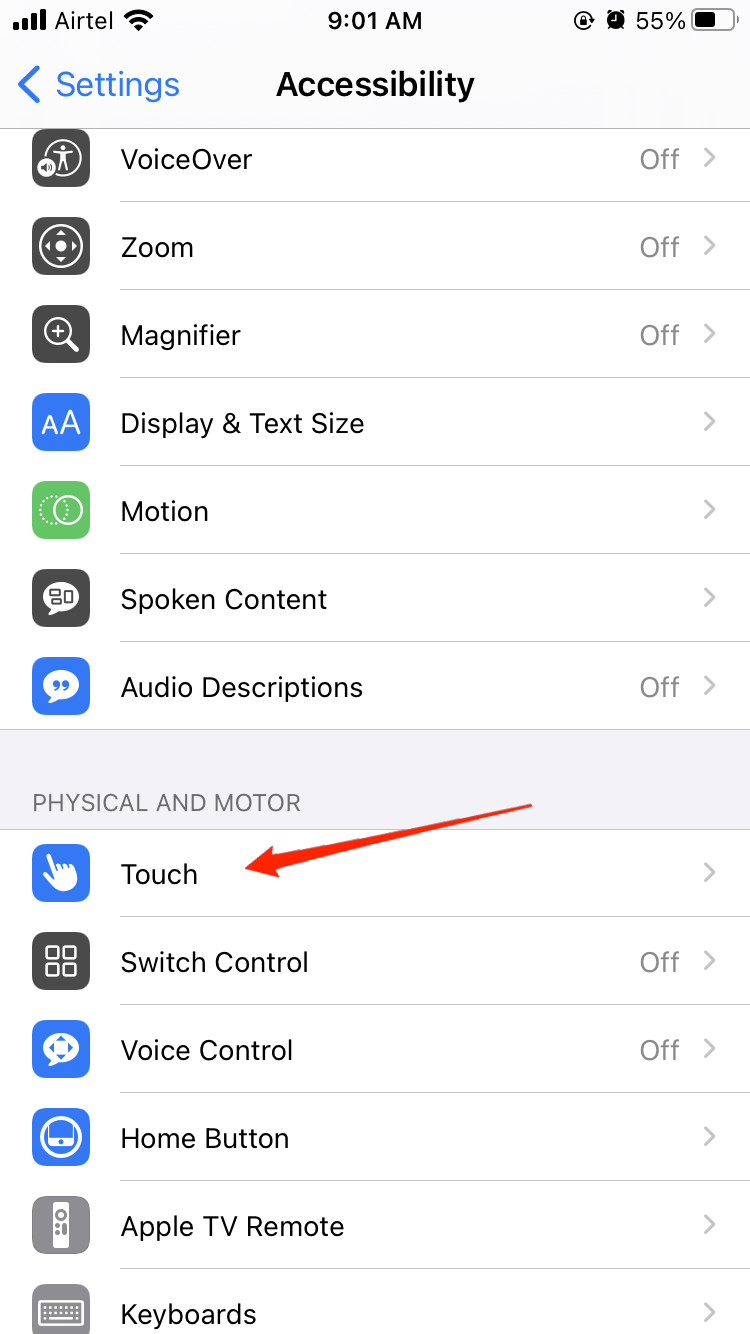
- Navigieren Sie zum Menü Barrierefreiheit > Berührung.
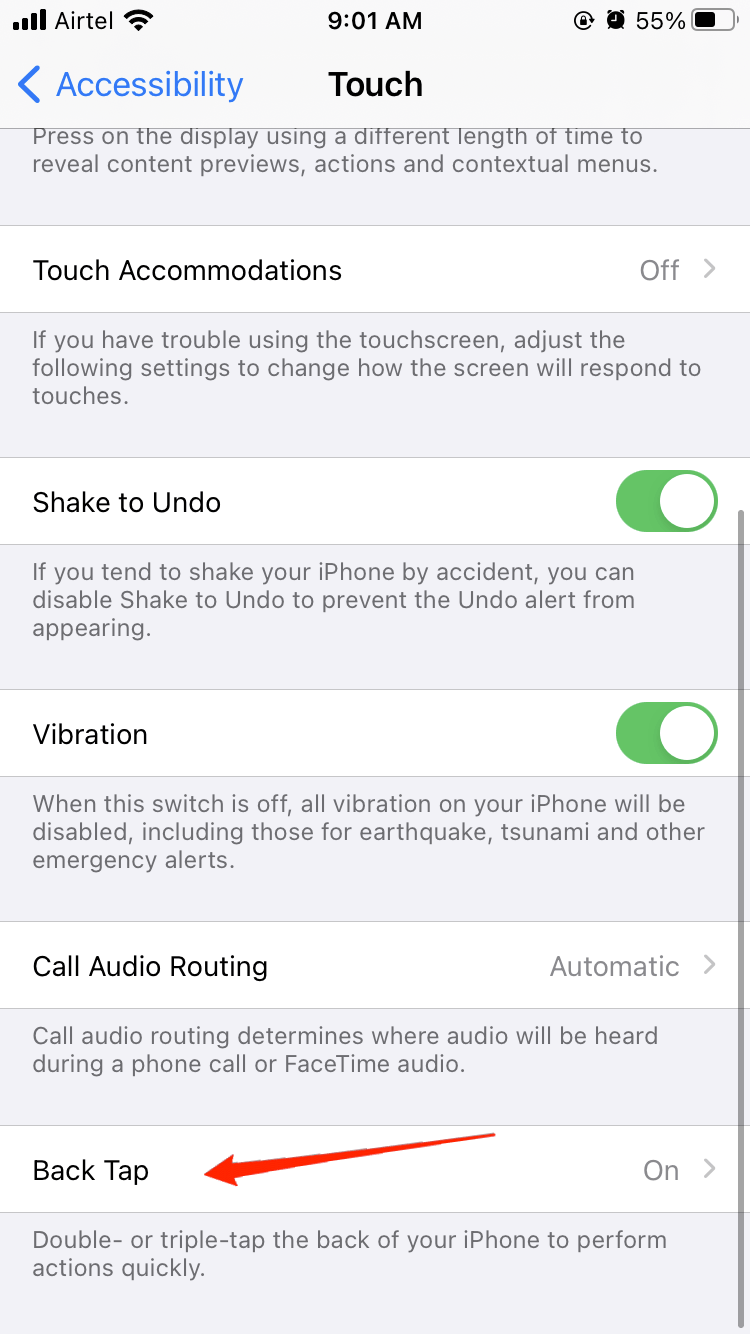
- Scrollen Sie hier nach unten und wählen Sie die Back Tap-Funktion aus.
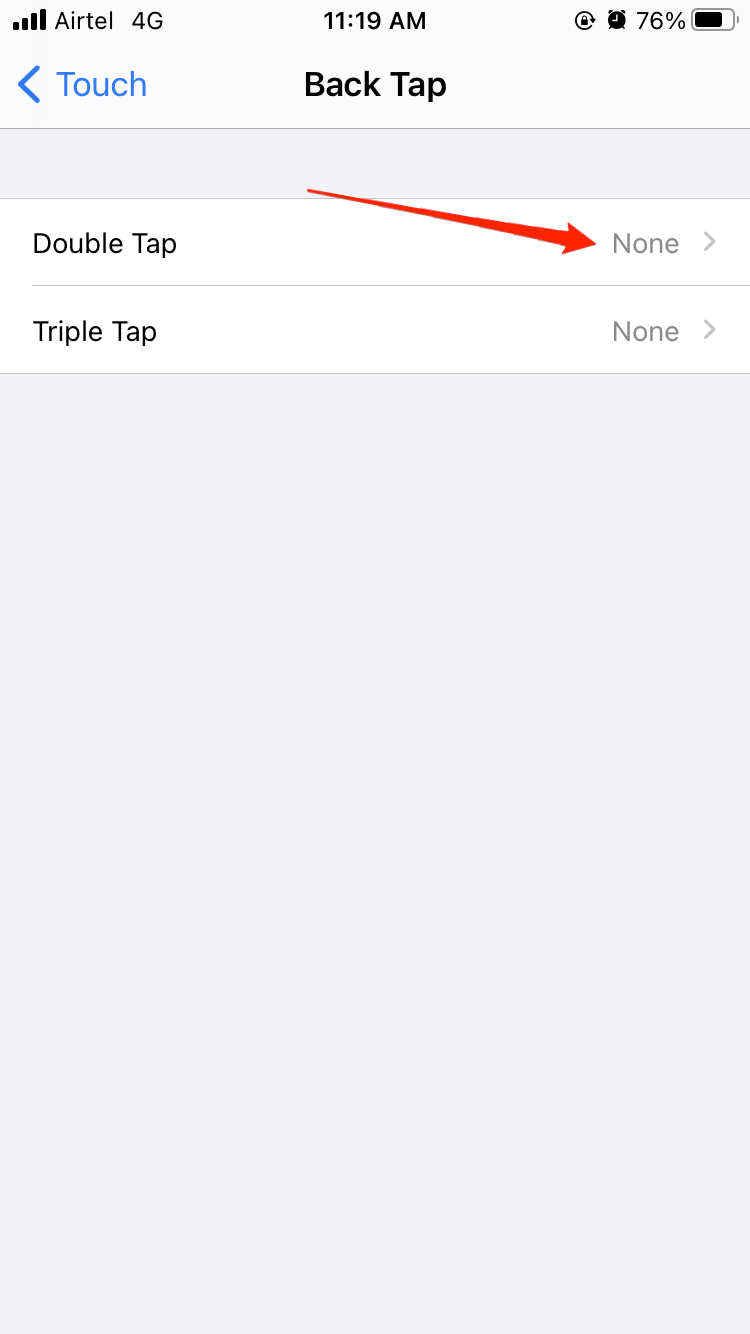
- Wählen Sie das Menü Doppeltippen oder Dreifachtippen aus.
Hier können Sie aus einer anderen Reihe von vordefinierten Anweisungen wählen. Einige davon sind:
- Home: Bringt Sie zum Startbildschirm zurück.
- Kontrollzentrum: Öffnet das Kontrollzentrum.
- Benachrichtigungszentrum: Öffnet das Benachrichtigungszentrum.
- Screenshot: Macht einen Screenshot und speichert ihn in der Galerie.
- Siri: Aktiviert Siri.
- Lautstärke erhöhen/verringern: Konfiguriert den Lautstärkeregler.
- Barrierefreiheit-Shortcut: Startet eine Barrierefreiheitsfunktion Ihrer Wahl.
- Benutzerdefinierter Shortcut: Ermöglicht es Ihnen, einen benutzerdefinierten Shortcut mit der Shortcuts-App zu erstellen.
Sobald Sie die Optionen konfiguriert haben, können Sie doppelt oder dreifach auf die Rückseite Ihres iPhones tippen, um die Funktion zu testen. Wenn Sie feststellen, dass die Funktion langsam oder nicht reaktionsschnell ist, stellen Sie sicher, dass Sie die Silikonhülle von der Rückseite Ihres iPhones entfernen, um bessere Ergebnisse zu erzielen.
Schritt 3: Experimentieren Sie mit benutzerdefinierten Siri-Shortcuts
Bis jetzt müssen Sie die Back Tap-Funktion genießen, da sie Ihnen die Freiheit gibt, die vordefinierten Funktionen zu starten, die nützlich sind. Mit der Kombination von Siri-Shortcuts können Sie die Back Tap-Funktion jedoch auf die nächste Stufe heben. Dazu müssen Sie nur einen benutzerdefinierten Siri-Shortcut erstellen und ihn dann mit der Back Tap-Funktion koppeln. Befolgen Sie die folgenden Schritte, um einen benutzerdefinierten Shortcut Ihrer Wahl zu erstellen.
- Öffnen Sie die Shortcuts-App auf Ihrem iPhone.
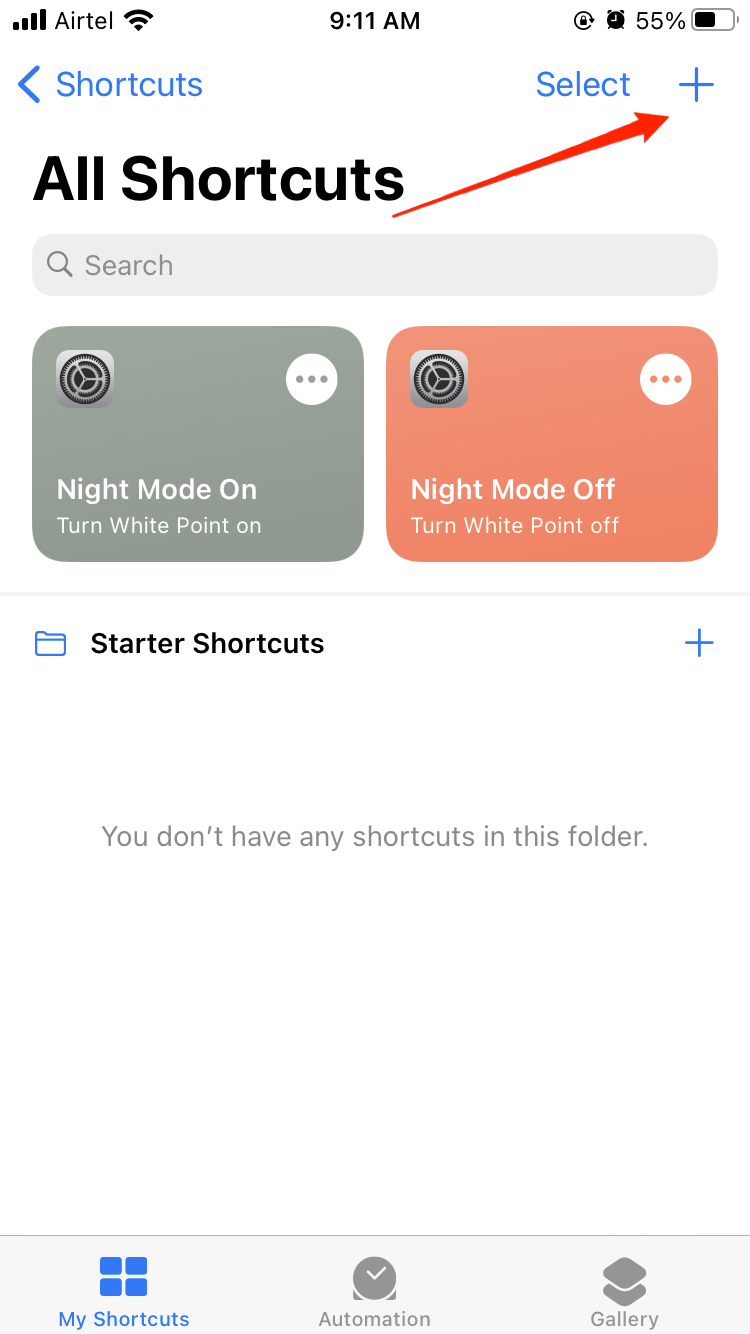
- Tippen Sie nun auf die Schaltfläche Hinzufügen oder + oben, um einen neuen Shortcut zu erstellen.
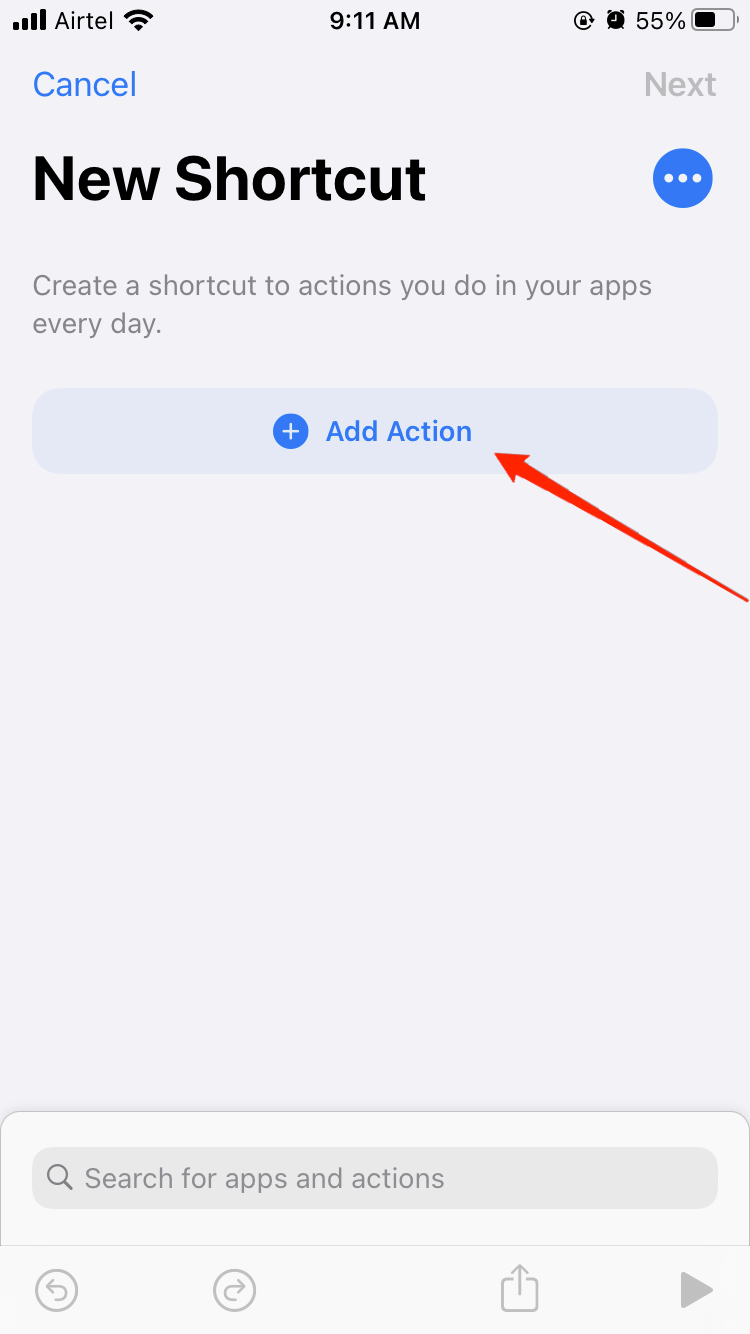
- Klicken Sie auf Aktion hinzufügen und wählen Sie eine Option.
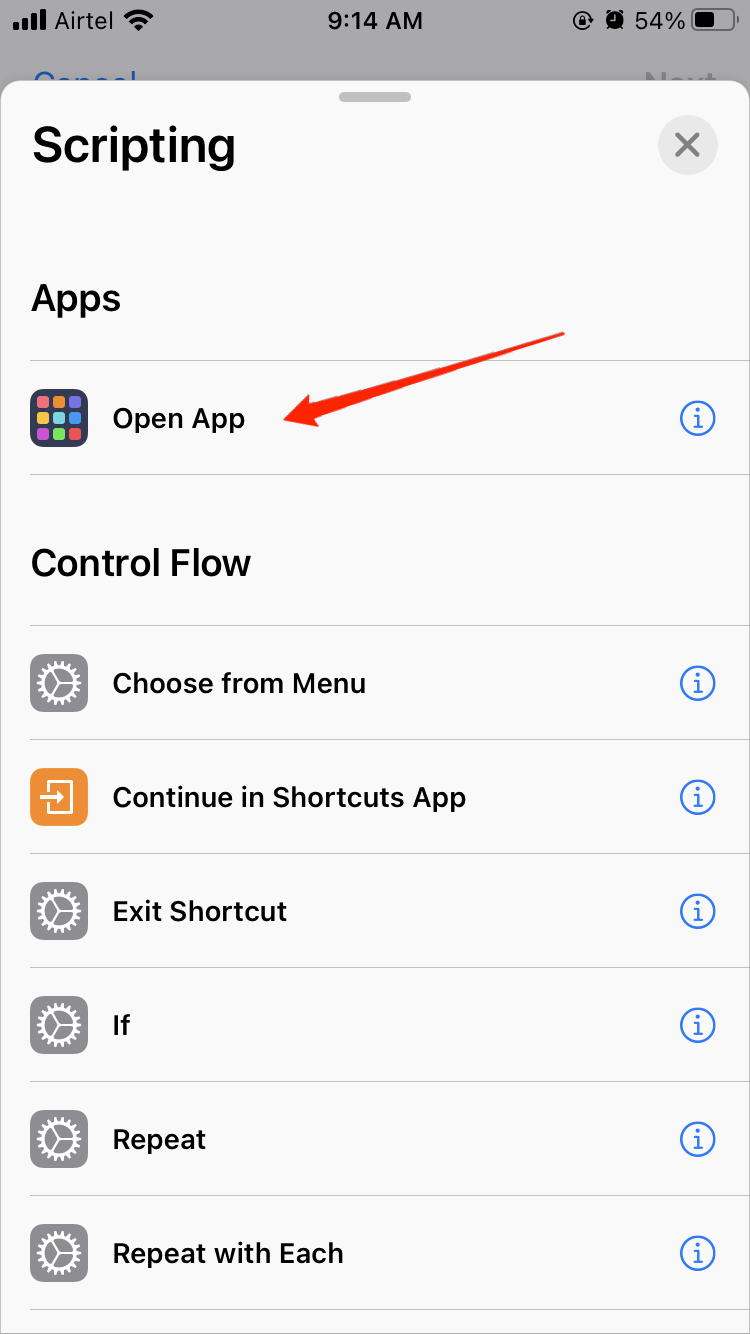
- Wählen Sie aus der Reihe vordefinierter Optionen.
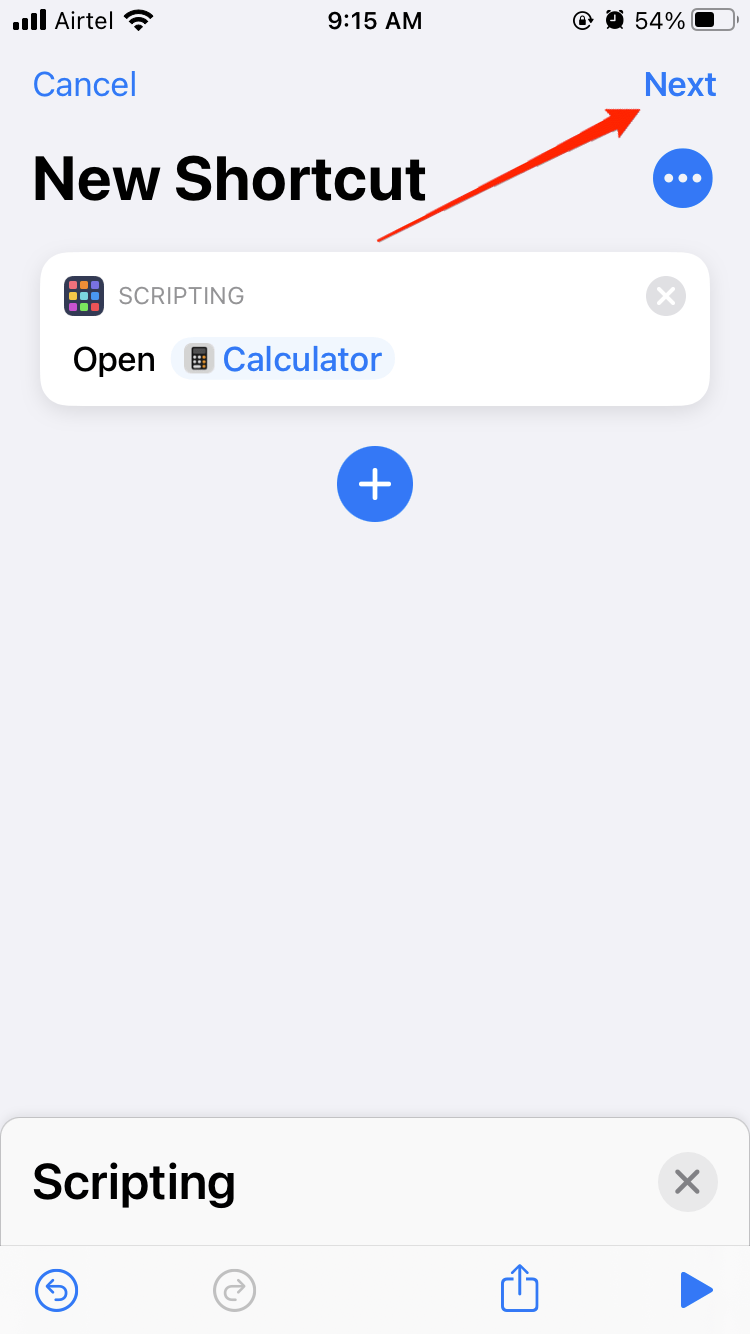
- Passen Sie den Shortcut nach Ihren Wünschen an und speichern Sie den Shortcut.
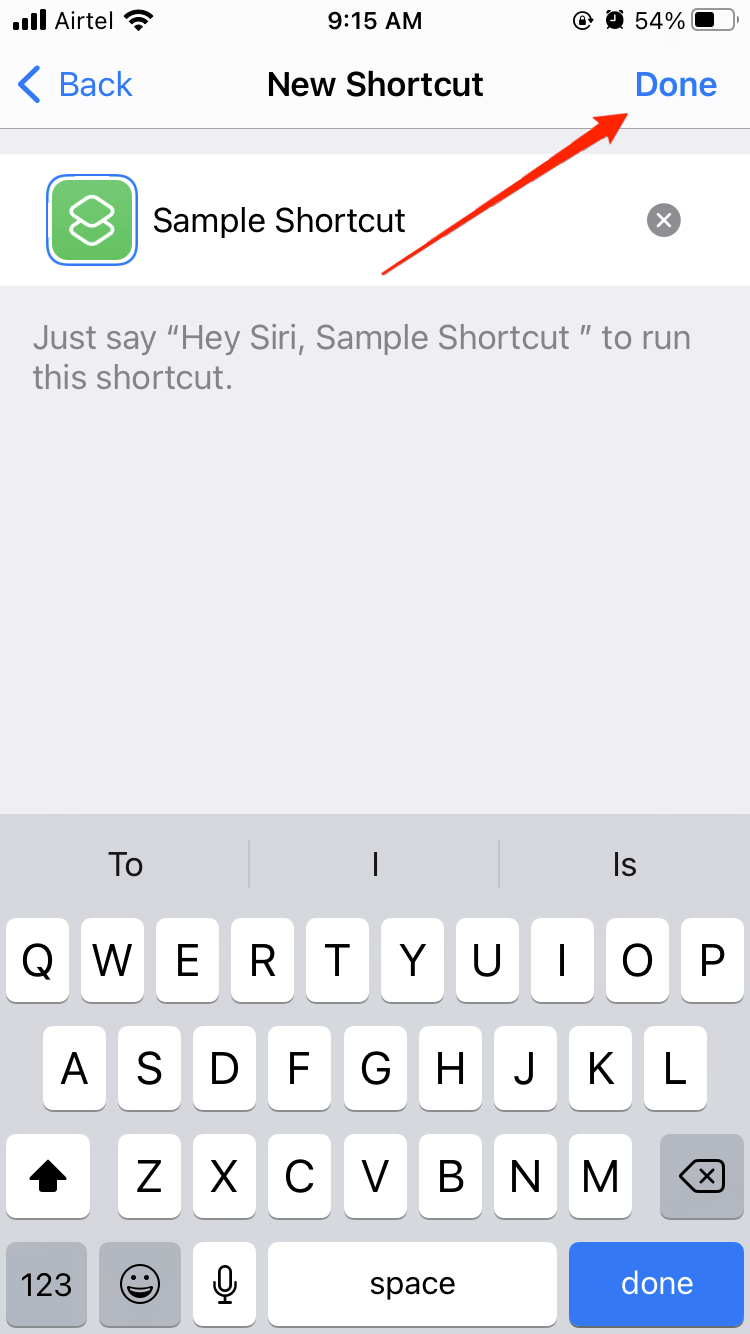
- Tippen Sie auf den gespeicherten Shortcut, um zu sehen, ob er funktioniert. Wenn nicht, müssen Sie ihn weiter anpassen und die notwendigen Änderungen vornehmen.
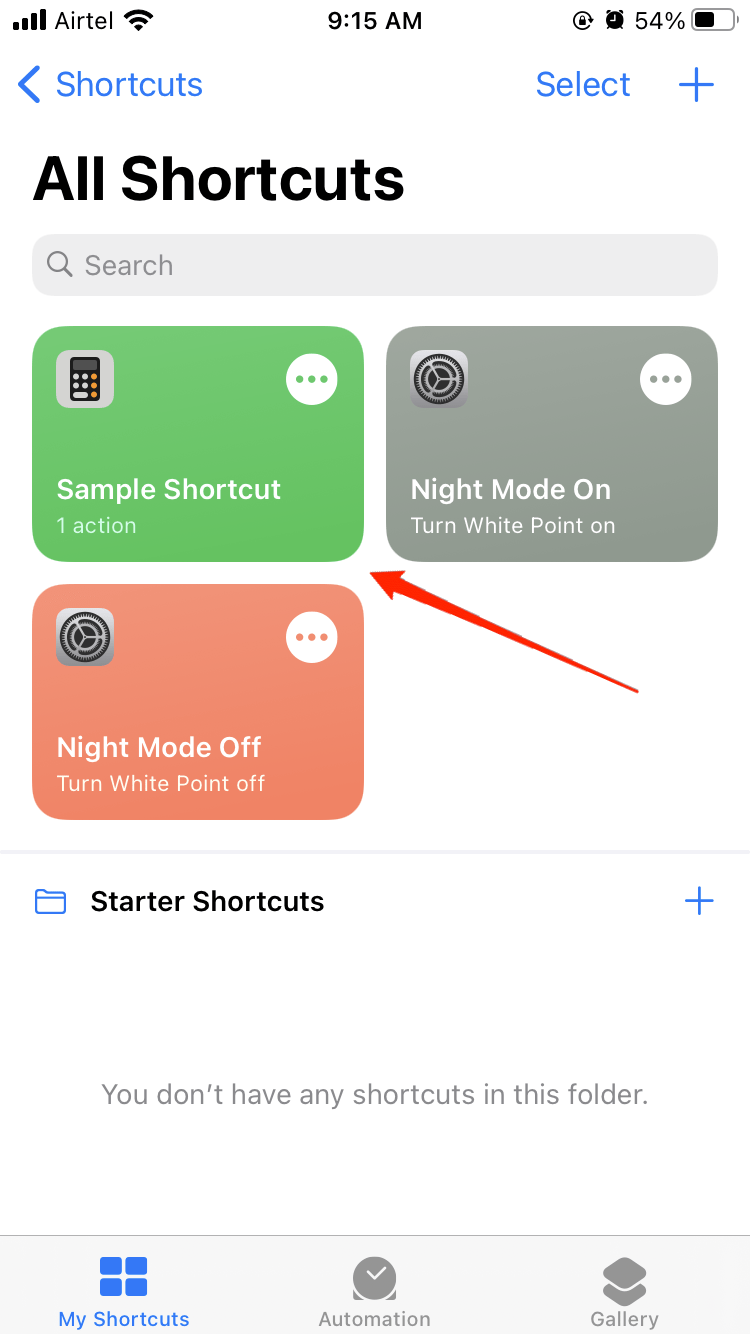
Öffnen Sie die Einstellungen-App auf Ihrem iPhone.
Navigieren Sie zum Menü Barrierefreiheit > Berührung.
Scrollen Sie hier nach unten und wählen Sie die Back Tap-Funktion aus.
Wählen Sie das Menü Doppeltippen oder Dreifachtippen aus.
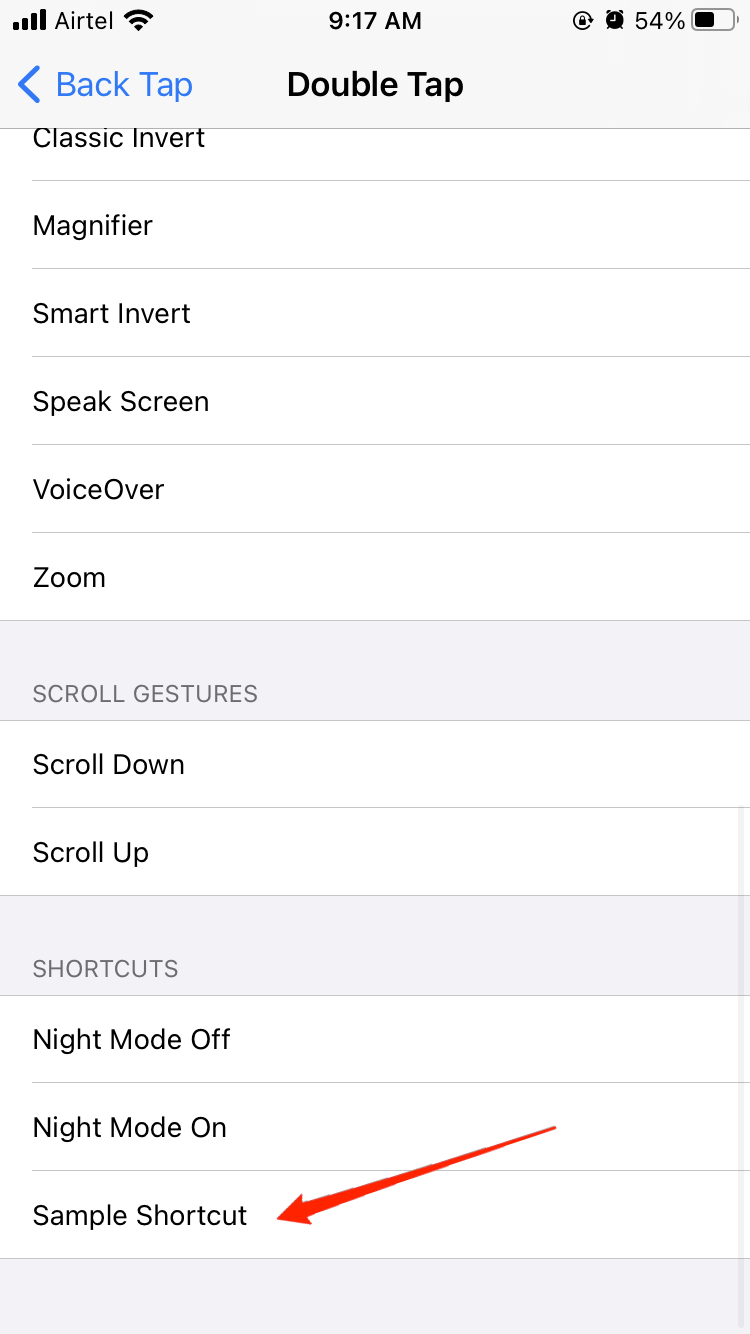
- Scrollen Sie hier nach unten und wählen Sie den neu erstellten Siri-Shortcut aus.
Jetzt können Sie den Siri-Shortcut durch Doppeltippen auf die Rückseite Ihres iPhones starten. Das Erstellen benutzerdefinierter Siri-Shortcuts kann manchmal knifflig sein, aber es ist gut zu wissen, dass es bereits eine Reihe von unverzichtbaren Siri-Shortcuts gibt, die Sie kostenlos auf Ihrem iPhone herunterladen können. Bitte lesen Sie mehr darüber in den besten nützlichen Siri iOS-Shortcuts.
Schlussworte
Insgesamt ist Back Tap eine erstaunliche und bequeme Möglichkeit, mit Ihrem iPhone zu interagieren, und es ist unglaublich einfach zu handhaben. Mit nur wenigen Tipps können Sie eine Reihe von Optionen ausführen, einschließlich der Rückkehr zum Startbildschirm, dem Öffnen des Kontrollzentrums, dem Starten von Siri und mehr.
Wieder einmal sind Funktionen wie diese ein großartiges Beispiel dafür, wie Apple weiterhin die Grenzen dessen, wie wir unsere Geräte im Alltag nutzen, verschiebt und ständig daran arbeitet, unser Benutzererlebnis zu verbessern. Wenn Sie also nach einer unterhaltsamen und bequemen Möglichkeit suchen, grundlegende Funktionen auf Ihrem iPhone auszulösen, sollten Sie diese Funktion aktivieren und sehen, wie sie Ihr tägliches Leben verbessern kann.
Wenn Sie Gedanken zu Wie man das Apple-Logo auf Ihrem iPhone in einen geheimen Knopf verwandelt? haben, können Sie gerne unten im Kommentarfeld schreiben. Abonnieren Sie auch unseren DigitBin YouTube-Kanal für Video-Tutorials. Prost!
Erhalte neue Beiträge in deinem Posteingang.
Kein Spam. Jederzeit abmelden.