Hardwarebeschleunigung · 5 min read · Dec 14, 2025
So aktivieren und deaktivieren Sie die Hardwarebeschleunigung in Chrome (Ultimativer Leitfaden)
Google Chrome ist einer der beliebtesten Webbrowser, aber er verbraucht viele Ressourcen Ihres Systems. Jedes Mal, wenn Sie viele Erweiterungen oder Anwendungen geöffnet haben, zusammen mit vielen Tabs, kann dies auch eine große Belastung für Ihre Browsing-Fähigkeiten darstellen.
Aber manchmal kann Chrome selbst bei einem relativ leistungsstarken PC ins Stocken geraten oder, schlimmer noch, von Problemen wie ruckelnden Videos, Bildschirmreißern oder sogar kompletten Abstürzen betroffen sein. Eine solche verdächtige Einstellung kann in vielen Fällen die Hardwarebeschleunigung sein.
In diesem Leitfaden erfahren Sie, was Hardwarebeschleunigung ist, ihre Vorteile, die Nachteile der universellen Beschleunigung in Chrome, wie Sie sie für verschiedene Betriebssysteme (Windows, macOS, Linux und ChromeOS) aktivieren oder deaktivieren und wie Sie verwandte Probleme beheben können.
Lesen Sie auch: Beste Chromium-basierten Browser
Was ist Hardwarebeschleunigung in Chrome?
Auf hoher Ebene ist Hardwarebeschleunigung eine Technik, bei der Sie Ihren Chrome-Browser bestimmte Aufgaben (z. B. Grafikrendering, Videoabspielung oder Animation) an die GPU (Grafikprozessor) in Ihrem System übergeben, anstatt an die CPU (Zentralprozessor).
Ohne Hardwarebeschleunigung muss Ihre CPU die gesamte Arbeit der Video-Decodierung und Grafikverarbeitung erledigen. Dies kann Ihren Computer verlangsamen, insbesondere wenn Sie viele Dinge gleichzeitig geöffnet haben.
Mit Hardwarebeschleunigung verlässt sich Chrome auf Ihre GPU, um grafikintensive Funktionen zu verwalten, sodass Ihre CPU für andere Aufgaben verfügbar ist.
Echte Beispiele:
Streaming von HD- oder 4K-YouTube-Videos ohne Verzögerung.
Spielen von flüssigen, browserbasierten Spielen.
Grafikintensive Webanwendungen wie Figma oder Canva.
Vor- und Nachteile der Hardwarebeschleunigung
Wie die meisten Einstellungen ist die Hardwarebeschleunigung keine universelle Lösung.
Vorteile:
Bessere Video-Wiedergabe: Video-Streams auf Seiten wie YouTube und Netflix.
Reduzierte CPU-Auslastung: Hält Ihren Computer reaktionsschneller, wenn Sie multitasking betreiben.
Verbessertes Grafik-Rendering: Hilft bei Online-Spielen oder 3D-Webanwendungen.
Nachteile:
Glitches: Videos flackern oder Webseiten sehen manchmal seltsam aus.
Abstürze: Chrome kann aufgrund veralteter GPU-Treiber abstürzen.
Kompatibilitätsprobleme mit dem System: Alte Hardware ist möglicherweise nicht gut in der Beschleunigung.
Lesen Sie: Leitfaden zur Optimierung von Windows 11 für Gaming-Leistung
So aktivieren und deaktivieren Sie die Hardwarebeschleunigung in Chrome
Der Prozess ist einfach und funktioniert auf jedem Gerät, aber nur für den Fall, lassen Sie uns Schritt für Schritt vorgehen.
1. Für Windows und macOS
Da die meisten Chrome-Nutzer Windows oder macOS verwenden, behandeln wir sowohl das Deaktivieren als auch das Wiederaktivieren der Hardwarebeschleunigung im Browser. Die Funktion kann im Einstellungsmenü nach nur wenigen Klicks ein- oder ausgeschaltet werden, und mit deaktivierter Hardwarebeschleunigung haben Sie ein viel besseres Erlebnis.
Öffnen Sie Google Chrome.
Klicken Sie auf das Drei-Punkte-Menü (oben rechts).
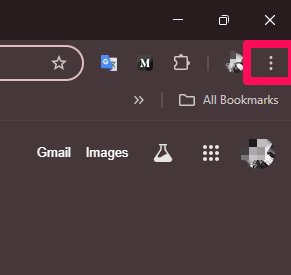
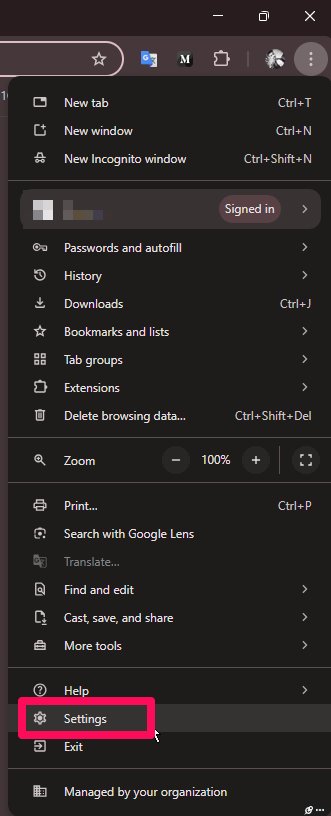
- Gehen Sie zu Einstellungen.
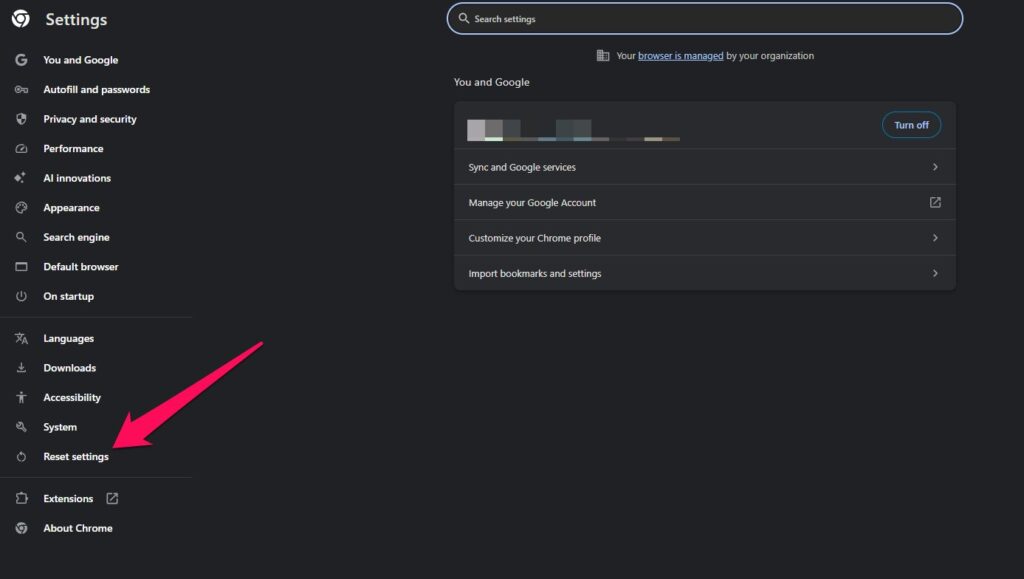
- Scrollen Sie nach unten und klicken Sie auf System (in der linken Seitenleiste).
Suchen Sie Hardwarebeschleunigung verwenden, wenn verfügbar.
Schalten Sie den Schalter Ein (um zu aktivieren) oder Aus (um zu deaktivieren).
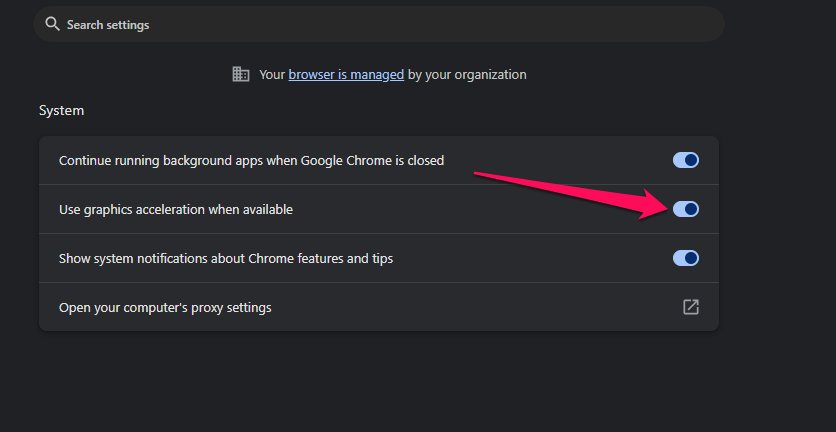
- Klicken Sie auf Neu starten, um Chrome neu zu starten und die Änderungen anzuwenden.
2. Für Linux (Ubuntu/Debian/Fedora)
In Linux hat Chrome manchmal standardmäßig die Hardwarebeschleunigung deaktiviert, aufgrund von Treiberkompatibilität.
Öffnen Sie Chrome und geben Sie chrome://settings/system in die Adresszeile ein.
Schalten Sie Hardwarebeschleunigung verwenden, wenn verfügbar.
Starten Sie Chrome neu.
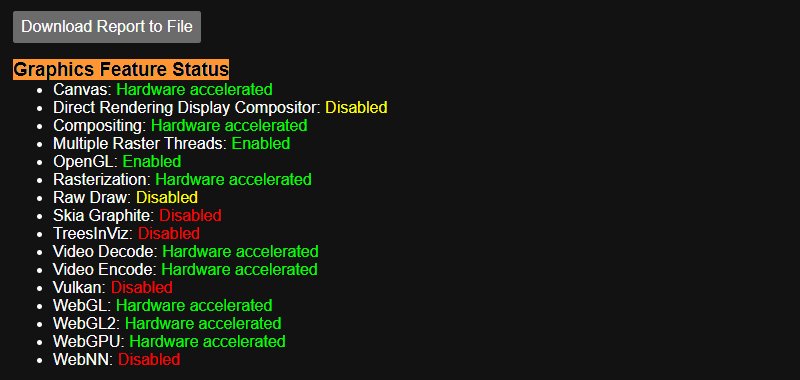
Um zu überprüfen, geben Sie chrome://gpu in die Adresszeile ein und prüfen Sie, ob GPU-Funktionen „Hardwarebeschleunigt.“ sind.
3. Für ChromeOS (Chromebooks)
Da ChromeOS um Chrome herum aufgebaut ist, ist das Aktivieren/Deaktivieren der Hardwarebeschleunigung fast identisch mit Windows/macOS.
Öffnen Sie Chrome-Einstellungen.
Gehen Sie zu System.
Schalten Sie Hardwarebeschleunigung verwenden, wenn verfügbar.
Starten Sie Chrome neu.
Lesen Sie: 3 Beste CPU-GPU-Flaschenhals-Rechner
So bestätigen Sie, ob die Hardwarebeschleunigung funktioniert
Wenn Sie sie haben und sie aktiviert haben, möchten Sie wahrscheinlich überprüfen, ob Chrome wirklich Ihre GPU verwendet.
Geben Sie in Chrome ein: chrome://gpu
Schauen Sie unter Grafikfunktionsstatus.
Wenn dort steht Hardwarebeschleunigt, dann funktioniert es.
Wenn dort steht Nur Software, Hardwarebeschleunigung deaktiviert, ist es nicht aktiviert.
Wann sollten Sie es ein- oder ausschalten?
Schalten Sie es EIN, wenn:
Sie viele HD/4K-Videos ansehen.
Sie Design- oder Bearbeitungs-Webanwendungen verwenden.
Ihr System über eine leistungsfähige GPU verfügt.
Schalten Sie es AUS, wenn:
Chrome abstürzt oder einfriert.
Sie Video-Glitches oder Bildschirmreißer sehen.
Sie ältere Hardware verwenden.
FAQs
Macht Hardwarebeschleunigung Chrome schneller?
Ja, in den meisten Fällen. Es übernimmt die schwere Arbeit für die GPU.
Warum laggt mein Chrome mit aktivierter Hardwarebeschleunigung?
Vielleicht veraltete Treiber oder inkompatibel mit der GPU. Versuchen Sie, es auszuschalten.
Kann ich die Hardwarebeschleunigung auf allen Geräten aktivieren?
Ja, aber die Ergebnisse variieren. Chromebooks und Macs verwalten es im Allgemeinen besser als ältere Windows-PCs.
Kann Hardwarebeschleunigung die Gaming-Leistung beeinflussen?
Browserbasierte Spiele können besser werden, aber nicht Client-PC-Spiele.
Schadet das Deaktivieren der Hardwarebeschleunigung meinem Computer?
Nein, es bedeutet nur, dass Ihre CPU mehr Arbeit verrichtet.
Ist es sicher, Chrome-Flags für die GPU zu verwenden?
Ja, aber sie sind experimentell und können Instabilität verursachen.
Warum ist die Hardwarebeschleunigung standardmäßig unter Linux deaktiviert?
Treiberkompatibilitätsprobleme. Benutzer können sie manuell aktivieren.
Fazit
Die Hardwarebeschleunigung in Chrome ist eine nützliche Einstellung, die die Video- und Bildwiedergabe reibungsloser und schneller macht. Aber es ist nicht immer nahtlos; es gibt Abstürze oder Glitches in einigen Systemen.
Die gute Nachricht ist, dass Chrome es einfach macht, diese Funktion ein- oder auszuschalten. Wenn Sie auf Probleme stoßen, schalten Sie sie einfach aus, um die Dinge wieder normal zu machen. Für Power-User gibt es Chrome-Flags und sogar mehr Kontrolle mit GPU-Checks.
Also, das ist alles, was wir für Sie haben, wie Sie die Hardwarebeschleunigung ein- und ausschalten. Wir hoffen, dass dieser Leitfaden Ihnen geholfen hat. Für weitere Informationen kommentieren Sie unten und lassen Sie es uns wissen.
Lesen Sie: Was ist mein Motherboard? 5 einfache Möglichkeiten, um Ihr Motherboard herauszufinden
Erhalte neue Beiträge in deinem Posteingang.
Kein Spam. Jederzeit abmelden.