Windows 11 · 2 min read · Dec 31, 2025
So deaktivieren Sie Werbung im Windows 11 Startmenü
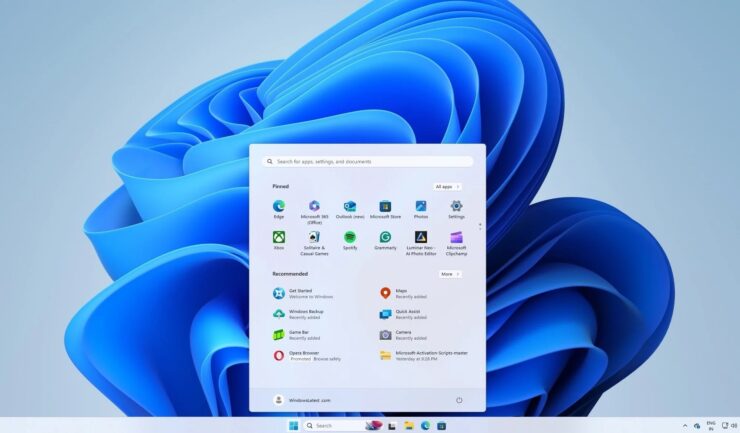
Windows 11 war ein großes Upgrade gegenüber Windows 10 in Bezug auf das Design und die allgemeine Benutzerfreundlichkeit. Es gibt jedoch immer noch eine frustrierende Sache an Windows, die bleibt – Werbung. Genauer gesagt, Werbung im Startmenü. Sie sollen etwas arbeiten und haben das Startmenü geöffnet, und das Letzte, was Sie sehen möchten, sind Anzeigen.
Aber keine Sorge. Wir sind hier, um zu helfen. Zunächst einmal die gute Nachricht – diese Anzeigen sind nicht dauerhaft. Sie können sie deaktivieren und Ihr Startmenü wieder sauber machen. Lesen Sie weiter, um herauszufinden, wie.
Methode 1: Deaktivieren Sie die Startmenü-Werbung über die Einstellungen-App
Glücklicherweise ermöglicht es Windows, diese Werbung und Empfehlungen direkt über die Einstellungen-App auszuschalten. Befolgen Sie die folgenden Schritte.
- Drücken Sie die Windows-Taste + I auf Ihrer Tastatur, um die Einstellungen-App zu öffnen.
- Klicken Sie nun links auf Personalisierung.
- Scrollen Sie dann nach unten und wählen Sie Start.
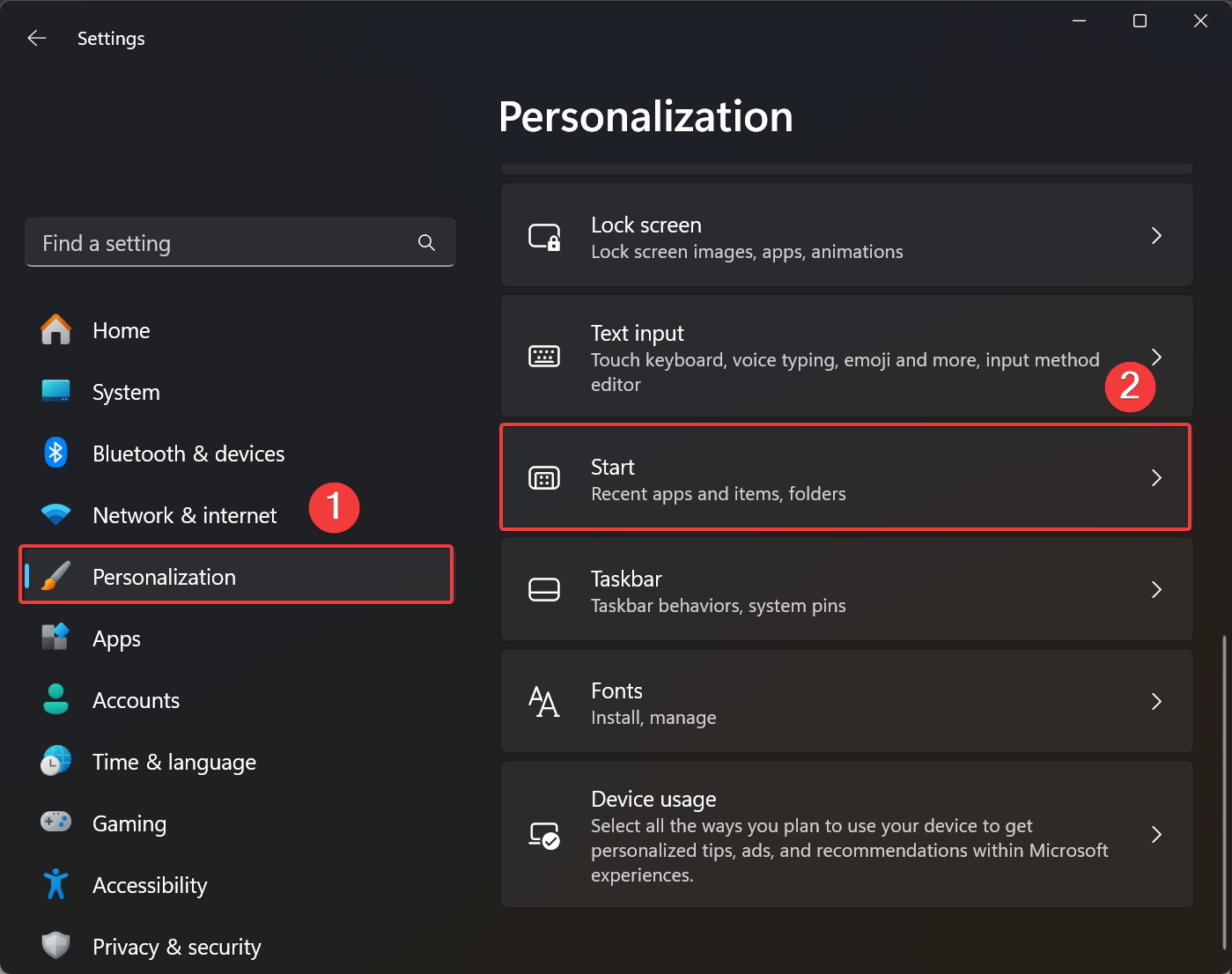
- Wählen Sie unter Layout Mehr anheften.
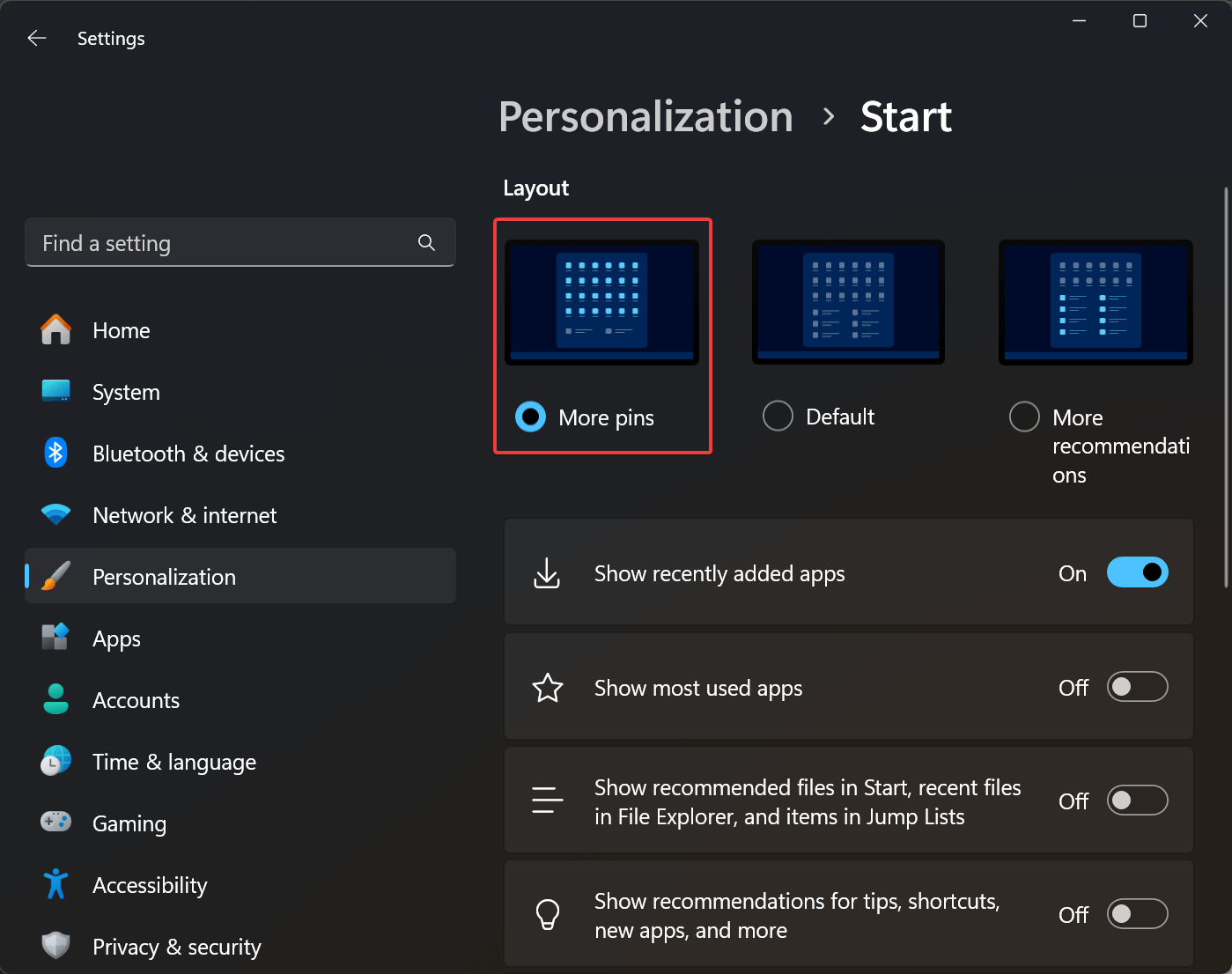
- Deaktivieren Sie dann die folgenden Schalter:
- Empfohlene Dateien im Start, zuletzt verwendete Dateien im Datei-Explorer und Elemente in Jump-Listen anzeigen
- Empfehlungen für Tipps, Verknüpfungen, neue Apps und mehr anzeigen
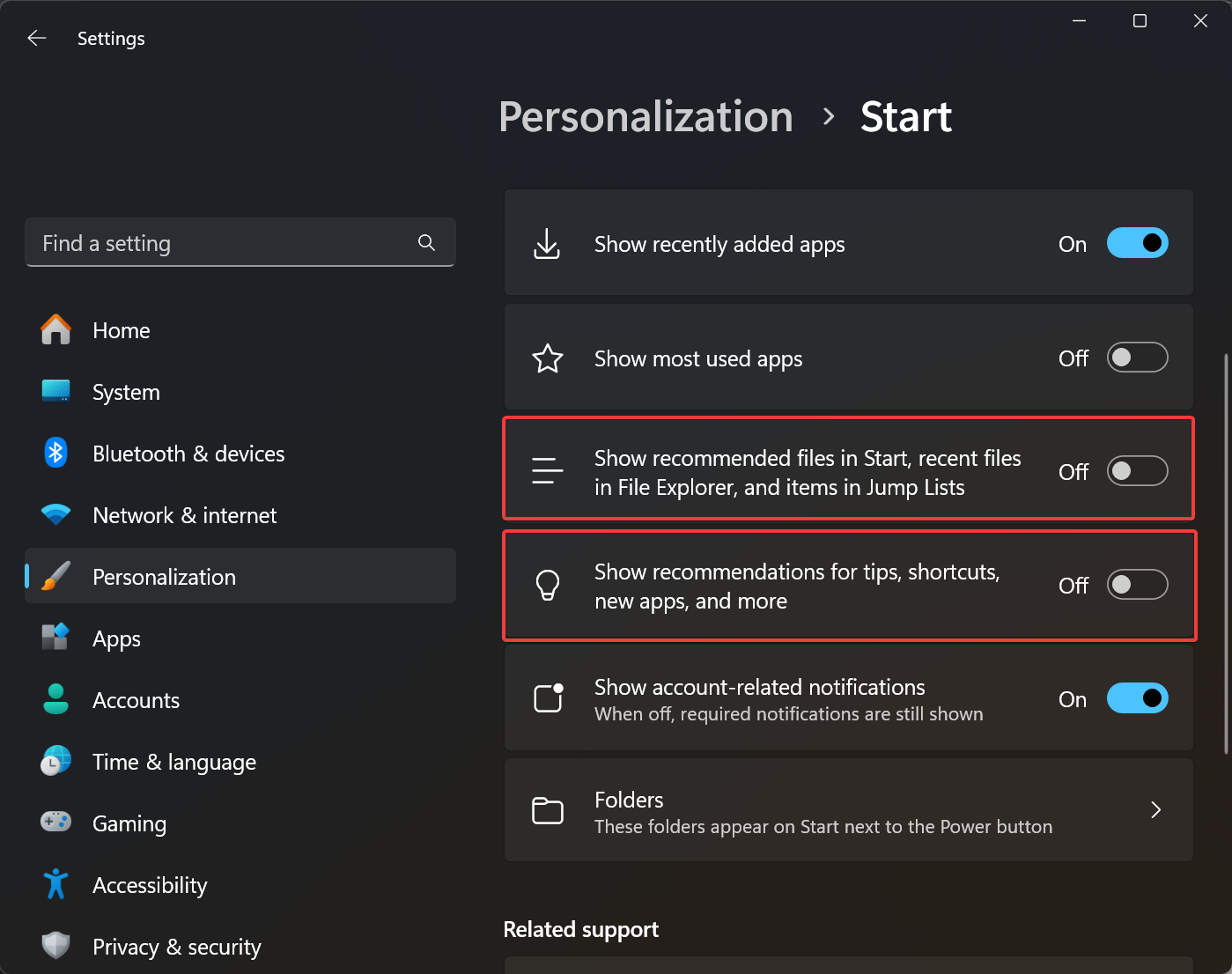
Und das war’s! Keine lästigen Anzeigen mehr in Ihrem Startmenü.
Methode 2: Verwenden Sie OFGB (Oh Frick, Go Back!)
OFGB (Oh Frick, Go Back!) wurde von einer frustrierten Entwicklerin namens Maddy erstellt, die hauptsächlich Linux-Nutzerin ist. Sie hatte genug von einer Windows-Werbung und beschloss, die Sache selbst in die Hand zu nehmen. Dieses Tool, wie der Name schon sagt, ermöglicht es Ihnen, alle Anzeigen in Windows 11 zu deaktivieren – nicht nur im Startmenü. Es ist auch Open Source.
Hier sind einige Dinge, die OFGB tun kann:
- Deaktivieren Sie Werbung im Startmenü.
- Entfernen Sie Werbung vom Sperrbildschirm.
- Werbefrei im Datei-Explorer.
- Stoppen Sie, dass Werbung in der Einstellungen-App erscheint.
- Deaktivieren Sie Bing Ergebnisse in der Suche.
Befolgen Sie die folgenden Schritte:
- Besuchen Sie die offizielle OFGB Releases-Seite auf GitHub.
- Scrollen Sie zum Abschnitt Assets und laden Sie die ARM- oder die x86-Version des Programms herunter.
- Ihr Browser könnte versuchen, den Download dieser Datei zu verhindern, da der Entwickler nicht anerkannt ist (mit anderen Worten, nicht sehr beliebt). Sie können auf die Ellipsen klicken und Beibehalten.
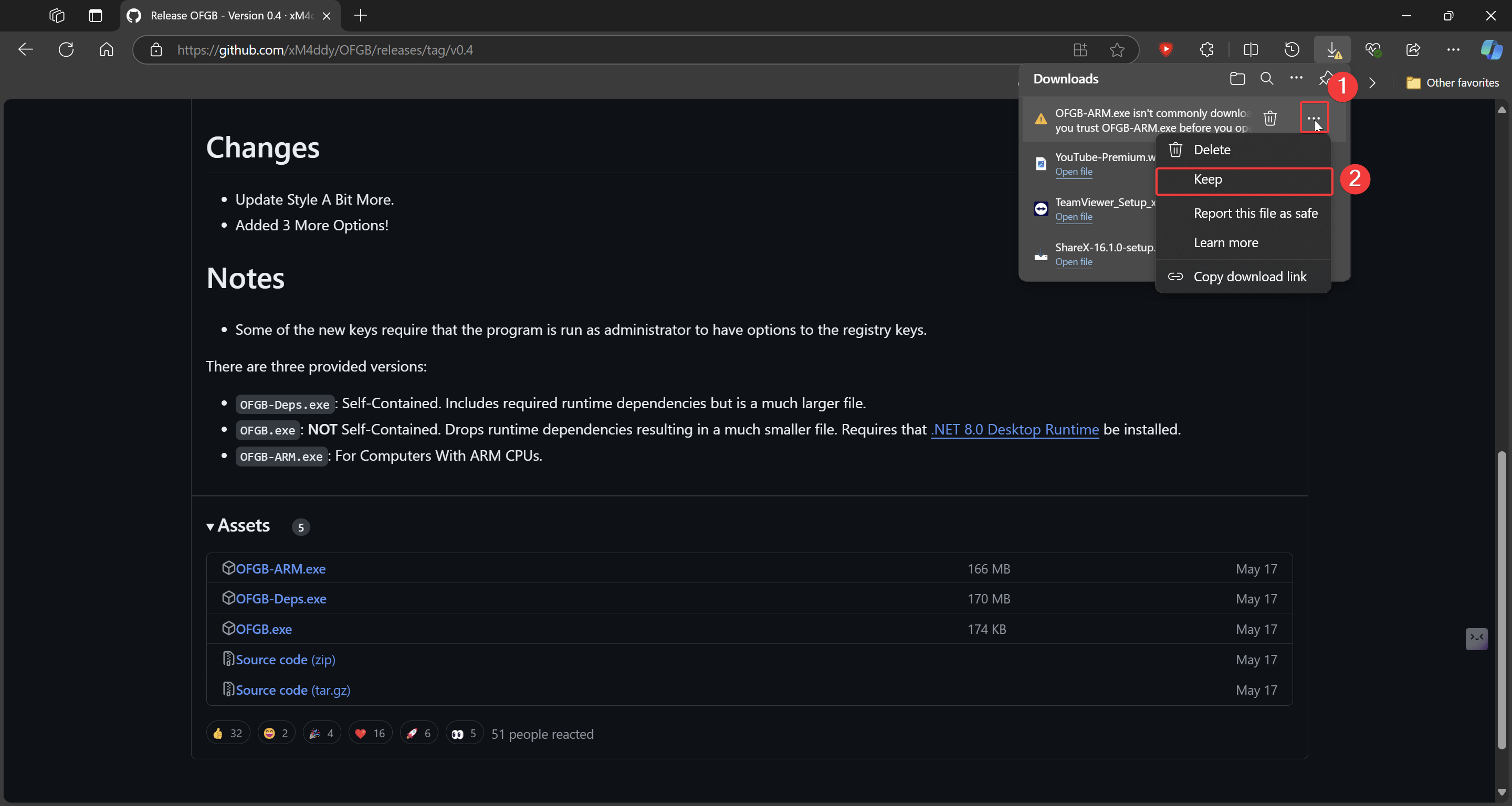 auswählen.
 - Klicken Sie dann auf Mehr anzeigen > Trotzdem beibehalten.
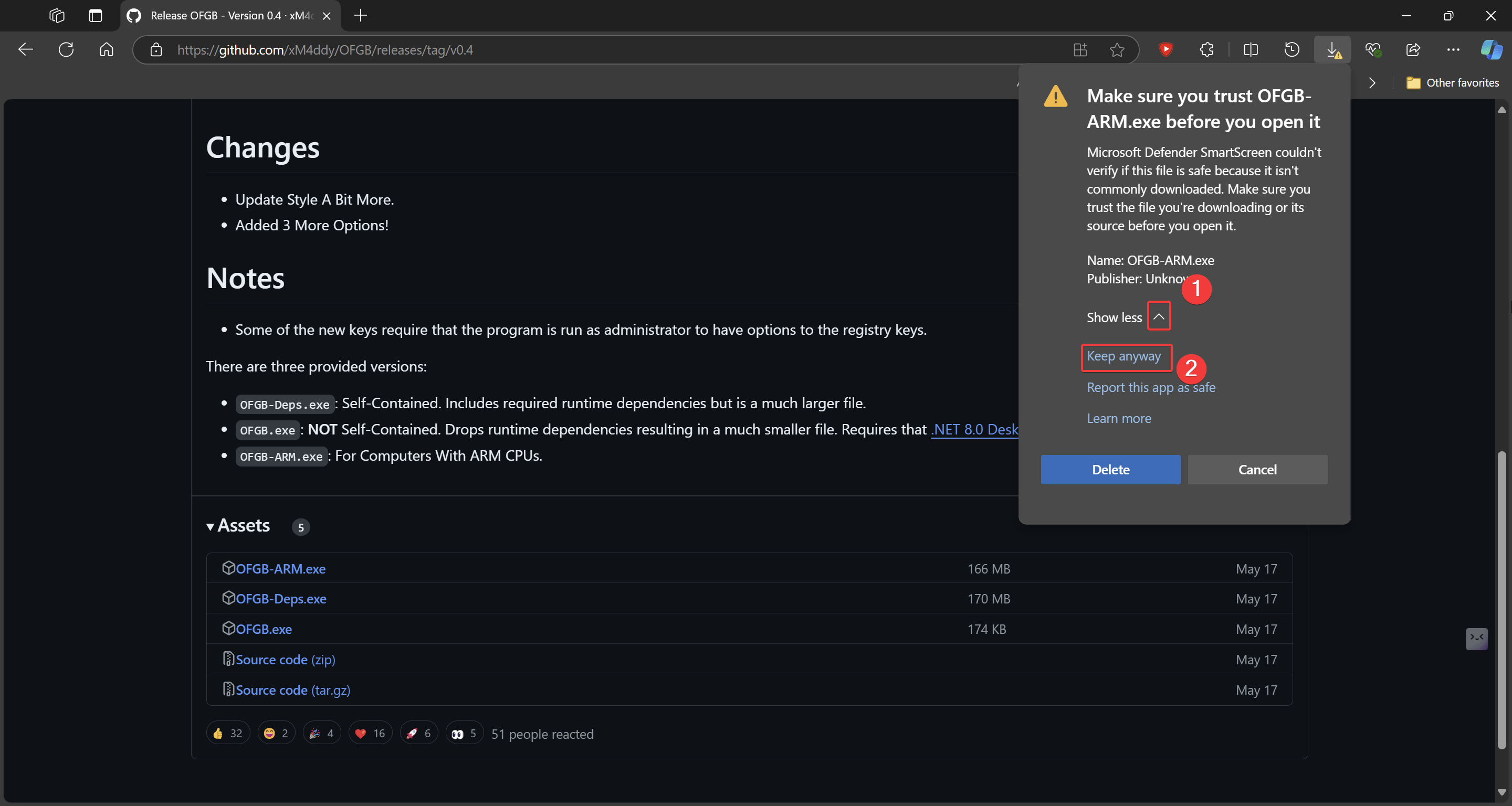
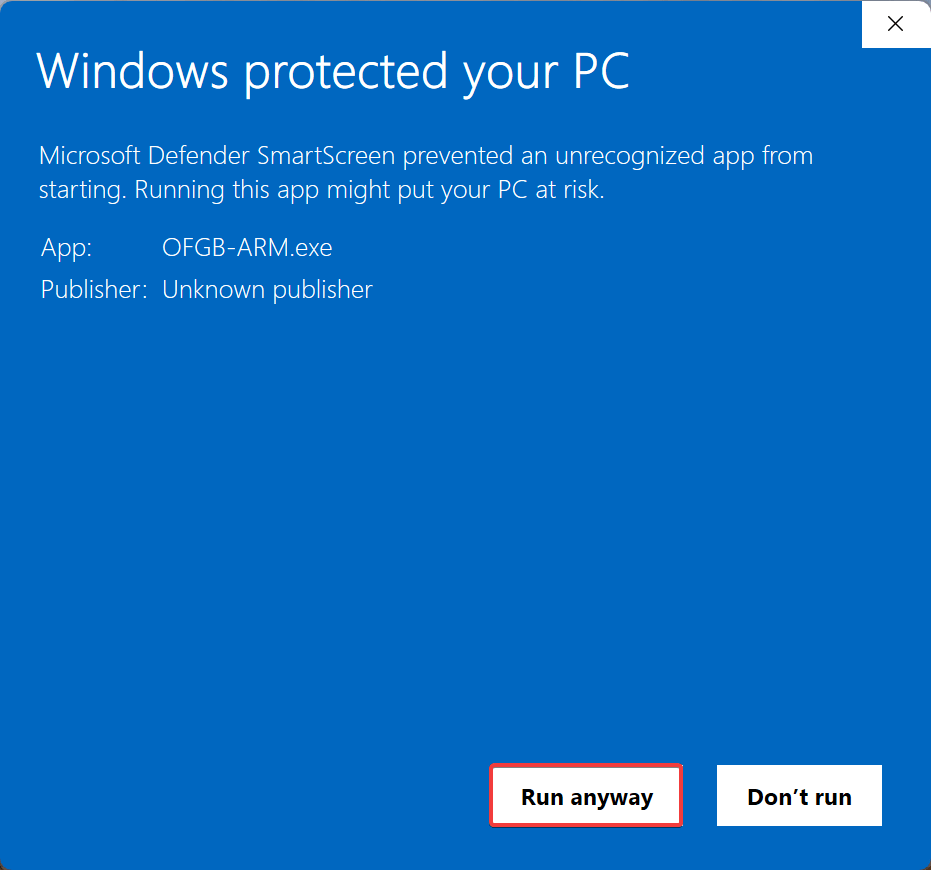
- Sobald die exe-Datei gespeichert ist, ignorieren Sie einfach alle anderen Warnungen. Klicken Sie auf Weitere Informationen > Trotzdem ausführen.
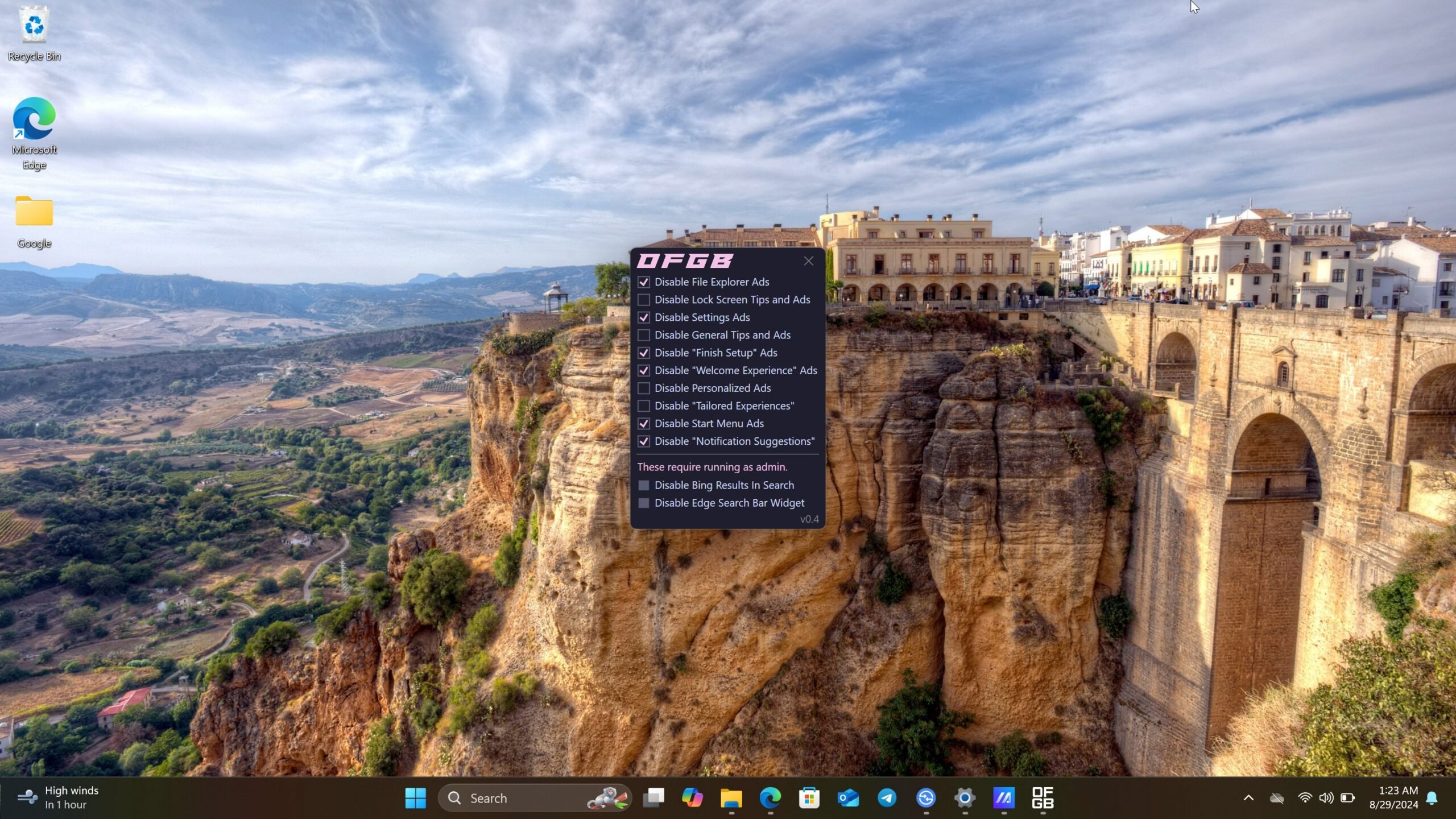
- Überprüfen Sie nun einfach die Anzeigen, die Sie deaktivieren möchten, und schließen Sie das Programm. Einige der Optionen erfordern möglicherweise administrative Berechtigungen.
Abschließende Worte
Das war’s mit diesem Leitfaden. Hoffentlich hat Ihnen dies geholfen, Werbung aus Ihrem Startmenü zu entfernen und sich besser auf das zu konzentrieren, was Ihnen wichtig ist. Während die Einstellungen-App für die meisten Menschen ausreicht, ist OFBG auch ein großartiges Tool, wenn Sie niemals Werbung auf Ihrem Windows-PC sehen möchten.
Wenn Sie Gedanken zu So deaktivieren Sie Werbung im Windows 11 Startmenü haben, können Sie gerne unten im Kommentarfeld schreiben. Abonnieren Sie auch unseren DigitBin YouTube-Kanal für Video-Tutorials. Prost!
Erhalte neue Beiträge in deinem Posteingang.
Kein Spam. Jederzeit abmelden.