Technologie · 4 min read · Nov 09, 2025
Wie man AirPlay auf dem iPhone ausschaltet?

AirPlay kann eine der praktischen Funktionen sein, wenn Sie Videos, Fotos oder andere Medien von Ihrem iPhone auf andere Geräte teilen möchten. Wenn es in Ihrem Zuhause oder Büro Geräte gibt, die AirPlay unterstützen, wäre das Übertragen der Medien einfach.
Wenn Sie jedoch in jedem Fall den Inhalt von Ihrem iPhone nicht auf andere Geräte übertragen möchten, können Sie die verschiedenen unten beschriebenen Methoden durchgehen, um die AirPlay-Funktion auszuschalten.
Wie man AirPlay auf dem iPhone ausschaltet?
Die AirPlay-Funktion auf dem iPhone kann durch Befolgen einer der unten angegebenen Lösungen deaktiviert werden:
Methode 1: Verwenden Sie die Spiegelungsoption im Kontrollzentrum
Falls Sie ein Video auf einem Gerät abspielen, das AirPlay unterstützt, können Sie AirPlay einfach ausschalten, indem Sie zum Kontrollzentrum auf dem iPhone navigieren. Befolgen Sie dazu die folgenden Schritte:
- Wenn Sie ein iPhone X oder neuere Versionen verwenden, können Sie das Kontrollzentrum öffnen, indem Sie den Bildschirm von oben rechts nach unten wischen. Wenn Sie hingegen ein iPhone 8 oder eine ältere Version verwenden, können Sie das Kontrollzentrum öffnen, indem Sie von der unteren Kante nach oben wischen.
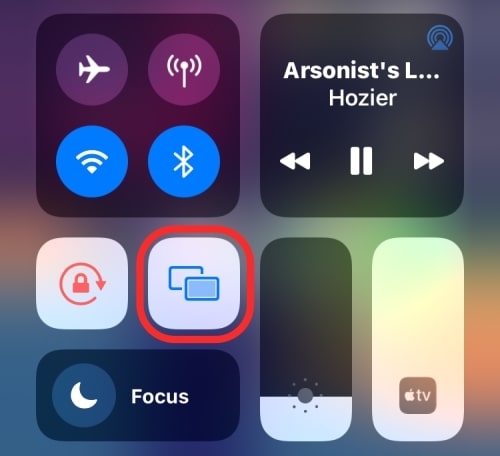
- Sobald Sie das Kontrollzentrum geöffnet haben, sehen Sie, ob die Bildschirmspiegelungsoption hervorgehoben ist (wie im Bild unten gezeigt). Wenn ja, tippen Sie auf die Bildschirmspiegelungsoption, um AirPlay zu deaktivieren.
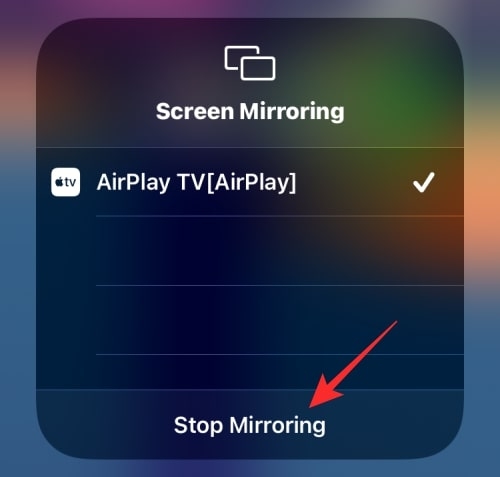
Im Überlaufmenü können Sie auch sehen, auf welchem Gerät die Medien gestreamt werden. Klicken Sie auf die Option „Spiegelung stoppen“, um AirPlay zu deaktivieren.
Methode 2: Verwenden des Medienplayers im Kontrollzentrum
Angenommen, Sie streamen Audio vom iPhone auf ein anderes Gerät, das AirPlay unterstützt. In diesem Fall können Sie es ausschalten, indem Sie zur „Medienplayer“-Option im Kontrollzentrum des iPhones navigieren.
- Zuerst öffnen Sie das Kontrollzentrum auf dem iPhone. Wenn Sie ein iPhone X oder eine neuere Version verwenden, können Sie das Kontrollzentrum öffnen, indem Sie von oben rechts nach unten wischen, und wenn Sie ein iPhone 8 oder eine ältere Version verwenden, können Sie von der unteren Kante nach oben wischen.
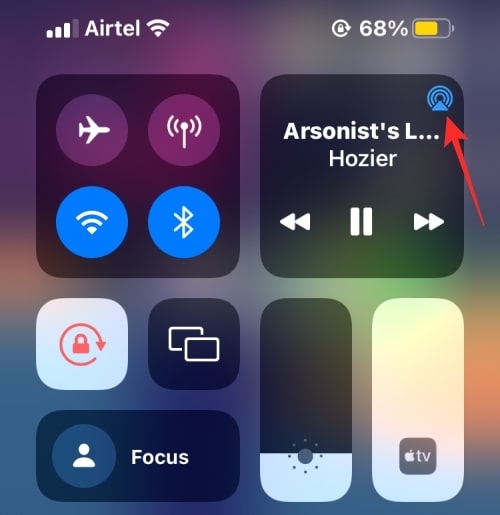
- Sobald das Kontrollzentrum geöffnet ist, finden Sie die Medien, die oben rechts abgespielt werden. Wenn Sie AirPlay verwenden, um es auf andere Geräte zu streamen, können Sie es deaktivieren, indem Sie auf das AirPlay-Symbol tippen, wie im Bild unten gezeigt.
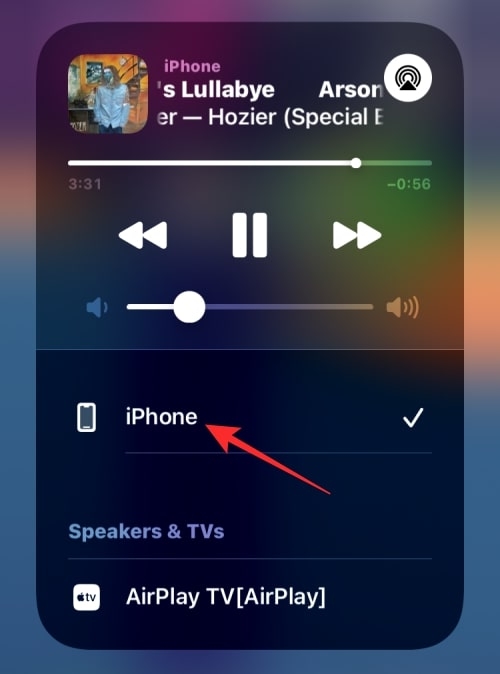
- Im Überlaufmenü finden Sie auch die Liste der Geräte, auf die das Audio gestreamt wird. Tippen Sie einfach auf die Option „iPhone“, damit die Medien nur auf Ihrem Gerät abgespielt werden und auf den anderen Geräten getrennt werden.
Methode 3: Automatisches AirPlay auf dem iPhone deaktivieren
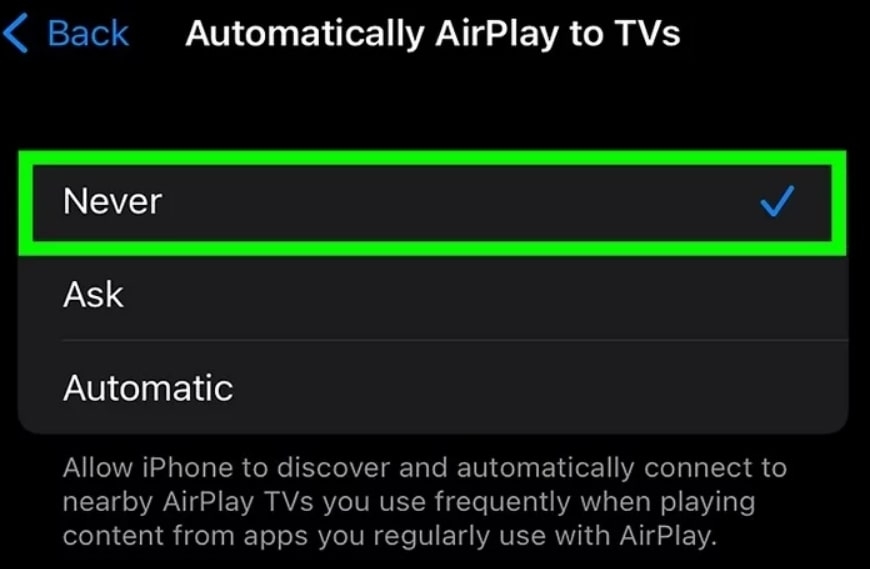
Manchmal führt die Aktivierung der automatischen AirPlay-Option dazu, dass sich das iPhone sofort mit jedem Gerät verbindet, das AirPlay unterstützt. Um dies zu verhindern, müssen Sie die automatische AirPlay-Funktion ausschalten.
So können Sie das tun:
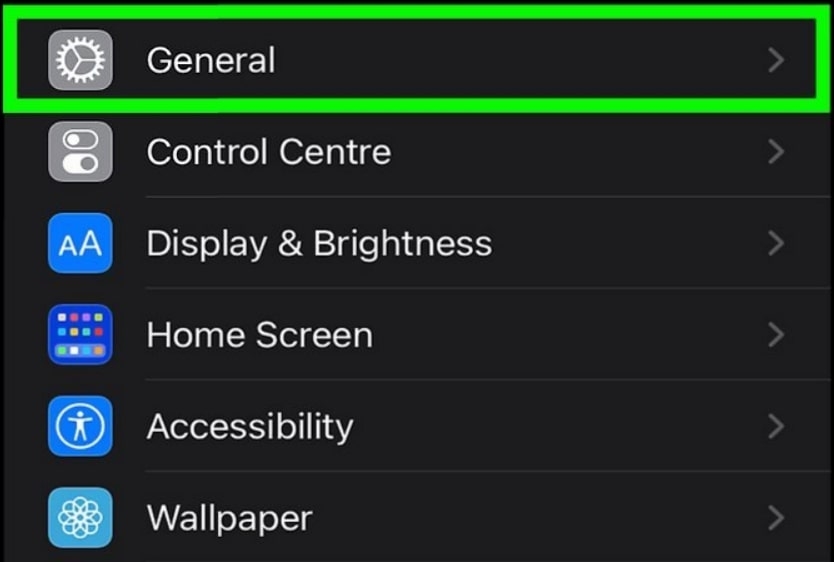
- Navigieren Sie zu den Einstellungen und klicken Sie dann auf die Option „Allgemein“.
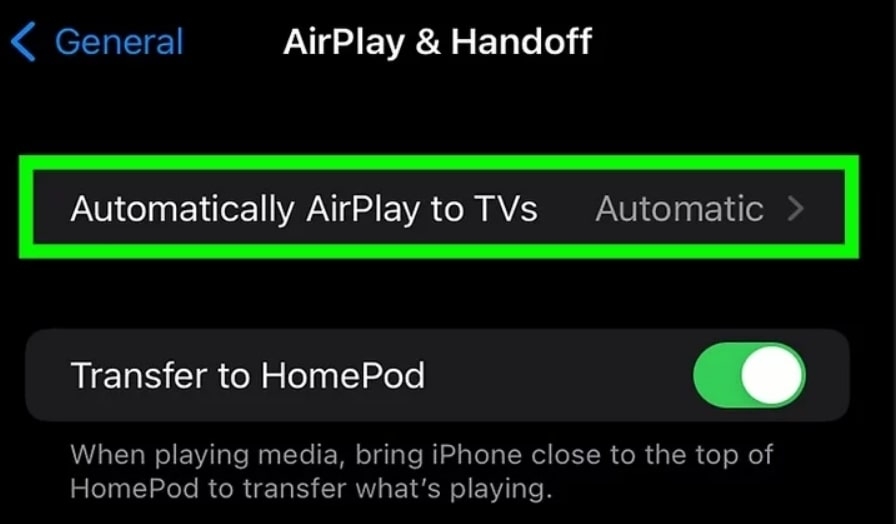
- Jetzt sehen Sie eine Liste von Optionen. Scrollen Sie nach unten und wählen Sie die Option „AirPlay und Handoff“.
- Tippen Sie darauf und wählen Sie die Option „Nie“.
Methode 4: AirPlay mit der Apple TV App ausschalten
Wenn Sie die Apple TV App verwenden, um die Medien zu streamen, können Sie AirPlay innerhalb der App ausschalten. Nachdem Sie die Apple TV App geöffnet haben, finden Sie die Medienstreaming-Steuerelemente am unteren Rand der App (wie im Bild unten gezeigt).
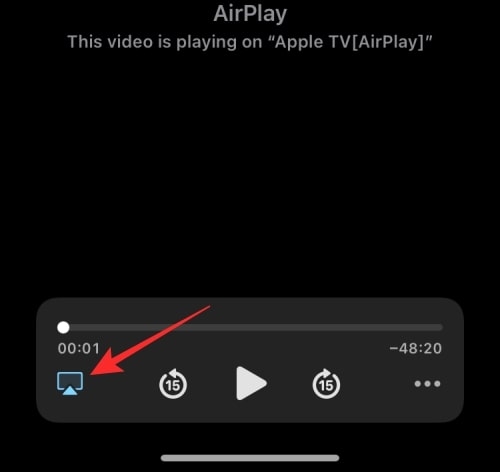
- Tippen Sie auf das „AirPlay“-Symbol, das unten angezeigt wird.
- Jetzt finden Sie im Überlaufmenü die Medien, die im Abschnitt „Lautsprecher & Fernseher“ abgespielt werden.
- Tippen Sie einfach auf die Option „iPhone“ und schalten Sie AirPlay aus.
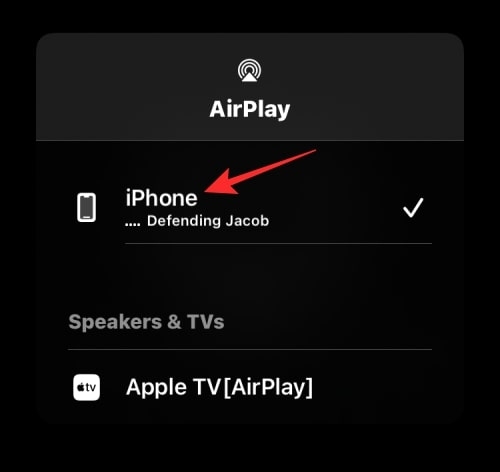
- Wenn die Apple TV App die Medien standardmäßig über AirPlay abspielt, können Sie dies deaktivieren, indem Sie auf die obere linke Ecke (auf das AirPlay-Symbol) tippen.
- Tippen Sie im Überlaufmenü auf die Option „Auf iPhone abspielen.“
Methode 5: AirPlay in der Apple Music App ausschalten
Wenn Sie Musik in der Apple Music App über die AirPlay-Funktion streamen, können Sie dies schnell innerhalb der Musik-App selbst deaktivieren. Öffnen Sie dazu einfach die Apple Music App und navigieren Sie zum Musikbildschirm.
Wenn die AirPlay-Funktion aktiviert ist, sehen Sie, dass das Symbol hervorgehoben ist. Tippen Sie einfach auf das „AirPlay“-Symbol.
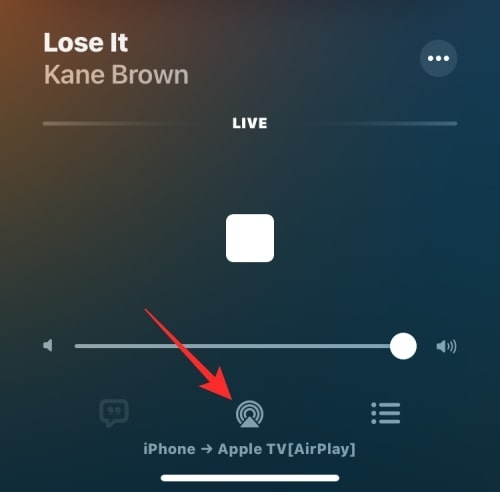
Im Überlaufmenü tippen Sie auf die Option „iPhone“, und Sie können das Streaming von einem anderen Gerät auf das iPhone umschalten.
Methode 6: AirPlay auf dem iPhone-Sperrbildschirm ausschalten
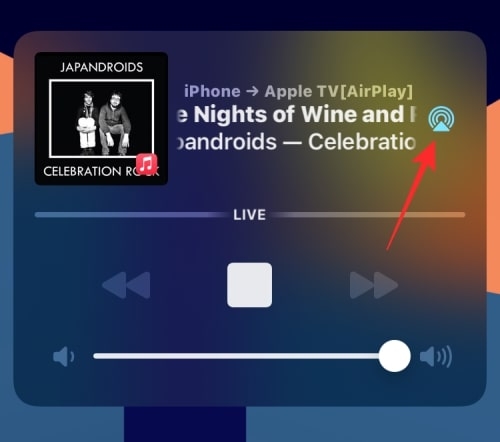
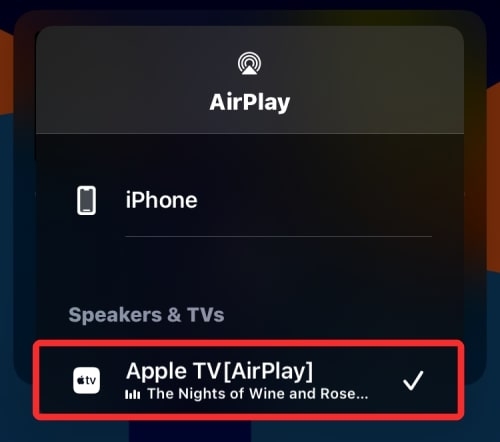
Interessanterweise können Sie die AirPlay-Funktion des iPhones auch auf dem Sperrbildschirm des Geräts ausschalten. Der Sperrbildschirm zeigt die Medien an, die vom iPhone gestreamt werden. Sie müssen auf das AirPlay-Symbol tippen und im Überlaufmenü auf die Option „iPhone“ klicken.
FAQs:
Wie funktioniert AirPlay?
AirPlay erkennt die Geräte auf zwei Arten. Wenn die Geräte den Apple AirPort Express verwenden, verbindet sich AirPlay sofort mit allen von ihnen, ohne dass andere Geräte benötigt werden. Wenn Sie hingegen Airport Express nicht verwenden, können Geräte im selben Wi-Fi-Netzwerk mit Hilfe von AirPlay erkannt werden.
Kann AirPlay dauerhaft deaktiviert werden?
Nein, die Apple AirPlay-Funktion kann nicht dauerhaft deaktiviert werden. Dies ist eine integrierte Funktion auf dem iPhone. Sie können diese Funktion also nur ein- und ausschalten.
Fazit
Das Ausschalten der AirPlay-Option ist sehr einfach, wenn Sie eine der oben genannten Methoden in diesem Artikel befolgen. Manchmal wird die AirPlay-Option automatisch aktiviert. Sie können sie deaktivieren und verhindern, dass sich das iPhone sofort mit anderen Geräten verbindet.
Erhalte neue Beiträge in deinem Posteingang.
Kein Spam. Jederzeit abmelden.