Android Auto · 4 min read · Jan 09, 2026
So deaktivieren Sie Android Auto? (Telefon und Auto)
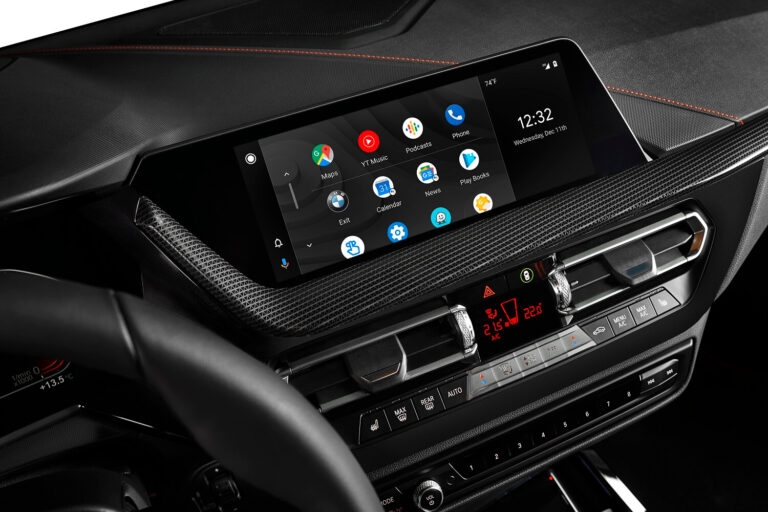
Sind Sie frustriert, dass Android Auto ständig die Kontrolle über das Infotainment-System Ihres Autos übernimmt?
Als Autobesitzer ist es sehr wichtig, während der Fahrt die Kontrolle über das Infotainment-System zu haben. Wenn Android Auto Ihre Navigation, Musik usw. unterbricht, ist es an der Zeit, zu erfahren, wie Sie es deaktivieren können.
In diesem Artikel haben wir die besten möglichen Lösungen aufgelistet, die Ihnen helfen können, das Android Auto-Problem zu beheben.
So deaktivieren Sie Android Auto auf Ihrem Telefon?
Früher war Android Auto für die Benutzer im App-Drawer verfügbar. Daher war es einfach für sie, die Option auszuschalten.
Mit den neuesten Android-Updates hat Google jedoch beschlossen, diese Funktion in das Standardbetriebssystem aufzunehmen.
Wenn Sie Android Auto jetzt auf Ihrem Telefon deaktivieren möchten, folgen Sie den unten angegebenen Schritten:
Zuerst navigieren Sie zu den Einstellungen Ihres Telefons.
Tippen Sie nun auf Apps und Benachrichtigungen.
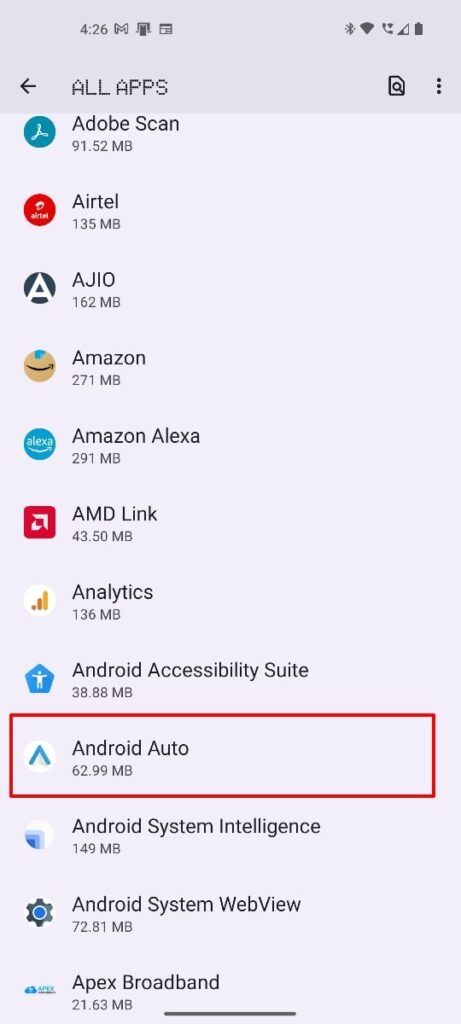
Wählen Sie Alle Apps anzeigen und klicken Sie in der Liste auf Android Auto.
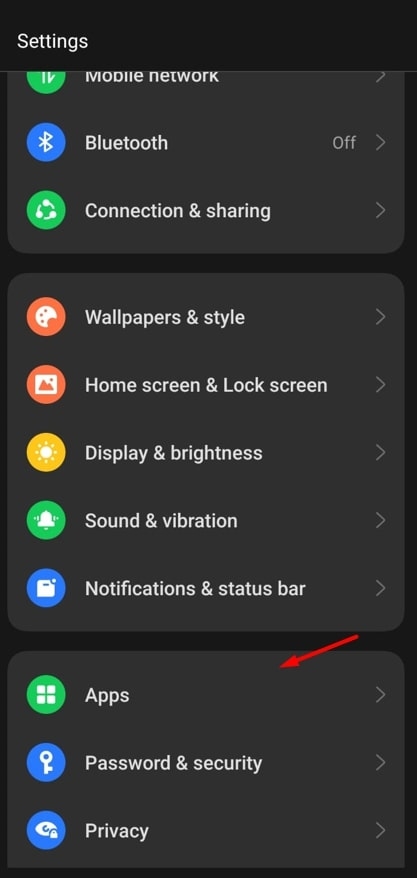
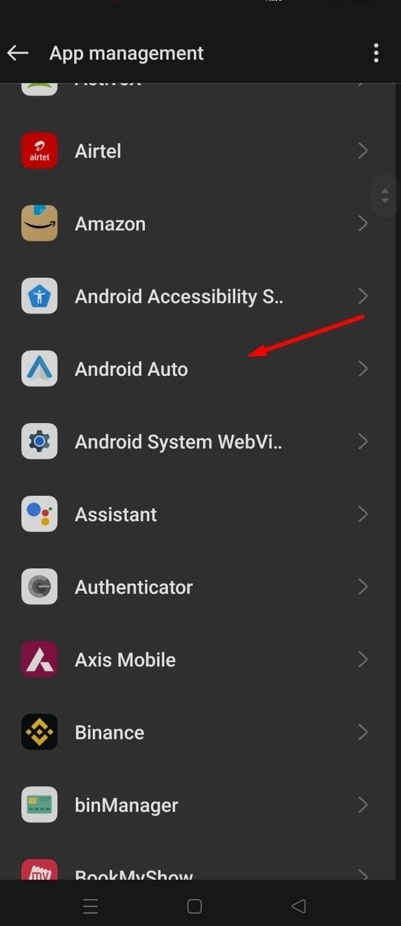
- Klicken Sie auf die Option Deaktivieren, um Android Auto auf Ihrem Telefon auszuschalten.
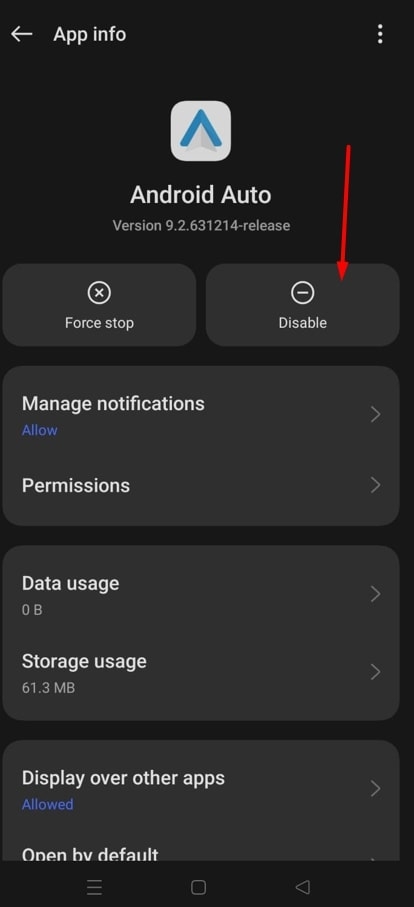
Hinweis: Wenn Sie Android Auto in Zukunft verwenden möchten, folgen Sie den obigen Schritten und klicken Sie im letzten Schritt auf Aktivieren.
So deaktivieren Sie Android Auto im Auto?
Wenn Sie Android Auto im Auto deaktivieren möchten, folgen Sie dem folgenden Prozess:
Zuerst navigieren Sie zu den Einstellungen des Infotainment-Systems Ihres Autos.
Klicken Sie nun auf Verbindungsoptionen.
Neben Android Auto finden Sie die Option Deaktivieren. Klicken Sie darauf.
Deaktivieren Sie den automatischen Start von Android Auto
Wenn Android Auto automatisch startet, sobald Sie Ihr Gerät mit dem Infotainment verbinden, folgen Sie dem folgenden Prozess, um es auszuschalten:
Zuerst öffnen Sie Einstellungen auf Ihrem Android-Telefon und suchen nach Android Auto.
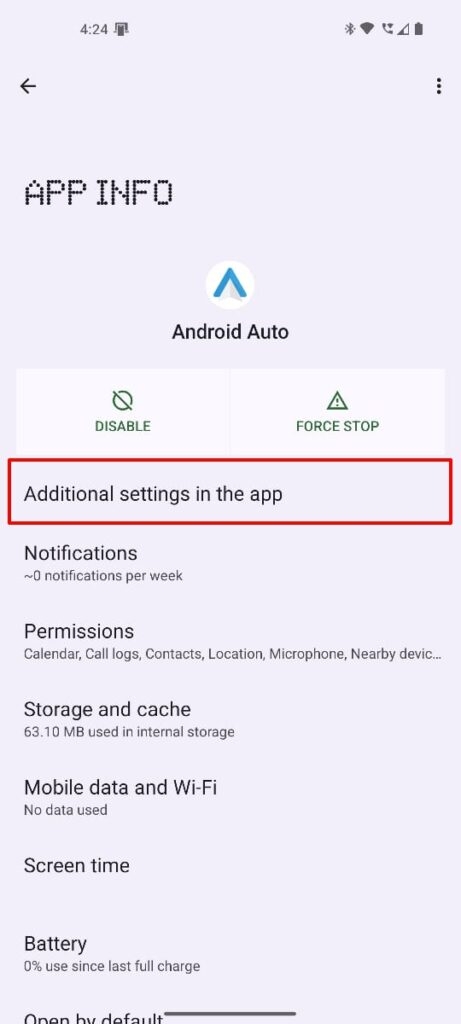
Klicken Sie nun auf Zusätzliche Einstellungen.
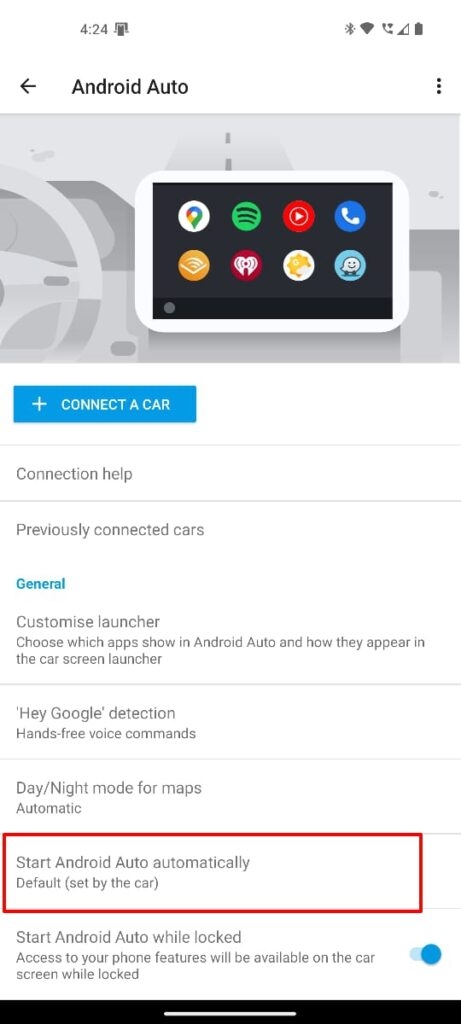
Hier finden Sie die Option Android Auto automatisch starten. Tippen Sie darauf.
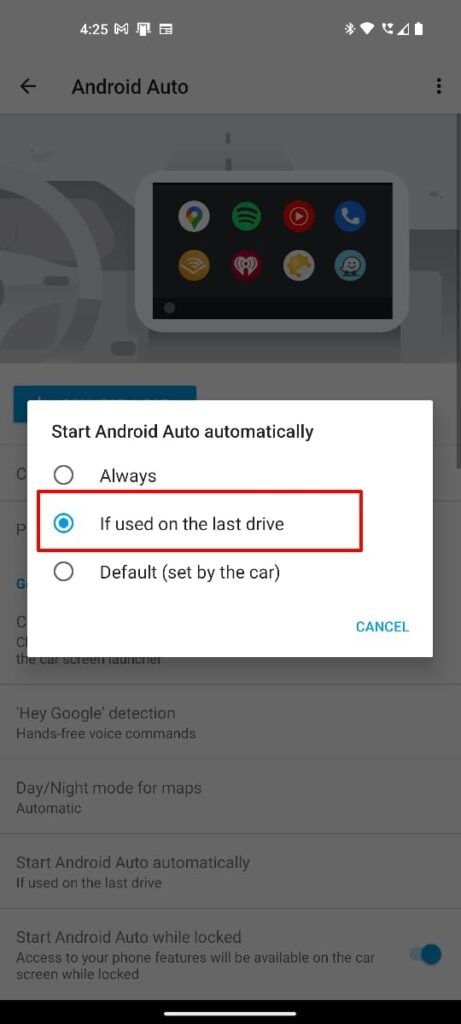
Wählen Sie nun die Option Wenn bei der letzten Fahrt verwendet.
Vergessen Sie Ihr Auto in Android Auto
Wenn keine der oben genannten Lösungen für Sie funktioniert hat, empfehlen wir Ihnen, diese Lösung zu befolgen.
Zuerst öffnen Sie Einstellungen auf Ihrem Android-Telefon und suchen nach Android Auto.
Klicken Sie nun auf Zusätzliche Einstellungen.
Hier finden Sie die Option Früher verbundene Autos. Tippen Sie darauf.
Klicken Sie nun auf die drei Punkte in der oberen rechten Ecke und wählen Sie Alle Autos vergessen.
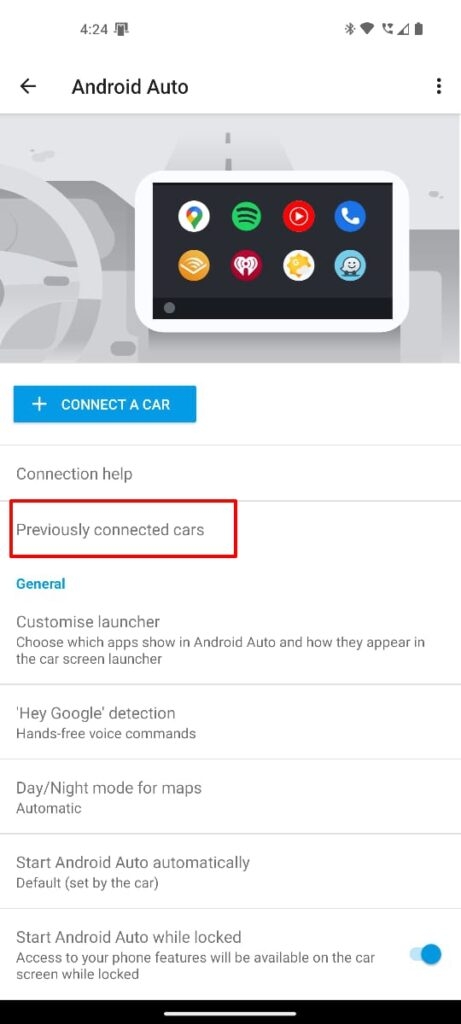
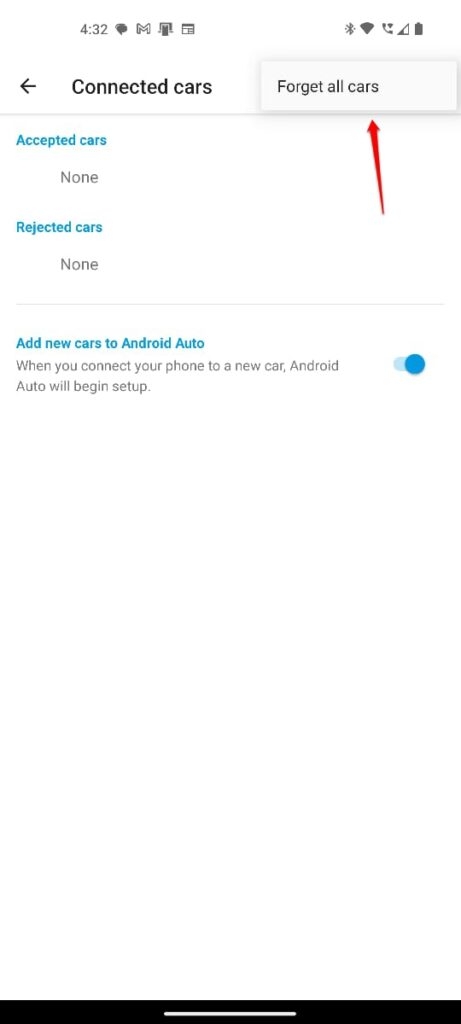
Durch diese Maßnahme kann verhindert werden, dass Ihr Android Auto automatisch mit dem Infotainment verbunden wird.
Deinstallieren Sie Android Auto
Wenn Sie eine USB-Verbindung verwenden, um Ihr Telefon über das Infotainment aufzuladen, und wenn Android Auto automatisch verbindet, wird empfohlen, die Android Auto-App zu deinstallieren. So können Sie das tun:
Zuerst öffnen Sie Einstellungen auf Ihrem Android-Telefon.
Klicken Sie nun auf Apps und Benachrichtigungen.
Wählen Sie Alle Apps anzeigen.
Tippen Sie nun auf Android Auto.
Klicken Sie auf die Option Deinstallieren.
Jetzt können Sie sehen, dass Android Auto vollständig von Ihrem Telefon deinstalliert wurde.
Zusätzliche Tipps
Hier sind einige Dinge, die Sie zusätzlich ausprobieren können, um das Android Auto-Problem auf Ihrem Telefon zu beheben:
Cache leeren: Manchmal können Fehler im Cache auch Probleme mit Android Auto verursachen. Daher wird empfohlen, den Cache zu leeren, wann immer Sie ein Problem mit dieser Anwendung haben. Sie finden die Option zum Leeren des Caches im Abschnitt Android Auto.
Überprüfen Sie auf Software-Updates: Wenn Ihre Android Auto-Anwendung lange nicht aktualisiert wurde, ist sie möglicherweise nicht mit der neuesten Version des Betriebssystems und des Infotainment-Systems kompatibel. Daher müssen Sie überprüfen, ob die neueste Version von Android Auto im Play Store verfügbar ist, und sie entsprechend aktualisieren.
Telefon neu starten: Dies ist eine einfache, aber effektive Lösung. Manchmal kann ein Neustart des Telefons vorübergehende Störungen und Cache-Probleme im Zusammenhang mit Ihrem Telefon und der Anwendung beheben.
Fazit
Wir hoffen, dass Ihnen dieser Artikel genügend Einblicke gegeben hat, wie Sie Android Auto sowohl in Ihrem Auto als auch auf Ihren Mobiltelefonen deaktivieren können.
In der neuesten Version von Android können Sie die App nicht löschen/deinstallieren, aber wenn Sie ältere Versionen verwenden, können Sie dies tun.
Weiterführende Literatur:
Wie man das Problem behebt, wenn Android Auto nicht funktioniert?
5 beste kabellose Autoladegeräte unter 50 $
11 beste Apps, die Sie verwenden sollten, wenn Sie ein Tesla-Auto besitzen
Erhalte neue Beiträge in deinem Posteingang.
Kein Spam. Jederzeit abmelden.