Apple Intelligence · 3 min read · Dec 06, 2025
Wie man Apple Intelligence ausschaltet?
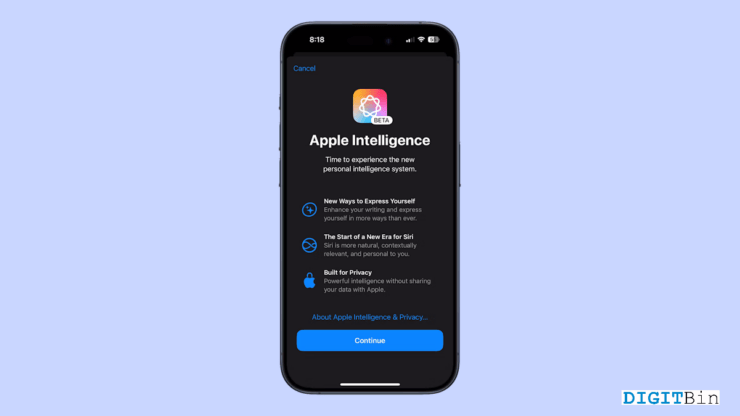
Apple Intelligence ist ein großes Thema für alle Apple-Nutzer. Da es tief in das Apple-Ökosystem integriert ist, ist es auf iPhones, iPads und Macs verfügbar. Es gibt viele Dinge, die man an Apple Intelligence lieben kann. Es verspricht nicht nur ein automatisierteres Erlebnis, sondern kümmert sich auch gut um die Privatsphäre und Sicherheit der Nutzer.
Infolgedessen wurde die neue KI-Integration größtenteils geschätzt. Allerdings scheinen eine große Anzahl von Nutzern nicht zufrieden zu sein und möchten eine Möglichkeit, Apple Intelligence auszuschalten.
Die Nutzer sind entweder besorgt über ihre Sicherheit oder genervt von den vielen KI-Funktionen auf ihren Geräten. Ganz zu schweigen davon, dass die Apple-KI eine Vielzahl von Funktionen für alle Bereiche bietet. Daher ist es allgemein, auf Funktionen zu stoßen, die für einen irrelevant sind.
Nun, wenn Sie ein ähnliches Problem haben und nach einer Möglichkeit suchen, Apple Intelligence auszuschalten, sind wir hier, um Ihnen zu helfen. In diesem Leitfaden zeigen wir Ihnen, wie Sie Apple Intelligence ausschalten können, egal ob Sie ein iPhone, iPad oder Mac verwenden.
Wie man Apple Intelligence deaktiviert?
Obwohl Apple Intelligence eine integrierte Funktion auf Ihrem Gerät ist, kann sie je nach Bedarf des Nutzers aktiviert und deaktiviert werden. Noch wichtiger ist, dass es ein paar grundlegende Schritte erfordert, um es auf Ihrem Gerät auszuschalten. Die folgenden Schritte führen Sie durch den Prozess. Folgen Sie ihnen einfach sorgfältig für das jeweilige Gerät.
Apple Intelligence auf iPhone/iPad ausschalten
Für sowohl iPhone- als auch iPad-Nutzer sind die Schritte zur Deaktivierung von Apple Intelligence gleich. Wenn Sie also eines dieser Geräte haben, können Sie die folgenden Schritte befolgen.
- Zuerst starten Sie die Einstellungen-App.
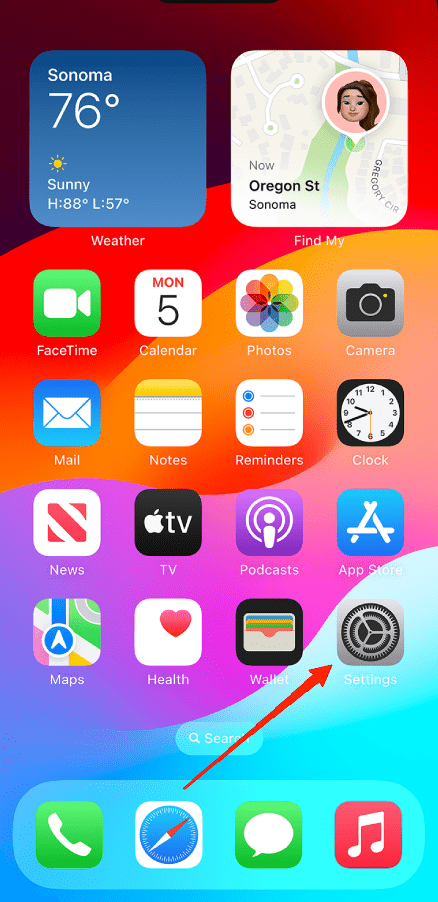
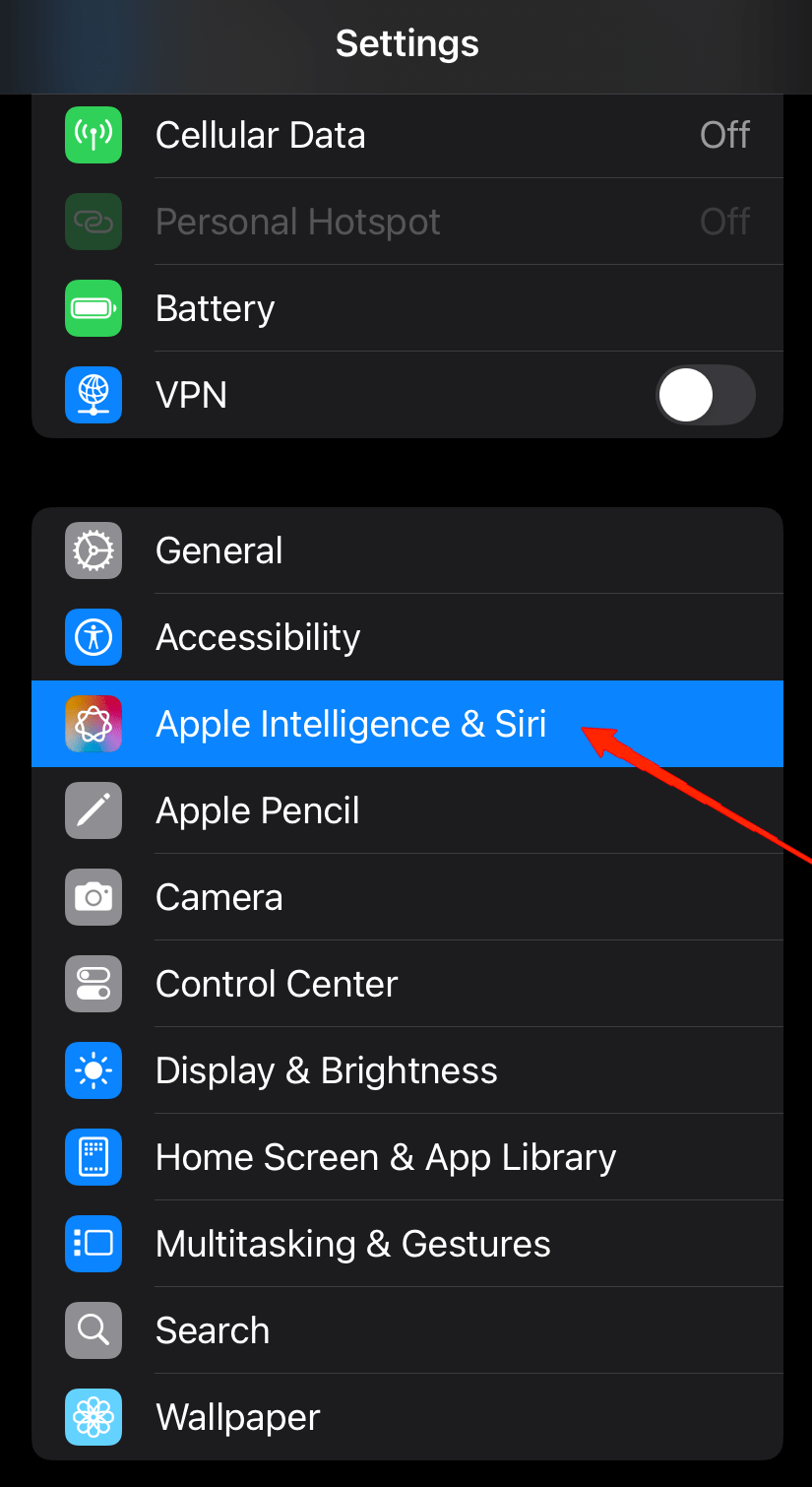
- Scrollen Sie nach unten und tippen Sie auf Apple Intelligence.
- Jetzt schalten Sie den Schalter neben Apple Intelligence aus.
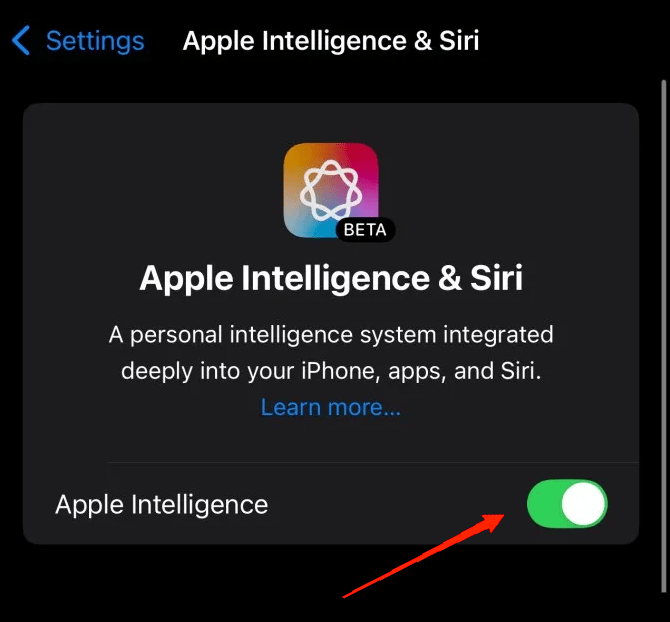
Herzlichen Glückwunsch, Sie haben die Funktion erfolgreich auf Ihrem iPhone deaktiviert. Ist das nicht einfach?
Zusätzlich erlaubt Apple Ihnen auch, den KI-Zugriff auf bestimmte Apps zu beschränken. Kurz gesagt, wenn Sie Apple Intelligence keinen Zugriff auf bestimmte Apps wie Kontakte gewähren möchten, können Sie dies tun.
Dies bietet mehr Flexibilität und sorgt auch für eine bessere Privatsphäre, da Sie alle Berechtigungen für die KI kontrollieren. Um den Zugriff auf die Kontakte-App auszuschalten, folgen Sie den folgenden Schritten.
Öffnen Sie die Einstellungen-App.
Gehen Sie zu Siri & Suche.
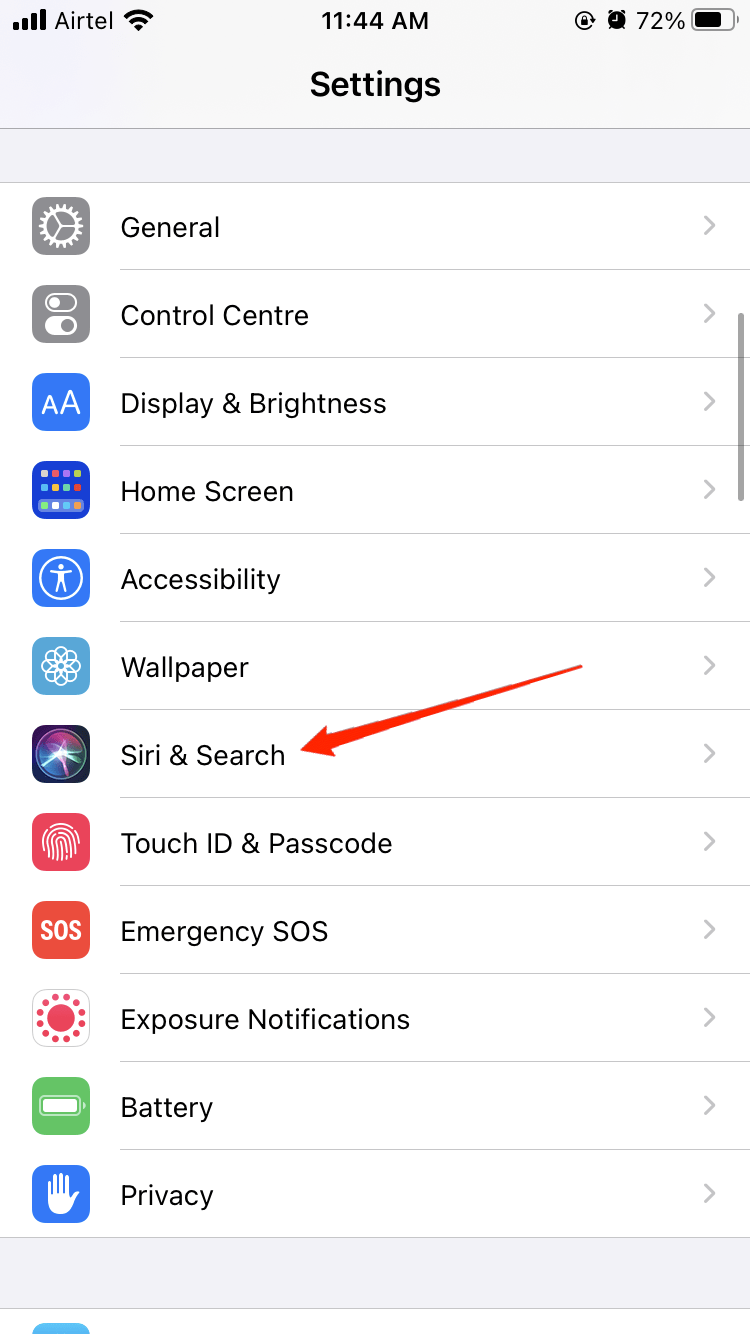
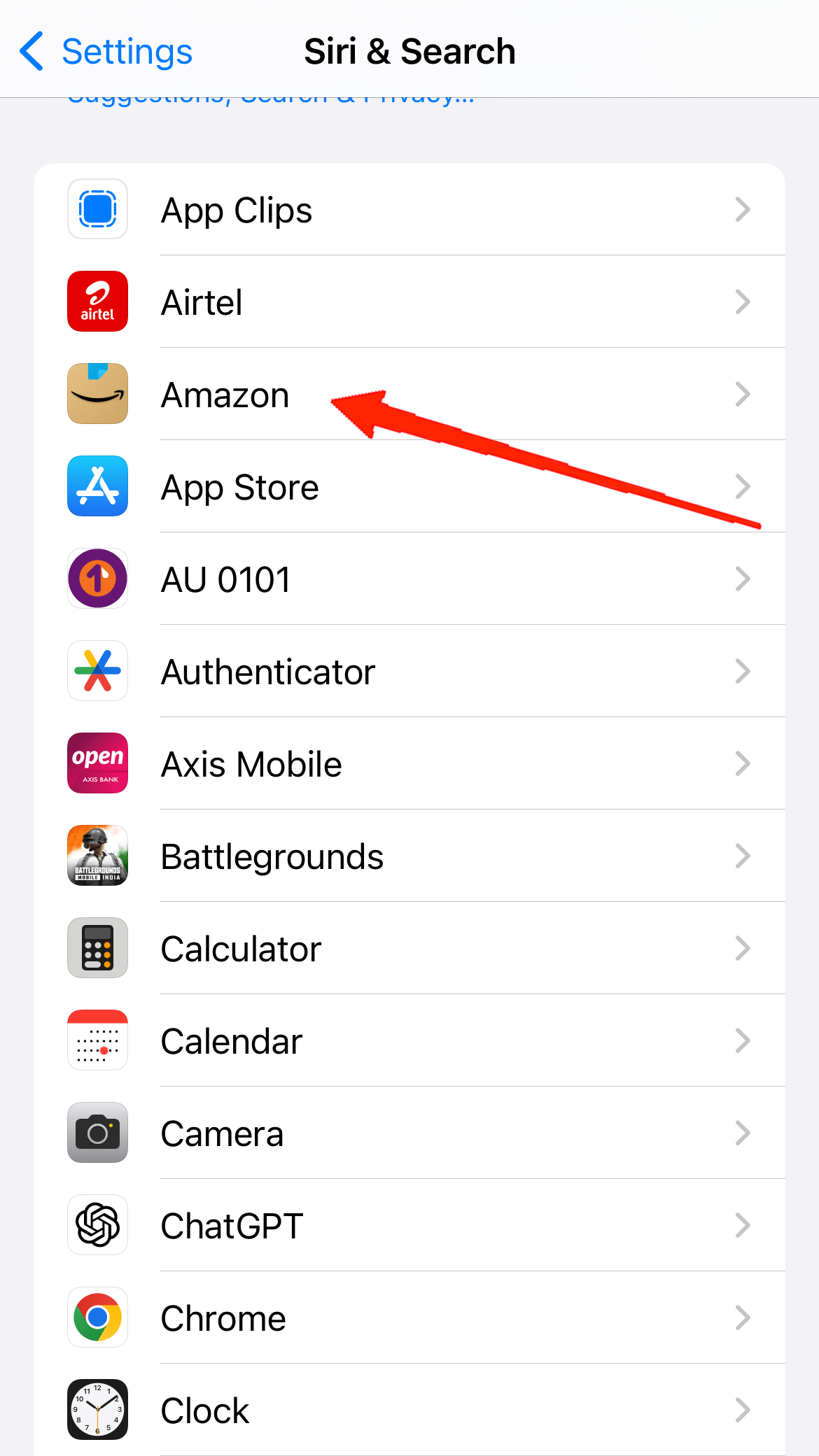
- Scrollen Sie nach unten und wählen Sie die App aus, für die Sie den Zugriff deaktivieren möchten.
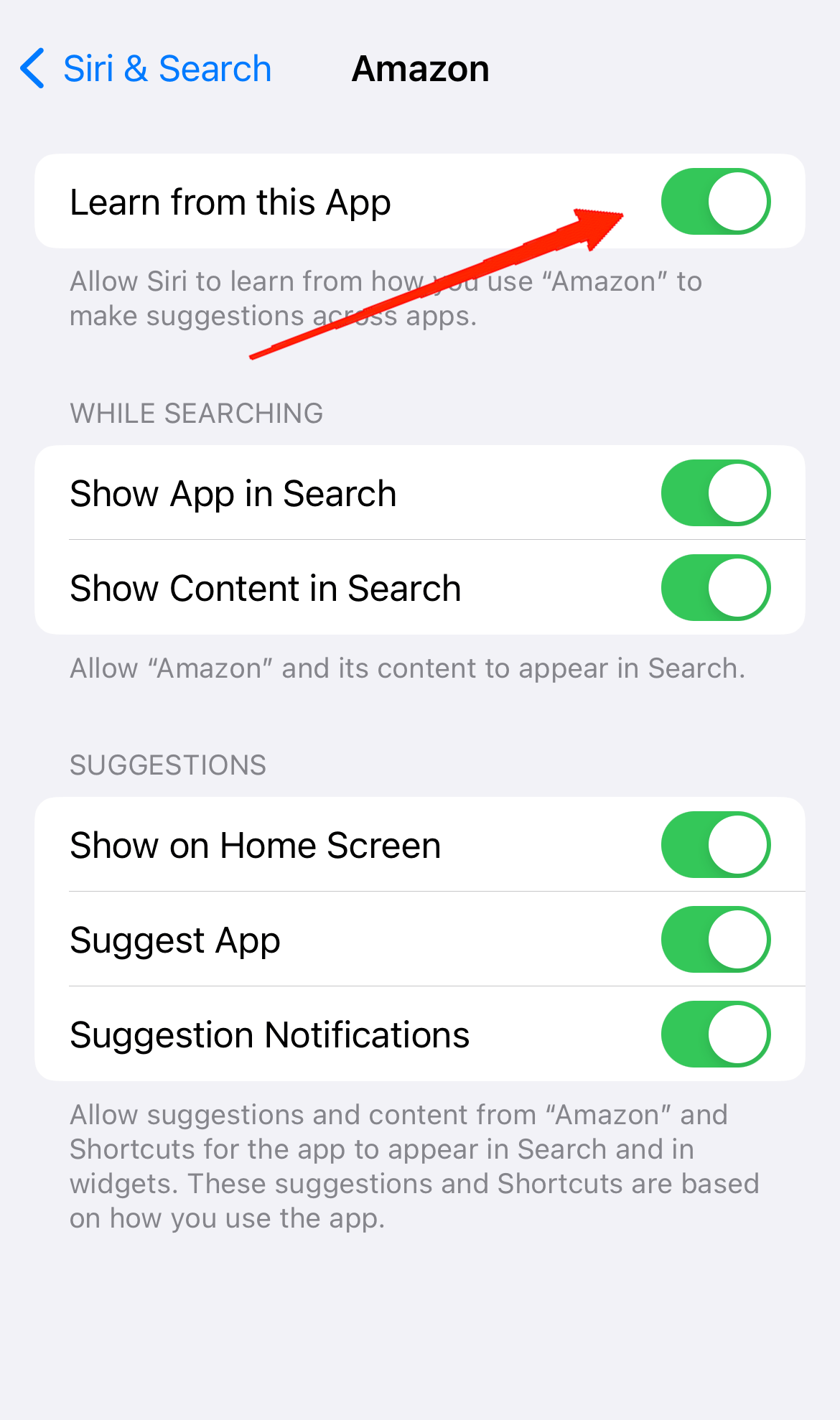
- Schließlich schalten Sie den Schalter neben ‘Von der App lernen‘ aus.
Apple Intelligence auf dem Mac ausschalten
Wenn Sie ein Mac-Nutzer mit macOS Sequoia 15.1 sind, haben Sie die Apple Intelligence-Funktion. Wenn Sie sie jedoch nicht verwenden möchten, erfahren Sie hier, wie Sie sie ausschalten können.
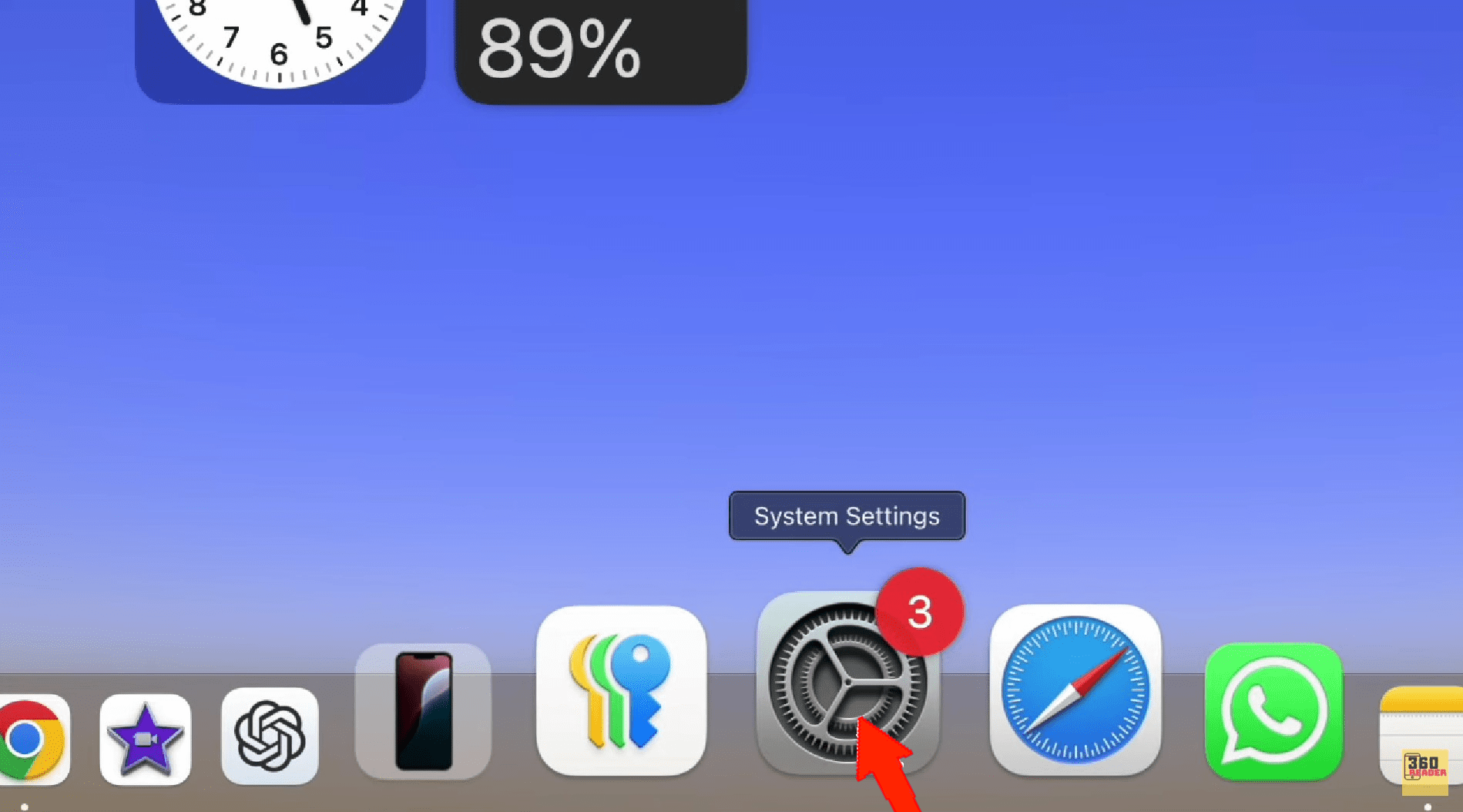
- Öffnen Sie die Systemeinstellungen-App auf Ihrem Mac.
- Gehen Sie jetzt im linken Bereich zu Apple Intelligence & Siri.
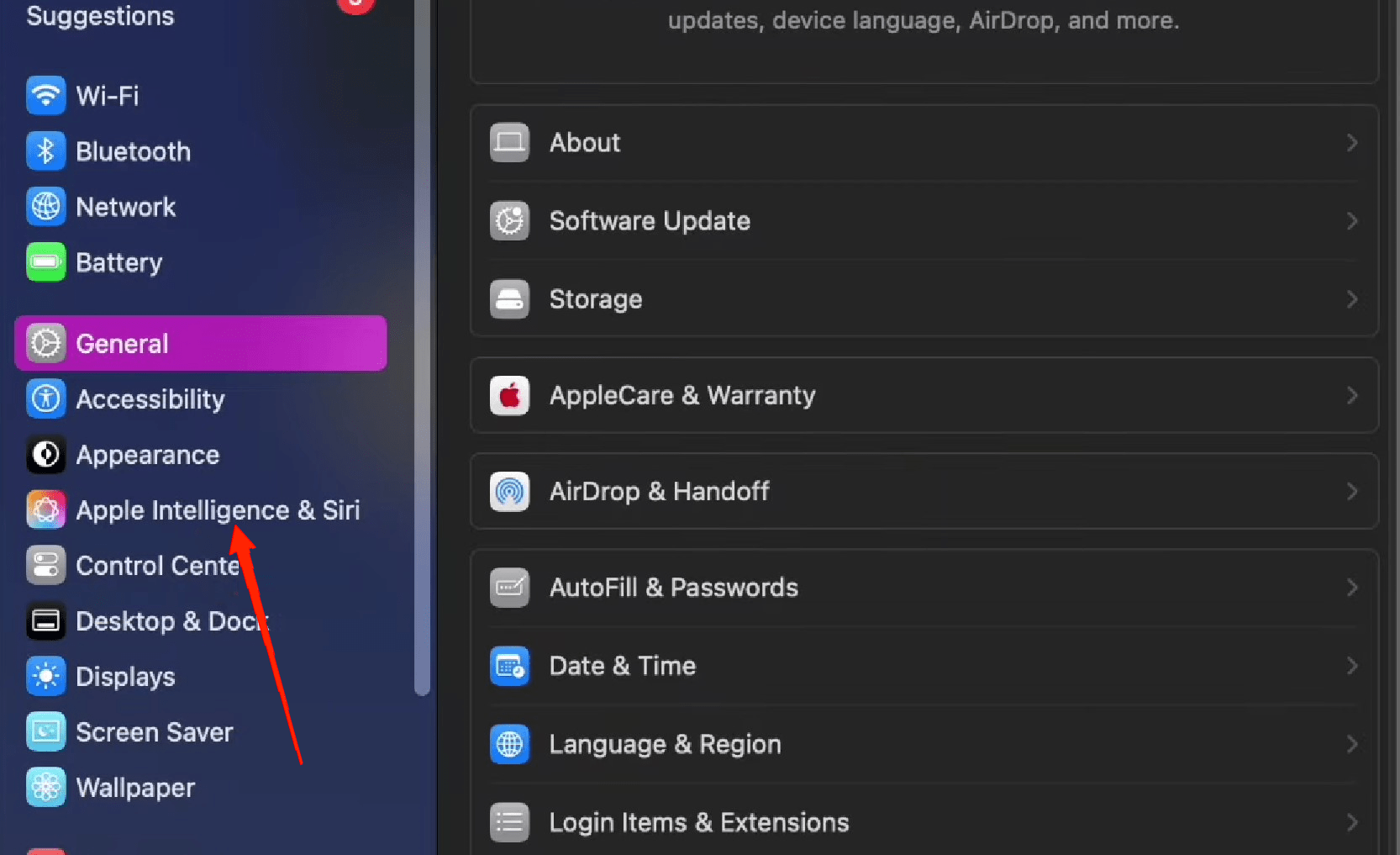
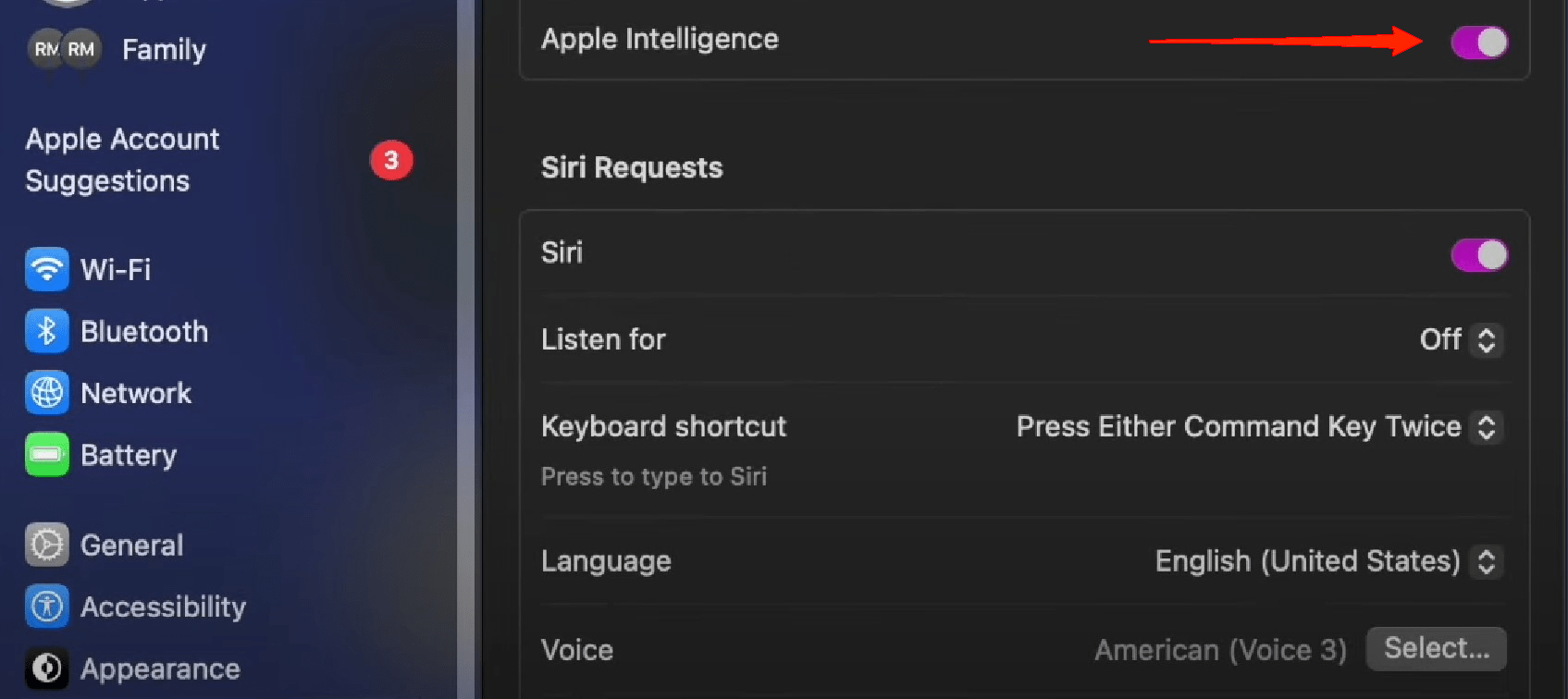
- Sobald Sie es ausgewählt haben, finden Sie den Apple Intelligence-Schalter im Hauptfenster. Deaktivieren Sie einfach den Schalter und Sie sind fertig.
Schlussfolgerung
Die Apple Intelligence ist eine äußerst leistungsstarke moderne KI-Lösung. Darüber hinaus gewährleistet die Tatsache, dass sie in den Kern des Geräts integriert ist und eine Verarbeitung auf dem Gerät bietet, die Sicherheit der Nutzer. Wenn Sie jedoch andere Bedenken haben oder sie nicht relevant genug finden, sollte Ihnen dieser Artikel helfen, sie auszuschalten.
Das Deaktivieren der KI stoppt alle ihre Funktionen und Sie werden sie nicht mehr auf Ihrem Bildschirm sehen. Wenn Sie jedoch nur den Zugriff auf bestimmte Apps einschränken möchten, können Sie die oben erwähnte alternative Methode verwenden.
Wenn Sie Gedanken zu Wie man Apple Intelligence ausschaltet? haben, können Sie gerne unten im Kommentarbereich schreiben. Bitte abonnieren Sie auch unseren DigitBin YouTube-Kanal für Video-Tutorials. Prost!
Erhalte neue Beiträge in deinem Posteingang.
Kein Spam. Jederzeit abmelden.