Windows 11 · 4 min read · Sep 12, 2025
So deaktivieren Sie Copilot in Windows 11

Diese Anleitung erklärt zwei verschiedene Methoden, um den KI-Chatbot Copilot auf einem Windows 11-Computer zu deaktivieren. Um mit ChatGPT, Character AI und anderen Chatbots konkurrieren zu können, hat Microsoft seinen KI-Assistenten Copilot im letzten Quartal 2023 eingeführt.
Sie finden Copilot möglicherweise nicht interessant, wenn Sie bereits ChatGPT oder eine ähnliche Anwendung verwenden. Außerdem bietet die kostenlose Version von Copilot im Vergleich zu seinen Premium-Versionen nicht viel. Diese Gründe könnten ausreichen, um den Chatbot von Ihrem PC zu entfernen. Es gibt verschiedene Möglichkeiten, dies zu tun.
Sie können ihn nur von der Taskleiste entfernen, um ein versehentliches Öffnen zu verhindern. Um Copilot in Windows vollständig zu deaktivieren, können Sie die Einstellungen im Gruppenrichtlinien-Editor oder in der Windows-Registrierung ändern. Ich habe die Schritte für beide Methoden in den folgenden Abschnitten dieses Artikels detailliert.
So entfernen Sie Copilot von der Windows-Taskleiste?
Nachdem Copilot in Windows 11 integriert wurde, erschien er standardmäßig in der Taskleiste. Wenn Sie den Microsoft-Chatbot nicht verwenden, gibt es keinen Grund, ihn in der Windows-Taskleiste zu behalten. Sie können ihn von der Taskleiste entfernen, indem Sie die folgenden Einstellungen aufrufen.
- Rechtsklick auf die Taskleiste.
- Wählen Sie Taskleisteneinstellungen aus dem kleinen Menü aus.

- Gehen Sie zum Abschnitt Taskleistenelemente.
- Scrollen Sie zu Copilot(Vorschau) und klicken Sie auf den Schalter daneben.
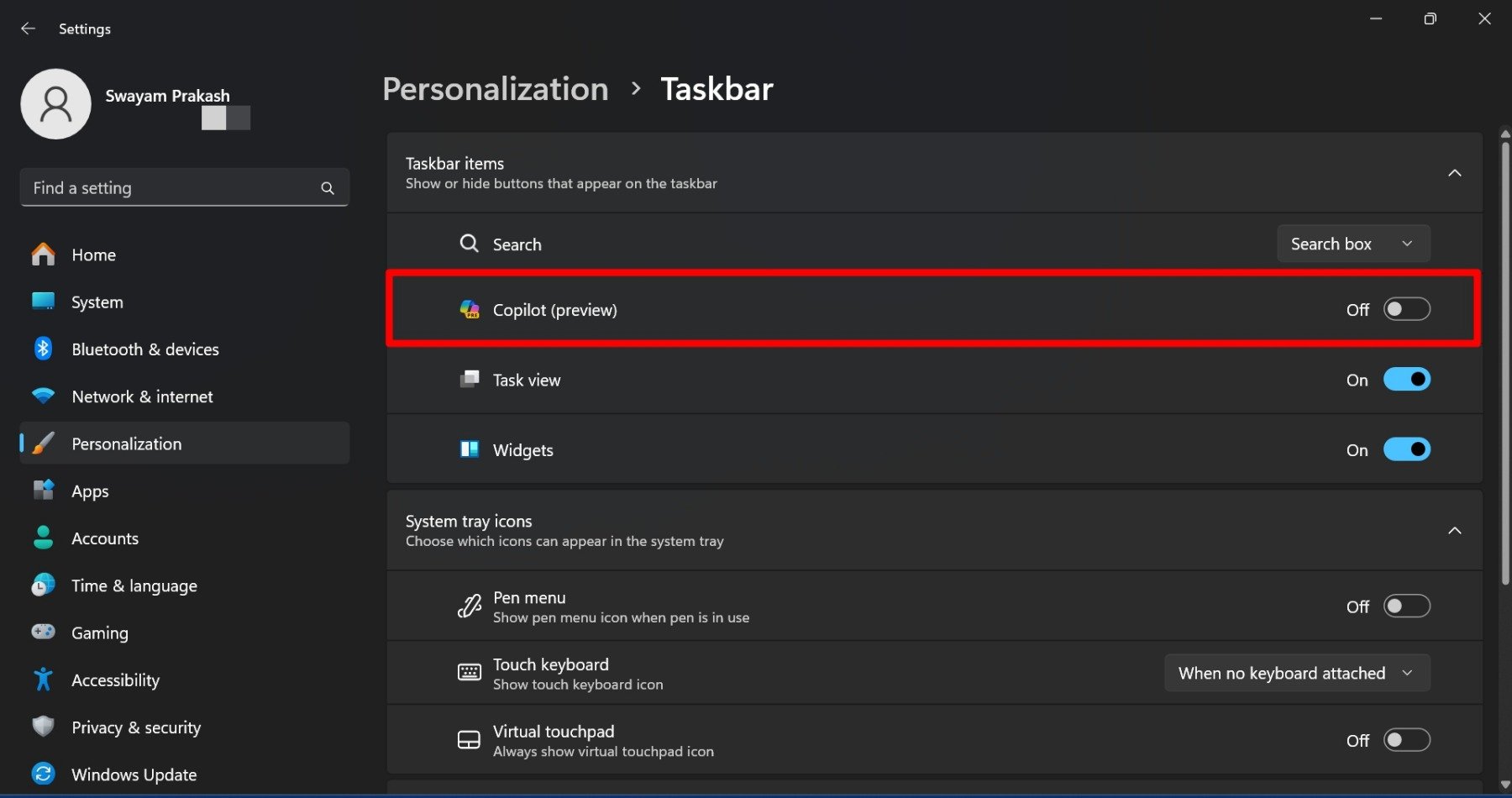
Der Schalter sollte grau werden, was anzeigt, dass das Chatbot-Symbol erfolgreich von der Taskleiste entfernt wurde. Dies deaktiviert jedoch nicht den Microsoft Copilot. Das Entfernen von der Taskleiste hält ihn einfach aus Ihrem Blickfeld.
Sie können ihn immer noch versehentlich starten, während Sie die Hotkeys verwenden, um eine Funktion in Windows zu nutzen. Copilot hat eine Hotkey-Kombination von Windows + C, um ihn sofort zu starten. Es ist besser, ihn auszuschalten, um ein versehentliches Öffnen von Copilot zu vermeiden.
Deaktivieren Sie Copilot in Windows 11 über den Gruppenrichtlinien-Editor
Wenn Sie Windows 11 Professional verwenden, haben Sie Zugriff auf den Gruppenrichtlinien-Editor. Lassen Sie uns die Schritte überprüfen, um Copilot zu deaktivieren, indem Sie die Einstellungen in den Windows-Komponenten ändern.
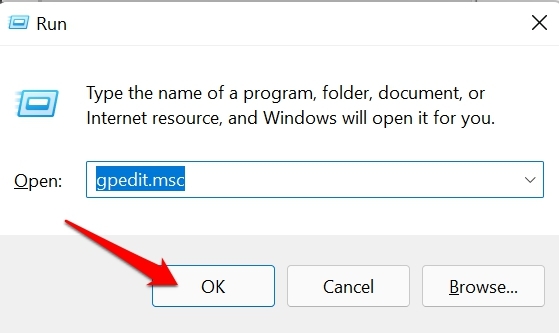
- Drücken Sie Windows + R, um das Ausführen-Fenster zu öffnen.
- Geben Sie gpedit.msc ein und drücken Sie die Eingabetaste, um den Lokalen Gruppenrichtlinien-Editor zu starten.
- Klicken Sie im linken Bereich unter Benutzerkonfiguration auf Administrative Vorlagen, um die Liste der Elemente darunter zu erweitern.
- Scrollen Sie zu Windows-Komponenten und klicken Sie darauf.
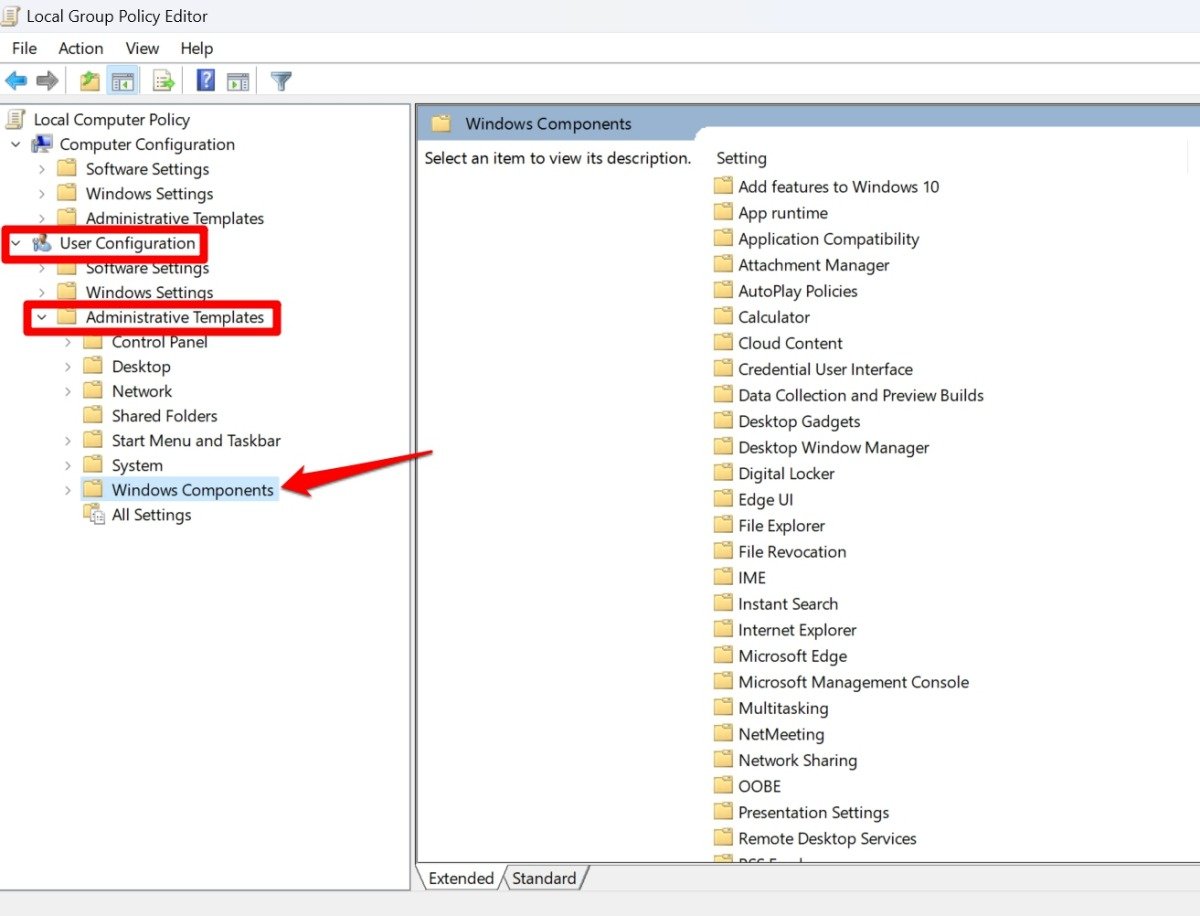
- Navigieren Sie zur rechten Seite und scrollen Sie zu Windows Copilot. Doppelklicken Sie darauf.
- Doppelklicken Sie auf Windows Copilot deaktivieren.
- Wählen Sie die Konfiguration Aktiviert aus.
- Klicken Sie auf Übernehmen > OK, um das Dialogfeld der Konfigurationen zum Deaktivieren von Windows Copilot zu schließen.
Deaktivieren Sie Copilot in Windows durch Ändern der Registrierung
Wenn Sie die Windows Home-Edition verwenden, haben Sie keinen Zugriff auf den lokalen Gruppenrichtlinien-Editor. Stattdessen können Sie die Windows-Registrierungseinstellungen aufrufen und Copilot deaktivieren. Hier sind die Schritte, die Sie befolgen sollten.
HINWEIS: Das Ändern der Windows-Registrierung kann dazu führen, dass die Windows-Oberfläche und ihre Funktionen seltsam reagieren. Sichern Sie immer Ihre wichtigen Daten in der Cloud oder auf anderen Geräten, bevor Sie Änderungen an der Registrierung vornehmen. DigitBin oder der Autor sind nicht verantwortlich für technische Probleme, die aufgrund einer falschen Umsetzung der Schritte durch den Leser entstehen.
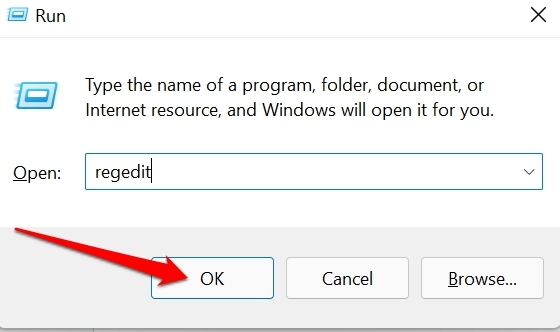
- Drücken Sie Windows + R, um das Ausführen-Fenster zu öffnen.
- Geben Sie regedit ein und drücken Sie die Eingabetaste.
- Klicken Sie auf die Schaltfläche Ja im Eingabeaufforderungsfenster der Benutzerkontensteuerung.
- Klicken Sie auf der linken Seite und navigieren Sie durch den folgenden Pfad
HKEY_CURRENT_USER > Software > Policies > Microsoft > Windows. - Klicken Sie mit der rechten Maustaste auf Windows und wählen Sie Neu > Schlüssel.
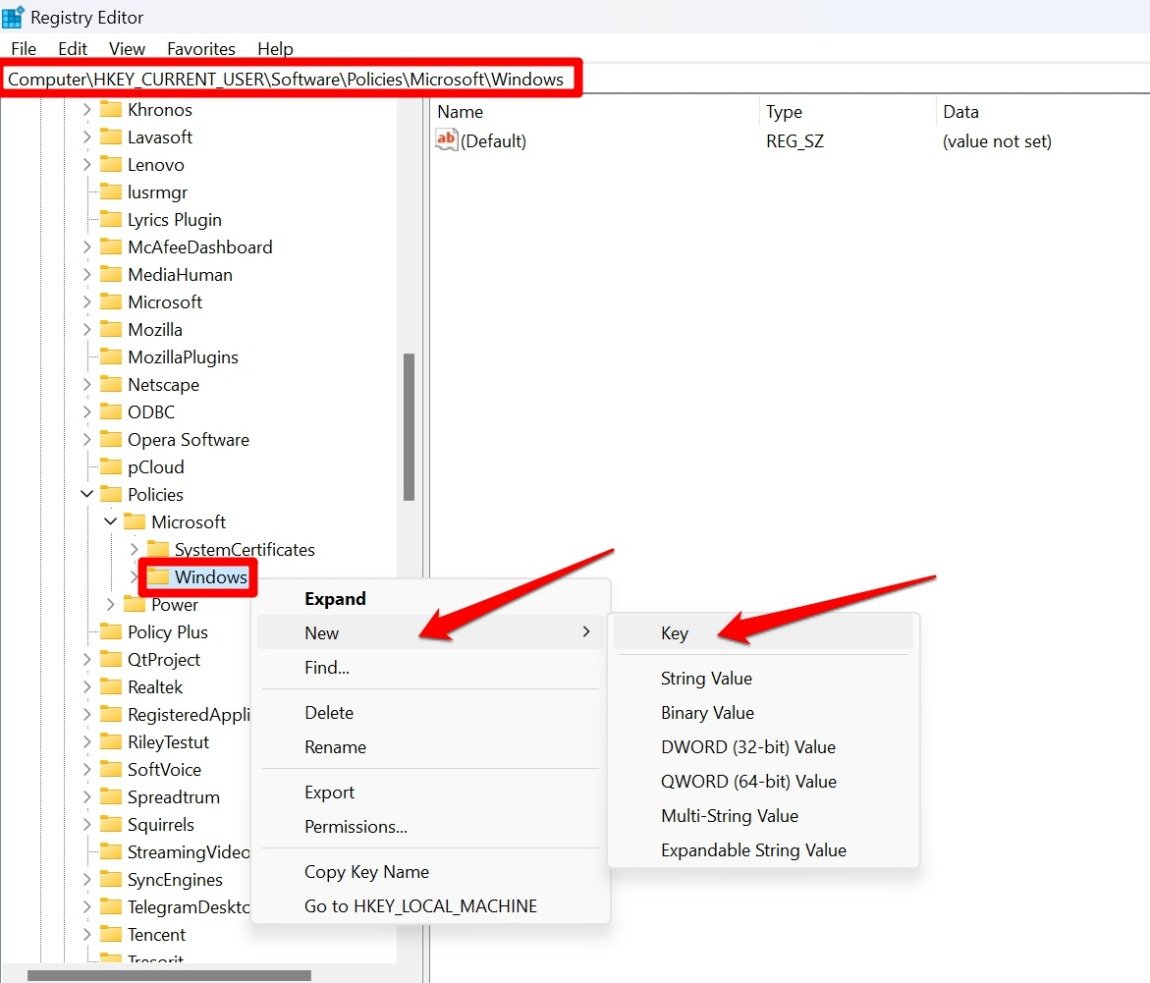
- Setzen Sie den Namen des Schlüssels auf WindowsCopilot.
- Klicken Sie mit der rechten Maustaste auf WindowsCopilot > Neu > wählen Sie DWORD (32-Bit) Wert aus.
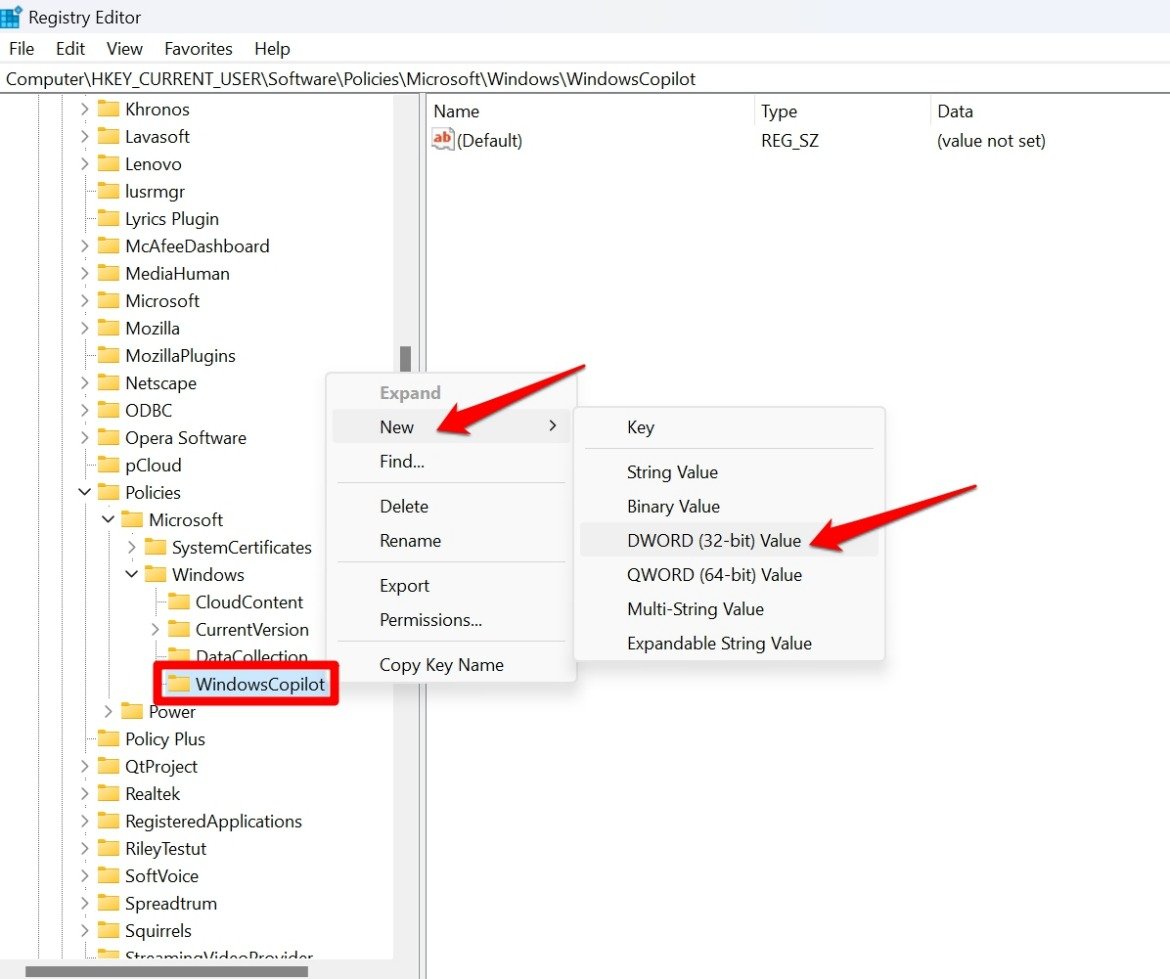
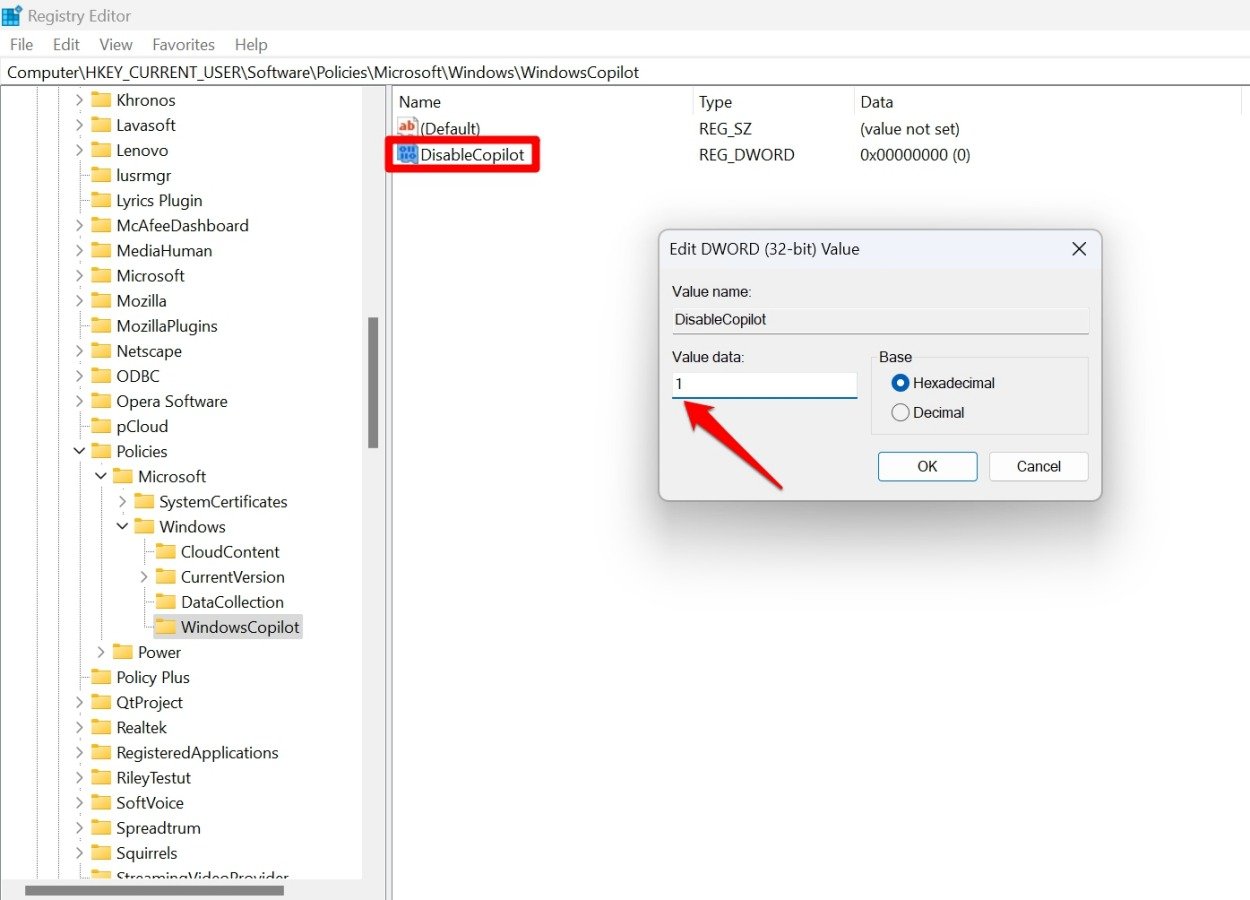
** - Setzen Sie den Namen des DWORD auf DisableCopilot.
- Doppelklicken Sie auf DisableCopilot und setzen Sie die Wertdaten auf 1.
- Klicken Sie auf OK.
- Starten Sie den PC neu.
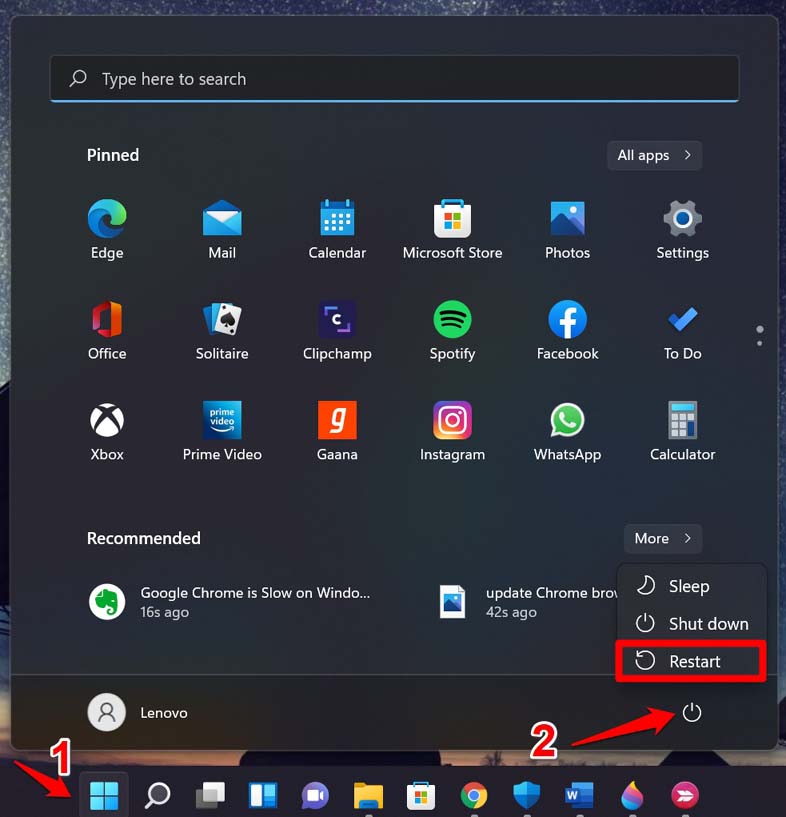
Nach dem Neustart sollte Windows Copilot auf Ihrem PC deaktiviert sein.
Fazit
Wenn Sie eine App (in diesem Fall Copilot) nicht verwenden möchten, warum sollten Sie sie dann auf Ihrem PC aktivieren? Entfernen Sie Copilot, wenn Sie das Gefühl haben, dass es ein weiterer gewöhnlicher KI-Assistent ist, der Ihnen nicht hilft, Windows produktiv zu nutzen. Das Ändern der entsprechenden Einstellungen im Gruppenrichtlinien-Editor oder in der Windows-Registrierung sollte ausreichen.
Wenn Sie Gedanken zu So deaktivieren Sie Copilot in Windows 11 haben, können Sie gerne unten im Kommentarfeld schreiben. Abonnieren Sie auch unseren DigitBin YouTube-Kanal für Video-Tutorials. Prost!
Erhalte neue Beiträge in deinem Posteingang.
Kein Spam. Jederzeit abmelden.