Dunkelmodus · 4 min read · Oct 16, 2025
So deaktivieren Sie den Dunkelmodus in Word (Windows und Mac)?

Der Dunkelmodus wurde erfunden, um es den Benutzern zu erleichtern, Dokumente bequem im Dunkeln zu lesen und zu schreiben, ohne ihre Augen zu stark zu belasten.
Aus diesem Grund ist der Dunkelmodus bei allen Benutzern recht beliebt, aber es gibt auch Menschen, die ihn nicht mögen. Und da Sie dies lesen, ist es ziemlich sicher zu sagen, dass Sie einer dieser Menschen sind.
Microsoft Office ist ohne Zweifel das am häufigsten verwendete Produkt sowohl von Unternehmen als auch von Studenten, da es sowohl für Windows als auch für Macbooks verfügbar ist.
Vor kurzem hat Microsoft auch den Dunkelmodus in seinen Produkten eingeführt, und wenn Sie nach einer Möglichkeit suchen, ihn auszuschalten, dann erfahren Sie hier, wie Sie den Dunkelmodus in Word deaktivieren können.
So deaktivieren Sie den Dunkelmodus in Word
Es gibt zwei Möglichkeiten, den Dunkelmodus in Word zu deaktivieren, und wir haben die Schritte für beide Versionen bereitgestellt. Überprüfen Sie sie unten.
Dunkelmodus in Word für Mac deaktivieren
Version 1
Um den Prozess zu starten, müssen Sie Microsoft Word auf Ihrem Mac öffnen und die bereitgestellten Schritte befolgen.
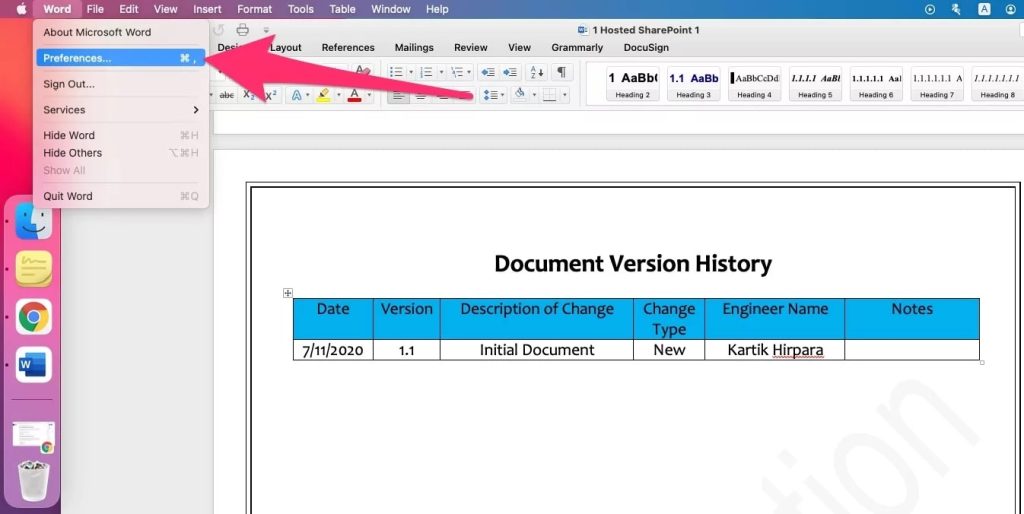
- In der oberen linken Ecke der Menüleiste finden Sie Word. Klicken Sie darauf.
- Klicken Sie im daraufhin angezeigten Dropdown-Menü auf Einstellungen.
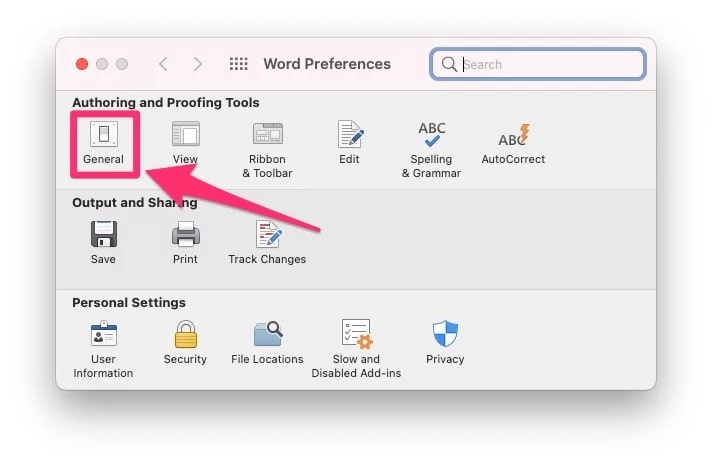
- Klicken Sie nun auf Allgemein.
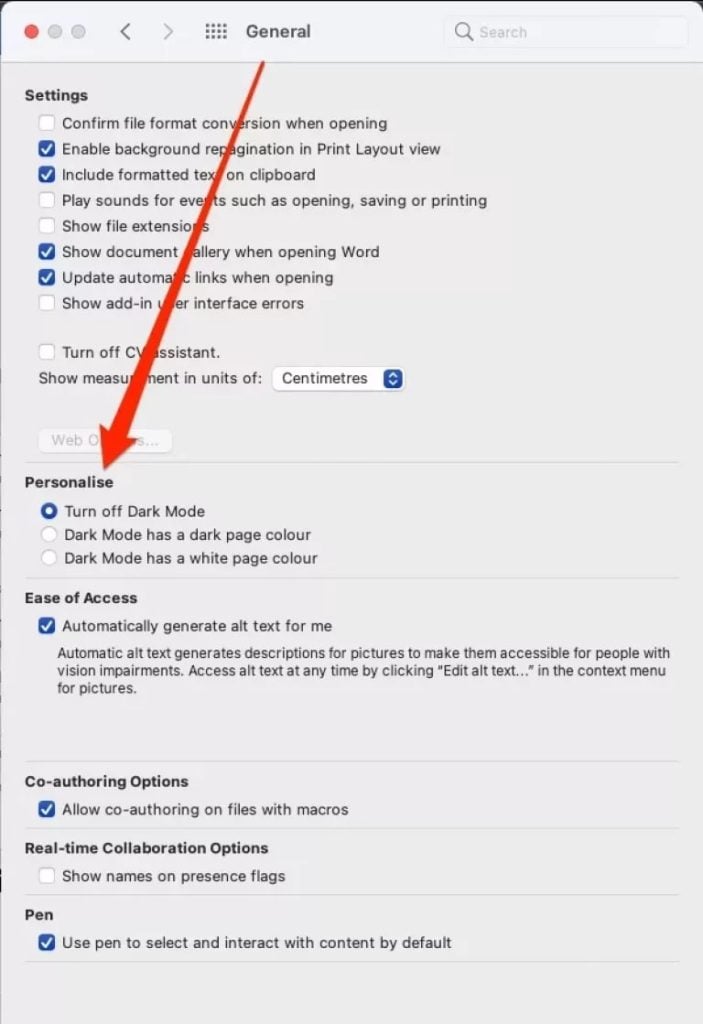
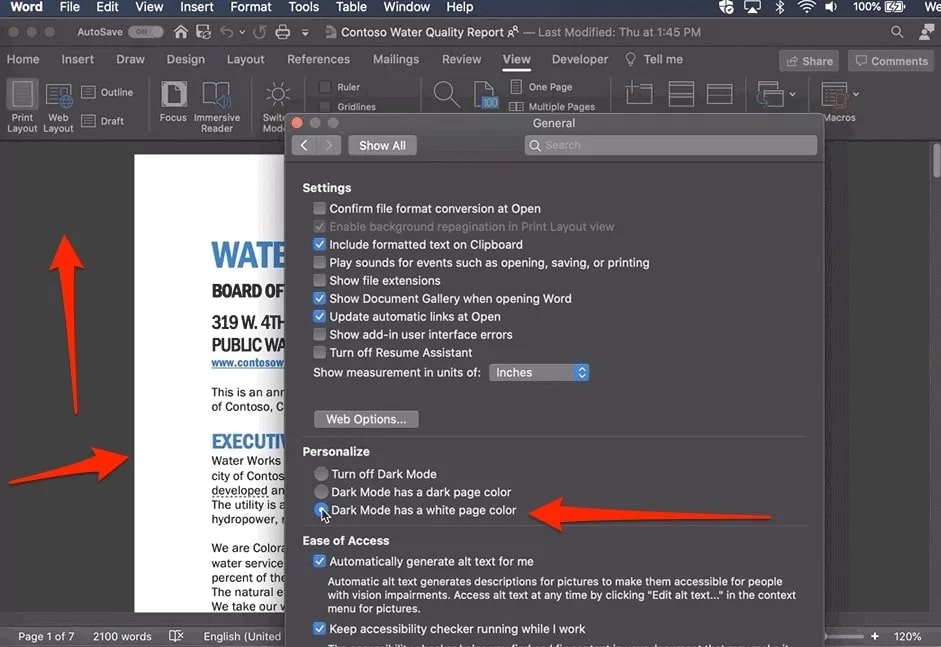
- Scrollen Sie nun nach unten, suchen Sie Personalisieren und wählen Sie die Option Dunkelmodus deaktivieren aus.
- Nachdem Sie dies getan haben, wird Ihr Word wieder sein reguläres Aussehen haben, obwohl der Dunkelmodus auf Ihrem Mac aktiviert ist.
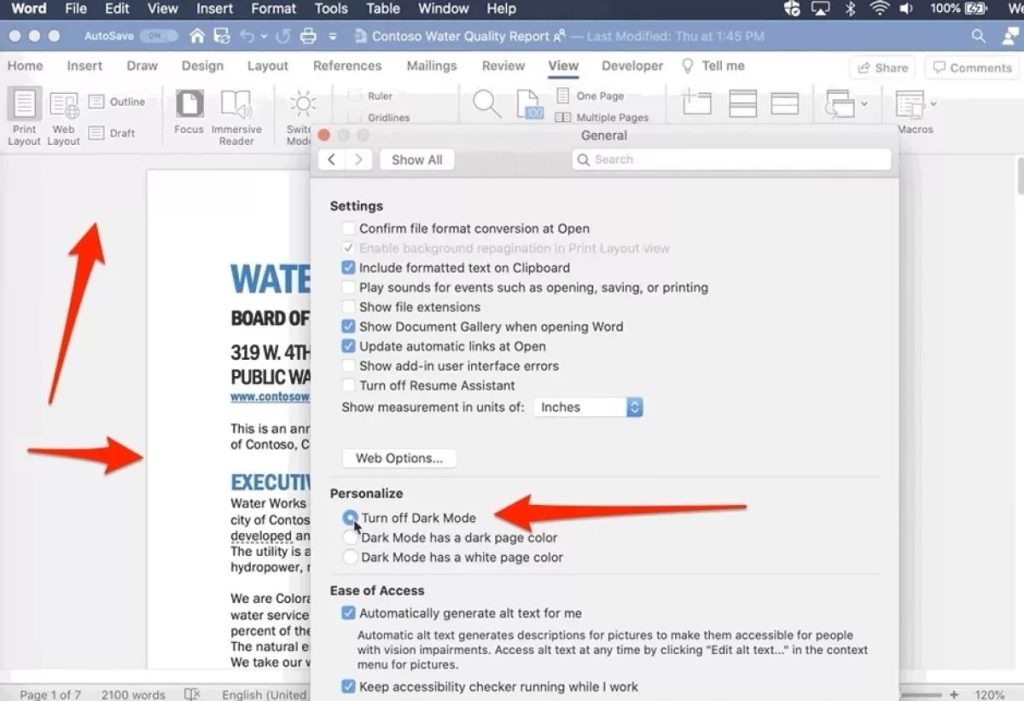
Wenn Sie den Dunkelmodus beibehalten, aber die Farbe der Seite ändern möchten, müssen Sie einfach die Option Dunkelmodus hat eine weiße Seitenfarbe unter Personalisieren auswählen, und dies wird die Seite, auf der Sie schreiben, weiß machen, während der Hintergrund schwarz bleibt.
Version 2
Die neuen Mac-Systeme oder das Betriebssystem verfügen über einen integrierten Dunkelmodus, und wenn Sie diesen auf Ihrem System aktivieren, wechseln alle Apps in Ihrem System in den Dunkelmodus. Sie können dies also deaktivieren, um den Dunkelmodus auch in Ihrem Word zu deaktivieren. Befolgen Sie die folgenden Schritte, um den Dunkelmodus auf Ihrem System zu deaktivieren.
- Öffnen Sie den Finder auf Ihrem Mac-PC und klicken Sie dann auf das Apple-Symbol.
- Wählen Sie nun Systemeinstellungen und dann Allgemein.
- Jetzt sehen Sie drei Optionen direkt neben Darstellungen. Wählen Sie Hell, wenn Sie den Dunkelmodus deaktivieren möchten.

Dunkelmodus in Word für Windows deaktivieren
Die Schritte hier sind sehr einfach zu befolgen, also überprüfen Sie sie unten.
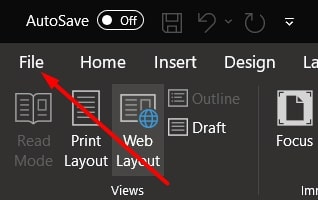
- Öffnen Sie Ihr MS Word und klicken Sie dann auf die Option Datei in der oberen linken Ecke.
- Suchen Sie nun in der unteren linken Ecke nach Konto und klicken Sie darauf.

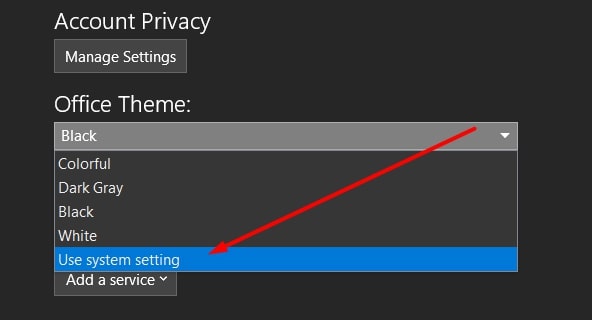
- Jetzt direkt unter Kontoschutz werden Sie Bürodesigns entdecken.
- Klicken Sie darauf, und ein Dropdown-Menü wird erscheinen. Wählen Sie Weiß, wenn Sie den Dunkelmodus deaktivieren möchten, oder Sie können jede andere Option auswählen, die Ihnen gefällt.
Auf diese Weise können Sie Ihr MS Word so einstellen, dass es nicht im Dunkelmodus läuft, obwohl der Dunkelmodus in Ihrem System aktiviert ist.
Wenn Sie jedoch den dunklen Hintergrund beibehalten und eine weiße Seite zum Schreiben haben möchten, folgen Sie den unten angegebenen Schritten.
- Öffnen Sie Ihr MS Word und gehen Sie zu Ansicht.
- Sie werden Dunkelmodus direkt neben Seitenbewegung entdecken. Klicken Sie auf Modi wechseln, um zwischen einer dunklen Seite und einer weißen Seite zu wechseln.
Und wenn Sie es so beibehalten möchten, wann immer Sie Word öffnen, folgen Sie den unten angegebenen Schritten.
- Klicken Sie auf Datei und dann auf Optionen am Ende dieses Menüs.
- Wählen Sie nun Allgemein und suchen Sie die Option Bürodesign.
- Wählen Sie direkt daneben Dunkelmodus deaktivieren aus.
Jetzt wird jedes Mal, wenn Sie MS Word öffnen, eine weiße Seite mit einem dunklen Hintergrund angezeigt. Sie können zwischen einer schwarzen Seite und einer weißen Seite wechseln, indem Sie die oben angegebenen Schritte befolgen.
Fazit
Der Dunkelmodus wurde entwickelt, um die Augenbelastung zu reduzieren. Einige Menschen finden jedoch, dass er tatsächlich ihre Augenbelastung erhöht. Deshalb empfehlen wir Ihnen, ihn zu deaktivieren, wenn Sie mehr Licht auf Ihrem Bildschirm benötigen.
Indem Sie eine der oben genannten Methoden befolgen, können Sie den Dunkelmodus in der Microsoft Windows-Software ganz einfach deaktivieren. Lassen Sie uns im Kommentarbereich wissen, welche Methode für Sie funktioniert hat.
Erhalte neue Beiträge in deinem Posteingang.
Kein Spam. Jederzeit abmelden.