YouTube Hilfe · 4 min read · Jan 15, 2026
So deaktivieren Sie den eingeschränkten Modus auf YouTube Netzwerkadministrator?

Der eingeschränkte Modus auf YouTube ist eine Möglichkeit, um Benutzer daran zu hindern, sensible Inhalte sowie störende Inhalte oder NSFW anzusehen. Wir wissen, dass der Netzwerkadministrator die Inhalte aus einem bestimmten Grund filtert, da wir wissen, dass dies in verschiedenen Organisationen nicht erlaubt ist.
Es gibt jedoch Zeiten, in denen der eingeschränkte Modus auf YouTube nicht deaktiviert werden kann. Wenn Sie also wissen möchten, wie Sie den eingeschränkten Modus auf YouTube Netzwerkadministrator deaktivieren können, lesen Sie diesen Artikel.
So deaktivieren Sie den eingeschränkten Modus auf YouTube Netzwerkadministrator?
Um zu verstehen, wie Sie den eingeschränkten Modus auf YouTube Netzwerkadministrator deaktivieren können, müssen wir zunächst verstehen, warum dieses Problem überhaupt aufgetreten ist.
Hier sind die folgenden Gründe, warum Sie den eingeschränkten Modus auf dem YouTube-Netzwerkadministrator nicht deaktivieren können:
- Die DNS-Einstellungen des Routers sind so eingestellt, dass sie YouTube einschränken
- Die Websicherheit könnte Sie daran hindern, den eingeschränkten Modus zu deaktivieren
- Browser-Add-Ons erlauben nicht, den eingeschränkten Modus zu deaktivieren
- Der Browser-Cache oder Cookies hindern Sie daran, den eingeschränkten Modus auf dem YouTube-Netzwerkadministrator zu deaktivieren.
Jetzt, da Sie wissen, warum Sie den eingeschränkten Modus auf dem YouTube-Netzwerkadministrator nicht deaktivieren können, können wir Ihnen die möglichen Wege zur Behebung des Problems geben.
Aber beachten Sie, dass diese Methoden nicht funktionieren, wenn Sie einen Router mit Kindersicherung haben. Stellen Sie außerdem sicher, dass Ihr Router YouTube nicht nach IP-Adresse blockiert.
DNS-Einstellungen ändern
Die erste Methode zur Behebung des Problems “kann den eingeschränkten Modus auf YouTube Netzwerkadministrator nicht deaktivieren” besteht darin, Ihre DNS-Einstellungen zu ändern, da dies das Problem sein könnte.
Um Ihre DNS-Einstellungen auf dem PC zu ändern, befolgen Sie diese Schritte:
- Gehen Sie zu Start > Systemsteuerung > Netzwerk und Internet und gehen Sie zum Netzwerk- und Freigabecenter.
- Klicken Sie nun auf Netzwerkstatus und -aufgaben anzeigen und klicken Sie auf Adaptereinstellungen ändern.
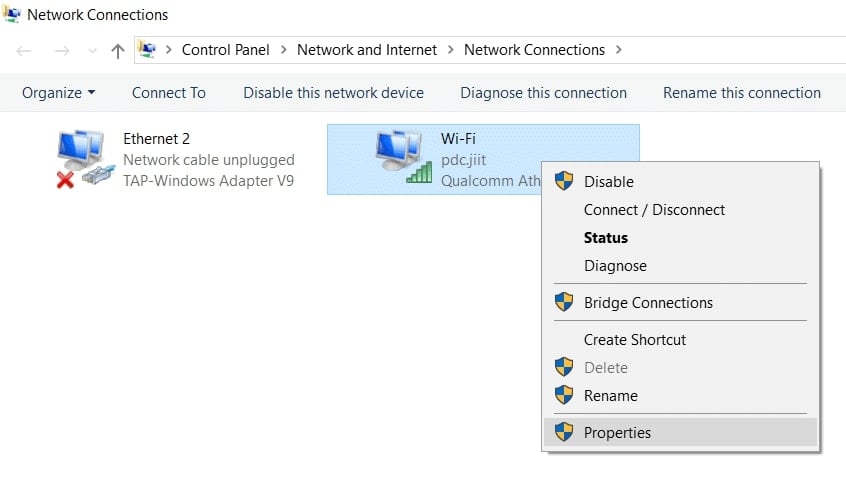
- Ein neues Fenster mit Netzwerkverbindungen wird angezeigt, in dem Sie mit der rechten Maustaste klicken und Eigenschaften auswählen müssen.
- Gehen Sie nun zum Tab Netzwerk, wählen Sie Internetprotokoll Version 4 und klicken Sie erneut auf Eigenschaften.
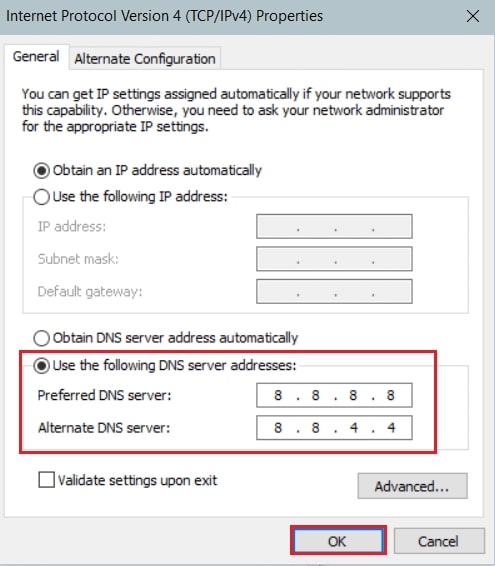
- Klicken Sie im nächsten Fenster auf Folgende DNS-Serveradressen verwenden und geben Sie die DNS-Adressen ein, wie im obigen Bild zu sehen.
Browser-Add-Ons deaktivieren
Wenn Sie YouTube in einem Browser verwenden, müssen Sie alle Add-Ons deaktivieren, da sie möglicherweise auch einen Konflikt zwischen Ihren Einstellungen auf YouTube verursachen. Wenn Sie beispielsweise Google Chrome verwenden, können Sie Folgendes tun:
Öffnen Sie Chrome und klicken Sie auf das Drei-Punkte-Menü und gehen Sie dann zu Einstellungen.
Klicken Sie nun auf Erweiterungen, wie oben gezeigt, und klicken Sie dann auf den Schalter Alle Erweiterungen deaktivieren oben.
Aktualisieren Sie die YouTube-Seite danach und überprüfen Sie, ob Sie den eingeschränkten Modus deaktivieren können oder nicht.
Browser-Cache leeren
Wenn die Methode zum Deaktivieren der Browsererweiterungen nicht funktioniert, können Sie Ihren Browser-Cache leeren, da wir gesehen haben, dass fehlerhafte Cache-Dateien Probleme auf YouTube verursachen können.
- Um den Browser-Cache in Google Chrome zu leeren, gehen Sie zum Drei-Punkte-Menü und klicken Sie auf Weitere Tools.
- Klicken Sie danach auf Browserdaten löschen und wählen Sie den Zeitraum Gesamte Zeit.
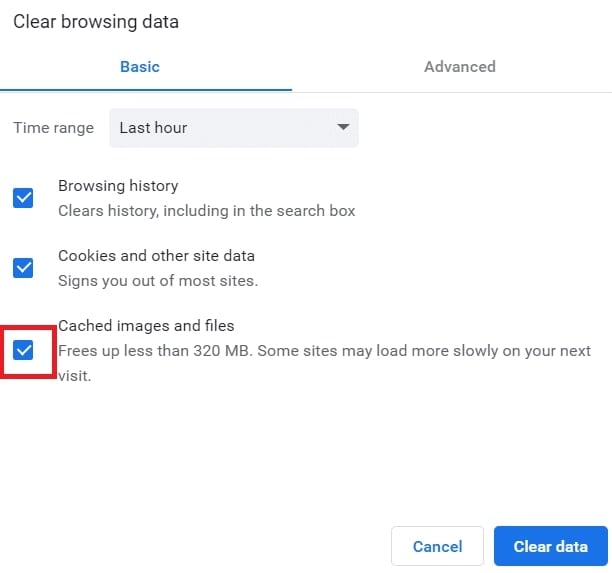
- Überprüfen Sie auch das Kästchen neben Zwischengespeicherte Bilder und Dateien und klicken Sie dann auf Daten löschen, und dann werden alle Ihre Cache-Dateien gelöscht.
Sobald Ihr Cache geleert ist, öffnen Sie die YouTube-App und deaktivieren Sie den eingeschränkten Modus, und wir sind uns ziemlich sicher, dass es jetzt funktionieren sollte.
Google Safe Search deaktivieren
Google hat eine Funktion namens Safe Search, die Benutzer daran hindert, sensible Inhalte im Browser anzusehen. Wenn Sie diesen Filter aktivieren, wird das Ansehen bestimmter Arten von Inhalten auf der gesamten Plattform eingeschränkt.
Wenn Sie also den eingeschränkten Modus auf YouTube nicht deaktivieren können, versuchen Sie, Google Safe Search zu deaktivieren und zu sehen, ob das Problem behoben ist.
- Um Google Safe Search in Ihrem Browser zu deaktivieren, gehen Sie zu Google-Such Einstellungen über diesen Link.
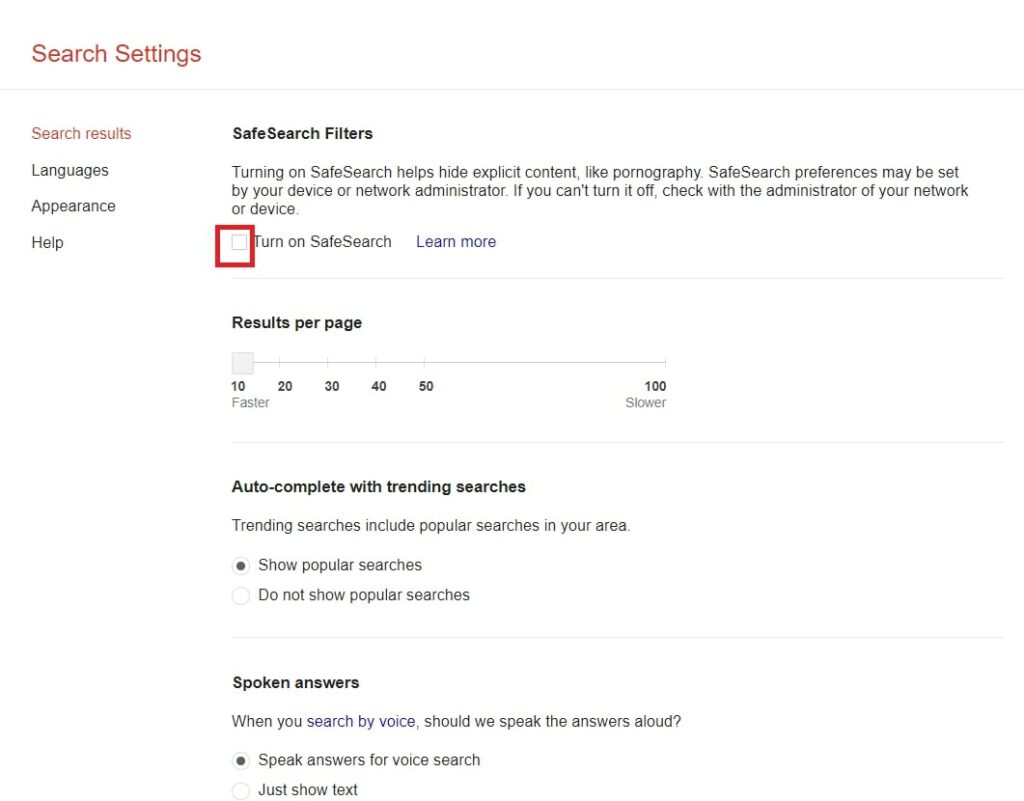
- Deaktivieren Sie das Kästchen neben Safe Search aktivieren und scrollen Sie nach unten, um auf die Schaltfläche Speichern zu klicken .
- Nachdem Sie die Einstellungen gespeichert haben, schließen Sie den Tab und aktualisieren Sie die YouTube-Seite und stellen Sie sicher, dass Sie den eingeschränkten Modus auf YouTube ebenfalls deaktivieren.
- Um Google Safe Search auf Ihrem Mobilgerät zu deaktivieren, gehen Sie zu Chrome, klicken Sie auf das Drei-Punkte-Menü , und klicken Sie dann auf Einstellungen.
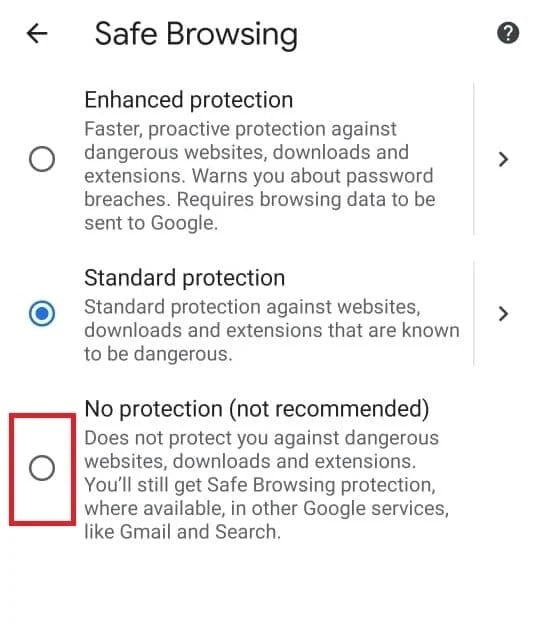
- Klicken Sie nun auf Datenschutz und Sicherheit > Sicherheitsüberprüfung > Sicheres Surfen und deaktivieren Sie die Option Kein Schutz (nicht empfohlen).
Antivirus-Software deaktivieren (falls zutreffend)
Viele Menschen verwenden auch heute noch Antivirus-Software, aber wir können Ihnen sagen, dass es dafür keinen wirklichen Bedarf gibt, da wir bereits Windows Defender haben, der uns vor allen Arten von Malware schützen kann.
Wenn Sie eine Art von Antivirus-Software verwenden, wird empfohlen, die Software zu deaktivieren, um das Problem der Unfähigkeit, den eingeschränkten Modus auf dem YouTube-Netzwerkadministrator zu deaktivieren, zu beheben, damit, falls die Software einen Konflikt verursacht, dies gelöst werden kann.
Fazit
Wir hoffen, dass Ihnen dieser Artikel geholfen hat, das Problem zu lösen, den eingeschränkten Modus auf dem YouTube-Netzwerkadministrator nicht deaktivieren zu können. Lassen Sie uns wissen, welche der oben genannten Lösungen Ihnen geholfen hat, das Problem zu beheben.
Teilen Sie auch diesen Artikel mit Ihren Freunden, die ebenfalls frustriert von diesem Problem sind, und lassen Sie sie wissen, wie sie es ebenfalls beheben können.
Erhalte neue Beiträge in deinem Posteingang.
Kein Spam. Jederzeit abmelden.