Technologie · 6 min read · Jan 08, 2026
Wie man Siri das Vorlesen von Nachrichten auf AirPods ausschaltet?

Siri ist ein leistungsstarker persönlicher Assistent, der mächtiger ist als der Google Assistant. Siri kann viel mehr für Sie tun als der Google Assistant.
Manchmal kann es jedoch störend sein, wenn Siri Texte vorliest, was peinlich sein kann, besonders in Gegenwart anderer.
Insbesondere wenn Sie mitten in etwas Wichtigem sind, wie einem Seminar, einer Konferenz oder einem Meeting, kann das ziemlich problematisch sein. Lassen Sie uns also erkunden, wie Sie dieses Problem vermeiden können!
Wie man Siri das Vorlesen von Nachrichten auf AirPods ausschaltet?
Angenommen, Sie hören Ihr Lieblingslied oder einen interessanten Podcast, Sie erhalten bestimmte Benachrichtigungen, und Siri beginnt, sie alle vorzulesen.
Ugh, das ist verdammt irritierend. Nun, Siri kann Textnachrichten vorlesen und über iMessage, Whatsapp, Twitter, Facebook, Instagram, Snapchat oder andere App-Benachrichtigungen informieren. Sie können sie mit Ihren AirPods hören.
Der gute Teil ist, dass Sie mit Siri freihändig darauf antworten können.
Allerdings erhalten Sie zu viele unzensierte Benachrichtigungen, wenn Sie über viele soziale Netzwerke verbunden sind. Sie könnten Streak-Benachrichtigungen über Snapchat, anonyme Anrufe darüber und Twitter- und Facebook-Aktivitätsbenachrichtigungen erhalten.
Nun, diese Funktion ist standardmäßig nicht über Siri aktiviert. Während Sie die Einstellungen durchblättern, haben Sie möglicherweise versehentlich Siri das Vorlesen von Texten aktiviert.
Aber jetzt müssen Sie sich keine Sorgen machen, denn wir haben eine Anleitung für AirPods für Sie!

Benachrichtigungen ankündigen ausschalten
Um Siri das Vorlesen von Texten und das Abspielen über AirPods auszuschalten, benötigen Sie ein iPhone oder ein iPad. Das Ausschalten von Siri-Benachrichtigungen ist einfach.
Es ist jedoch in den Einstellungen versteckt, sodass Sie es möglicherweise nicht finden können. Wenn Sie jedoch die folgenden Schritte befolgen, können Sie die Einstellungen ganz einfach ändern.
- Navigieren Sie zu den Einstellungen Ihres Systems
- Gehen Sie zu Benachrichtigungen
- Sie sehen die Option “Benachrichtigungen ankündigen”; schieben Sie den kleinen Schalter, um ihn auszuschalten
Sie erhalten keine Benachrichtigungen mit vielen irritierenden Nachrichten, Erinnerungen usw. Allerdings werden Sie auch wichtige Benachrichtigungen und Warnungen verpassen. Wenn Sie die Benachrichtigungen also nicht vollständig ausschalten möchten, sondern nur für Siri über Ihre AirPods, folgen Sie der angegebenen Methode!
- Gehen Sie zu den Einstellungen
- Navigieren Sie zu “Ankündigen, wenn verbunden”
- Wählen Sie die Option “Kopfhörer” und schalten Sie den Schalter aus
Jetzt wird Siri die Benachrichtigungen nur mit der CarPlay-Option vorlesen. Ihr Auto sollte jedoch diese Funktion unterstützen. Wenn Sie auch die CarPlay-Einstellung für Siri ausschalten möchten, folgen Sie den folgenden Schritten:
- Gehen Sie zu den Einstellungen
- Navigieren Sie zu “Benachrichtigungen ankündigen”
- Sie sehen die CarPlay-Option; schalten Sie den Schalter für “Nachricht ankündigen” aus
Wenn Sie die Benachrichtigungen einfach ein- und ausschalten möchten, können Sie ein Feld in Ihrem Kontrollzentrum hinzufügen. Auf diese Weise müssen Sie nicht immer wieder zu den Einstellungen navigieren. Befolgen Sie stattdessen die folgenden Schritte:
- Gehen Sie zu den Einstellungen
- Navigieren Sie zum Kontrollzentrum
- Scrollen Sie nach unten, und Sie sehen den Abschnitt “Weitere Steuerelemente”; überprüfen Sie die Feldoption. Wählen Sie jetzt das Feld aktivieren und schalten Sie es bei Bedarf aus.
Wie man Siri das Vorlesen von Texten auf dem iPhone ausschaltet?
Wir haben die vollständige Anleitung für Sie, um Siri-Warnungen für verschiedene Dinge auszuschalten:
Wie man Siri das Ankündigen von Anrufen ausschaltet?
Sie können Siri das Ankündigen der Anruferinformationen ausschalten, indem Sie die folgenden Schritte befolgen:
- Gehen Sie zu den Einstellungen Ihres Systems.
- Navigieren Sie zu Telefon.
- Wählen Sie die Option “Anrufe”.
- Wählen Sie die Option “Anrufe ankündigen” und ändern Sie sie auf “Nie”.
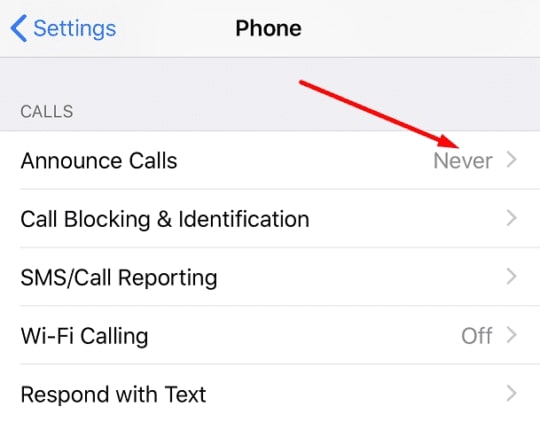
Außerdem können Sie sogar Siris Einstellungen so ändern, dass sie nur über Kopfhörer über Anrufe informiert. Dies ist eine praktische Funktion für Sie, insbesondere wenn Sie Privatsphäre wünschen und nicht möchten, dass andere hören, wer Sie anruft!
Wie man Siri das Vorlesen von Nachrichten ausschaltet?
Wenn Sie möchten, dass Siri Ihre Nachrichten nicht mehr vorliest, können Sie die Siri-Funktion ausschalten.
- Öffnen Sie die Einstellungen.
- Gehen Sie zu Benachrichtigungen.
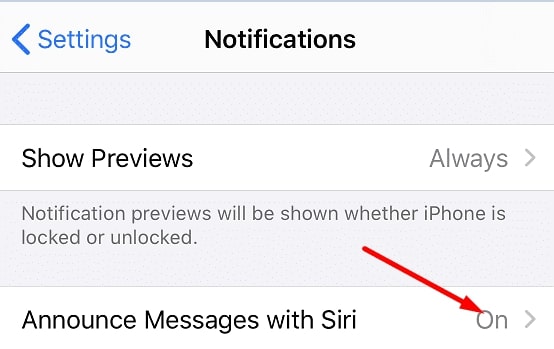
- Navigieren Sie zu “Nachrichten mit Siri ankündigen”.
- Schalten Sie den Schalter aus, damit Siri keine Ihrer Nachrichten mehr vorliest.
Wie man Siri das Vorlesen von Texten stoppt?
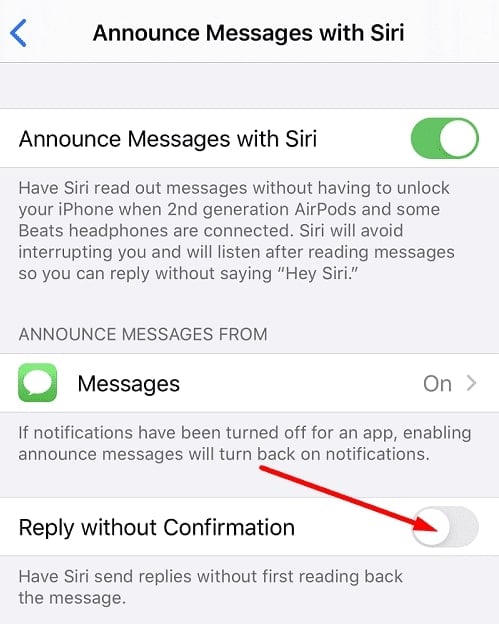
Wenn Sie nicht möchten, dass Siri Ihre Texte vorliest, folgen Sie den folgenden Schritten, um die Funktion auszuschalten:
- Öffnen Sie die Einstellungen Ihres iPhones.
- Gehen Sie zu Benachrichtigungen.
- Navigieren Sie zu “Nachrichten mit Siri ankündigen”.
- Schalten Sie die Option “Antworten ohne Bestätigung” aus. So wird Siri sofortige Antworten senden und keine Ihrer Texte vorlesen.
Wie man Siri das Vorlesen von Benachrichtigungen auf Beats stoppt?
Angenommen, Sie verwenden kompatible Beats oder Max Beats. In diesem Fall können Sie Siri ausschalten, damit sie keine Ihrer Benachrichtigungen wie Nachrichten, Erinnerungen oder von externen Anwendungen vorliest. Wenn Sie dies tun, können Sie jedoch nicht freihändig antworten!
Benachrichtigungen ankündigen ausschalten
- Öffnen Sie die Einstellungen Ihres iPhones.
- Gehen Sie zu Benachrichtigungen.
- Navigieren Sie zu “Benachrichtigungen ankündigen”.
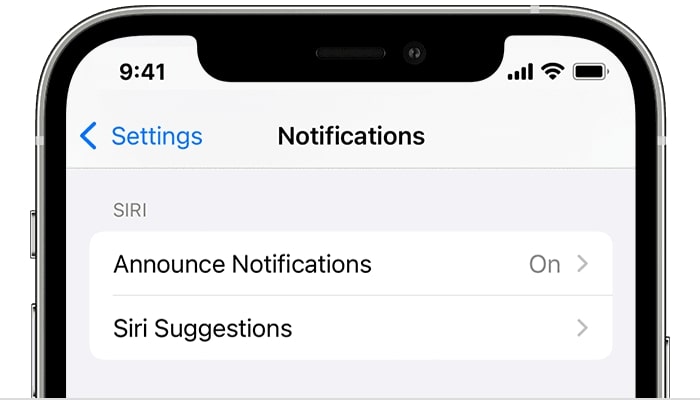
- Schalten Sie den Schalter aus.
Wenn Sie die Funktion ausschalten, wird Siri Sie nicht über Benachrichtigungen zu Erinnerungen, Texten, Nachrichten oder von externen Anwendungen informieren.
Siri wird Ihre Benachrichtigungen nicht einmal vorlesen, wenn Ihre Beats mit Ihrem iPhone oder iPad verbunden sind. Aber wenn Ihr Gerät gesperrt ist, verpassen Sie auch den bequemen Zugriff auf alle Ihre Benachrichtigungen.
Wie man die Antwort auf Benachrichtigungen über Beats ausschaltet?
Wir haben Sie abgedeckt, wenn Sie nicht möchten, dass Siri Nachrichten sendet oder auf Benachrichtigungen gemäß Ihrem Befehl über Beats oder in einem Fahrzeug, das CarPlay unterstützt, antwortet.
- Wenn Siri eine Benachrichtigung vorliest und auf Ihre Antwort wartet, hören Sie auf zu sprechen, damit sie nichts in Ihrem Namen antwortet.
- Wenn Sie nicht antworten, wartet Siri auf eine Antwort, aber das Neustarten Ihrer Beats wäre in einem solchen Szenario die Lösung.
Wie man die Benachrichtigungen für Hey Siri auf AirPods oder Beats aktiviert?
Um die Option “Benachrichtigungen ankündigen” zu aktivieren, benötigen Sie kompatible Geräte. Wie iPhones und iPads, die auf iOS 15 oder iPadOS 15 laufen.
Bevor wir die Funktion aktivieren, stellen wir sicher, dass Sie die richtigen Geräte haben. Neben einem iPhone oder iPad, das iOS 15 ausführt, können Sie die AirPods (2. Generation) oder die neueste Version wie:
- AirPods Pro
- MaxBeat Fits Pro
- Beats Solo Pro
- Powerbeats
- Powerbeats Pro
Befolgen Sie die folgenden Schritte, um Siri-Ankündigungen zu aktivieren:
- Navigieren Sie zu den Einstellungen.
- Gehen Sie zu Benachrichtigungen und drücken Sie die Option.
- Überprüfen Sie die Option “Benachrichtigungen ankündigen” und schalten Sie den Schalter ein.
Wie man Benachrichtigungen über Beats anpasst?
Wenn Sie jedoch eine Benachrichtigung personalisiert haben oder sie auf zeitkritisch eingestellt haben, wird Siri Sie benachrichtigen, indem sie sie für Sie vorliest. Wenn Sie sie aktivieren möchten, folgen Sie den folgenden Schritten:
- Öffnen Sie die Einstellungen Ihres iPhones/iPads.
- Gehen Sie zu Benachrichtigungen.
- Navigieren Sie zu “Benachrichtigungen ankündigen”.
- Wählen Sie die Option “Nachrichten”.
- Wählen Sie “Zeitkritisch”, “Direktnachrichten” oder “Alle Benachrichtigungen”, je nach Wunsch.
Wenn Sie das Kontrollzentrum Ihres Geräts dafür verwenden möchten, passen Sie Ihr Kontrollzentrum entsprechend an. Sie können es nach Belieben ein- oder ausschalten.
Häufig gestellte Fragen
Welche Kopfhörer sind kompatibel, die Siri-Texte vorlesen?
AirPods (2. Generation), MaxAirPods (2. Generation) oder die neueste Version wie AirPods Pro, Beats Fit Pro, Powerbeats, Powerbeats Pro, Beats Solo Pro sind die kompatiblen Kopfhörer, die Siri-Texte vorlesen.
Wie schaltet man Siri-Vorschläge aus?
Öffnen Sie die Einstellungen Ihres Telefons, gehen Sie zu Siri-Suche, navigieren Sie zu Vorschlägen während der Suche und schalten Sie den Schalter aus.
Das letzte Wort
Die Anzahl der Benachrichtigungen auf einem Telefon ist zu viel, um Ihren Tag zu stören. Mehr als 74 % der Benachrichtigungen sind nicht nützlich, und Sie entfernen sie einfach.
In einem solchen Szenario, wenn Siri beginnt, all Ihre Texte, Benachrichtigungen und Erinnerungen vorzulesen und zu antworten, wird es ziemlich langweilig, insbesondere wenn Sie etwas Wichtiges hören, wie einen Podcast, eine Audioaufnahme oder sogar, wenn Sie Ihre Lieblingsmusik binge-watching oder hören.
Außerdem verwendet Siri KI, sodass sie nicht viel betont und nicht dazwischen pausiert. Manchmal kann dies eine falsche Bedeutung einer bestimmten Nachricht oder Benachrichtigung vermitteln.
Erhalte neue Beiträge in deinem Posteingang.
Kein Spam. Jederzeit abmelden.