Windows 10 · 1 min read · Oct 02, 2025
So deaktivieren Sie Sticky Keys in Windows 10

Wenn Sie zu den Menschen gehören, die ihre Tastatur viel für die meisten Aufgaben verwenden, haben Sie wahrscheinlich eine nervige Benachrichtigung über Sticky Keys gesehen, die Sie dazu bringt, Sticky Keys deaktivieren zu wollen.
Nun, Sticky Keys ermöglichen es Ihnen, eine Taste nach der anderen für Tastenkombinationen zu drücken, was eine gute Funktion für die Barrierefreiheit für einige, aber nicht für alle ist. Daher ist es wichtig zu lernen, wie man Sticky Keys deaktiviert.
In diesem Artikel zeigen wir Ihnen einige Möglichkeiten, wie Sie Sticky Keys in Windows 10 mit einfachen Schritten deaktivieren können.
So deaktivieren Sie Sticky Keys in Windows 10
Durch Drücken der „Shift“-Taste 5 Mal
Schritt 1: Drücken Sie die „Shift“-Taste 5 Mal.
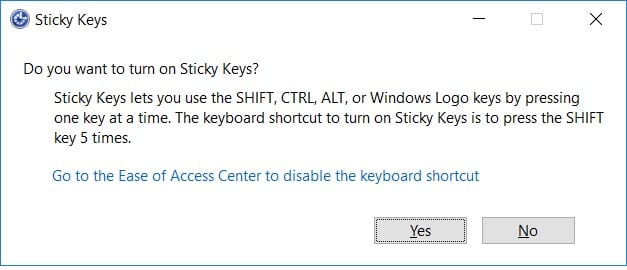
Schritt 2: Sie sehen die Nachricht, Sticky Keys zu aktivieren, wenn Sie sie deaktiviert haben. Wählen Sie Ihre Präferenz, wenn Sie sie aktivieren möchten, und klicken Sie auf „Ja“. Um sie zu deaktivieren, drücken Sie die „Shift“-Taste 5 Mal und Sie hören ein Geräusch, das anzeigt, dass sie deaktiviert ist.
Einstellungen der Eingabehilfen-Tastatur
Schritt 1: Gehen Sie zur Windows-Suchleiste und geben Sie „Einstellungen der Eingabehilfen-Tastatur“ ein.
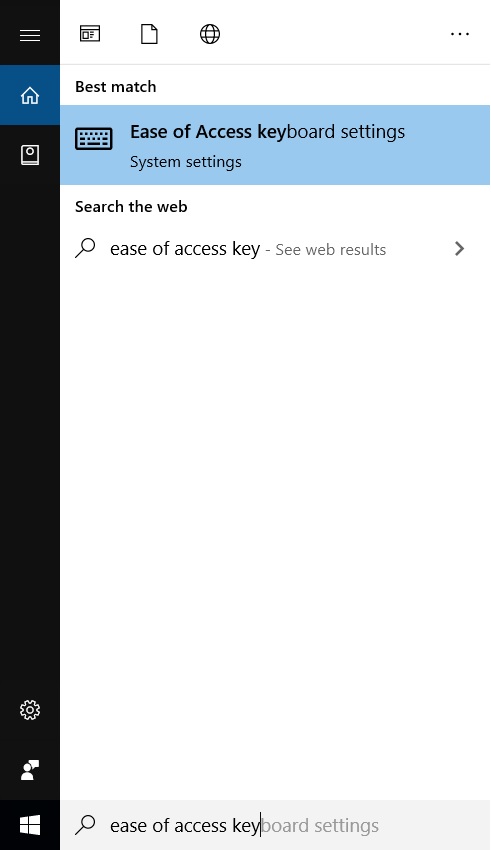
Schritt 2: Sie sehen eine Option „Sticky Keys verwenden“ und darunter eine Nachricht, die lautet: „Drücken Sie eine Taste nach der anderen für Tastenkombinationen“, aktivieren Sie sie.
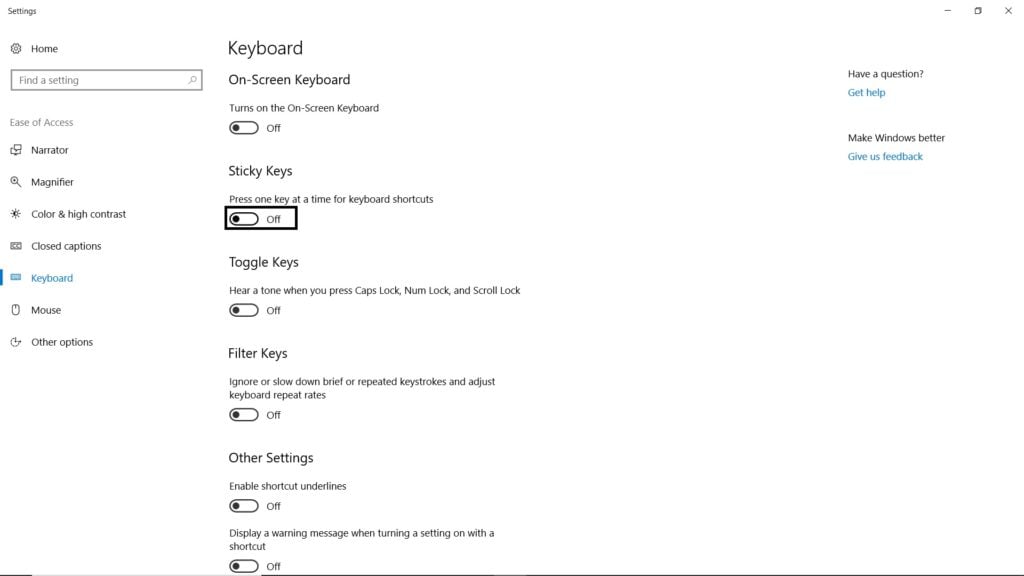
Das ist es, und Sie sind bereit.
Verwendung der Systemsteuerung
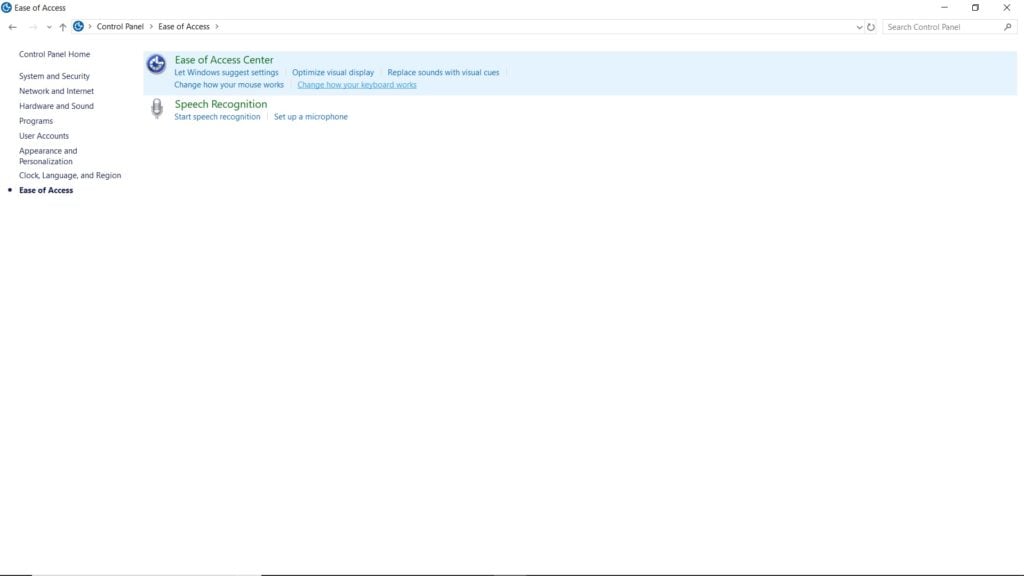
Schritt 1: Gehen Sie zur Systemsteuerung.
Schritt 2: Navigieren Sie zu „Eingabehilfen“.
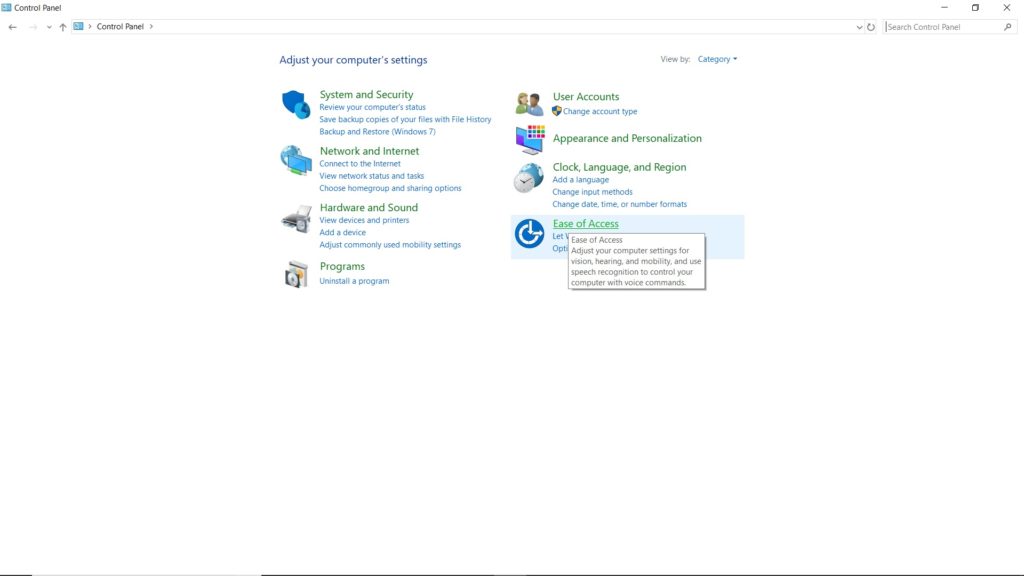
Schritt 3: Klicken Sie auf „Ändern, wie Ihre Tastatur funktioniert“ unter „Zentrum für Eingabehilfen“.
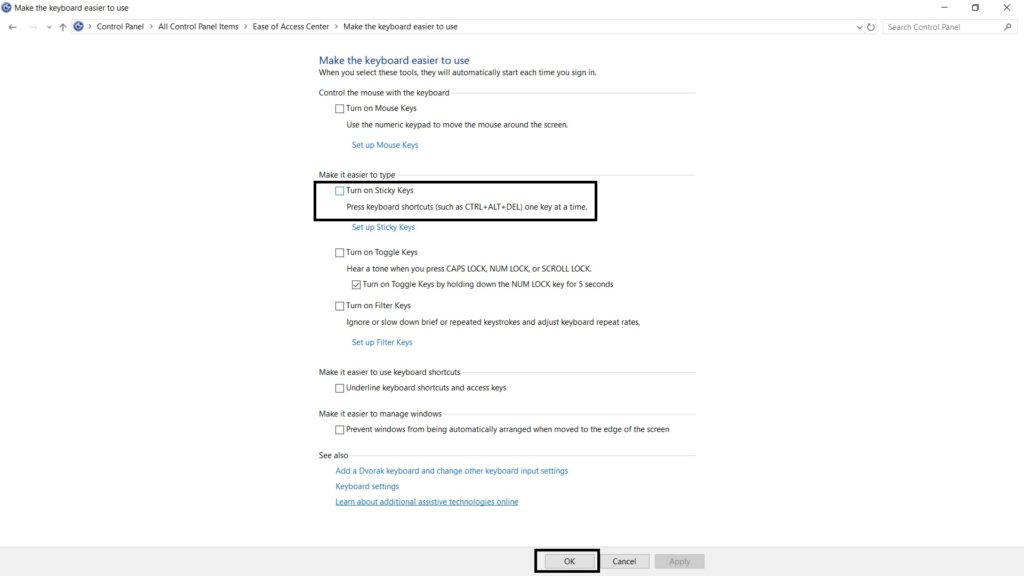
Schritt 4: Aktivieren Sie „Sticky Keys aktivieren“, wenden Sie die Änderungen an und klicken Sie auf „OK“.
Das ist es, und Sie sind bereit.
Mit diesen Methoden können Sie Sticky Keys in Windows 10 deaktivieren. Wenn Sie andere Methoden kennen, lassen Sie es uns in den Kommentaren wissen.
Mehr dazu
- So ändern Sie den Laufwerksbuchstaben in Windows 10
- So blenden Sie Systempartitionen in Windows 10 aus
- So richten Sie die Kindersicherung in Windows 10 ein
- 3+ Methoden, um Ihren Windows 10-Produktschlüssel sofort zu finden
Erhalte neue Beiträge in deinem Posteingang.
Kein Spam. Jederzeit abmelden.