App Store · 4 min read · Nov 26, 2025
So deaktivieren Sie die erforderliche Verifizierung im App Store
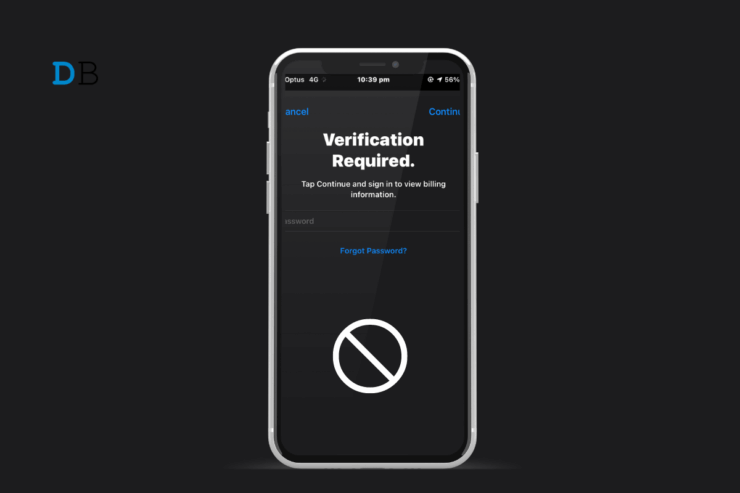
Wenn Sie eine App aus dem App Store kaufen und auf Ihrem iPhone installieren, fordert Apple Sie zur Verifizierung auf. Da eine Geldtransaktion Zahlungsmethoden umfasst, ist es wichtig, den Käufer zu authentifizieren. Manchmal fordert Apple auch während der Installation kostenloser Apps aus dem App Store eine Verifizierung an.
Dieses Problem kann jedes Mal auftreten, wenn Sie eine App auf Ihrem iPhone installieren. Ein fehlerhaftes iOS-Build kann dazu führen, dass die Aufforderung zur Verifizierung beim Installieren einer kostenlosen App erscheint. Wenn Sie eine App kaufen, die für eine bestimmte Altersgruppe gedacht ist und Sie nicht in diese Gruppe passen, wird Apple eine Verifizierung verlangen, um fortzufahren.
Wenn Sie unbezahlte Forderungen im App Store haben oder zuvor eine abgelaufene Zahlungsmethode verwendet haben, wird Apple Sie auffordern, sich zu verifizieren, bevor Sie einen neuen Kauf tätigen. Wenn eine mit einem Apple-Profil verknüpfte Karte zuvor für eine betrügerische Transaktion verwendet wurde, kann Apple den Benutzer vor dem Herunterladen einer App verifizieren.
Top Möglichkeiten zur Behebung von ‘Verifizierung erforderlich’ im iPhone App Store
Befolgen Sie diese Tipps, um spezifische Änderungen an den iOS-Einstellungen oder Ihrer Zahlungsmethode vorzunehmen, um die Verifizierungs-Pop-ups beim Installieren kostenloser Apps aus dem App Store zu stoppen.
1. Abmelden von der Apple-ID
Beginnen Sie die Fehlersuche mit einer einfachen Lösung. Melden Sie sich von Ihrer Apple-ID ab und melden Sie sich dann wieder an. Oft können kleinere Fehler so behoben werden.
- Öffnen Sie die iPhone-Einstellungen.
- Tippen Sie auf das Profil und gehen Sie zu Abmelden.
- Drücken Sie Abmelden bei der Aufforderung „Eine Kopie Ihrer Daten behalten“.
- Geben Sie das Apple-ID-Passwort ein, um sich abzumelden.
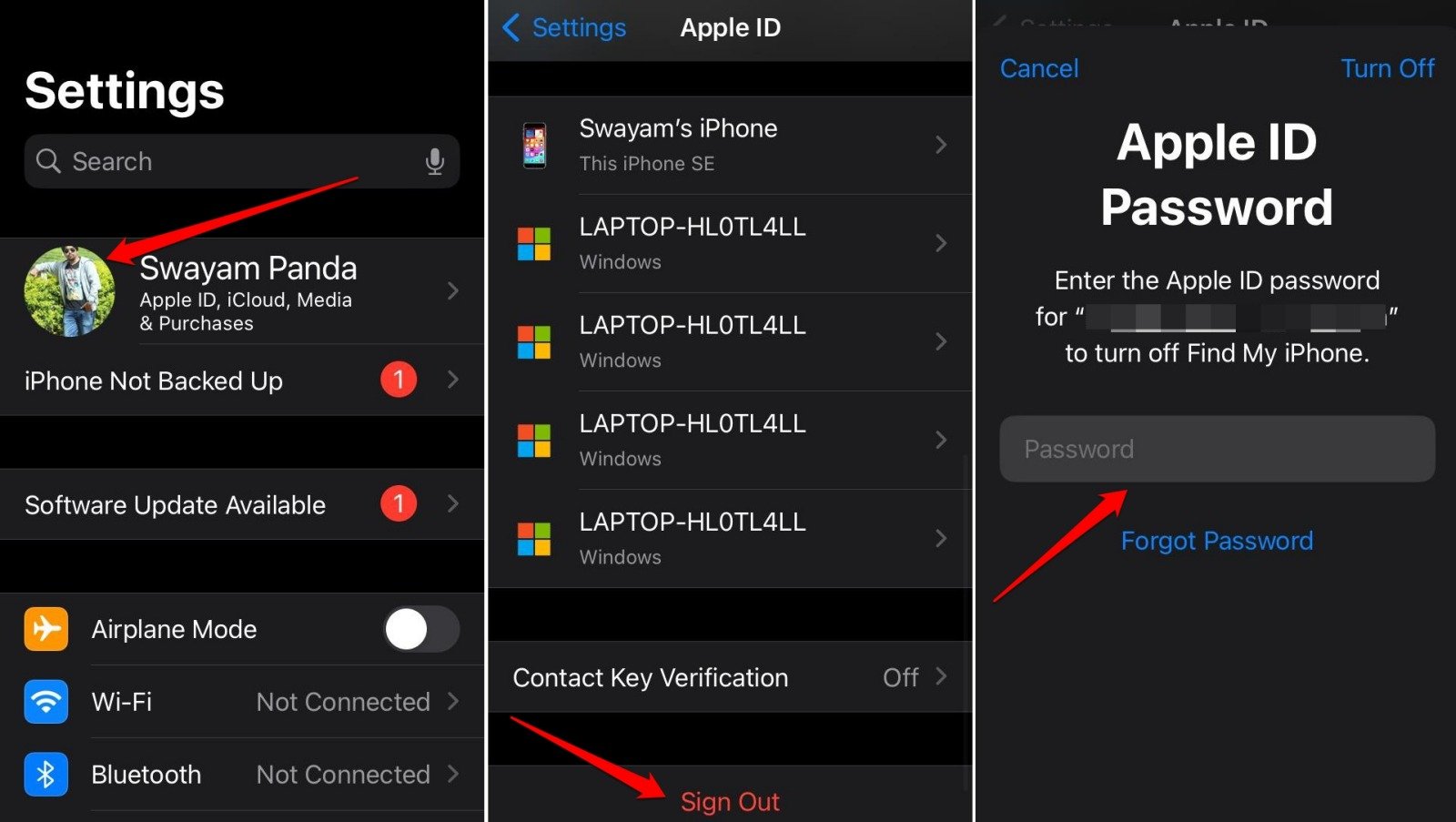
- Geben Sie erneut Ihre Apple-ID-Anmeldeinformationen ein, um sich anzumelden.
2. Passwortanforderung für App Store-Käufe deaktivieren
Deaktivieren Sie die Passwortanforderung für iTunes- und App Store-Käufe, um keine Verifizierungsbenachrichtigungen mehr zu erhalten, wenn Sie eine kostenlose App installieren.
- Starten Sie die iOS-Einstellungen.
- Gehen Sie zu Bildschirmzeit > Inhalte & Datenschutzbeschränkungen.
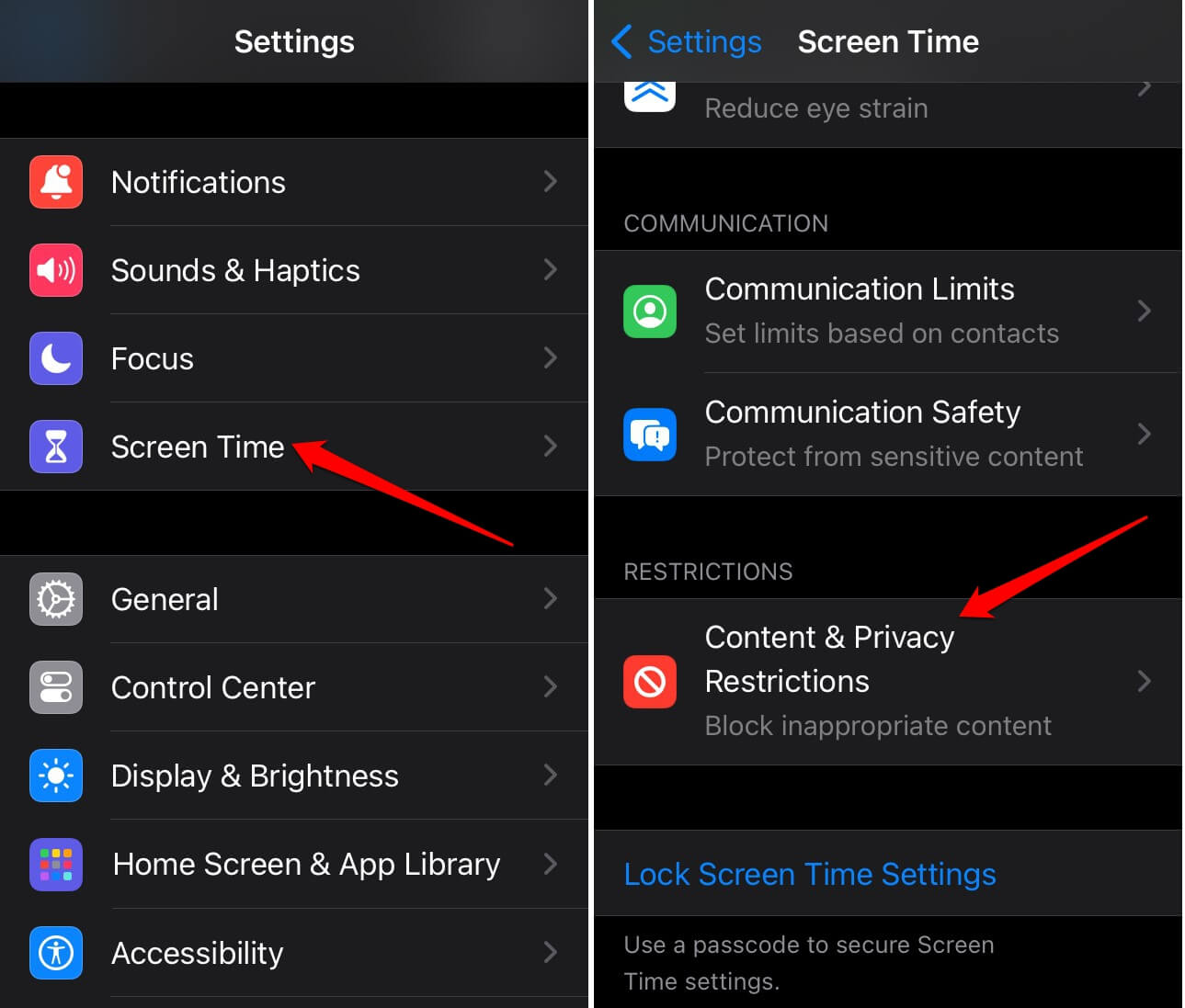
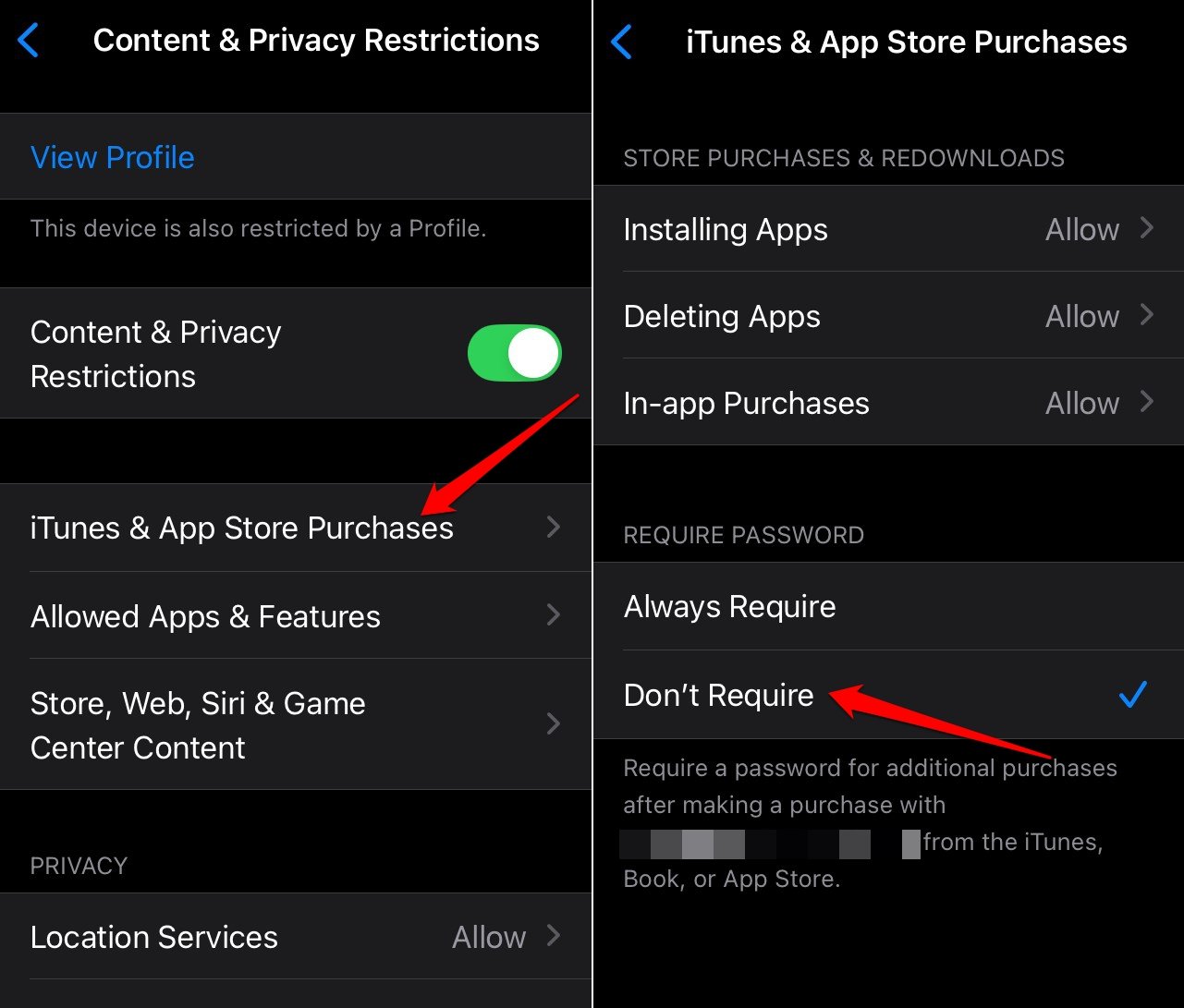
- Tippen Sie auf iTunes- und App Store-Käufe.
- Wählen Sie Nicht erforderlich im Abschnitt Passwort erforderlich.
3. Zahlungsmethode ändern
Wenn Sie eine neue Debit-/Kreditkarte haben, müssen Sie diese in Ihrer Apple-ID aktualisieren. Entfernen Sie die vorherigen Kartendaten, um die Zahlungsmethode zu ändern.
Die Zahlung wird nicht über das Gateway verarbeitet, wenn Sie versuchen, eine abgelaufene Bankkarte zu verwenden.
Außerdem wird das wiederholte Versuchen, mit einer abgelaufenen Methode zu bezahlen, die Verifizierungsaufforderung auslösen, wenn Sie eine App im App Store installieren.
- Öffnen Sie die Einstellungen-App und tippen Sie auf die Apple-ID.
- Gehen Sie zu Zahlungen und Versand.
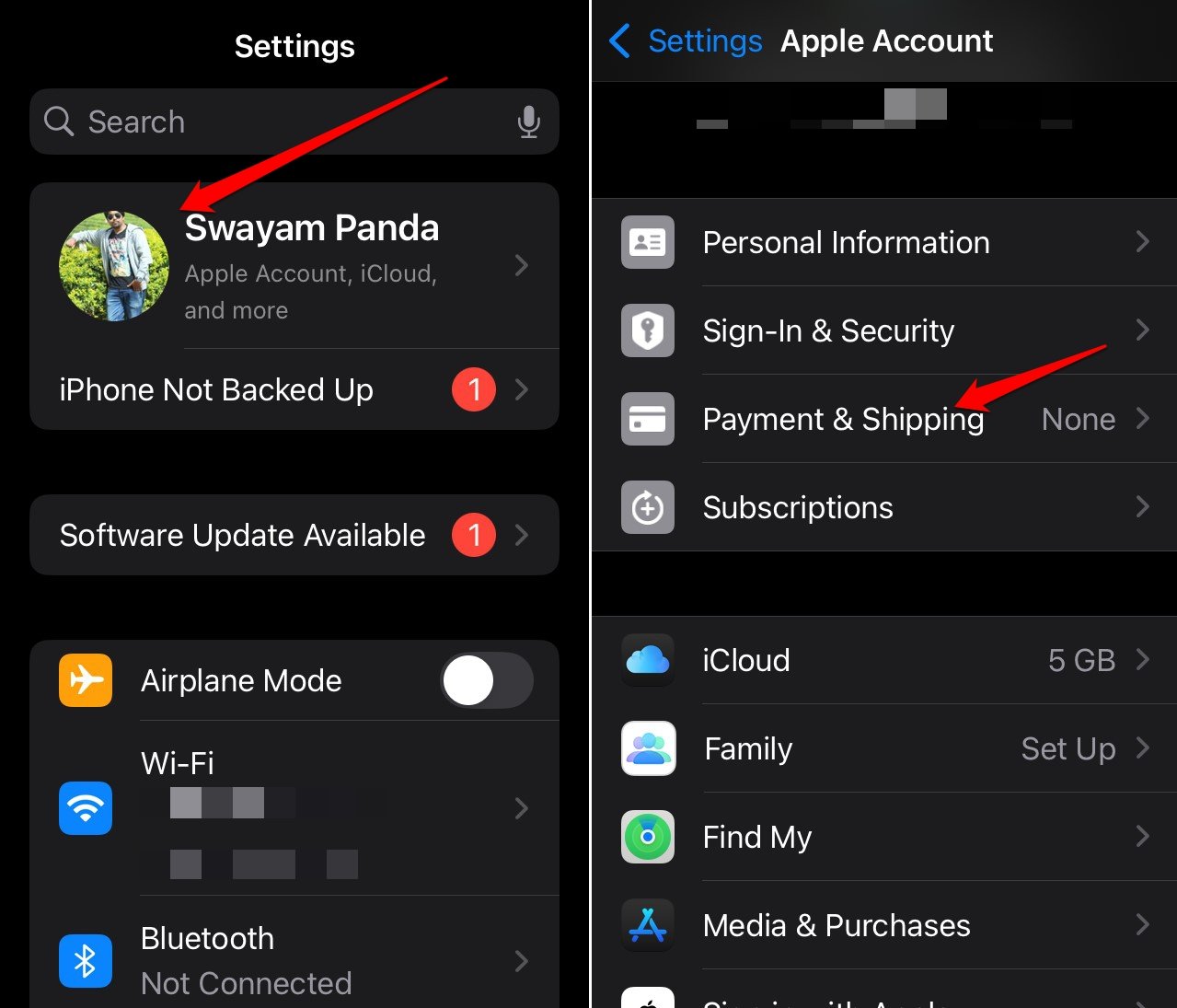
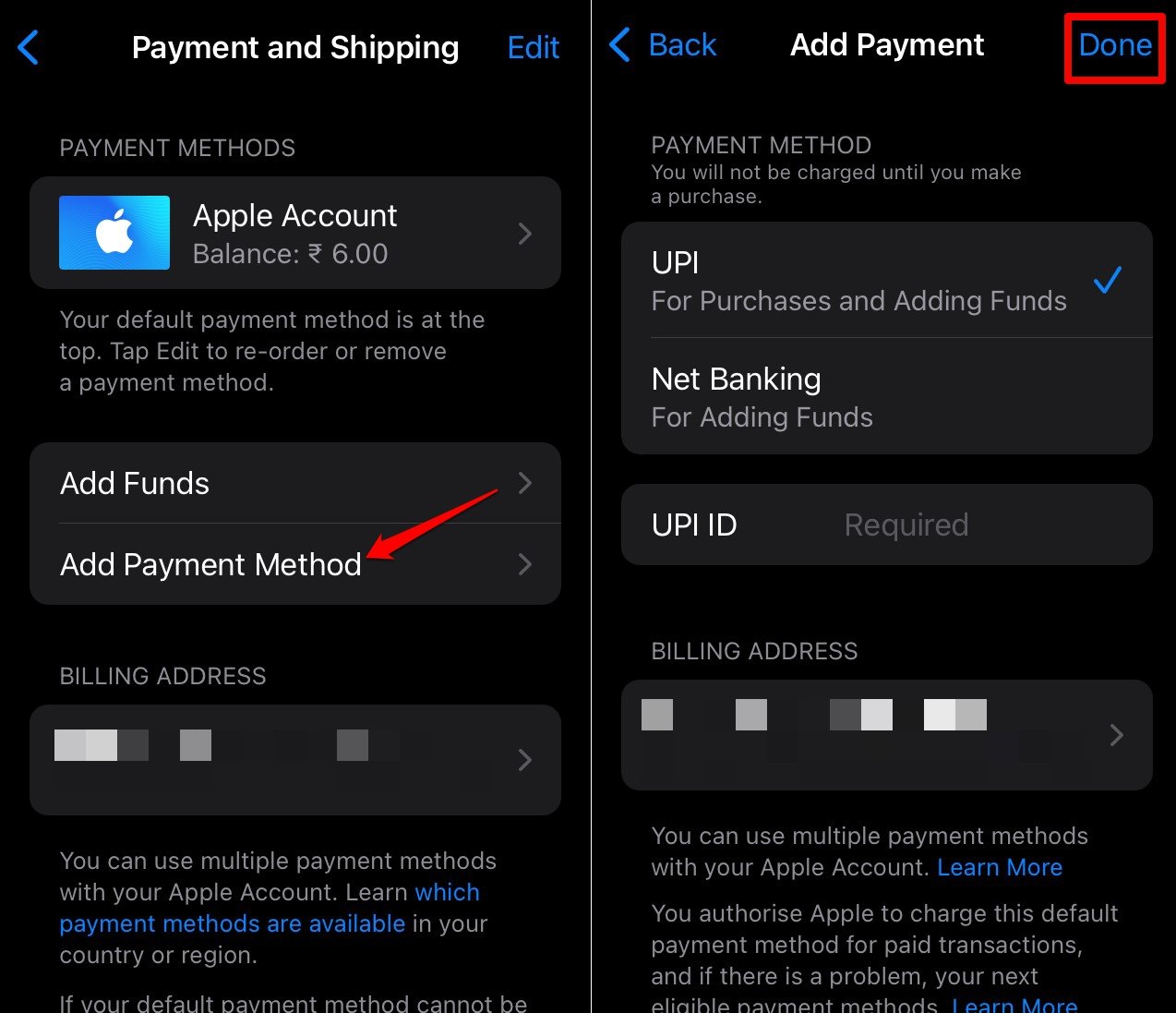
- Tippen Sie auf Zahlungsmethode hinzufügen.
- Geben Sie die Daten Ihrer neuen Bankkarte ein.
- Drücken Sie Fertig, um die Zahlungsmethode zu aktualisieren.
4. Offene Beträge im App Store begleichen
Sie sehen die Meldung „Verifizierung erforderlich“, während Sie eine App installieren, wenn ein unbezahlter Betrag für ein Abonnement, das mit Ihrer Apple-ID verbunden ist, besteht. Begleichen Sie daher alle offenen Beträge für Käufe oder Abonnements.
- Gehen Sie zu Einstellungen und tippen Sie auf die Apple-ID.
- Greifen Sie auf die Registerkarte Medien und Käufe zu und drücken Sie Konto anzeigen.
- Tippen Sie auf Kaufverlauf, um einen Betrag anzuzeigen, der noch zu bezahlen ist.
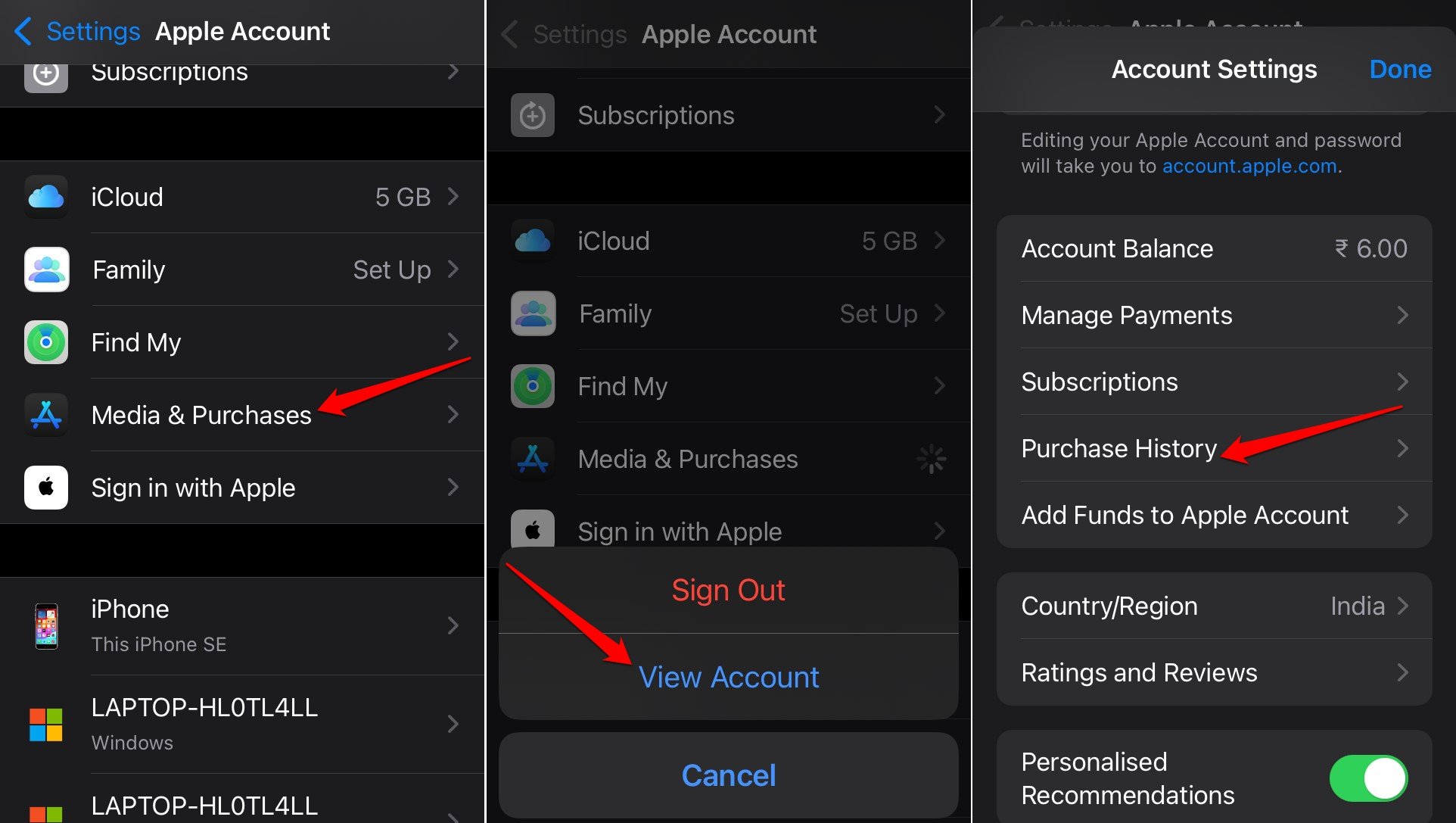
- Befolgen Sie die Anweisungen, um die Zahlung für das unbezahlte Abonnement abzuschließen.
Starten Sie den App Store und installieren Sie eine beliebige kostenlose App. Der Verifizierungsfehler sollte nicht mehr erscheinen.
5. App Store auf dem iPhone aktualisieren
Der App Store kann einen technischen Fehler haben. Sie können auch den App Store aktualisieren. Ein Update sollte alle Fehler mit der Plattform beheben, die den Verifizierungsfehler beim Installieren kostenloser Apps verursachen.
- Greifen Sie auf die iOS App-Bibliothek zu.
- Halten Sie das App Store- Symbol gedrückt.
- Wählen Sie Updates aus dem Menü.
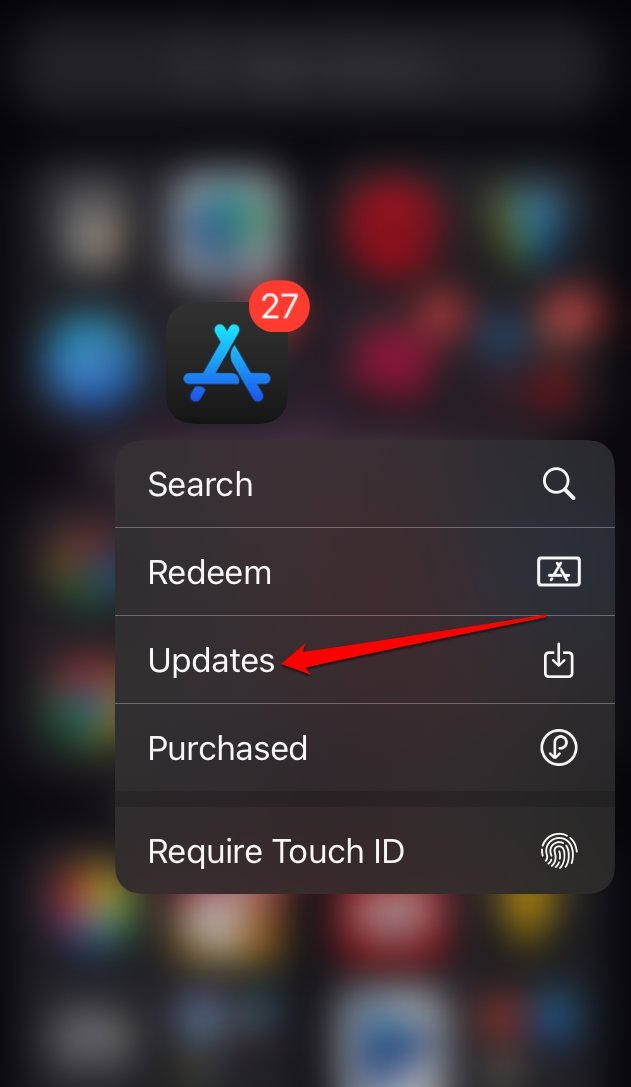
- Befolgen Sie die Anweisungen auf dem Bildschirm, um das Update abzuschließen.
6. iOS-Update installieren
Um Fehlerprobleme in der aktuellen Version von iOS, die auf Ihrem iPhone installiert ist, zu beheben, laden Sie das neueste iOS-Build herunter und installieren Sie es.
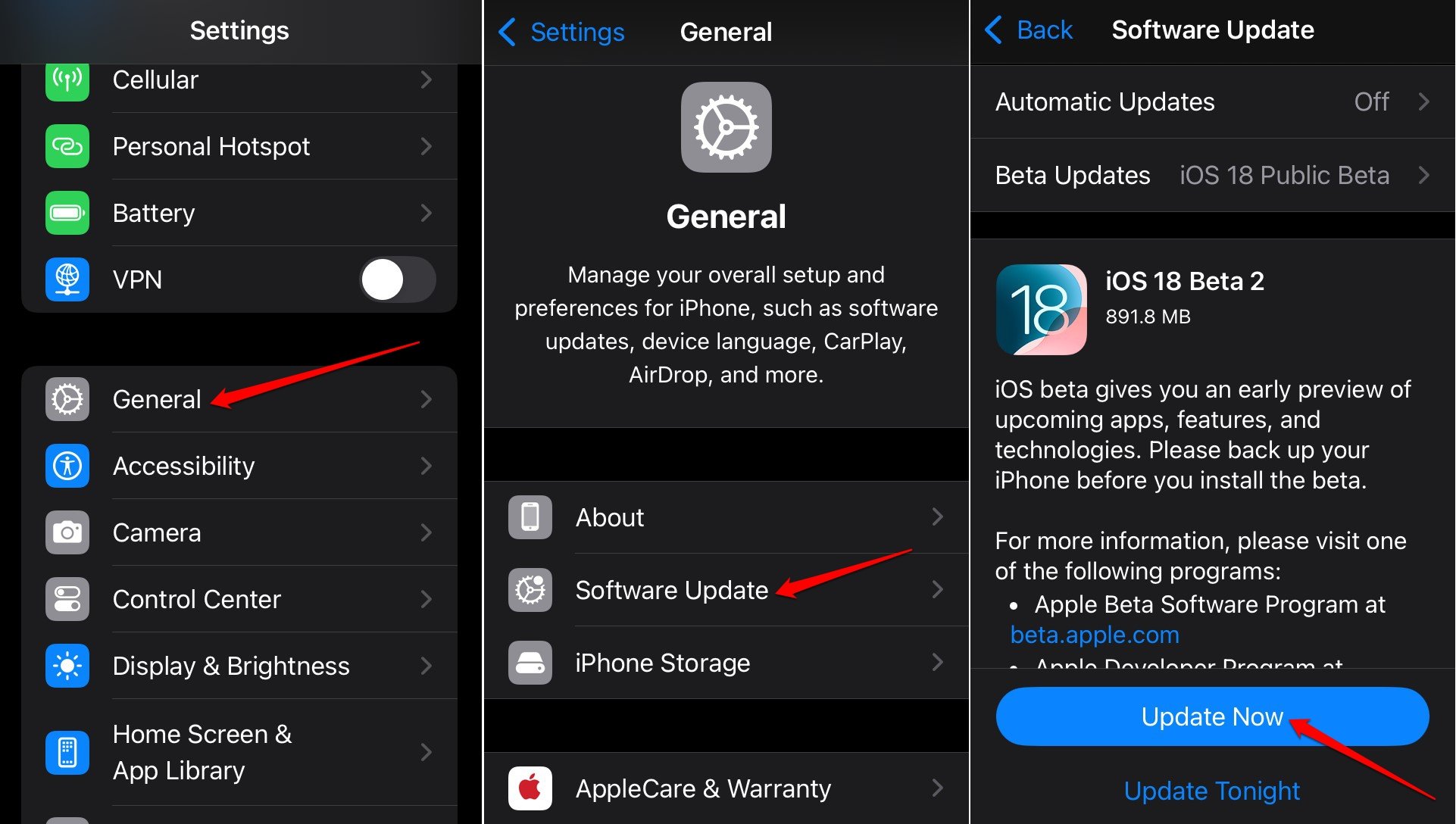
- Gehen Sie zu Einstellungen > Allgemein > Softwareupdate.
- Drücken Sie Jetzt aktualisieren, wenn ein neues iOS-Build verfügbar ist.
- Starten Sie den App Store nach der Installation des Updates.
- Laden Sie eine beliebige App herunter und prüfen Sie, ob Apple Sie auffordert, Ihre ID zu verifizieren.
7. iOS-Einstellungen zurücksetzen
Führen Sie einen vollständigen Reset auf dem iPhone durch, um die Probleme zu beheben, die andere Fehlersuche-Tipps nicht lösen konnten, sodass die Aufforderung „Verifizierung erforderlich“ während der App-Installation im App Store angezeigt wird. Sichern Sie Ihre Gerätedaten in iCloud oder iTunes vor dem Zurücksetzen.
Um Ihr iPhone zurückzusetzen,
- Öffnen Sie die Einstellungen-App.
- Gehen Sie zu Allgemein > iPhone übertragen oder zurücksetzen.
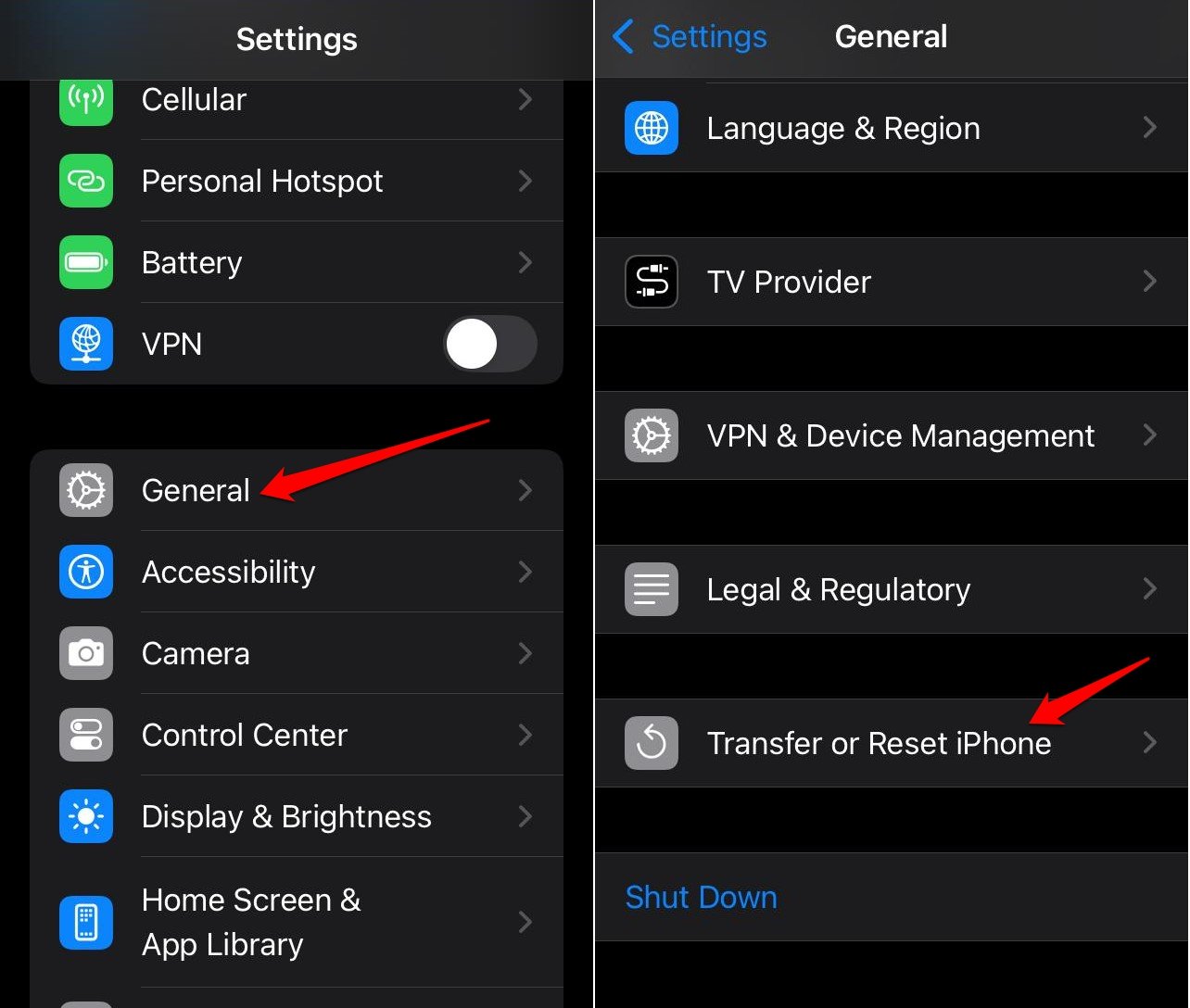
- Wählen Sie Zurücksetzen > Alle Einstellungen zurücksetzen.
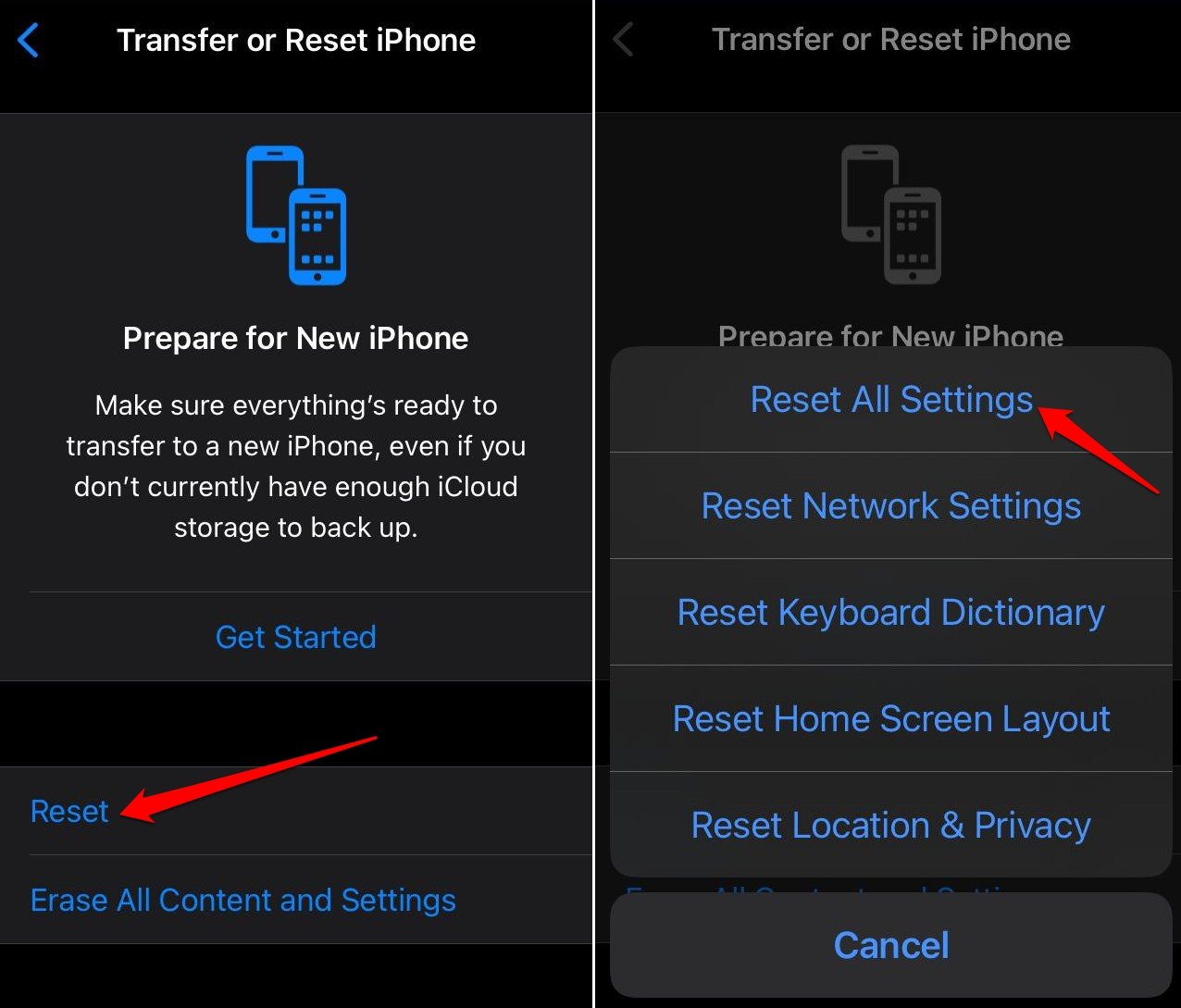
- Geben Sie den iPhone-Passcode ein, um sich zu authentifizieren und mit dem Zurücksetzen fortzufahren.
Nach dem Zurücksetzen greifen Sie auf den App Store zu und prüfen Sie, ob Sie vor der Installation einer kostenlosen App zur Verifizierung aufgefordert werden.
Fazit
Die Aktualisierung der Zahlungsmethode oder das Deaktivieren der Passwortanforderung zur Validierung eines App Store-Kaufs sollte den Fehler „Verifizierung erforderlich“ beheben. Wenn das Problem mit iOS zu tun hat, sollte ein Upgrade auf ein neues Build oder das Zurücksetzen des aktuellen alles lösen.
Wenn Sie Gedanken zu So deaktivieren Sie die erforderliche Verifizierung im App Store haben, können Sie gerne unten im Kommentarfeld schreiben. Abonnieren Sie auch unseren DigitBin YouTube-Kanal für Video-Tutorials. Prost!
Erhalte neue Beiträge in deinem Posteingang.
Kein Spam. Jederzeit abmelden.