Microsoft Edge · 2 min read · Sep 12, 2025
So aktivieren oder deaktivieren Sie den Startboost in Microsoft Edge

Microsoft Edge ist standardmäßig auf Windows-Computern installiert und bietet den Benutzern mit seiner leistungsstarken Leistung und verbesserten Privatsphäre das beste Erlebnis. Wie andere Funktionen bietet Edge den Startboost, der es den Benutzern ermöglicht, ihren Browser schneller zu machen. Dadurch werden die Kernkomponenten von Microsoft Edge selbst vorab geladen und ständig im Hintergrund ausgeführt.
Wenn Sie beim Starten einer bestimmten Website in Ihrem Edge-Browser auf Probleme stoßen, können Sie die Leistung und die Startgeschwindigkeit von Edge steigern, um die Ergebnisse sofort zu erhalten. Andererseits, wenn Sie kein häufiger Benutzer sind oder Hintergrundprozesse deaktivieren möchten, können Sie den Startboost deaktivieren. Dieses Tutorial zeigt Ihnen beide Methoden, um den Startboost in Microsoft Edge ein- oder auszuschalten.
So aktivieren Sie den Startboost in Microsoft Edge
Wenn Sie Microsoft Edge als Standardbrowser auf Ihrem Computer verwenden, sollten Sie die Funktion Startboost aktivieren, um eine schnelle Leistung und Effizienz zu erzielen.
Um den Startboost im Microsoft Edge-Browser zu aktivieren, befolgen Sie die folgenden Schritte:
- Klicken Sie auf das Microsoft Edge-Browsersymbol in der Taskleiste unten. Alternativ drücken Sie das Windows-Symbol und suchen nach Microsoft Edge.
- Klicken Sie auf das drei Punkte-Symbol in der oberen rechten Ecke, um das Edge-Menü zu öffnen. Wählen Sie dann Einstellungen.
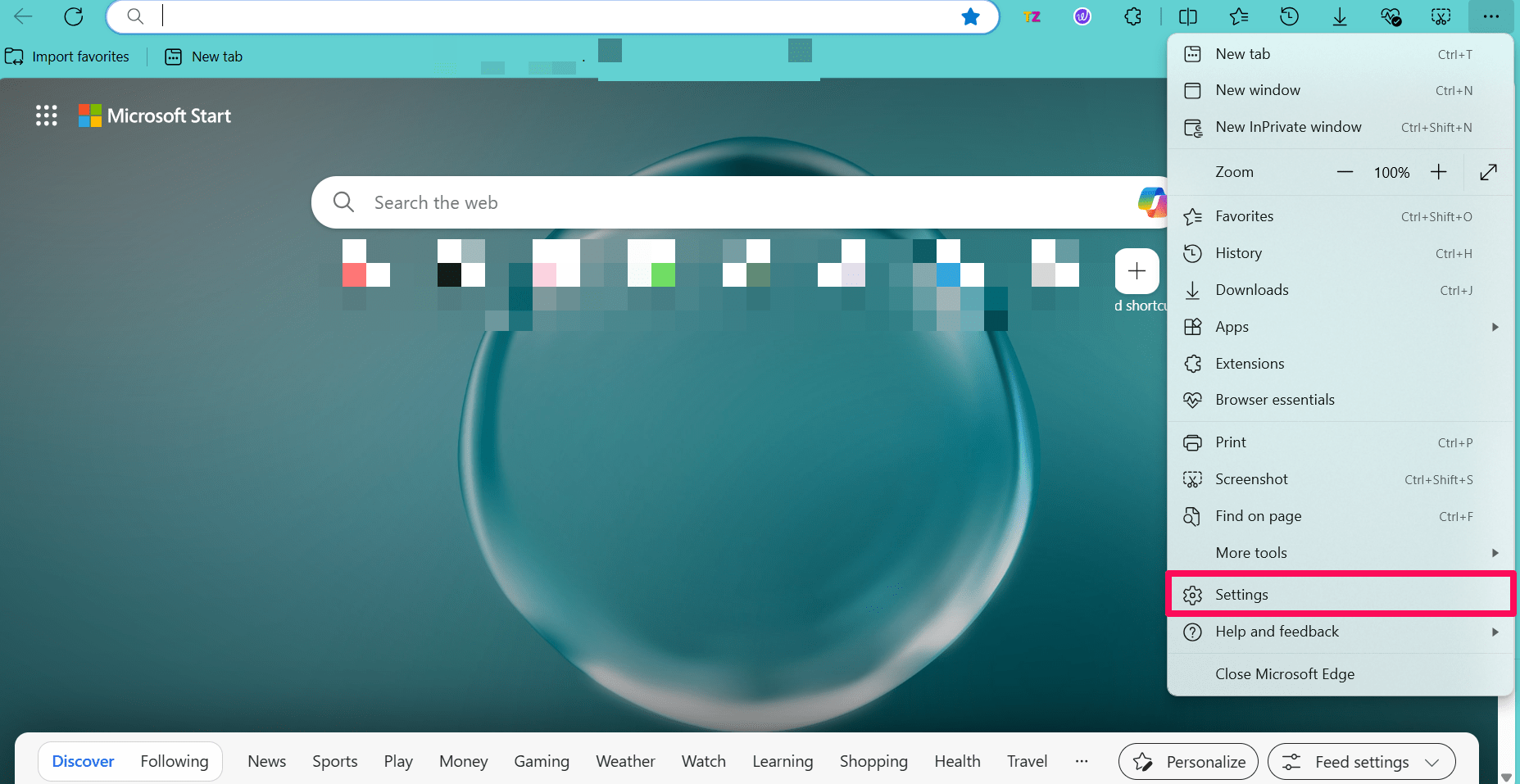
- Klicken Sie auf der Einstellungsseite links auf „System und Leistung“.
- Klicken Sie auf den Schalter neben Startboost auf der rechten Seite, um die Funktion zu aktivieren.
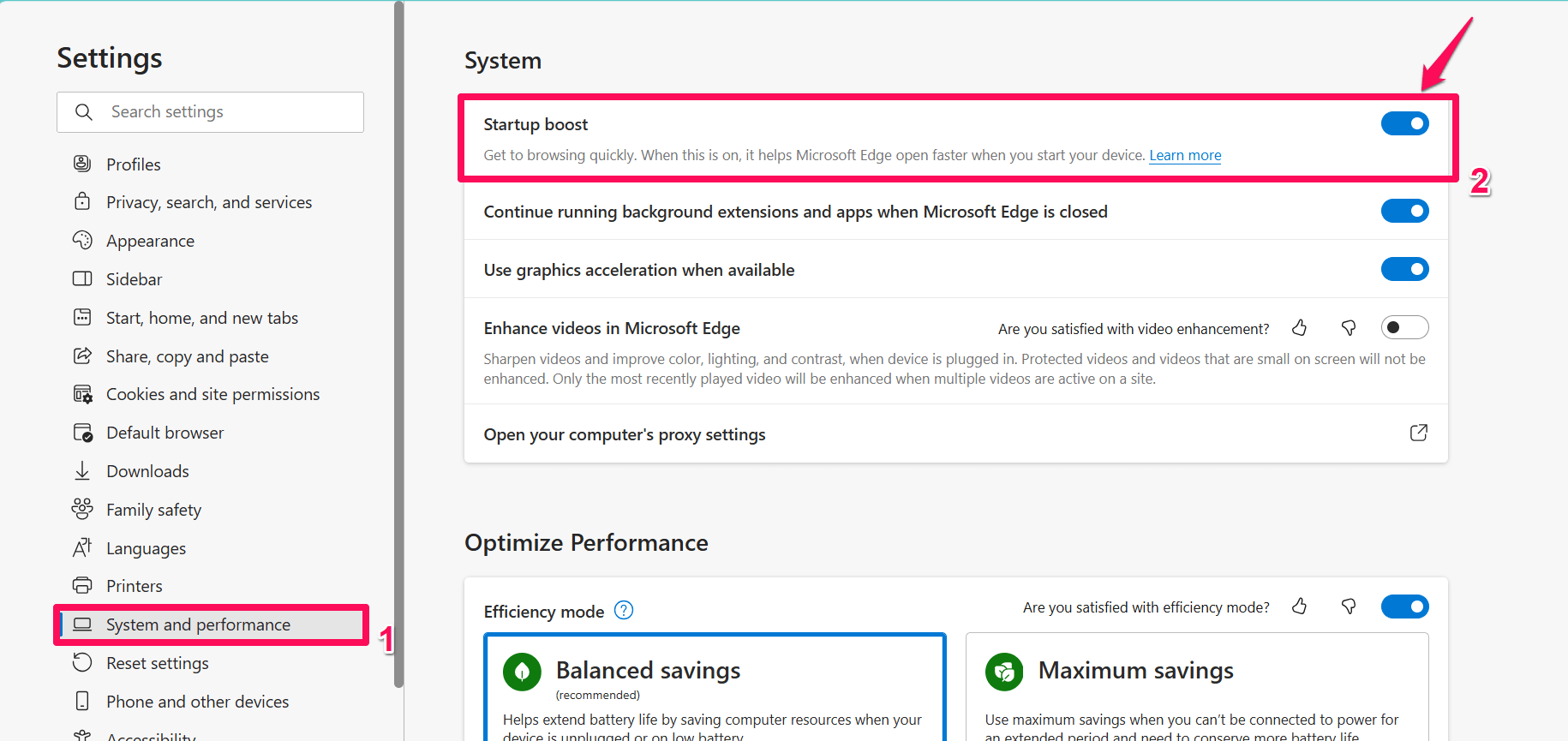
Sobald Sie den Startboost aktivieren, beginnen die Komponenten des Edge-Browsers im Hintergrund zu laufen, um ihn schneller zu machen.
Darüber hinaus, wenn Sie häufig das Browserfenster öffnen und schließen und viele Erweiterungen gleichzeitig verwenden, sollten Sie die Option „Hintergrunderweiterungen und -apps weiter ausführen, wenn Microsoft Edge geschlossen ist“ unter demselben Abschnitt aktivieren.
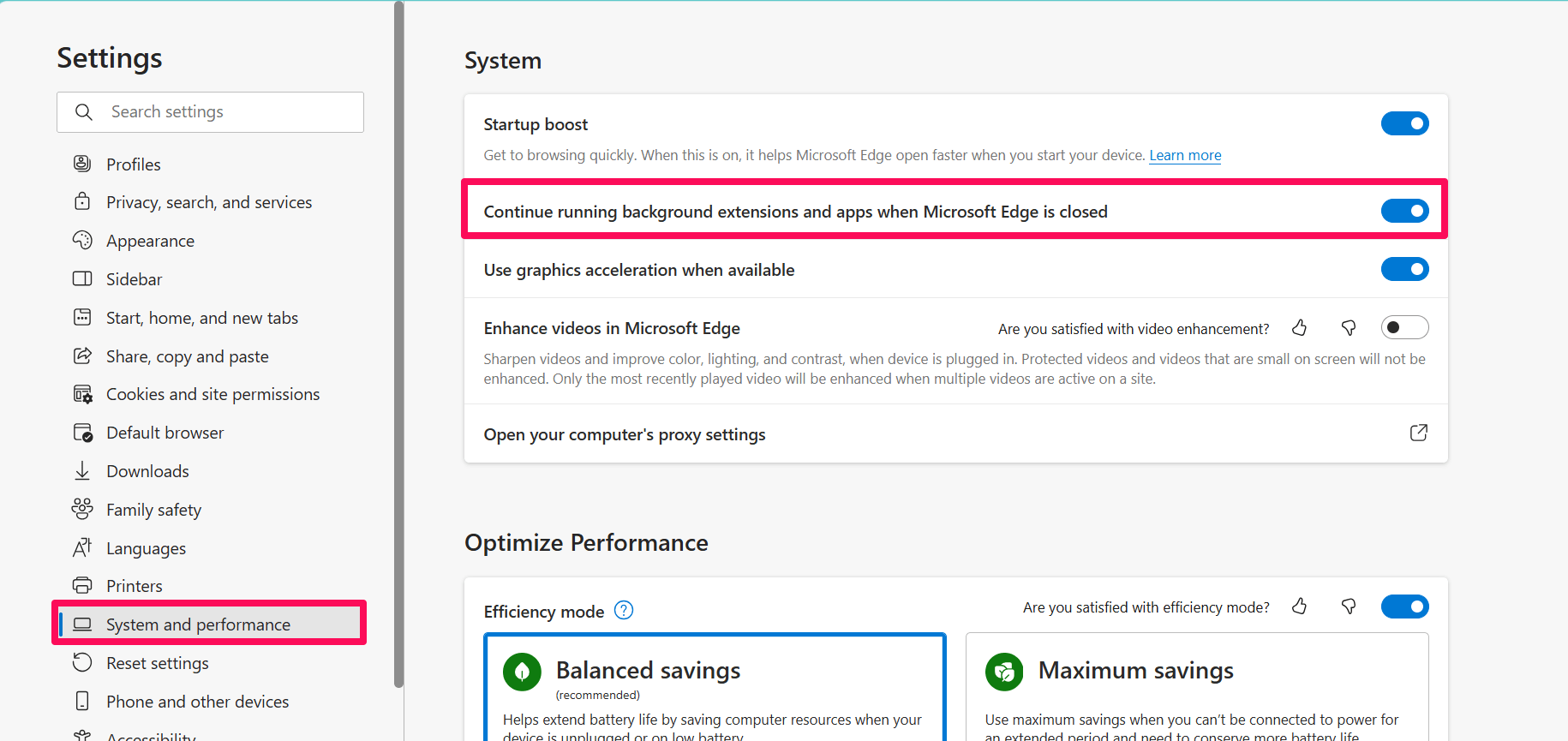
Durch Aktivieren dieser Funktion wird die Erweiterung auch in den Hintergrundprozessen ausgeführt, sodass die Erweiterungen automatisch geladen werden, wenn Sie den Browser öffnen.
So deaktivieren Sie den Startboost in Microsoft Edge
Wenn Sie Microsoft Edge nicht regelmäßig verwenden oder nicht über genügend Systemressourcen verfügen, sollten Sie die Funktion Startboost in Microsoft Edge deaktivieren.
Öffnen Sie den Microsoft Edge-Browser auf Ihrem Computer, indem Sie auf das Symbol klicken.
Klicken Sie auf das drei Punkte-Symbol in der oberen rechten Ecke und wählen Sie Einstellungen.
Klicken Sie auf der Einstellungsseite links auf „System und Leistung“.
Klicken Sie dann auf den Schalter neben Startboost, um die Funktion zu deaktivieren.
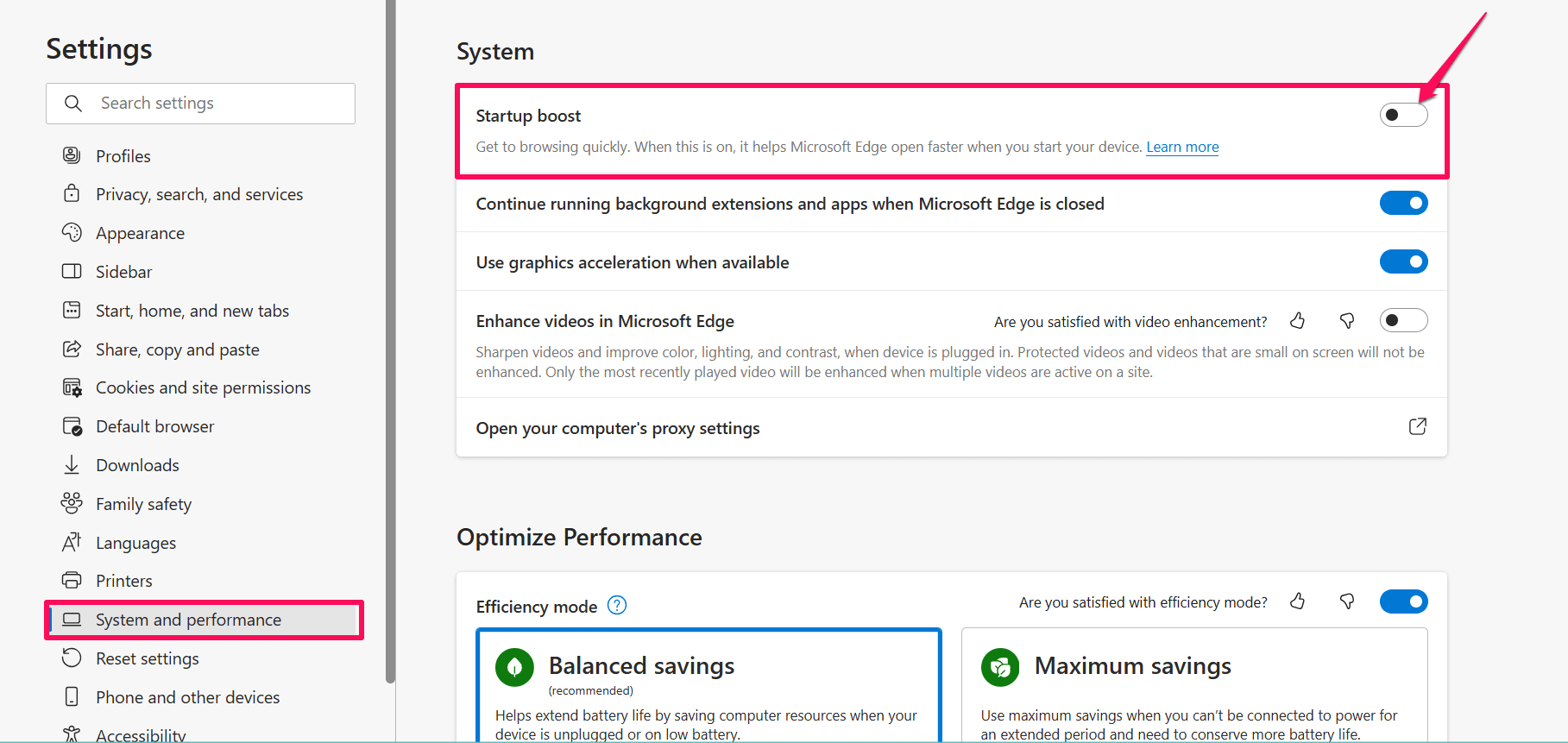
Sie haben die Funktion Startboost erfolgreich in Edge deaktiviert.
Zusätzlich, wenn Sie verhindern möchten, dass die Browsererweiterungen im Hintergrund ausgeführt werden, sollten Sie den Schalter „Hintergrunderweiterungen und -apps weiter ausführen, wenn Microsoft Edge geschlossen ist“ deaktivieren.
Schlussfolgerung
Das ist es. So können Sie den Startboost im Microsoft Edge-Browser ein- oder ausschalten. Wenn Sie ein schnelleres Erlebnis in Edge wünschen, können Sie die Funktion Startboost aktivieren, um das beste Erlebnis zu erhalten. Wenn Sie keine schnelle Leistung wünschen, können Sie die Funktion deaktivieren. Ich hoffe, Sie fanden diesen Leitfaden hilfreich!
Wenn Sie Gedanken zu So aktivieren oder deaktivieren Sie den Startboost in Microsoft Edge haben, können Sie gerne unten im Kommentarfeld schreiben. Abonnieren Sie auch unseren DigitBin YouTube-Kanal für Video-Tutorials. Prost!
Erhalte neue Beiträge in deinem Posteingang.
Kein Spam. Jederzeit abmelden.