PowerPoint Tipps · 5 min read · Oct 25, 2025
So fügen Sie das Quadratwurzel-Symbol in MS PowerPoint ein

Wenn Sie eine Präsentation zu Berichten und bestimmten Daten der Organisation vorbereiten, gibt es Zeiten, in denen Sie ein mathematisches Symbol einfügen müssen. Wie die anderen numerischen Symbole wird die Quadratwurzel häufig für mathematische Gleichungen in Präsentationen verwendet.
Während Sie das Quadratwurzel-Symbol oder das Wurzelsymbol in Ihren Platzhaltern, Blöcken oder Textfeldern hinzufügen können. Wenn Sie ein Quadratwurzel-Symbol in PowerPoint einfügen möchten, sind Sie hier genau richtig. In diesem Leitfaden zeigen wir Ihnen verschiedene Möglichkeiten, das Quadratwurzel-Symbol in PowerPoint einzufügen. Lassen Sie uns gleich loslegen.
Die besten Möglichkeiten, die Quadratwurzel (√) in MS PowerPoint einzufügen
Hier haben wir vier verschiedene Möglichkeiten skizziert, um Quadratwurzel-Symbole in PowerPoint-Präsentationen einzufügen. Lassen Sie uns diese nacheinander ansehen.
1. Fügen Sie das Quadratwurzel-Symbol über die Symboloption ein
Microsoft PowerPoint bietet mehrere integrierte Werkzeuge zum Einfügen mathematischer Symbole oder Gleichungen. Eine solche Funktion ist das Symbol, mit dem Sie Ihre bevorzugten Symbole wie Wurzelsymbole einfügen können. So fügen Sie das Wurzelsymbol über die Symboloption ein:
- Öffnen Sie die PowerPoint-Präsentation oder das Dokument, in das Sie ein Quadratwurzel-Symbol einfügen möchten.
- Klicken Sie auf die Registerkarte Einfügen oben im Menüband und wählen Sie Symbole und dann Symbol aus dem Menü aus.
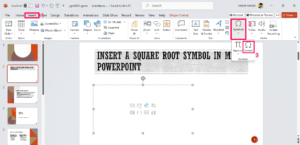
- Klicken Sie im Dialogfeld Symbol auf das Dropdown-Menü neben Schriftarten und wählen Sie (normaler Text) aus.
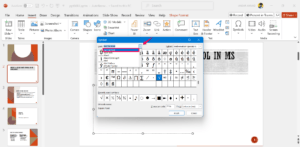
- Klicken Sie auf das Dropdown-Menü neben Untergruppe und wählen Sie Mathematische Operatoren aus.
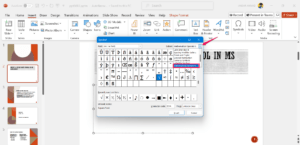
5. Sobald Sie die Untergruppe ausgewählt haben, sehen Sie die Symbole auf dem Bildschirm. - Suchen Sie das Quadratwurzel-Symbol (√) auf dem Bildschirm und wählen Sie es aus.
- Nachdem Sie das Symbol ausgewählt haben, klicken Sie auf Einfügen entsprechend der Menge und klicken Sie auf die Schaltfläche Schließen, um zu beenden.
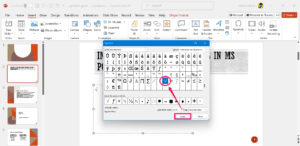
- Jetzt sehen Sie das Quadratwurzel-Symbol auf der Folie erscheinen.
2. Fügen Sie das Quadratwurzel-Symbol über Gleichungen ein
Eine weitere einfache Möglichkeit, ein Quadratwurzel-Symbol hinzuzufügen, besteht darin, Gleichungen zu verwenden. So geht’s:
- Öffnen Sie die PowerPoint-Präsentation oder das Dokument, in das Sie ein Quadratwurzel-Symbol einfügen möchten.
- Klicken Sie auf die Registerkarte Einfügen oben im Menüband und wählen Sie Symbole aus.
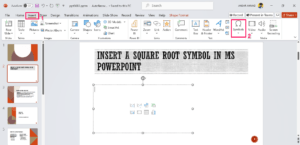
3. Wählen Sie im Dropdown-Menü Gleichung und klicken Sie auf „Neue Gleichung einfügen.“ Alternativ können Sie die Alt + Gleichheitszeichen (=)**-Taste auf der Tastatur gedrückt halten, um direkt zur Gleichungsregisterkarte zu springen.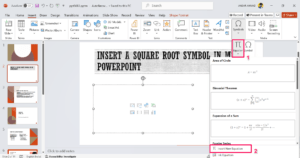
- Klicken Sie auf den Mehr-Pfeil auf der linken Seite neben Bruch. Wählen Sie dann „Grundrechenarten“ aus dem Dropdown-Menü aus.
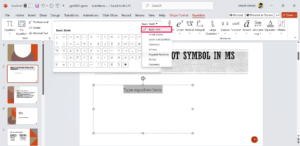
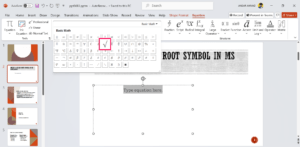
- Klicken Sie schließlich auf das Quadratwurzel-Symbol aus der Liste, um es zur Folie hinzuzufügen.
3. Fügen Sie das Quadratwurzel-Symbol über einen benutzerdefinierten AutoKorrektur-Eintrag hinzu
Wussten Sie, dass Sie eine Symbolverknüpfung erstellen können, indem Sie die Tastenkombinationen auf der Tastatur Ihres PCs drücken? AutoKorrektur ist eine der effektiven Funktionen, mit denen Sie eine Verknüpfung für numerische Formeln und Symbole für Ihre Präsentationen und Dokumente erstellen können.
Wenn Sie ein Quadratwurzel-Symbol über eine Tastenkombination in PowerPoint hinzufügen möchten, sollten Sie einen benutzerdefinierten AutoKorrektur-Eintrag verwenden. So geht’s:
- Öffnen Sie die Präsentation oder die Folie, für die Sie ein Quadratwurzel-Symbol hinzufügen möchten.
- Klicken Sie auf die Registerkarte Datei in der linken Ecke des Menübands.
- Wählen Sie dann Optionen im linken Seitenmenü aus.

- Klicken Sie in den PowerPoint-Optionen auf Rechtschreibung in der Seitenleiste.
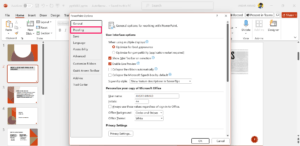
- Klicken Sie auf die AutoKorrektur-Optionen… auf der rechten Seite. Ein Fenster wird auf dem Bildschirm angezeigt, um einen benutzerdefinierten AutoKorrektur-Eintrag zu erstellen.

- Wählen Sie nun die Registerkarte AutoKorrektur aus der oberen Leiste aus.
- Geben Sie im Feld Ersetzen das Symbolzeichen ein, das Sie durch ein Quadratwurzel-Symbol ersetzen möchten (z. B. \isqr).
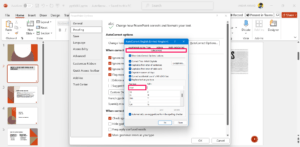
- Fügen Sie im Feld Durch das Wurzelsymbol (√) ein oder drücken Sie die Alt + 251-Taste auf dem Ziffernblock.
- Klicken Sie auf die Schaltfläche Hinzufügen, um einen Quadratwurzel-Eintrag zu erstellen. Klicken Sie dann zweimal auf die Schaltfläche OK, um die Änderungen zu speichern.

- Gehen Sie zurück zur Folie und platzieren Sie den Cursor an der Stelle, an der Sie eine Quadratwurzel einfügen möchten. Geben Sie dann /isqr ein und drücken Sie die Leertaste auf der Tastatur Ihres PCs.
Wenn Sie den benutzerdefinierten Eintrag eingeben und die Leertaste auf Ihrer Tastatur drücken, erscheint ein Quadratwurzel-Symbol. Sie können jedoch mehrere Einträge für andere Symbole erstellen, indem Sie einen benutzerdefinierten AutoKorrektur-Eintrag erstellen.
4. Fügen Sie ein Quadratwurzel-Symbol über die Tastenkombination hinzu
Tastenkombinationen sind eine der einfachsten Möglichkeiten, Quadratwurzel- und andere Symbole in PowerPoint-Präsentationen hinzuzufügen. Wenn Sie eine Quadratwurzel einfügen möchten, müssen Sie spezielle Tastenkombinationen verwenden, um sie auf der Folie einzugeben.
So fügen Sie ein Quadratwurzel-Symbol in PowerPoint ein, indem Sie die Alt-Taste in Kombination mit Zahlen auf dem Ziffernblock drücken.
- Platzieren Sie den Cursor im Textblock oder Platzhalter, wo Sie ein Quadratwurzel-Symbol hinzufügen möchten.
- Drücken Sie dann die Alt-Taste + 251 auf dem Ziffernblock.
Wenn das Drücken der Kombinationstasten nicht funktioniert, drücken Sie die NumLock-Taste auf dem Ziffernblock Ihres PCs. Wenn Sie keine Funktion für den Ziffernblock haben, versuchen Sie, die Fn-Taste zu drücken und die Zahlen auszuwählen, um ein Quadratwurzel-Symbol auf der Folie einzufügen.
Fazit
Das war’s. So können Sie ganz einfach ein Quadratwurzel-Symbol in PowerPoint einfügen. Das Hinzufügen eines Symbolzeichens ist wichtig, insbesondere wenn Sie einen Bericht mit detaillierter Klarheit in der Präsentation präsentieren möchten. Wenn Sie in einer Situation stecken, in der Sie ein Quadratwurzel-Symbol einfügen möchten, endet Ihre Suche hier.
Wir haben vier verschiedene Möglichkeiten skizziert, um ein Quadratwurzel-Symbol in MS PowerPoint hinzuzufügen. Wenn Sie eine der Methoden befolgen, können Sie mühelos ein Quadratwurzel-Symbol in PowerPoint einfügen. Ich hoffe, Sie fanden diesen Leitfaden hilfreich.
Wenn Sie Gedanken zu So fügen Sie das Quadratwurzel-Symbol in MS PowerPoint ein haben, können Sie gerne unten im Kommentarfeld schreiben. Abonnieren Sie auch unseren DigitBin YouTube-Kanal für Video-Tutorials. Prost!
Erhalte neue Beiträge in deinem Posteingang.
Kein Spam. Jederzeit abmelden.