Windows 11 · 6 min read · Oct 05, 2025
So gruppieren Sie Taskleistensymbole in Windows 11 auf
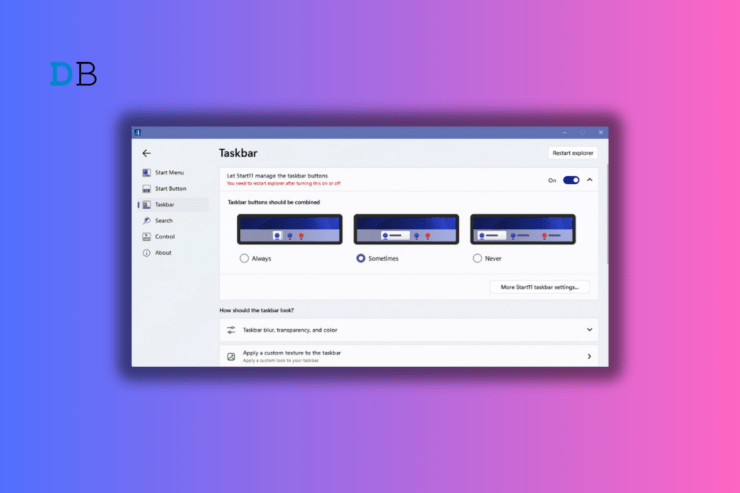
In den letzten Jahren hat sich Windows verändert, indem es sein Schnellzugriffs-Tool erweitert und zusätzliche Funktionen hinzugefügt hat, aber es ist nicht ohne Konflikte. Früher wurde die Funktion zum Gruppieren der Taskleiste von Windows-Computern entfernt, glücklicherweise ist sie mit der neuesten Windows 11 23H2-Version zurück.
Es gibt eine spezielle Option, die es Ihnen ermöglicht, Taskleistensymbole in Windows 11 zu gruppieren. Mit der Gruppierung von Taskleistensymbolen sind alle geöffneten Anwendungen in der Taskleiste sichtbar, zwischen denen Sie mühelos wechseln können. In diesem Leitfaden zeigen wir Ihnen verschiedene Möglichkeiten, um Taskleistensymbole in Windows 11 zu gruppieren.
Möglichkeiten zum Gruppieren von Taskleistensymbolen in Windows 11
Hier haben wir vier verschiedene Möglichkeiten aufgelistet, um Taskleistensymbole auf einem Windows 11-PC zu gruppieren. Sie können eine der folgenden Methoden verwenden, um Taskleistensymbole in Windows zu gruppieren.
1. Taskleistensymbole über die Einstellungen-App gruppieren
Mit der neuesten Windows 23H2-Version ist die Funktion zum Gruppieren von Taskleistensymbolen zurück, und Sie können die Änderungen über die Windows-Einstellungen-App anpassen. Befolgen Sie die folgenden Schritte, um Taskleistensymbole zu gruppieren:
- Drücken Sie die Windows + I-Tasten gleichzeitig auf der Tastatur, um die Einstellungen-App zu starten.
- Navigieren Sie zum Tab Personalisierung und wählen Sie Taskleiste.
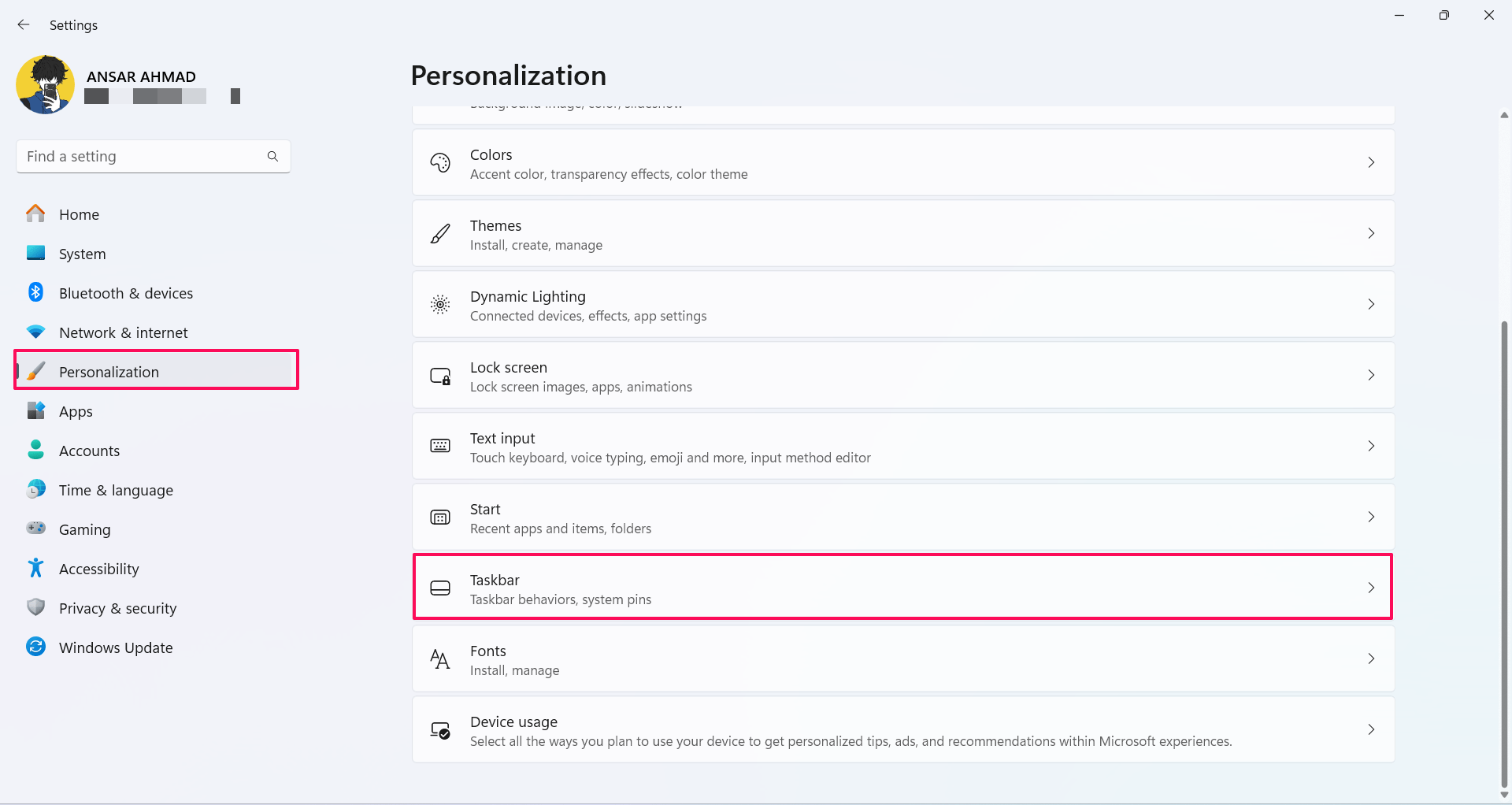
- Scrollen Sie nach unten und klicken Sie auf die Verhalten der Taskleiste.
- Suchen Sie in der Option für die Taskverhalten nach der Option „Taskleistenschaltflächen kombinieren und Beschriftungen ausblenden“.
- Klicken Sie dann auf das Dropdown-Menü daneben und wählen Sie „Nie“ aus der Option.
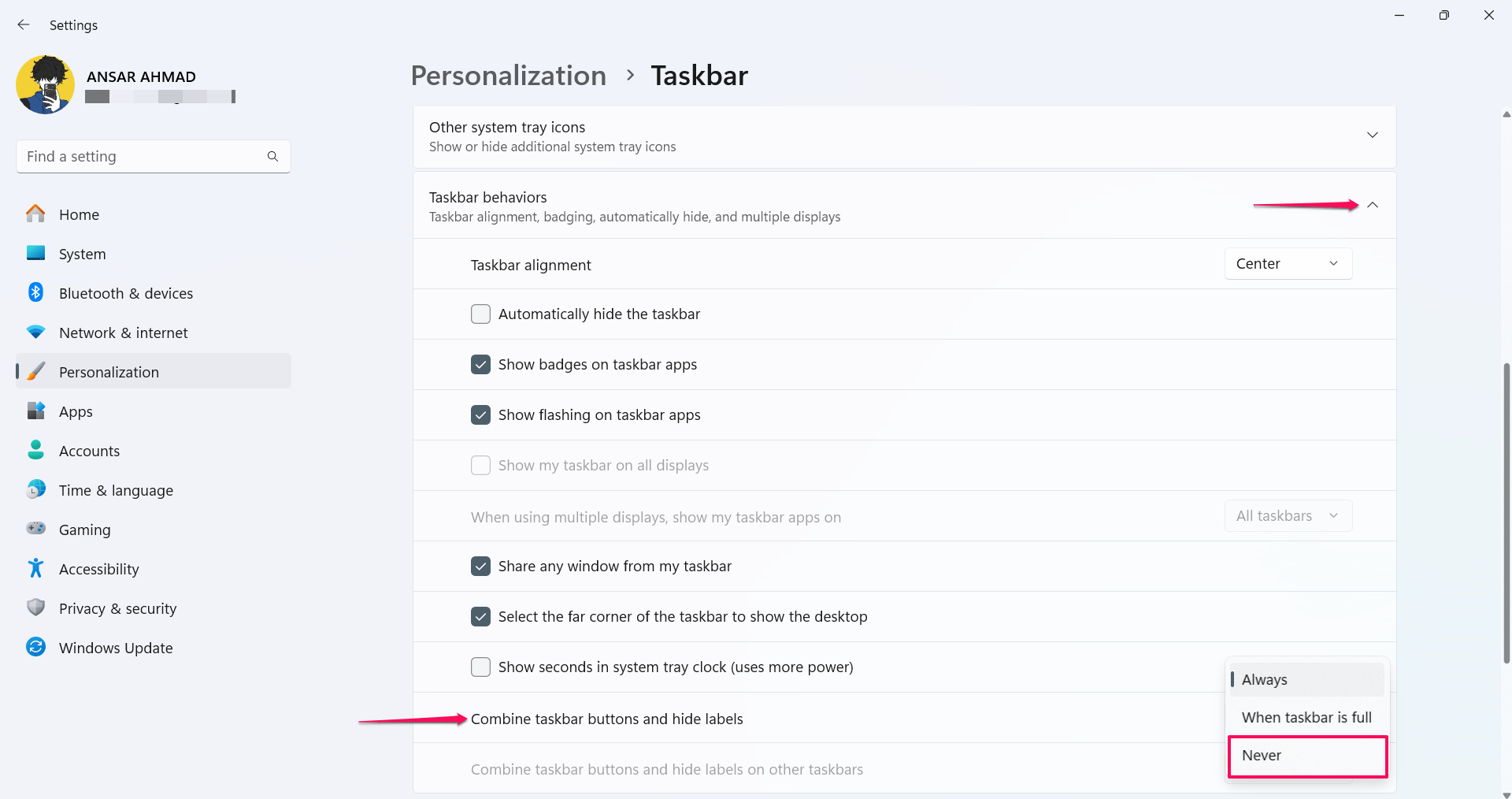
Jetzt sollten Sie bemerken, dass die Taskleistensymbole erweitert und nicht gruppiert sind. Bitte beachten Sie, dass diese Änderung in den Einstellungen nur für das primäre Anzeigegerät gilt.
Falls Sie dies auf zusätzlichen Displays anwenden möchten, navigieren Sie zu den Taskleistenschaltflächen und suchen Sie nach der Option „Taskleistenschaltflächen kombinieren und Beschriftungen auf anderen Taskleisten ausblenden“. Klicken Sie dann auf das Dropdown-Menü und wählen Sie „Nie“ aus der Option.
2. Taskleistensymbole über den Windows-Registrierungseditor gruppieren
Sie können Taskleistensymbole auch direkt über den Windows-Registrierungseditor gruppieren. So geht’s:
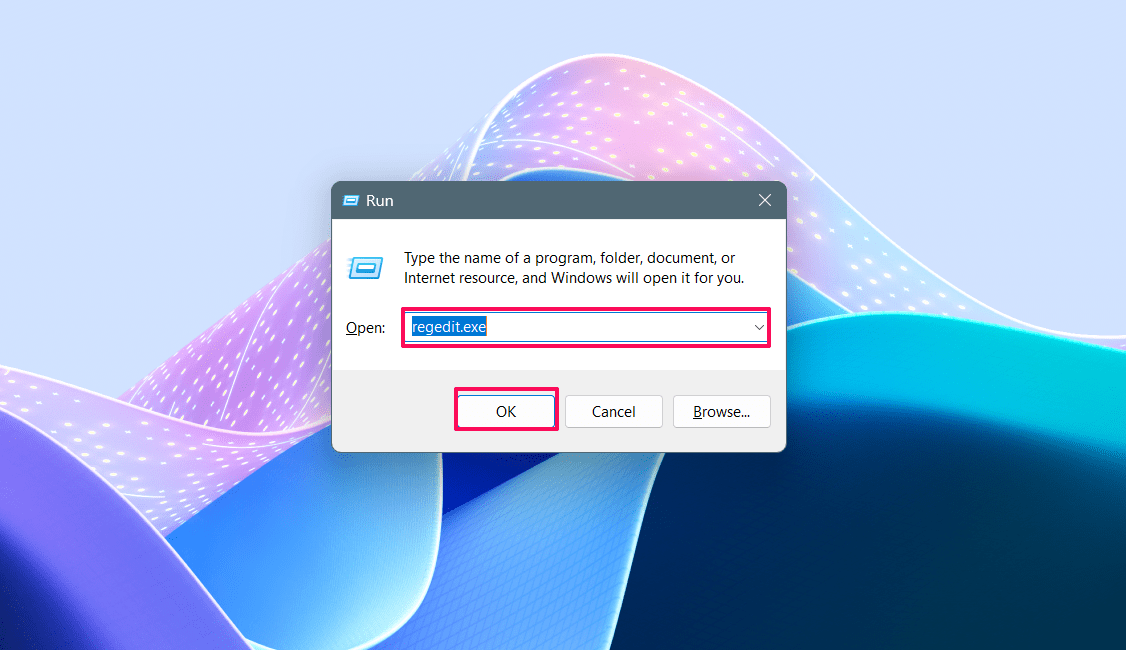
- Drücken Sie die Windows + R-Tasten gleichzeitig auf der Tastatur, um das Ausführen-Dialogfeld zu starten.
- Geben Sie im Feld regedit.exe ein und klicken Sie auf OK, um den Registrierungseditor zu öffnen.
- Klicken Sie im Benutzerkontensteuerung (UAC)-Fenster auf Ja, um fortzufahren.
- Fügen Sie in der oberen Adressleiste den folgenden Pfad ein. Alternativ navigieren Sie manuell zu dem Abschnitt.
HKEY_CURRENT_USER\SOFTWARE\Microsoft\Windows\CurrentVersion\Policies\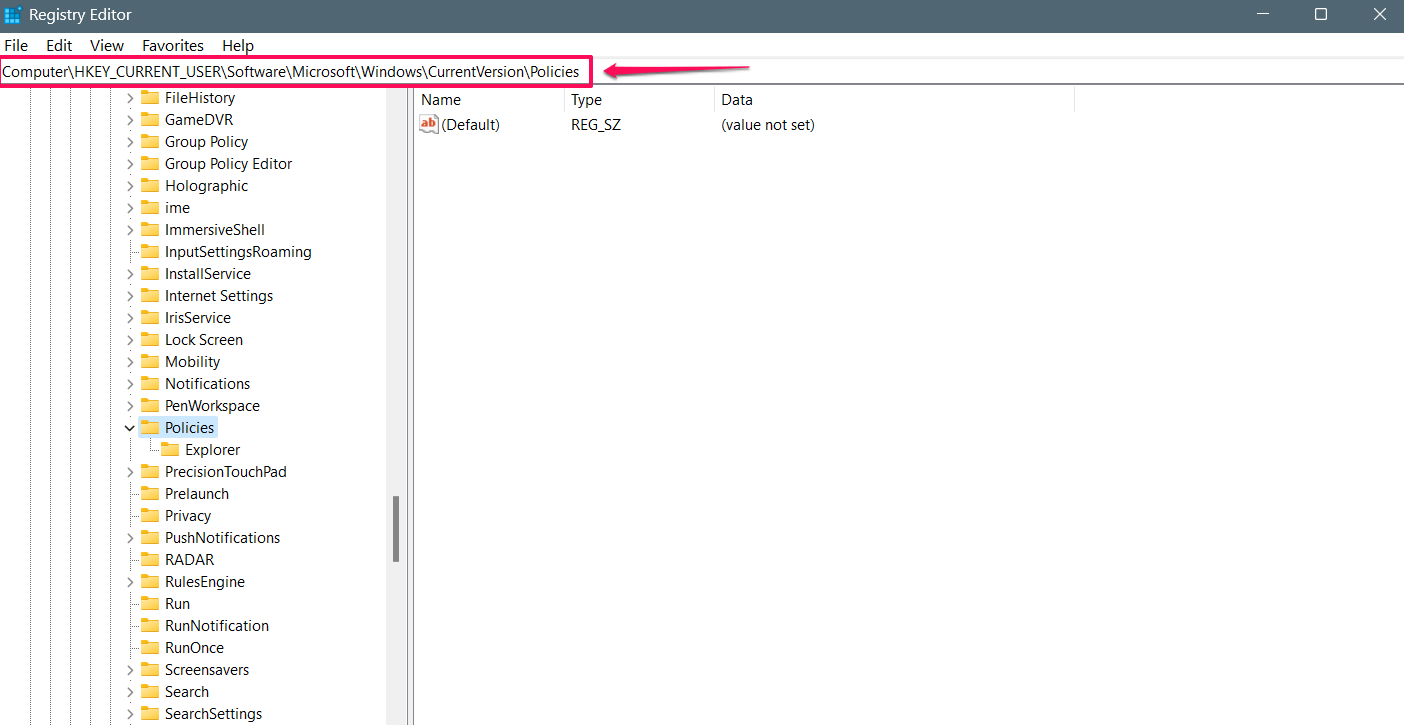
- Klicken Sie im Ordner Richtlinien mit der rechten Maustaste auf den Bildschirm und wählen Sie Neu > und dann Schlüssel.
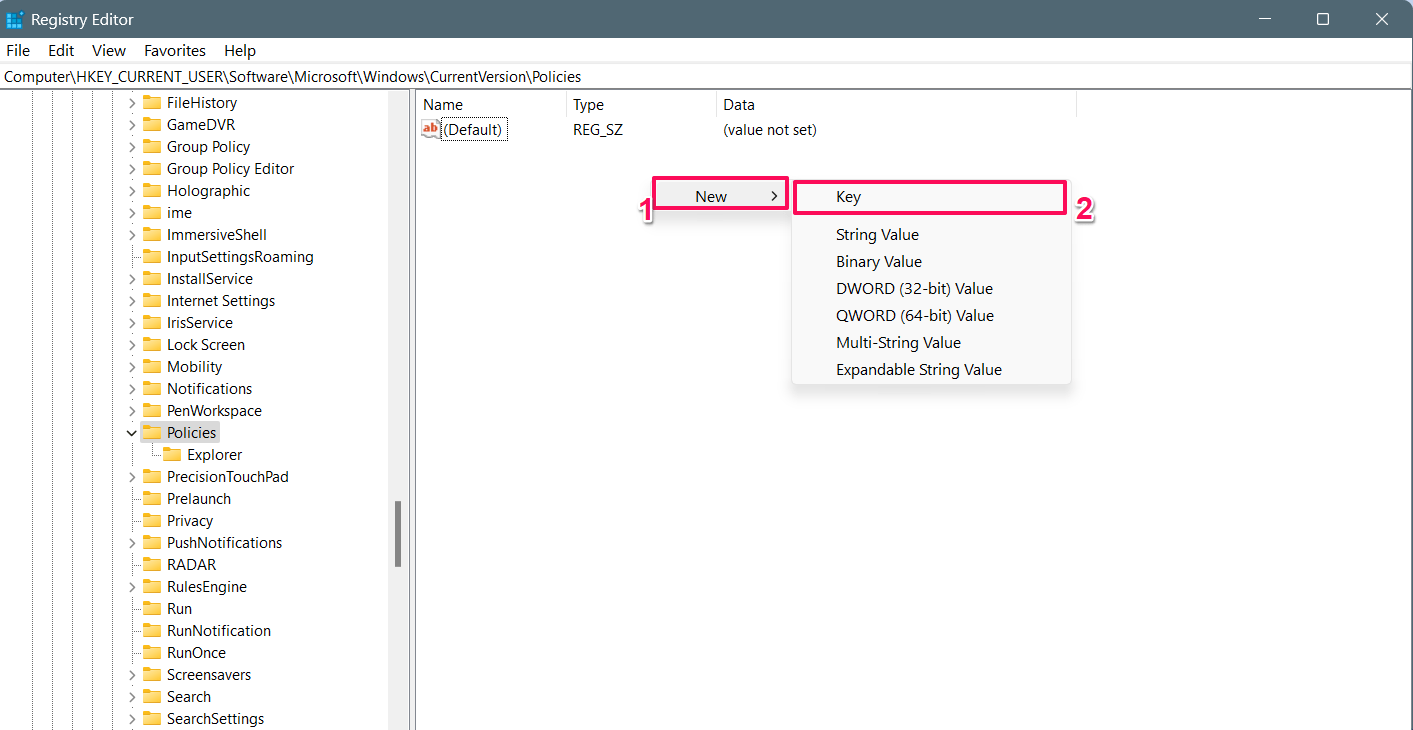
- Setzen Sie den neuen Schlüsselwertnamen auf Explorer, indem Sie darauf doppelklicken. Wenn der Explorer-Schlüssel bereits vorhanden ist, überspringen Sie diesen Schritt.
- Klicken Sie mit der rechten Maustaste auf den Explorer-Schlüssel und wählen Sie Neu. Wählen Sie dann „DWORD (32-Bit) Wert.“
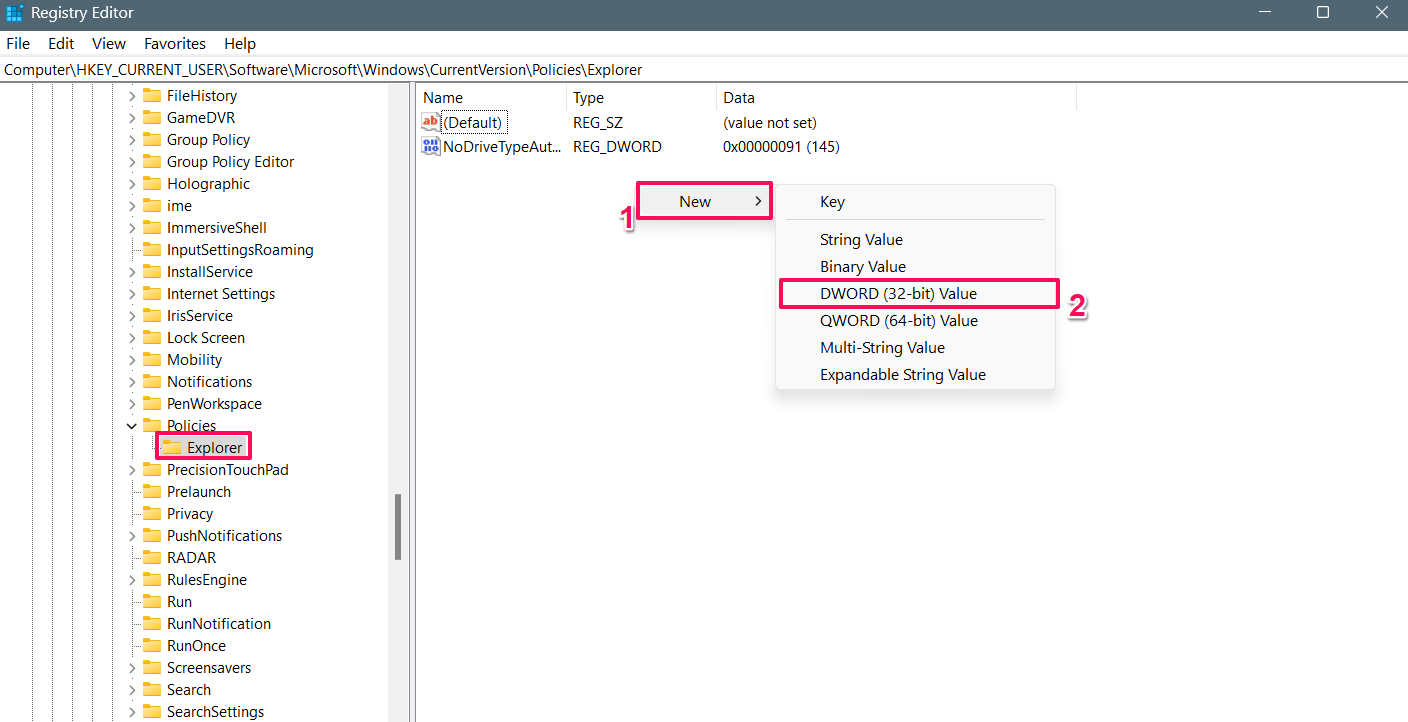
- Doppelklicken Sie auf den Namen des DWORD-Werts, geben Sie „NoTaskGrouping“ ein und drücken Sie Enter.
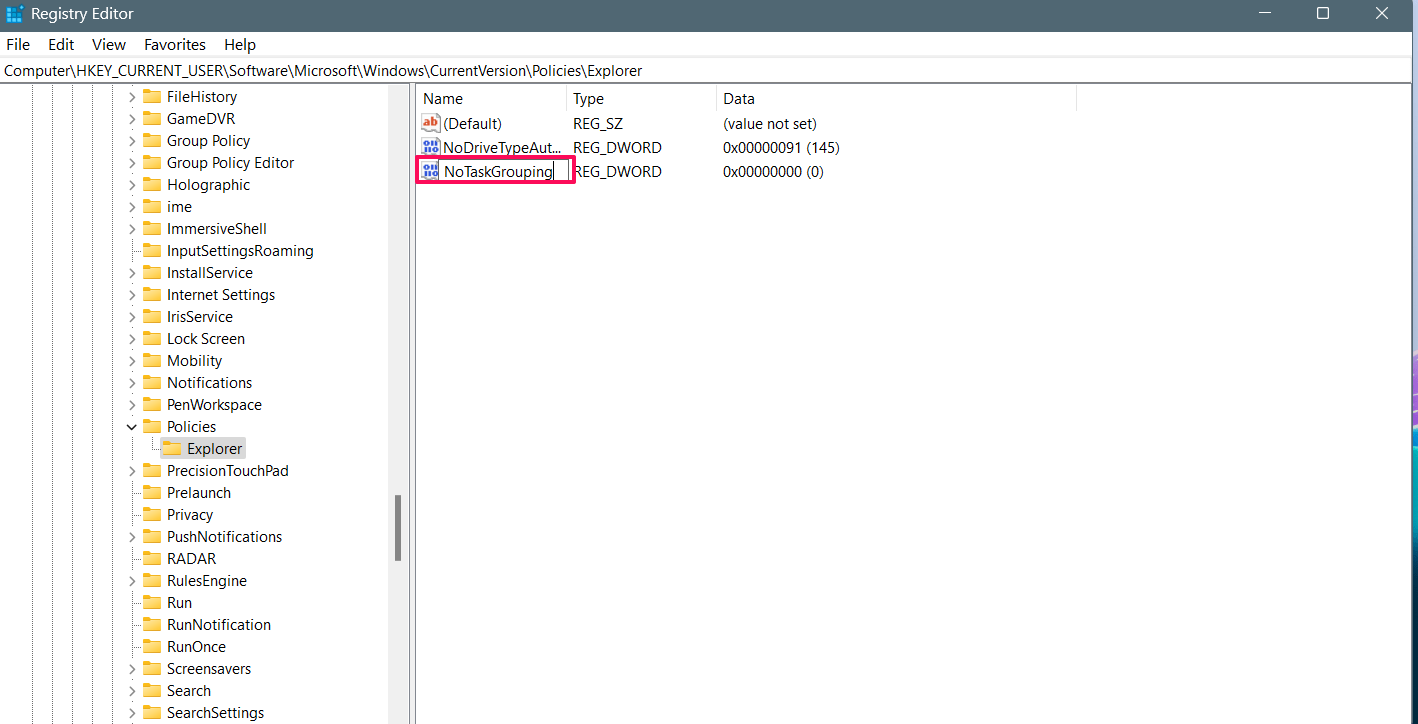
- Doppelklicken Sie dann auf den neuen Wert, geben Sie 1 im Feld Wertdaten ein und klicken Sie auf OK.
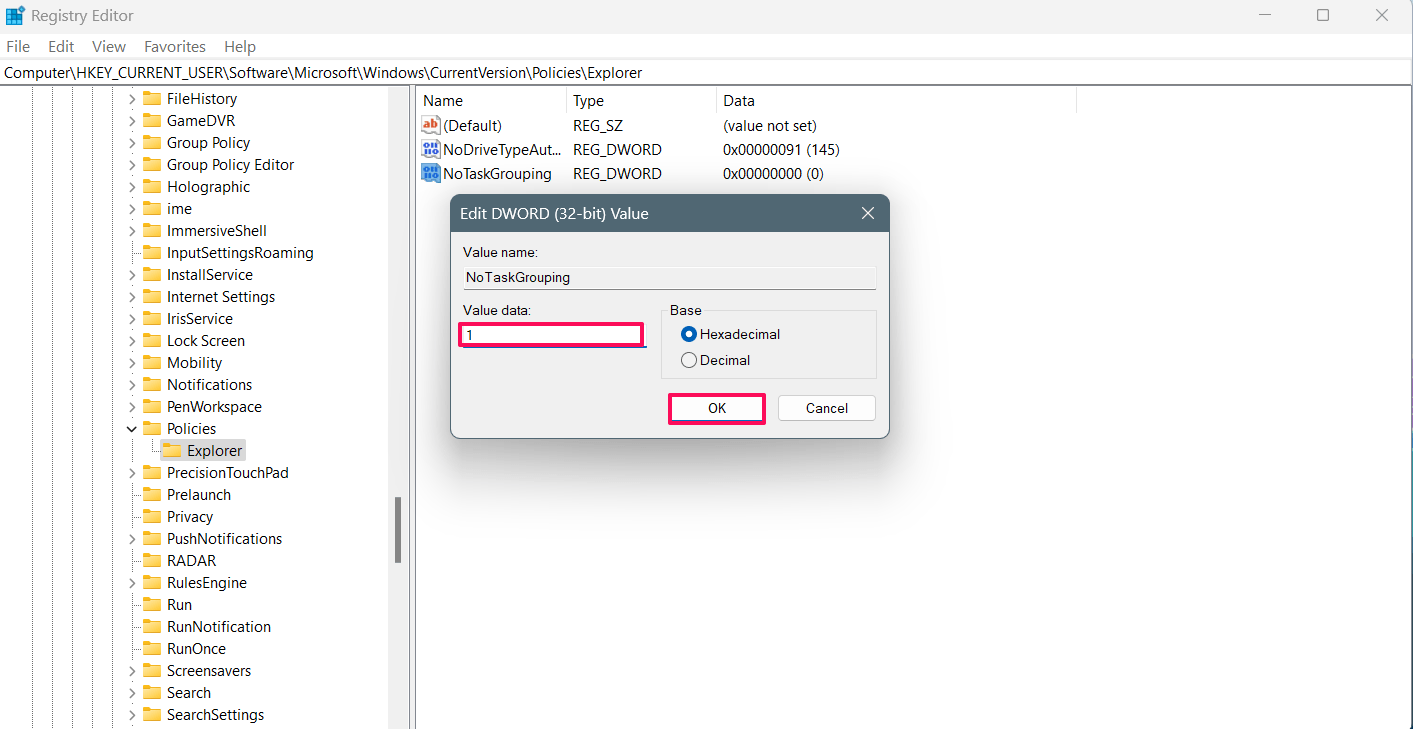
- Starten Sie schließlich Ihren Computer neu, um die Änderungen anzuwenden.
Jetzt sollten Sie bemerken, dass die Taskleistensymbole nicht mehr gruppiert und erweitert sind.
3. Taskleistenschaltflächen über die Gruppenrichtlinie niemals kombinieren
Sie können Ihre Windows-Einstellungen, einschließlich der Taskleiste, über den lokalen Gruppenrichtlinien-Editor anpassen. Dieser Richtlinieneditor ist jedoch nur für Enterprise und Windows 11 Pro verfügbar. Wenn Sie sich also auf Windows 11 Home Edition befinden, funktioniert diese Methode möglicherweise nicht für Sie.
- Drücken Sie die Windows + R-Taste gleichzeitig auf der Tastatur, um das Ausführen-Dialogfeld zu starten.
- Geben Sie im Feld „gpedit.msc“ ein und klicken Sie auf OK, um das Fenster des lokalen Gruppenrichtlinien-Editors zu starten.
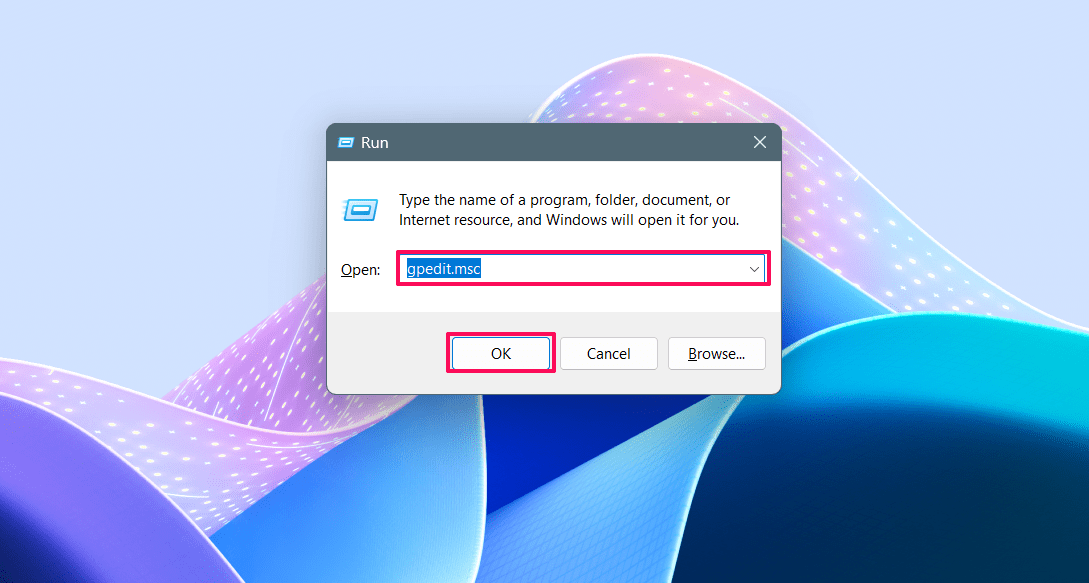
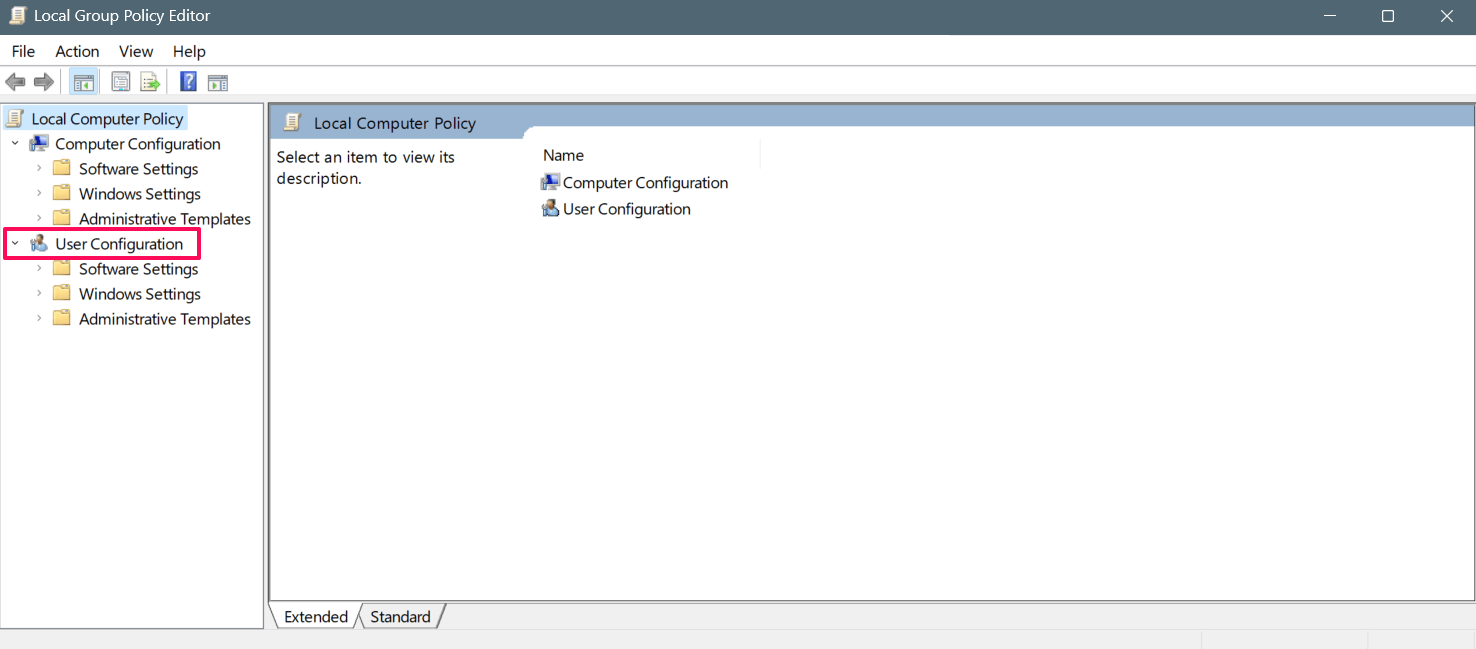
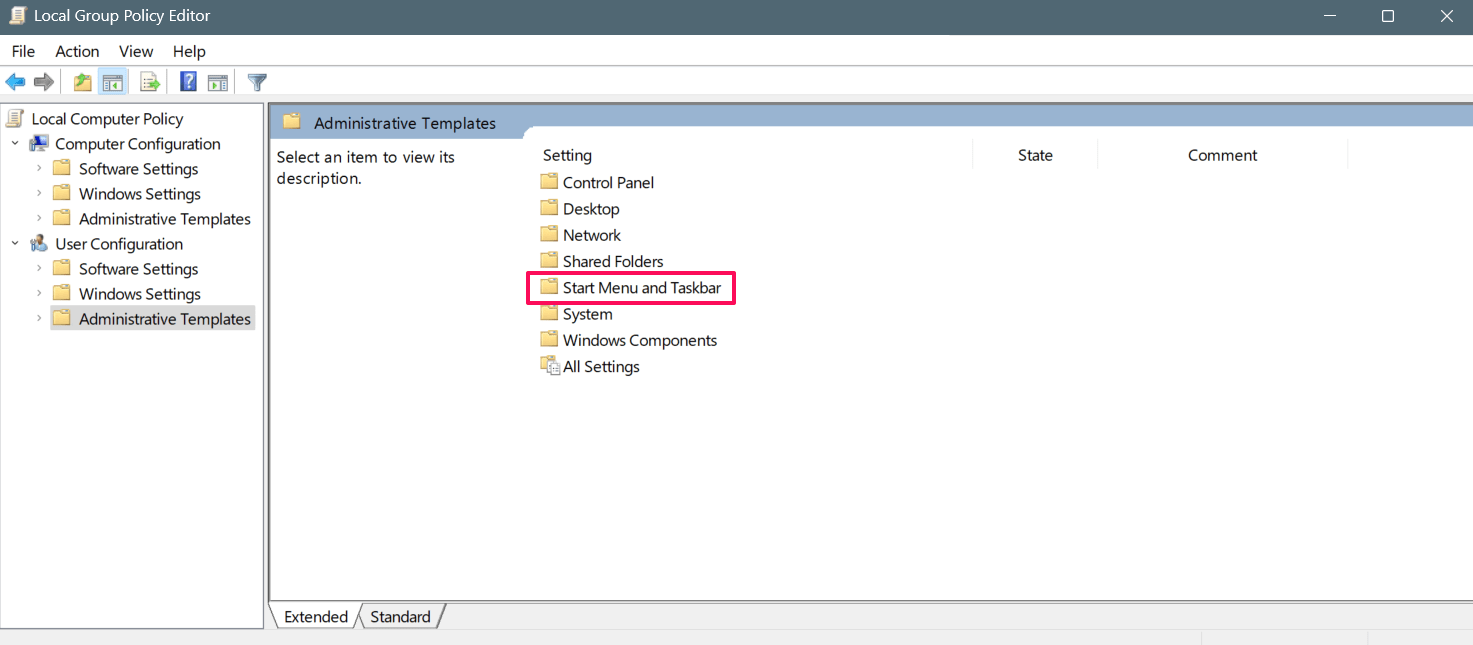
- Doppelklicken Sie im linken Bereich auf die „Benutzerkonfiguration“ unter der lokalen Computer-Richtlinie.
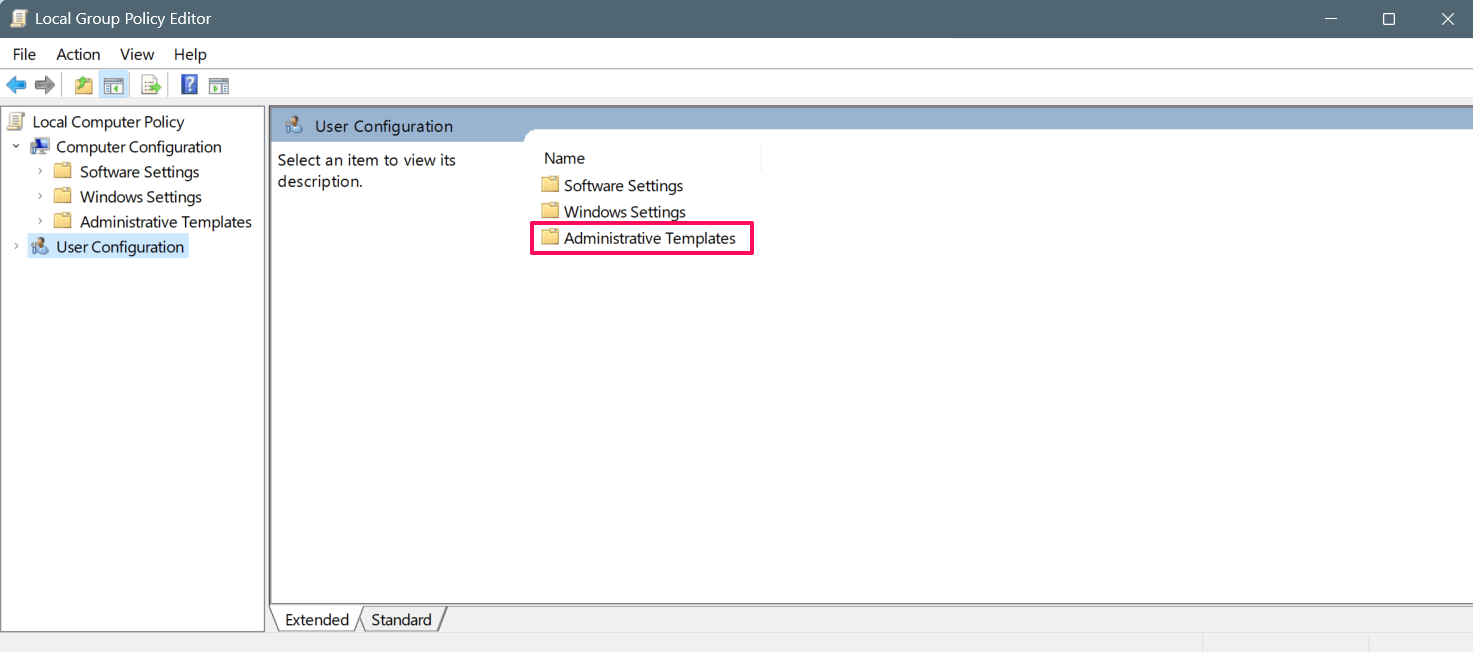
- Doppelklicken Sie dann auf die „Administrativen Vorlagen.“
- Doppelklicken Sie in der Einstellungsgruppe auf die Option „Startmenü und Taskleiste.“
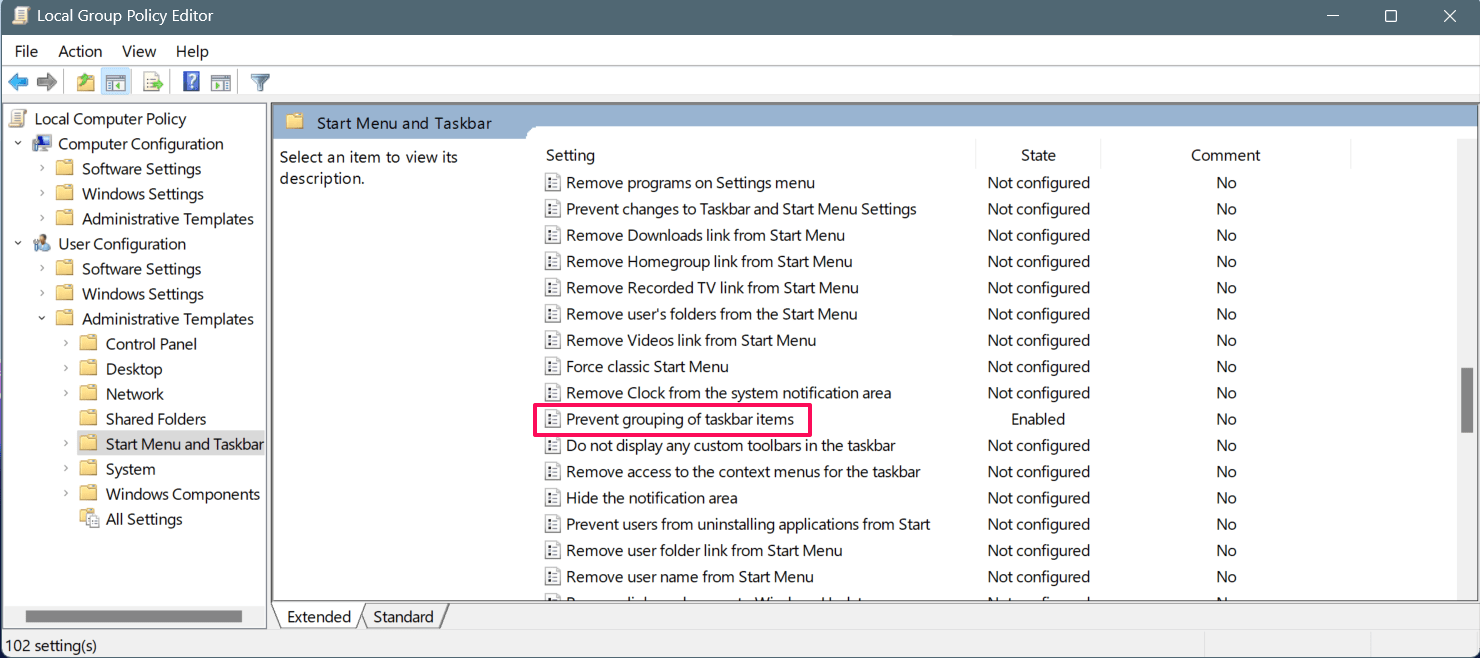
- Doppelklicken Sie unter der Option Startmenü und Taskleiste auf die Option „Gruppierung von Taskleistenelementen verhindern.“
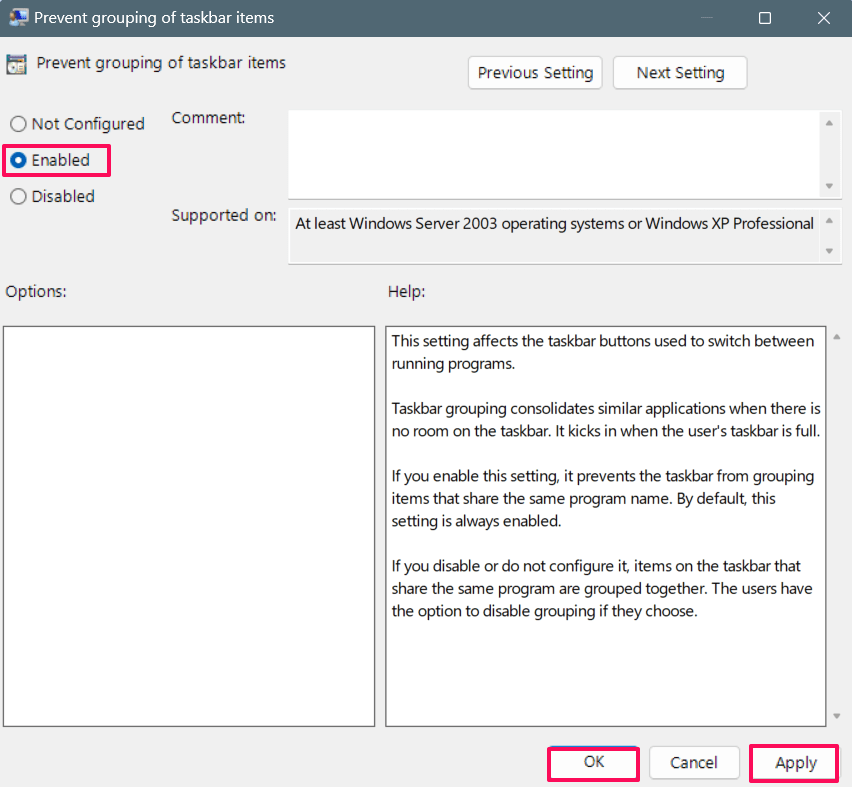
- Wählen Sie im Popup-Fenster die Option Aktiviert.
- Klicken Sie schließlich auf die Schaltfläche Übernehmen und dann auf OK, um die Änderungen anzuwenden.
Jetzt haben Sie die Taskleistensymbole erfolgreich von Ihrem Computer getrennt. Falls Sie die Änderungen zurücksetzen möchten, sollten Sie die Option Deaktiviert auswählen, indem Sie das gleiche Verfahren durchlaufen, und die Taskleistensymbole werden wieder normal sein.
4. Taskleistensymbole mit einer Drittanbieter-App gruppieren
Es gibt viele Drittanbieter-Anwendungen im Internet, um die Taskleistenelemente in Windows zu gruppieren. Ein solches Tool ist StartAllBack. Mit dieser Anwendung können Sie Ihre Taskleiste und andere Einstellungen wie das Startmenü, den Explorer usw. schnell anpassen.
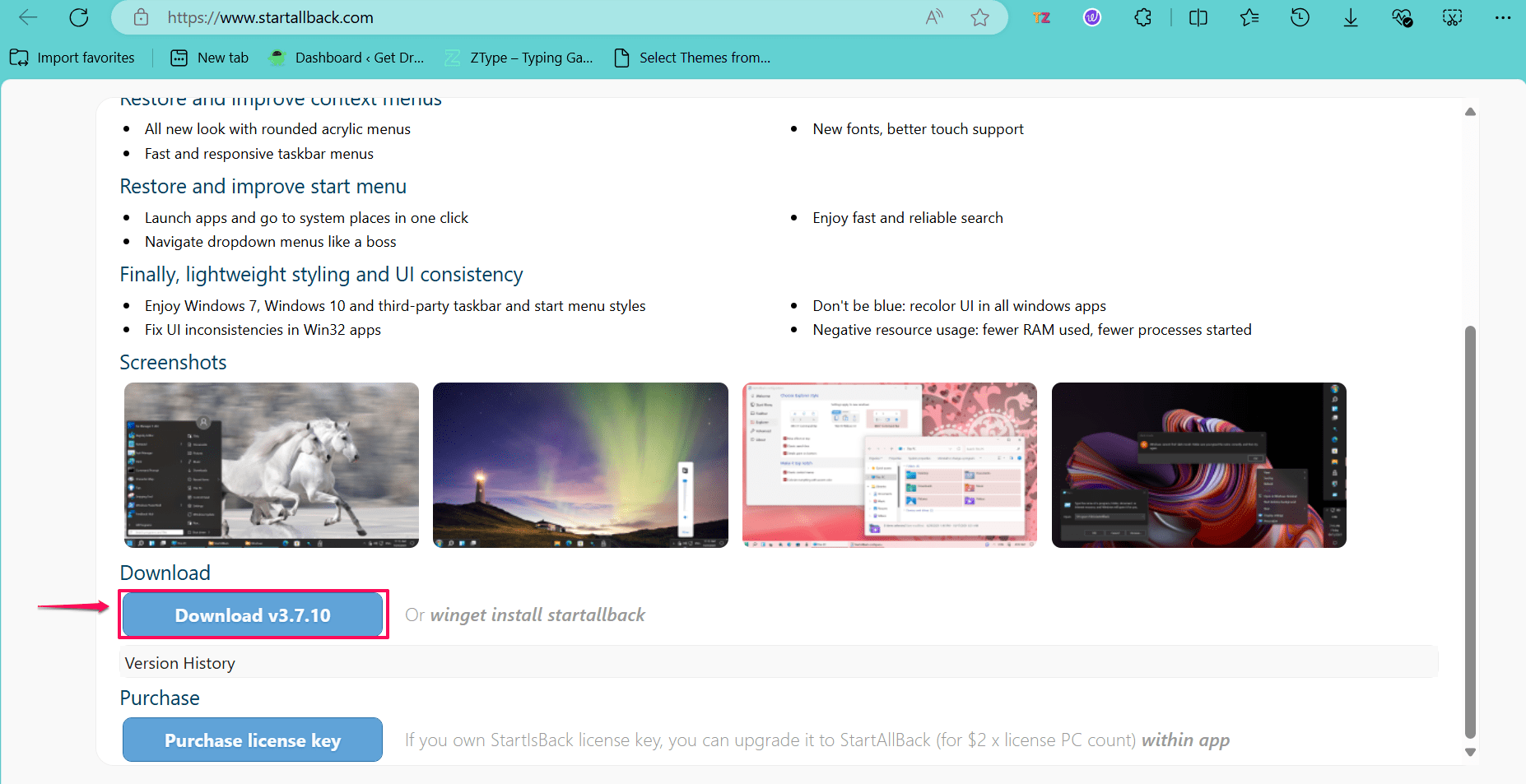
- Gehen Sie in Ihrem Computerbrowser zur StartAllBack-Website.
- Klicken Sie auf die Schaltfläche Herunterladen auf der linken Seite, um es zu installieren.
- Nachdem Sie die Datei heruntergeladen haben, doppelklicken Sie auf die Setup-Datei und führen Sie sie aus.
- Wählen Sie dann die Installationsoption: „Für mich installieren“ oder „Für alle installieren.“
- Nachdem Sie die gewünschte Option ausgewählt haben, wird die App automatisch auf Ihrem PC installiert. Jetzt sollten Sie einige Änderungen in der Taskleiste sehen.
- Wenn nicht, drücken Sie die Windows-Taste auf der Tastatur und geben Sie StartAllBack ein, und klicken Sie dann auf Öffnen.
- Klicken Sie im linken Seitenmenü auf das Menü Taskleiste.
- In der Gruppe „Verhalten anpassen und Superkräfte“ klicken Sie auf das Dropdown-Menü neben „Taskleistenschaltflächen kombinieren“ und wählen Sie „Nie.“
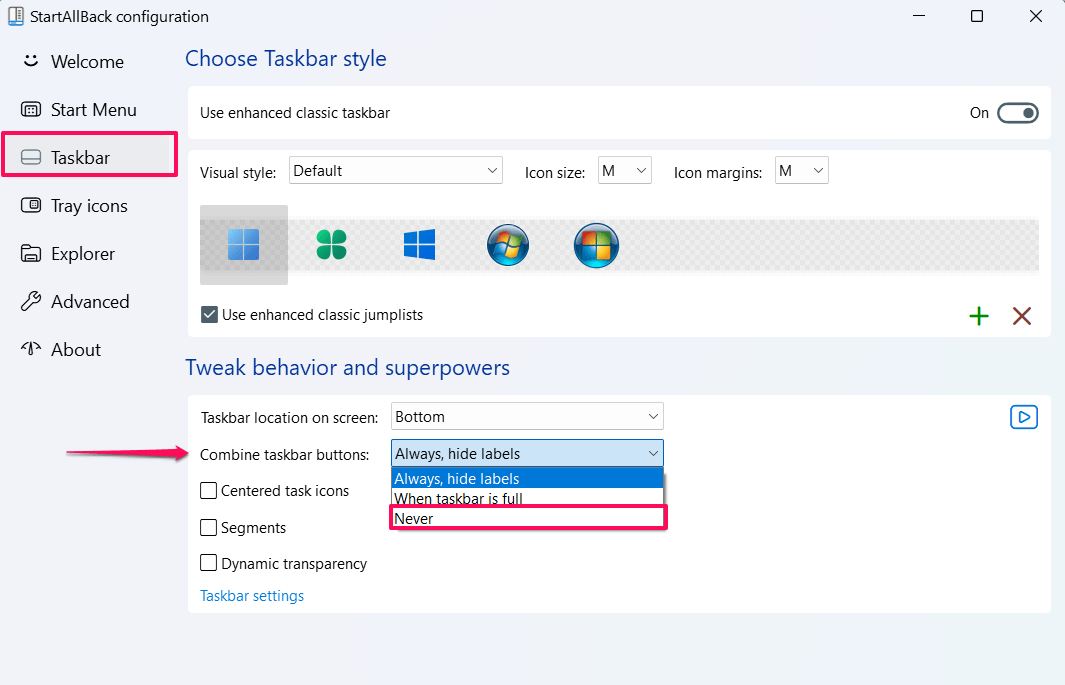
Jetzt sollten Sie die Änderungen in Ihrer Taskleiste bemerken. Die Taskleiste unten sollte die Symbole einzeln mit Beschriftungen der gruppierten Symbole anzeigen. Darüber hinaus können Sie die Taskleiste auch für mehrere Displays ändern.
Häufig gestellte Fragen
Kann ich bestimmte App-Symbole gruppieren und andere gruppiert lassen?
Nein, Sie können bestimmte App-Symbole auf einem Windows-Computer nicht gruppieren, während andere gruppiert bleiben. Es gibt keine integrierte Option, um einzelne Symbole zu gruppieren.
Warum ist die Option Taskleistensymbole gruppieren nicht sichtbar?
Wenn die Option zum Gruppieren von Taskleistensymbolen in Ihren Windows-Einstellungen nicht sichtbar ist, bedeutet dies, dass Sie die älteste Version des Windows-Betriebssystems verwenden. Die ältere Version von Windows hat keine Optionen zum Gruppieren von Taskleistensymbolen.
Wird das Gruppieren der Taskleiste die Leistung meines Systems beeinträchtigen?
Ja, bis zu einem gewissen Grad. Das Gruppieren der Symbole in der Taskleiste kann sich auf die Systemleistung auswirken.
Fazit
Damit sind wir am Ende dieses Leitfadens angekommen, wie man Taskleistensymbole in Windows 11 gruppiert. Wir haben vier verschiedene Möglichkeiten aufgezeigt, um Taskleistensymbole auf einem Windows-PC zu gruppieren. Wenn Sie eine der beschriebenen Methoden befolgen, können Sie die Taskleistensymbole mühelos gruppieren. Ich hoffe, Sie fanden diesen Leitfaden hilfreich!
Wenn Sie Gedanken zu So gruppieren Sie Taskleistensymbole in Windows 11 haben, können Sie gerne unten im Kommentarfeld schreiben. Abonnieren Sie auch unseren DigitBin YouTube-Kanal für Video-Tutorials. Prost!
Erhalte neue Beiträge in deinem Posteingang.
Kein Spam. Jederzeit abmelden.