Android Tipps · 1 min read · Oct 13, 2025
Wie man private versteckte Medien auf einem Android-Smartphone wieder sichtbar macht?

Sie finden viele Android-Apps im Google Play Store, die Funktionen zum Verstecken Ihrer Fotos, Videos, Musik, Apps und Dateien bieten. Wenn Sie versteckte Medieninhalte auf einem Android-Smartphone finden möchten, können Sie dies einfach tun, indem Sie einige Änderungen an den Dateien vornehmen.
Lassen Sie uns zuerst lernen, wie diese „versteckten Apps“ funktionieren.
Wie funktionieren versteckte Apps oder Tresore?
Diese versteckten Tresore, die Bilder, Videos und Apps verstecken, funktionieren im Grunde genommen, indem sie den Dateinamen ändern. Wenn Sie beispielsweise ein Audio-Lied wie „Lean On“ verstecken möchten; wenn Sie das Dateiformat im Dateimanager überprüfen, finden Sie es im .mp3-Format wie „Lean_on.mp3“ und beim Verstecken mit einer App ändert sich das Format in „Lean_onmp3“. Da es keine •(Punkt)-Erweiterung gibt, kann der Musikplayer die Audiodatei nicht erkennen und wird im Musikplayer nicht angezeigt. Daher ist die Datei versteckt. Das gleiche gilt für alle anderen Mediendateien.
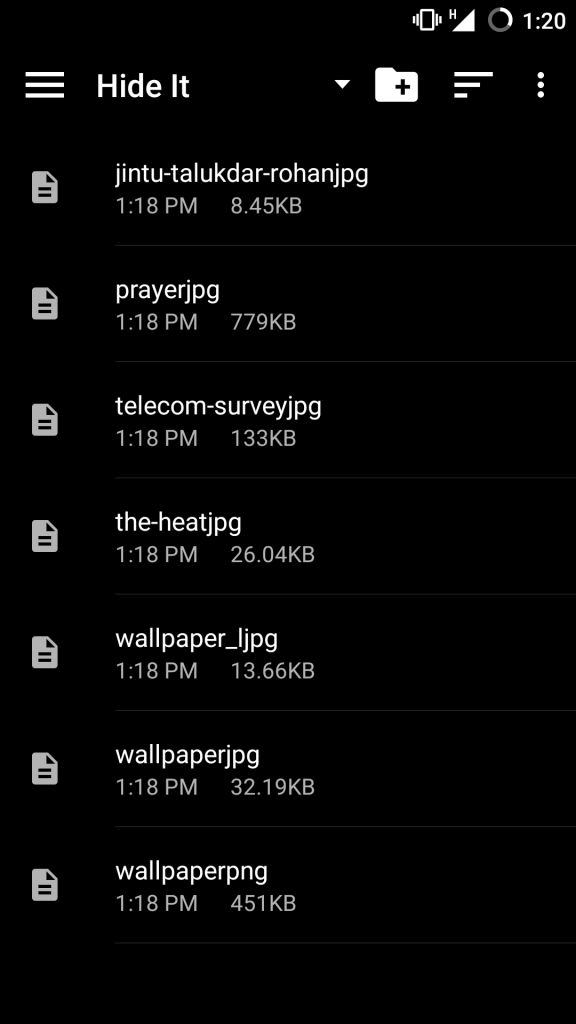
Dateien, die mit der Tresor-App versteckt wurden, indem die .Punkt entfernt wurde.
Wie findet und macht man die versteckten Medien wieder sichtbar?
Es ist sehr einfach, die versteckten Fotos, Bilder und Dateien anzuzeigen.
- Öffnen Sie den Dateimanager.
- Suchen Sie den Ordner, in dem die Medien gespeichert sind. Wenn Sie eine versteckte App verwenden, werden die Medien in einem bestimmten Ordner im Dateimanager gespeichert.
- Öffnen Sie den Ordner und benennen Sie die Datei/en mit •(Punkt)-Erweiterung um. Ändern Sie beispielsweise den Dateinamen eines Fotos von examplejpg in example.jpg. Das Foto wird geöffnet und sichtbar sein.
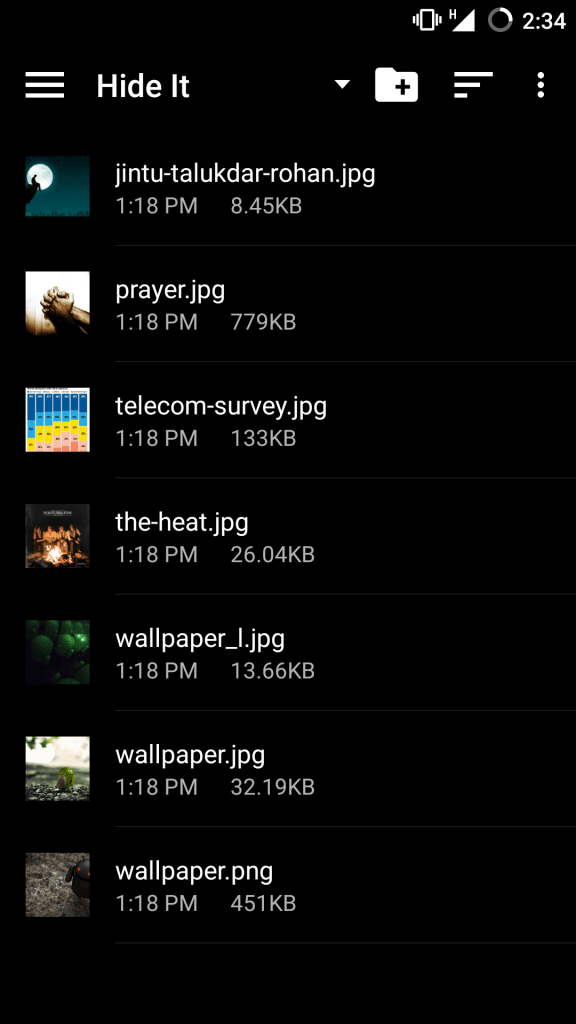 Ändern Sie den Dateinamen mit .Punkt-Erweiterung, um die Fotos sichtbar zu machen.
 - Die gleiche Regel gilt für alle anderen Mediendateien. Stellen Sie einfach das richtige Format in der Dateiverwaltung ein, um auf Inhalte zuzugreifen.
- Einige Beispiele sind .mp3 für Audio, .MP4 für Video, .jpg oder .png für Bilder, .apk für Anwendungs-Pakete, .pdf für PDF-Dateien usw.
Hinweis & Fazit: Ich hoffe, der Beitrag war hilfreich und Sie konnten alle versteckten Medien auf dem Android-Smartphone finden und lokalisieren. Kommentieren Sie unten für weitere Unterstützung.
Wenn Sie Gedanken zu Wie man private versteckte Medien auf einem Android-Smartphone wieder sichtbar macht? haben, können Sie gerne das Kommentarfeld unten nutzen. Abonnieren Sie auch unseren DigitBin YouTube-Kanal für Video-Tutorials. Prost!
Erhalte neue Beiträge in deinem Posteingang.
Kein Spam. Jederzeit abmelden.