MacBook Updates · 7 min read · Nov 28, 2025
Wie man ein Update auf dem MacBook deinstalliert?

Bevorzugen Sie die ältere macOS-Version? Deinstallieren Sie einfach das Update, und Sie sind bereit! Ihr MacBook auf dem neuesten Stand zu halten, ist wichtig für die beste Leistung und Sicherheit. Aber manchmal möchten Sie vielleicht bei einer älteren macOS-Version bleiben. In diesen Situationen müssen Sie das aktuelle Update auf Ihrem MacBook deinstallieren. Fragen Sie sich, wie? Dieser Leitfaden zeigt es Ihnen. Wir werden einfache Methoden wie die Verwendung des Terminals oder das Entfernen von Updates aus dem App Store oder der Bibliothek behandeln. Lassen Sie uns eintauchen und erkunden, wie man Updates effektiv verwaltet.
Vorbereitende Schritte
Das Deinstallieren von Updates auf Ihrem MacBook birgt ein potenzielles Risiko für Ihre wertvollen Daten, obwohl Datenverluste aus diesem Grund selten auftreten. Um die Datensicherheit beim Deinstallieren eines Updates zu gewährleisten, ist es ratsam, ein Backup Ihrer wichtigen Dateien und Dokumente zu erstellen, bevor Sie fortfahren, damit Sie Ihre Daten im Falle eines unerwarteten Datenverlusts wiederherstellen können.
So erstellen Sie ein Time Machine-Backup auf Ihrem Mac:
- Schließen Sie ein externes Laufwerk an Ihr MacBook an, das über ausreichend Speicherplatz für Ihr Backup verfügt.
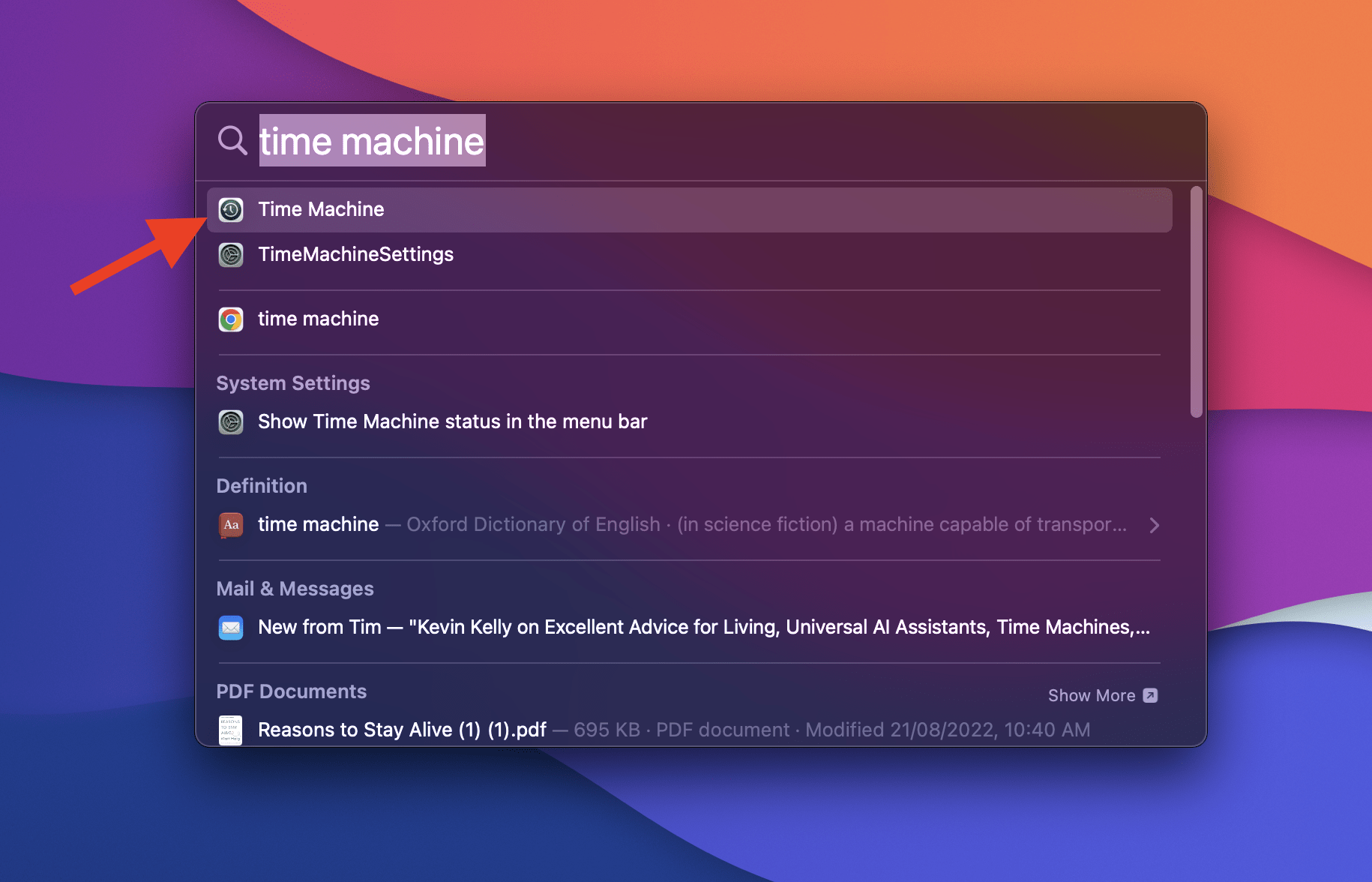
- Greifen Sie über die Systemeinstellungen oder das Time Machine-Symbol in der Menüleiste auf Time Machine zu. Sie können auch Spotlight verwenden, um nach Time Machine zu suchen.
- Wählen Sie die Option „Backup-Disk hinzufügen“, um das externe Laufwerk hinzuzufügen, das Sie für das Backup verwenden möchten.
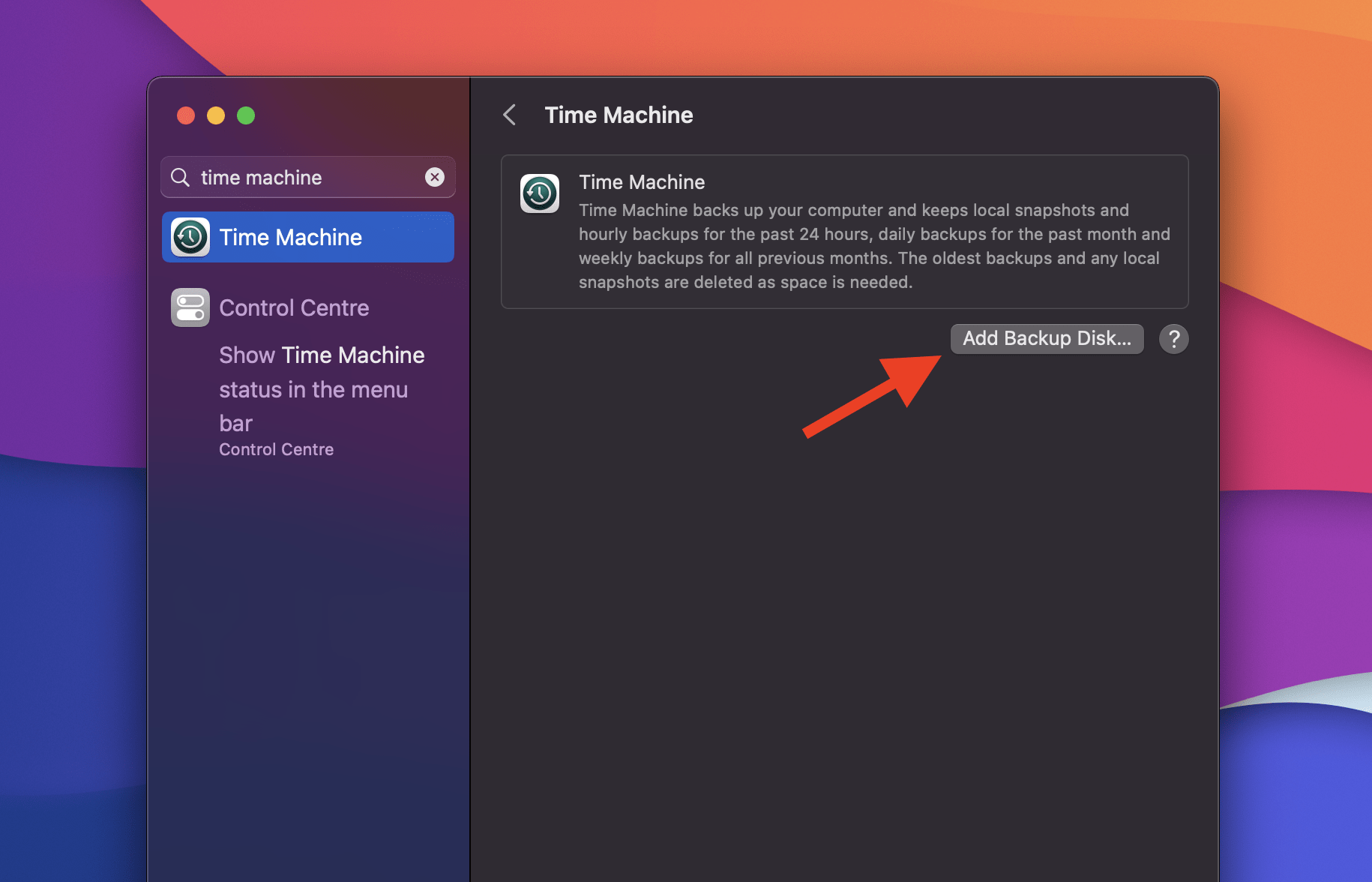
- Wählen Sie das gewünschte Laufwerk aus und klicken Sie auf „Laufwerk verwenden“, um Ihre Auswahl zu bestätigen. Während Sie dies tun, beginnt der Backup-Erstellungsprozess. Sobald Ihre Daten auf Ihrem externen Laufwerk gesichert sind, können Sie mit der Deinstallation von Updates auf Ihrem Mac fortfahren.
Mit diesen vorbereitenden Schritten sind Ihre wichtigen Daten sicher, und Sie sind bereit, mit dem Deinstallationsprozess für Updates fortzufahren.
Was Sie wissen sollten, bevor Sie ein aktuelles Update auf Ihrem MacBook deinstallieren?
Wenn Sie die Deinstallation eines aktuellen Updates auf Ihrem MacBook in Betracht ziehen, stellen Sie sicher, dass Sie dies niemals tun, während eine zugehörige Anwendung verwendet wird. Deinstallieren Sie beispielsweise das Update nicht während der Einrichtung oder Installationsverfahren. Das Unterbrechen dieses Prozesses kann zu Instabilität oder Beschädigung führen.
Darüber hinaus können Sie auch die macOS-Software-Update-App entfernen, wenn sie nicht aktiv verwendet wird. Das Löschen dieser App hat keine Auswirkungen auf das macOS-System, da sie separate Dateien haben. Außerdem schafft das Entfernen der macOS-Software-Update-App Speicherplatz, ohne die Integrität des Betriebssystems zu beeinträchtigen.
Wie deinstalliere ich das Software-Update auf meinem MacBook?
Wenn Ihr Mac aktualisiert, speichert er Update-Dateien in einem Bibliotheksordner und löscht sie nach der Installation. Manchmal, wenn Updates fehlschlagen, können Dateien zurückbleiben. So überprüfen Sie:
- Öffnen Sie Finder und klicken Sie auf das Menü Gehe zu.
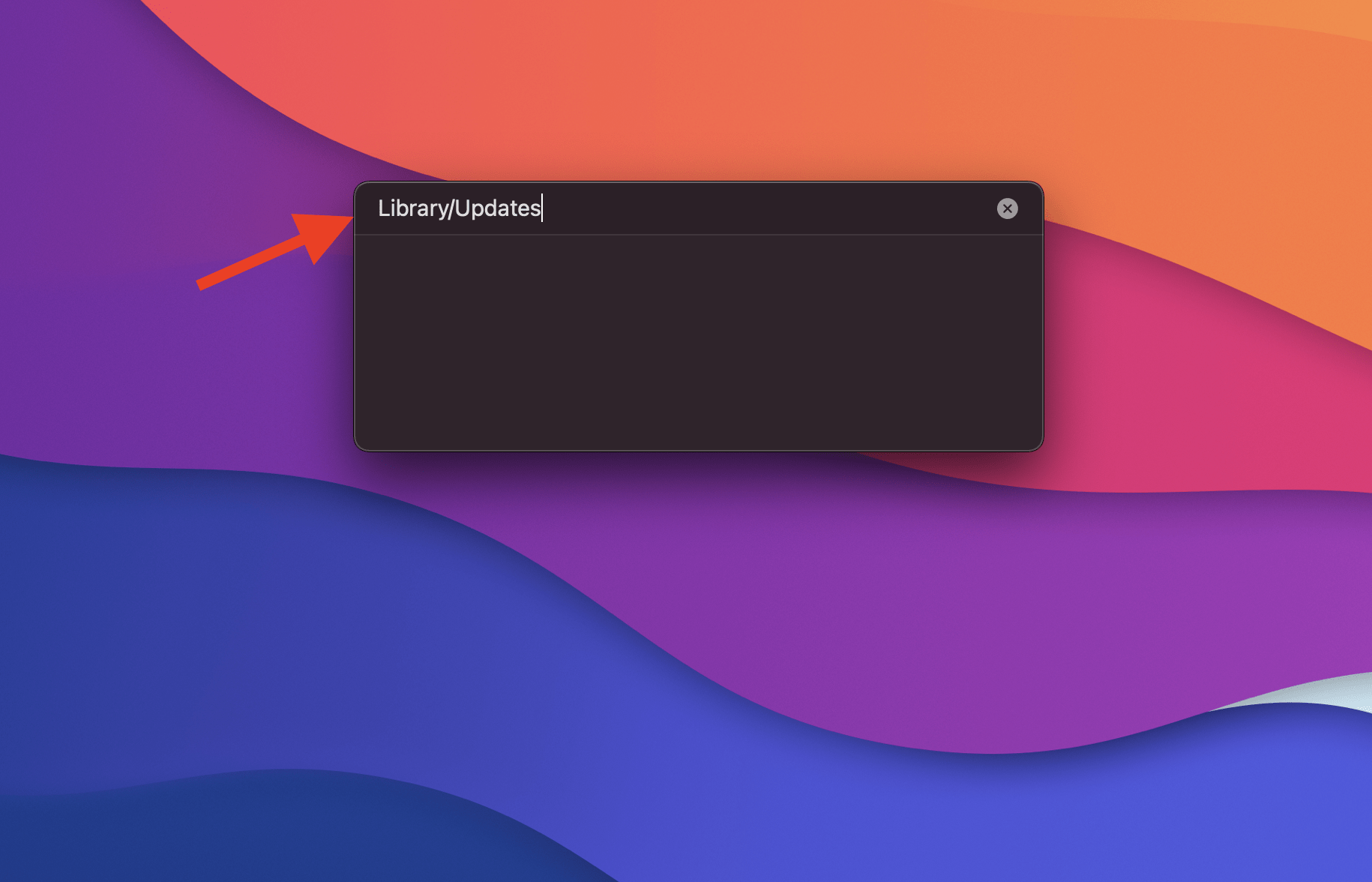
- Wählen Sie „Gehe zu Ordner“ und geben Sie „/Library/Updates“ ein.
- Suchen Sie in diesem Ordner nach Installationspaketen oder Nicht-Textdateien.
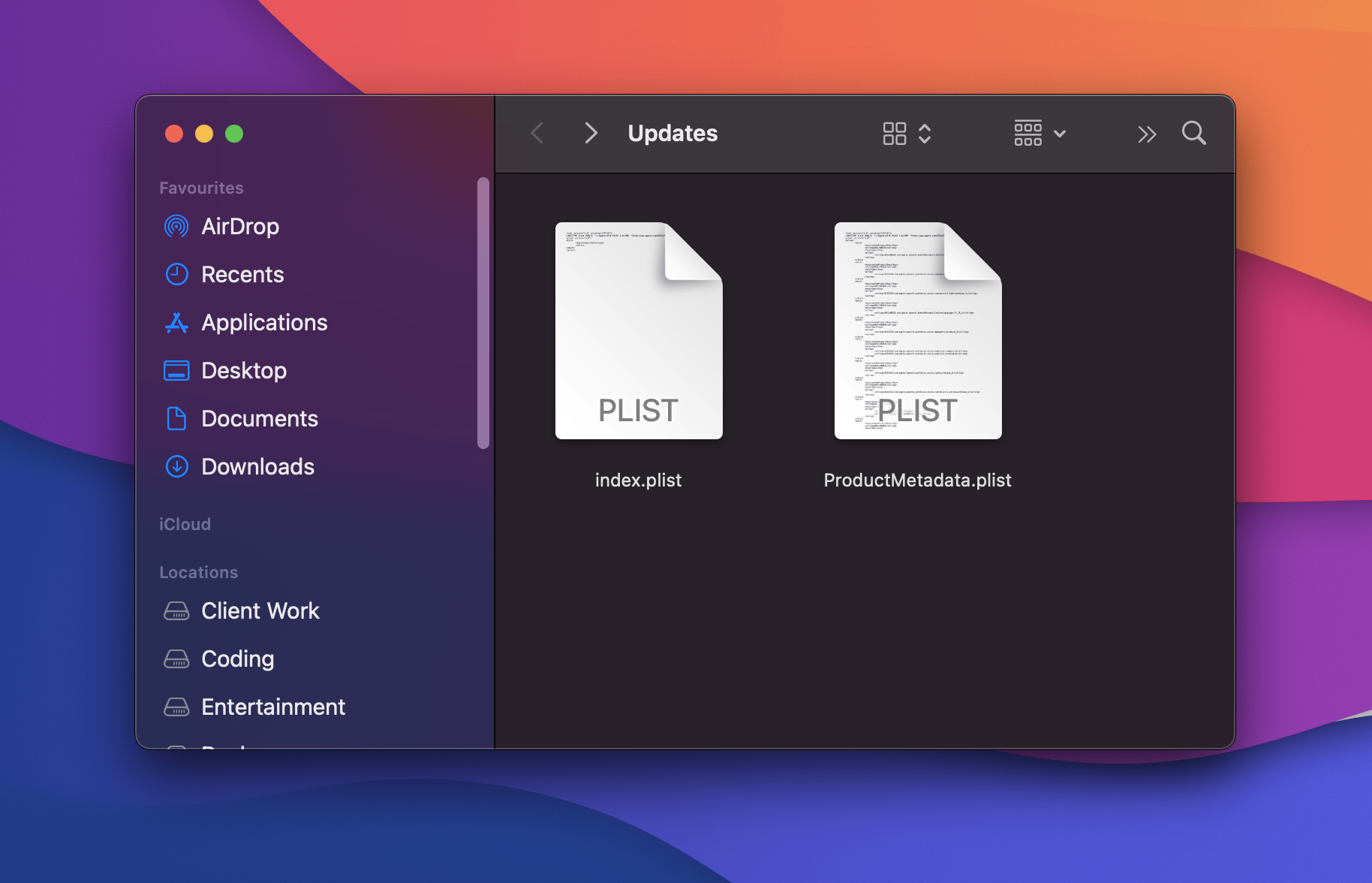
Wenn Sie nur plist-Textdateien sehen, sind keine Maßnahmen erforderlich. Wenn es andere Dateien gibt, können Sie diese löschen, um Speicherplatz freizugeben. Das Löschen dieser Dateien ist sicher, aber sie könnten durch den System Integrity Protection (SIP) geschützt sein, sodass Sie SIP zuerst deaktivieren müssen. Seien Sie vorsichtig und fahren Sie nur fort, wenn Sie sich mit dem Terminal wohlfühlen.
Um SIP auszuschalten, müssen Sie zunächst Ihren Mac im Wiederherstellungsmodus neu starten.
Wiederherstellungsmodus für Intel-basierte macOS
Wenn Ihr MacBook mit einem Intel-Prozessor läuft, gehen Sie wie folgt vor, um es im Wiederherstellungsmodus zu starten:
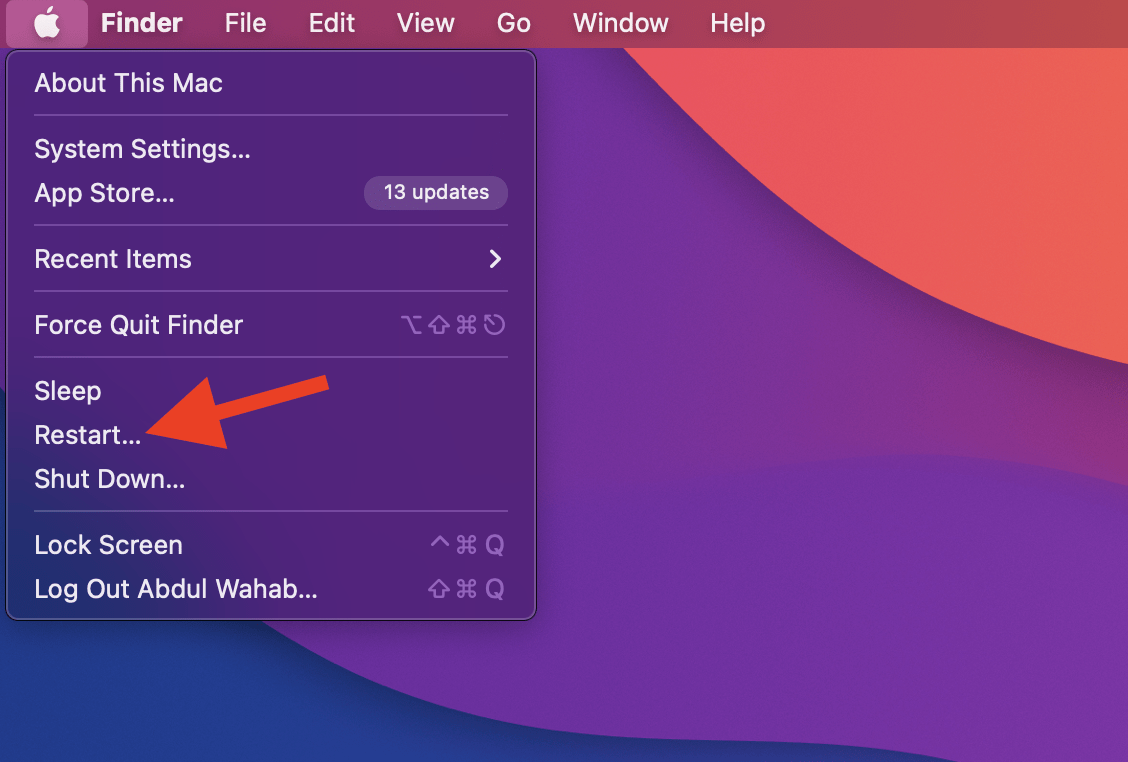
- Klicken Sie auf das Apple-Menü und wählen Sie „Neustart“.
- Drücken und halten Sie sofort Command+R.
- Halten Sie die Tasten gedrückt, bis Sie den Startton des Macs hören oder das Apple-Logo sehen.
- Lassen Sie die Tasten an diesem Punkt los.
Wiederherstellungsmodus für Apple Silicon macOS
Für MacBooks mit Apple Silicon-Prozessoren ist der Prozess zum Booten in den Wiederherstellungsmodus wie folgt:
- Beginnen Sie, indem Sie Ihren Mac einschalten. Drücken und halten Sie die Einschalttaste.
- Halten Sie den Druck auf der Taste, bis die Startoptionen sichtbar werden.
- Suchen Sie das Zahnradsymbol (Optionen) und klicken Sie darauf, und wählen Sie dann „Fortfahren“.
- Möglicherweise müssen Sie einen Benutzer auswählen und dessen Administratorpasswort eingeben. Befolgen Sie alle Anweisungen auf dem Bildschirm und drücken Sie nach jeder Aktion „Weiter“.
- Schließen Sie den Vorgang wie angegeben ab.
Indem Sie diese Schritte befolgen, können Sie Ihren Mac im Wiederherstellungsmodus starten. Hier ist, was Sie als Nächstes tun sollten:
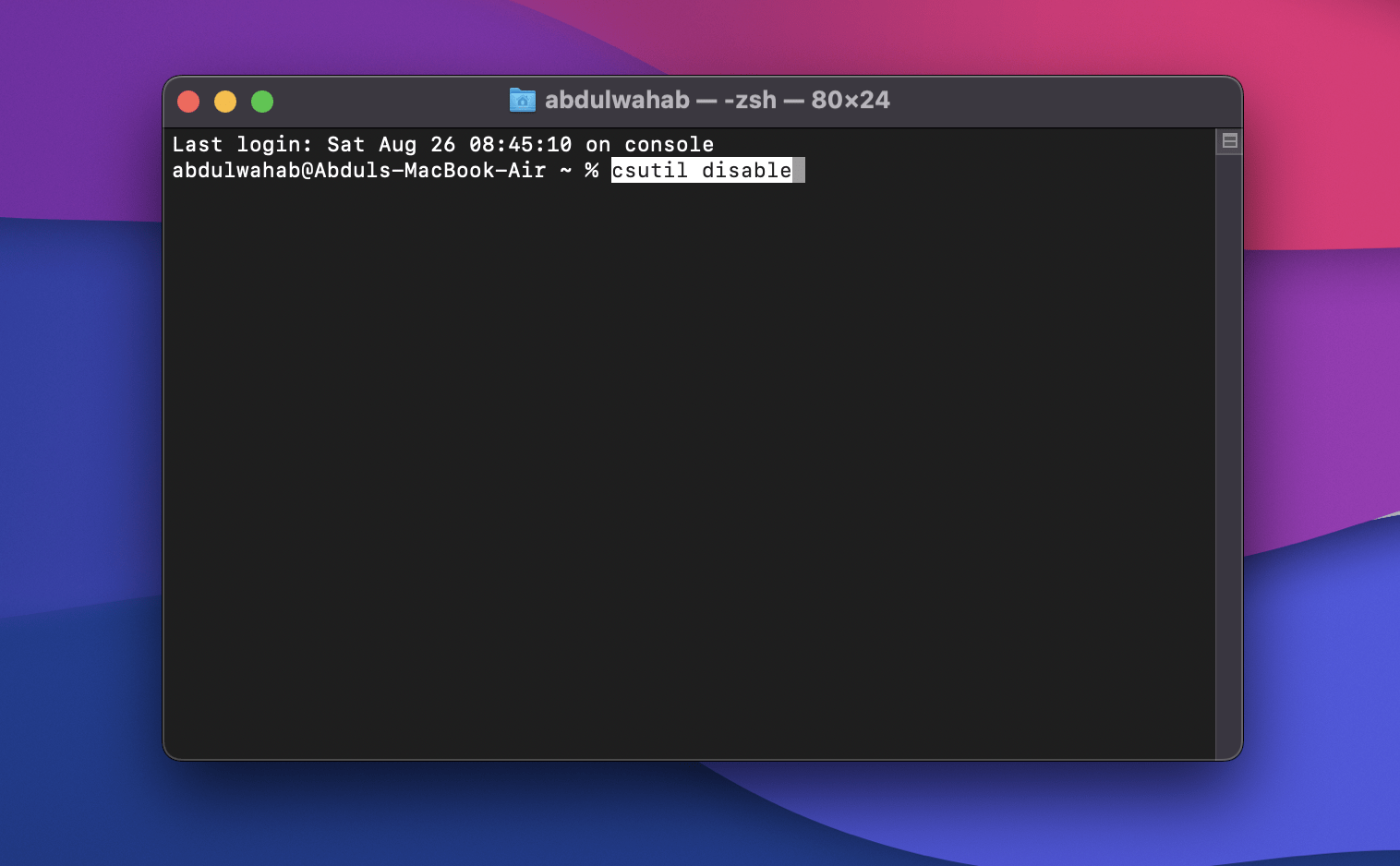
- Während Ihr Mac neu startet, greifen Sie auf das obere Menü zu und wählen Sie „Terminal“.
- Fügen Sie diesen Befehl ein: csutil disable.
- Starten Sie Ihren Mac mit der regulären Methode neu.
- Öffnen Sie anschließend das Terminal aus Anwendungen > Dienstprogramme.
- Starten Sie den Befehl: sudo rm, und ziehen Sie die gewünschte Datei, die Sie löschen möchten, in das Terminalfenster.
- Drücken Sie die „Return“-Taste.
- Wiederholen Sie den Vorgang, der in den Schritten 5 und 6 für jede zusätzliche Installationsdatei, die Sie entfernen möchten, beschrieben ist.
- Sobald alle Installationsdateien gelöscht wurden, starten Sie Ihren Mac im Wiederherstellungsmodus neu.
- Starten Sie das Terminal im Wiederherstellungsmodus.
- Geben Sie den Befehl ein: csutil enable.
- Starten Sie schließlich Ihren Mac erneut.
Wie lösche ich App-Updates aus dem App Store?
Sie können auch Software-Updates über den App Store verwalten. So können Sie Updates entfernen, die Sie nicht mehr benötigen:
- Starten Sie den App Store auf Ihrem Mac.
- Navigieren Sie zum Abschnitt „Updates“.
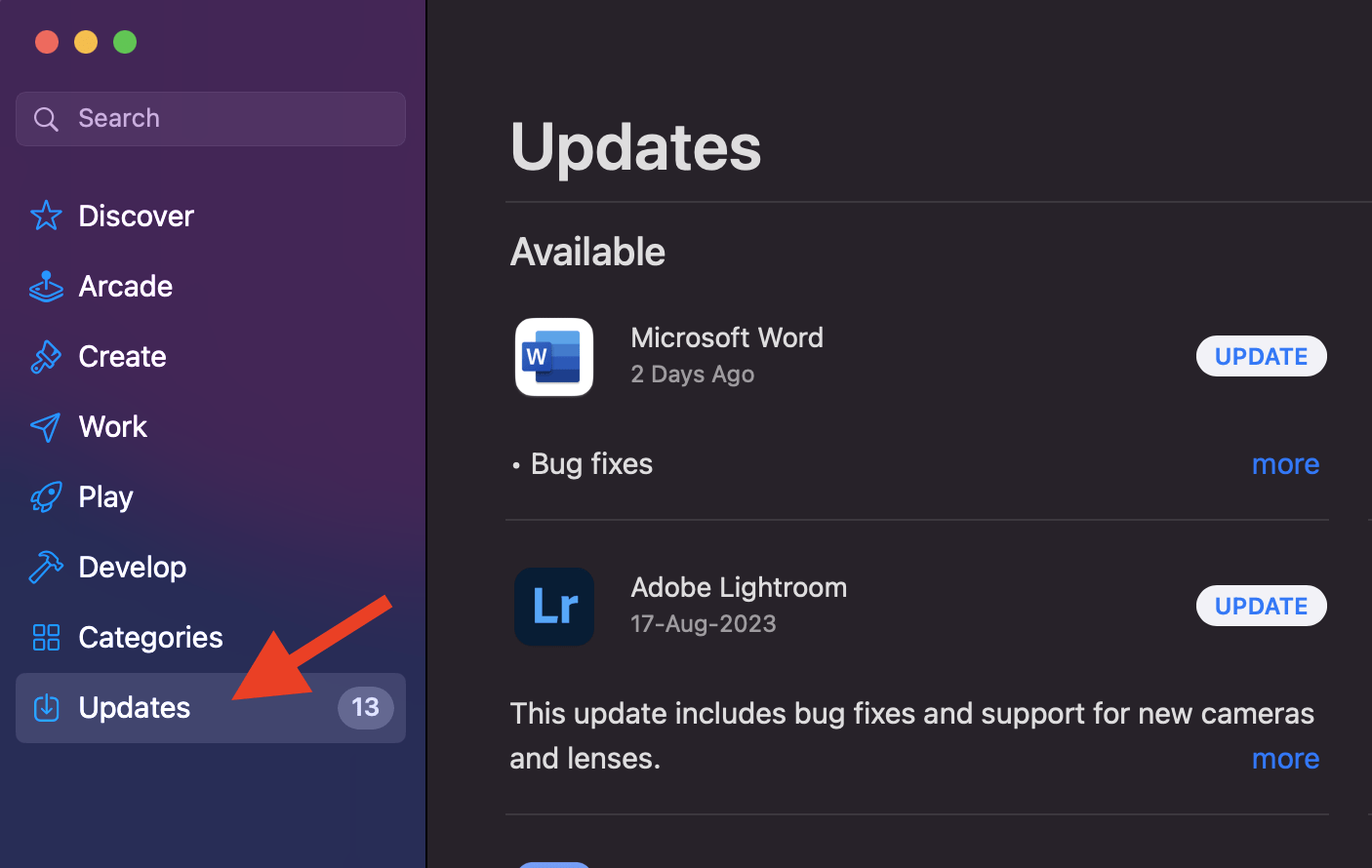
- Suchen Sie das Update, das Sie löschen möchten.
- Klicken Sie auf das Update und drücken Sie dann die Schaltfläche „Löschen“, um es aus der Update-Liste zu entfernen.
Wie lösche ich ein Software-Update aus der Bibliothek?
Eine weitere Möglichkeit, Software-Updates auf Ihrem MacBook zu löschen, besteht darin, den Bibliotheksordner Ihres Macs zu verwenden. So können Sie Updates mit dieser Methode entfernen:
- Gehen Sie zur Menüleiste und wählen Sie „Gehe zu“, und geben Sie dann „/Library/Updates“ ein.
- Sie finden die Update-Dateien in diesem Ordner. Verschieben Sie die unerwünschten Updates in den Papierkorb, um sie zu löschen.
Wie lösche ich die Installationsdatei des Software-Updates auf meinem MacBook?
Falls Sie die Installationsdatei des Software-Updates von Ihrem MacBook löschen möchten, können Sie zwei Methoden verwenden:
Finder
Um die Installationsdatei des Software-Updates mit Finder zu löschen, führen Sie die folgenden Schritte aus:
- Öffnen Sie Finder.
- Klicken Sie auf „Gehe zu“ in der Menüleiste.
- Navigieren Sie zu Anwendungen und suchen Sie die macOS-Software-Update-Datei.
- Klicken Sie mit der rechten Maustaste auf die Datei und wählen Sie „In den Papierkorb verschieben“.
Launchpad
Wenn Sie Launchpad anstelle von Finder bevorzugen, befolgen Sie diese Anweisungen:
- Öffnen Sie Launchpad und suchen Sie die gewünschte Datei.
- Halten Sie die Optionstaste gedrückt, um die „X“-Taste anzuzeigen.
- Klicken Sie auf die „X“-Taste, um die Datei zu entfernen.
- Während Sie dies tun, verschwindet das Software-Update.
FAQs
Ist es sicher, aktualisierte Dateien auf dem Mac zu löschen?
Ja, es ist sicher, Update-Dateien auf dem Mac zu löschen, insbesondere solche, die nicht mehr benötigt oder von Ihrem System nicht unterstützt werden. Es ist immer eine gute Idee, ein Time Machine-Backup zu erstellen, bevor Sie sie löschen, damit Sie Ihre wichtigen Daten im Falle eines Datenverlusts wiederherstellen können.
Kann man ein iOS-Update auf dem Mac deinstallieren?
Ja, Sie können ein iOS-Update auf einem Mac deinstallieren. Klicken Sie einfach auf das Apple-Symbol und wählen Sie „Über diesen Mac“. Klicken Sie im Speicher-Tab auf „Verwalten“. Wählen Sie nun iOS-Dateien aus und klicken Sie auf „Löschen“. Das iOS-Kategorie wird jedoch aus verschiedenen Gründen möglicherweise nicht angezeigt. Zum Beispiel sehen Sie es nicht, wenn Sie Ihre iPhone- oder iPad-Daten nicht auf Ihrem Mac gesichert haben.
Wo werden aktualisierte Dateien auf meinem MacBook gespeichert?
Update-Dateien auf Ihrem MacBook werden vorübergehend im Finder-Bibliotheksordner Updates gespeichert. Diese Dateien werden normalerweise gelöscht, sobald der Aktualisierungsprozess abgeschlossen ist. Sie können sie jedoch auch manuell löschen, indem Sie zur Menüleiste gehen, auf Gehe zu klicken und „/Library/Updates“ eingeben. Von dort aus können Sie die Update-Dateien in den Papierkorb verschieben.
Befreien Sie sich von unnötigen Updates auf Ihrem MacBook!
Die neueste macOS-Version zu haben, ist großartig, aber sie passt nicht für jeden. Einige Leute bevorzugen ältere Versionen aufgrund von Hardwarebeschränkungen, Kompatibilität oder weil sie daran gewöhnt sind. Wenn das auf Sie zutrifft, hilft Ihnen dieser Leitfaden, Updates reibungslos zu entfernen und Ihr MacBook so anzupassen, dass es genau richtig funktioniert. Denken Sie jedoch daran, vorher ein Backup Ihrer wichtigen Daten zu erstellen, um Datenverluste zu vermeiden, selbst wenn etwas schiefgeht, während Sie ein Update deinstallieren.
Wenn Sie Gedanken zu Wie man ein Update auf dem MacBook deinstalliert? haben, können Sie gerne unten im Kommentarfeld schreiben. Abonnieren Sie auch unseren DigitBin YouTube-Kanal für Video-Tutorials. Prost!
Erhalte neue Beiträge in deinem Posteingang.
Kein Spam. Jederzeit abmelden.