Windows 10 · 1 min read · Feb 04, 2026
So deinstallieren Sie integrierte Apps in Windows 10
Wenn Sie Windows 10 verwenden, wissen Sie vielleicht, dass Windows 10 mit einigen Bloatware kommt. Einige integrierte Apps, die zwar nicht viel Speicherplatz benötigen, aber auch nicht wirklich nützlich sind. Daher möchten Sie möglicherweise integrierte Apps in Windows 10 deinstallieren.
Hier ist, wie Sie es tun.
So deinstallieren Sie integrierte Apps in Windows 10
Direkt über das Dropdown-Menü deinstallieren
Dies ist wahrscheinlich der einfachste Weg, integrierte Apps in Windows 10 zu deinstallieren. Klicken Sie einfach auf das Windows-Symbol und öffnen Sie das Startmenü. Geben Sie den Namen der App ein, sie wird angezeigt und alles, was Sie tun müssen, ist mit der rechten Maustaste darauf zu klicken und die Option “Deinstallieren” zu sehen. Klicken Sie darauf und Sie sind fertig.
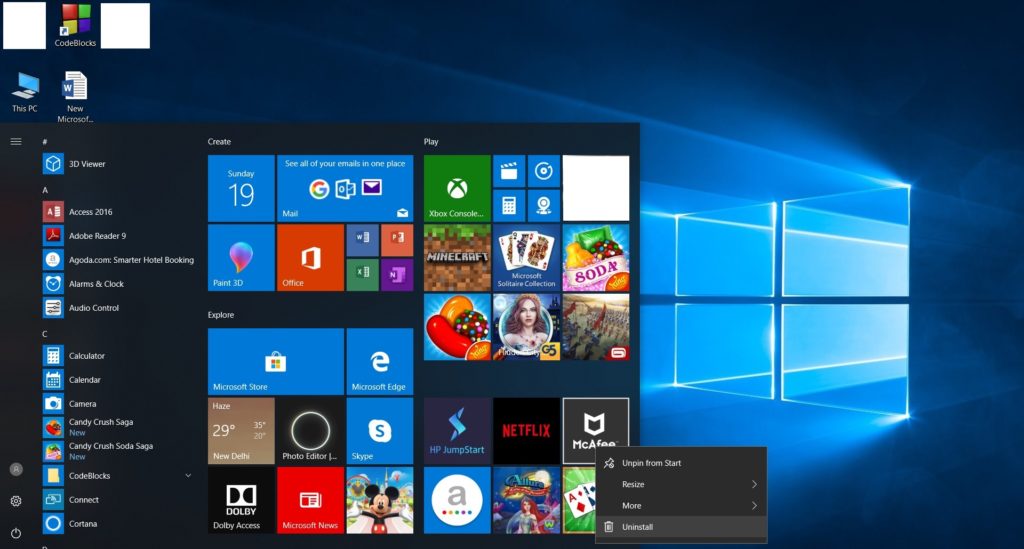
Das einzige Problem mit dieser Methode ist, dass sie nicht für alle Apps anwendbar ist. Es gibt eine andere Methode, die Sie verwenden können.
Mit PowerShell deinstallieren
PowerShell ist ein sehr wichtiges Tool in Windows 10 und hat mehrere Verwendungszwecke. Einer davon ist, es zu verwenden, um integrierte Apps in Windows zu deinstallieren. Hier ist, wie:
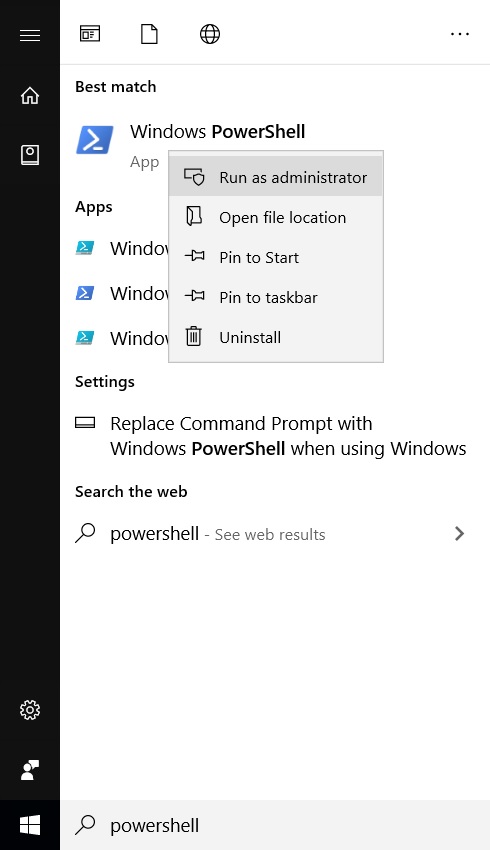
Schritt 1: Gehen Sie zur Suchleiste, geben Sie PowerShell ein, klicken Sie mit der rechten Maustaste darauf und wählen Sie “Als Administrator ausführen”.
Schritt 2: Geben Sie den folgenden Befehl ein:
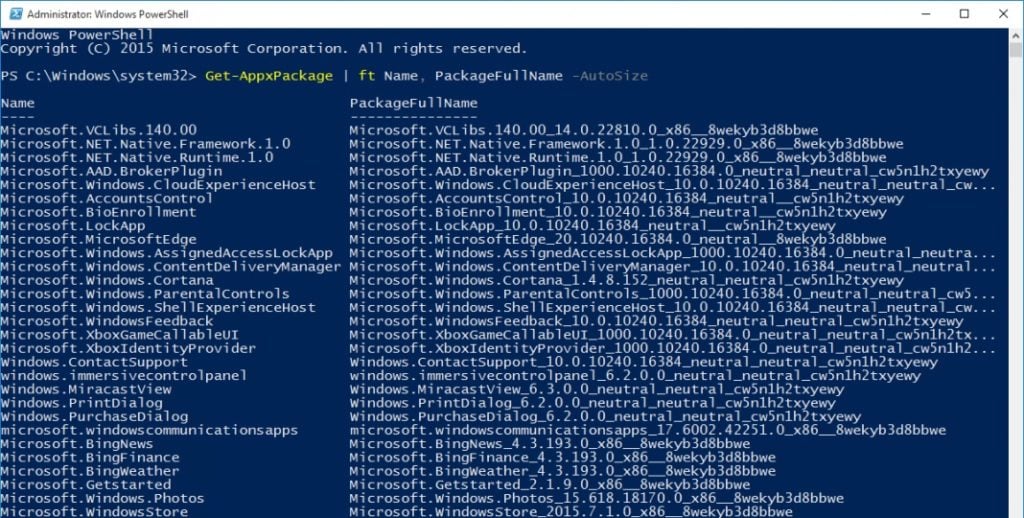
Get-AppxPackage | ft Name, PackageFullName -AutoSizeMit diesem Befehl erhalten Sie eine Liste aller auf Ihrem Computer installierten Apps.
Schritt 3: Um eine App zu deinstallieren, geben Sie ein:
Get-AppxPackage *app_name* | Remove- AppxpackageSie müssen den Namen der App, die Sie deinstallieren möchten, anstelle von app_name eingeben und (*) Platzhalter vor und nach dem App-Namen in PowerShell verwenden.
Zum Beispiel, wenn Sie die Xbox-App deinstallieren möchten, geben Sie ein:
Get-AppxPackage *xboxapp* | Remove- AppxpackageAlles, was Sie tun müssen, ist, ein paar Sekunden oder Minuten zu warten, und PowerShell wird die angegebene App deinstallieren.
Eine wichtige Sache, die zu beachten ist, ist, dass Sie einige wirklich wichtige Apps wie den Edge-Browser oder Cortana mit dieser Methode nicht deinstallieren können. Aber Sie können die meisten Bloatware problemlos loswerden.
Lesen Sie mehr über
Wie man den Zugriff auf Laufwerke in Windows 10 einschränkt?
Wie man ein Laufwerk mit Passwort in Windows 10 sperrt?
Erhalte neue Beiträge in deinem Posteingang.
Kein Spam. Jederzeit abmelden.