Plugins · 2 min read · Nov 02, 2025
Wie man ChatGPT-Plugins deinstalliert?
Seit verschiedene Plugins auf dem Markt für ChatGPT erschienen sind, hat sich der Komfort dieses KI-Tools erheblich verbessert. Jetzt können Sie mit Hilfe dieser Plugins sogar GPT mit dem Internet verbinden, zusätzliche Funktionen erhalten und die Gesamtleistung des Modells verbessern. Allerdings scheint die Möglichkeit, nur drei Plugins gleichzeitig zu verwenden, eine große Einschränkung der Plattform zu sein. Zweifellos können Sie zwischen ihnen wechseln, aber die meisten von uns ziehen es vor, nicht viele ungenutzte Dinge auf unserem System zu behalten, was es schwerfällig macht. Außerdem ist der Bedarf an Plugins vorübergehend und kann sich mit Ihren Anforderungen ändern.
Glücklicherweise gibt Ihnen ChatGPT, wie jede andere Plattform, die Freiheit, diese Plugins jederzeit zu installieren und zu deinstallieren. Da immer mehr Drittanbieter-Plugins eingeführt werden, ist die Neugier, die besten zu finden, immer auf ihrem Höhepunkt. Aber wieder, nicht jedes Plugin wird Ihnen den gewünschten Service bieten, sodass Sie möglicherweise eine Vielzahl davon ausprobieren müssen. Um Ihnen dabei zu helfen, haben wir diesen Schritt-für-Schritt-Leitfaden erstellt, wie Sie ChatGPT-Plugins deinstallieren können. Lassen Sie uns also mit dem Thema des Tages beginnen.
Schritte zur Deinstallation von ChatGPT-Plugins
Falls Sie Plugins installiert haben, die entweder nicht mehr verwendet werden oder das Plugin nicht richtig funktioniert, ist das Beste, was Sie tun sollten, das Plugin zu deinstallieren. Viele installierte Plugins machen die Anwendung schwerfällig. Daher werden Sie eine verschlechterte Leistung feststellen. Das Deinstallieren nutzloser Plugins verbessert Ihre Leistung und reduziert die Komplexität, und ChatGPT wird insgesamt weniger von Drittanbieterquellen abhängig sein. Die Schritte zur Deinstallation von ChatGPT-Plugins sind wie folgt:
- Gehen Sie zu chat.openai.com und melden Sie sich bei Ihrem Konto an.
- Klicken Sie auf Neuer Chat. Wählen Sie auf dem Hauptbildschirm GPT-4 aus den Optionen aus.
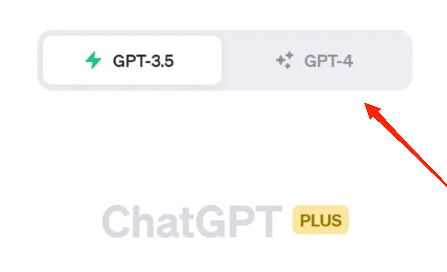
- Klicken Sie dann auf die Option Plugins (Beta). Es werden alle derzeit aktiven ChatGPT-Plugins angezeigt.
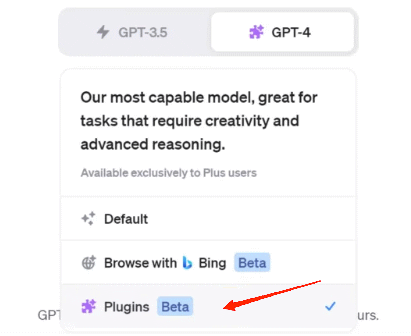
- Wählen Sie den Plugin-Store am Ende der Liste aus.
- Klicken Sie nun oben auf die Option „Installiert“.
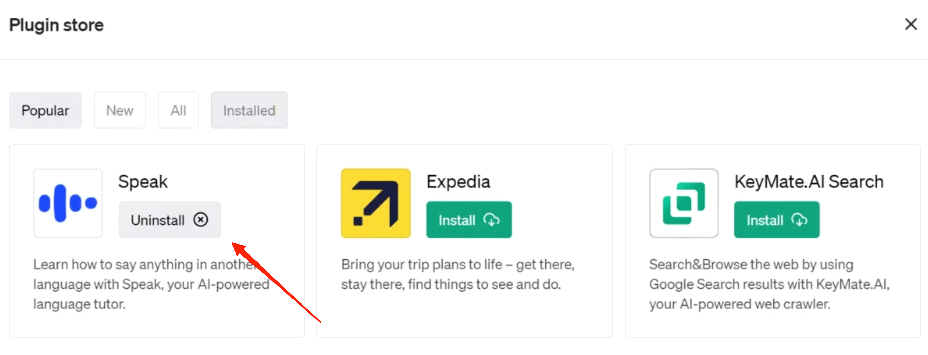
- Es werden alle Plugins angezeigt, die bereits auf Ihrem ChatGPT-Konto installiert sind.
- Wählen Sie das Plugin aus, das Sie deinstallieren möchten, und klicken Sie auf die Schaltfläche Deinstallieren.
Wie Sie sehen können, ist das Deinstallieren dieser Plugins ein Kinderspiel. Um genauer zu sein, der Plugin-Store ist der zentrale Ort, den Sie benötigen, um alle Ihre pluginsbezogenen Einstellungen zu optimieren. Beachten Sie jedoch, dass die Plugins derzeit nur über die Webversion zugänglich sind. Wenn Sie also die ChatGPT-Mobile-Anwendung verwenden, können Sie im App-Store nicht auf den Plugin-Store zugreifen. Stellen Sie daher sicher, dass Sie die Webversion verwenden, um Ihre Plugins zu steuern.
Fazit
Nun, die Installation und Deinstallation von ChatGPT-Plugins ist ziemlich einfach. Tatsächlich können Sie Ihre Plugins nahtlos aus dem Plugin-Store verwalten. Derzeit gibt es etwa 60 ChatGPT-Erweiterungen im gesamten Store. Ganz zu schweigen davon, dass nur einige von ihnen von OpenAI entwickelt wurden, während die meisten von Drittanbietern stammen. Und noch wichtiger ist, dass viele dieser Plugins noch nicht gut optimiert oder richtig funktionsfähig sind. Stellen Sie also sicher, dass Sie Ihre Plugins weise auswählen und nicht viele davon in Ihrem Konto speichern.
Wenn Sie Gedanken zu Wie man ChatGPT-Plugins deinstalliert? haben, können Sie gerne unten im Kommentarfeld schreiben. Abonnieren Sie auch unseren DigitBin YouTube-Kanal für Video-Tutorials. Prost!
Erhalte neue Beiträge in deinem Posteingang.
Kein Spam. Jederzeit abmelden.