Software Deinstallation · 2 min read · Sep 23, 2025
Wie man Discord unter Windows 11 deinstalliert?
Sie möchten Discord von Windows 11 deinstallieren? Das wird nützlich sein. Jetzt, da Discord zu einer Kommunikationsplattform für alle geworden ist und nicht nur für Gamer, hat es auch weitgehend die Kommunikationslücke zwischen Menschen geschlossen. Während es immer noch überwiegend von Gamern genutzt wird, um mit anderen Gamern zu kommunizieren, können Sie insgesamt keine Probleme bei der Nutzung dieser Plattform erleben.
Obwohl Discord mit Funktionen vollgepackt ist, möchten Sie es aus irgendeinem Grund möglicherweise von Ihrem PC entfernen. Vielleicht verhält sich die App nicht richtig oder es gibt kein Nutzungsszenario mehr für Sie. In all diesen Situationen ist das Beste, was Sie tun können, diese unerwünschte App von Ihrem Windows 11-PC zu entfernen und den zusätzlichen Speicherplatz zurückzugewinnen, den sie auf Ihrem PC beansprucht.
Um es klarzustellen, wir werden darüber sprechen, wie man Discord vollständig von Ihrem PC löscht. Sogar die lokalen Ordnerdateien der App finden Sie unter C:\Users\%username%\AppData\Local\Discord. Beachten Sie jedoch, dass die Deinstallation von Discord von Ihrem Windows 11-PC alle mit der App verbundenen Dateien entfernt. Ihre Discord-ID bleibt intakt, falls Sie sich entscheiden, sie erneut zu verwenden.
Lassen Sie uns die Schritte ansehen, die Sie befolgen müssen, um Discord von Ihrem Windows 11-PC zu deinstallieren.
1. Deinstallation über die Systemsteuerung
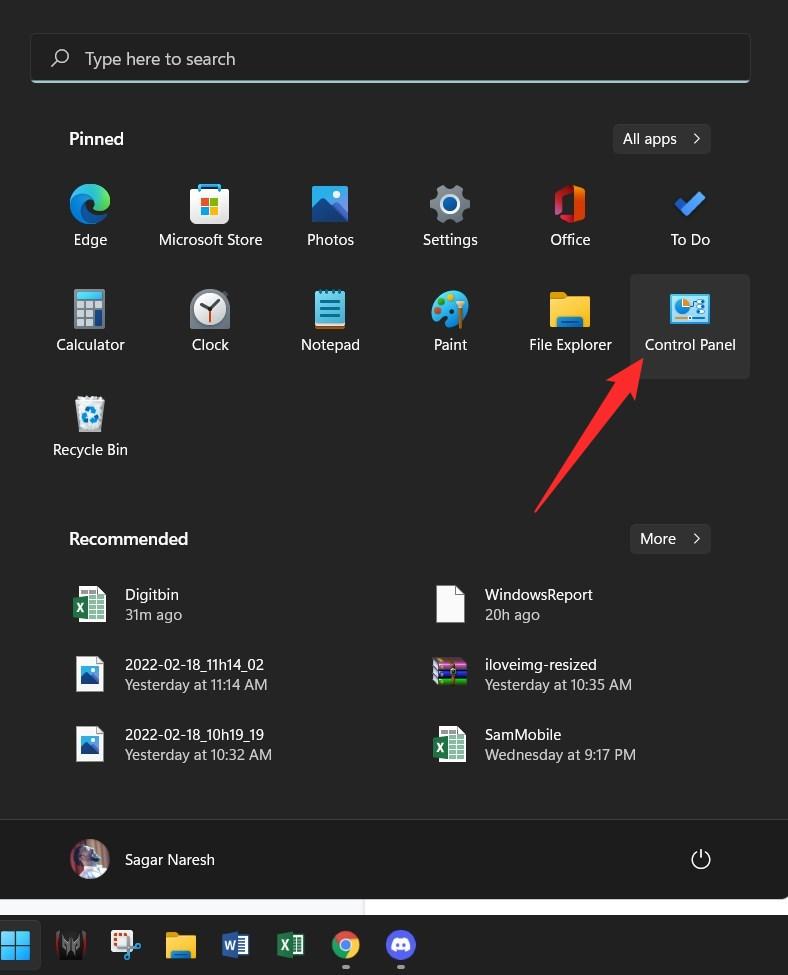
- Öffnen Sie das Start-Menü und suchen Sie nach Systemsteuerung.
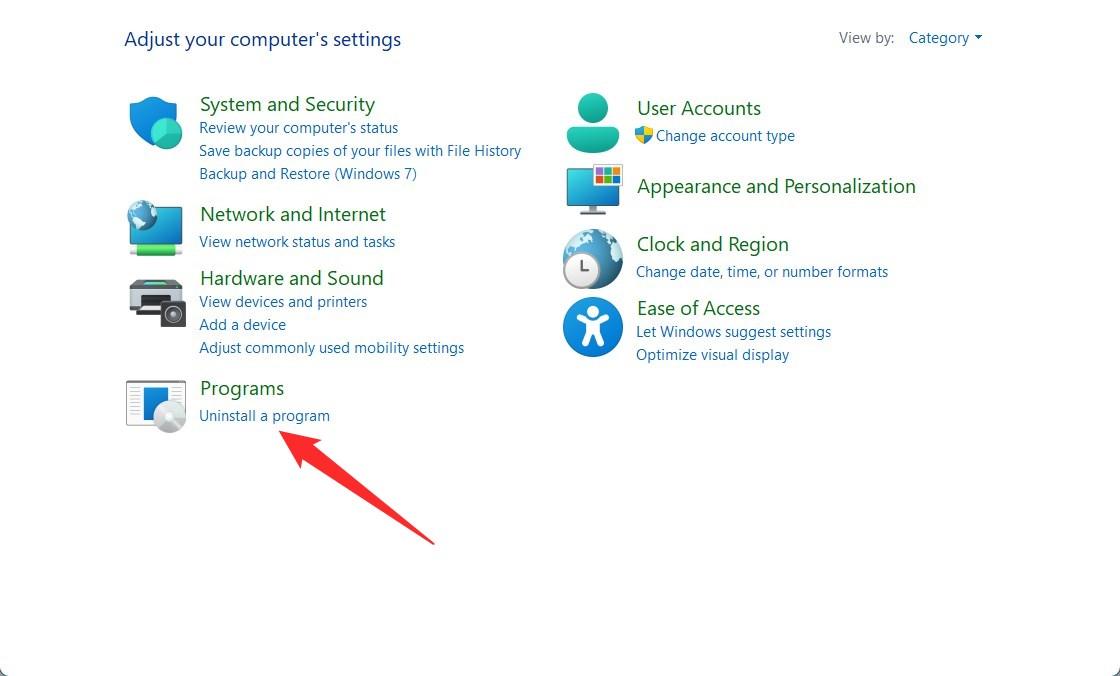
- Klicken Sie nun auf die Option Ein Programm deinstallieren unter Programme.
- Wählen Sie Discord aus und klicken Sie auf die Schaltfläche Deinstallieren.
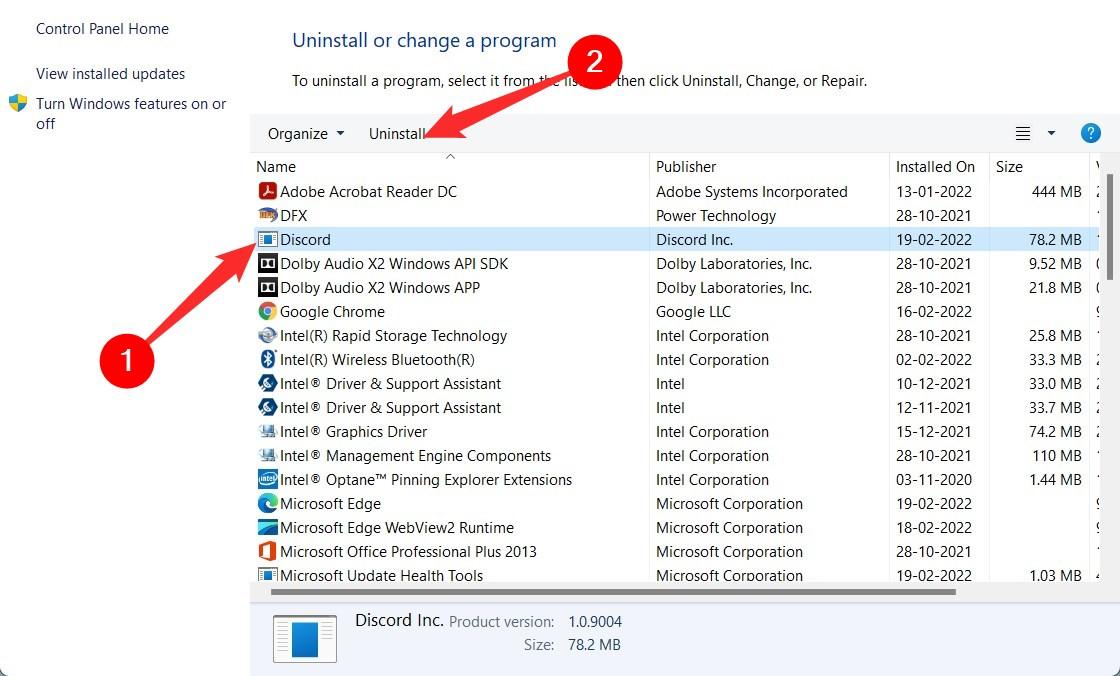
- Befolgen Sie die Anweisungen auf dem Bildschirm, um die App vollständig von Ihrem Windows 11-PC zu entfernen.
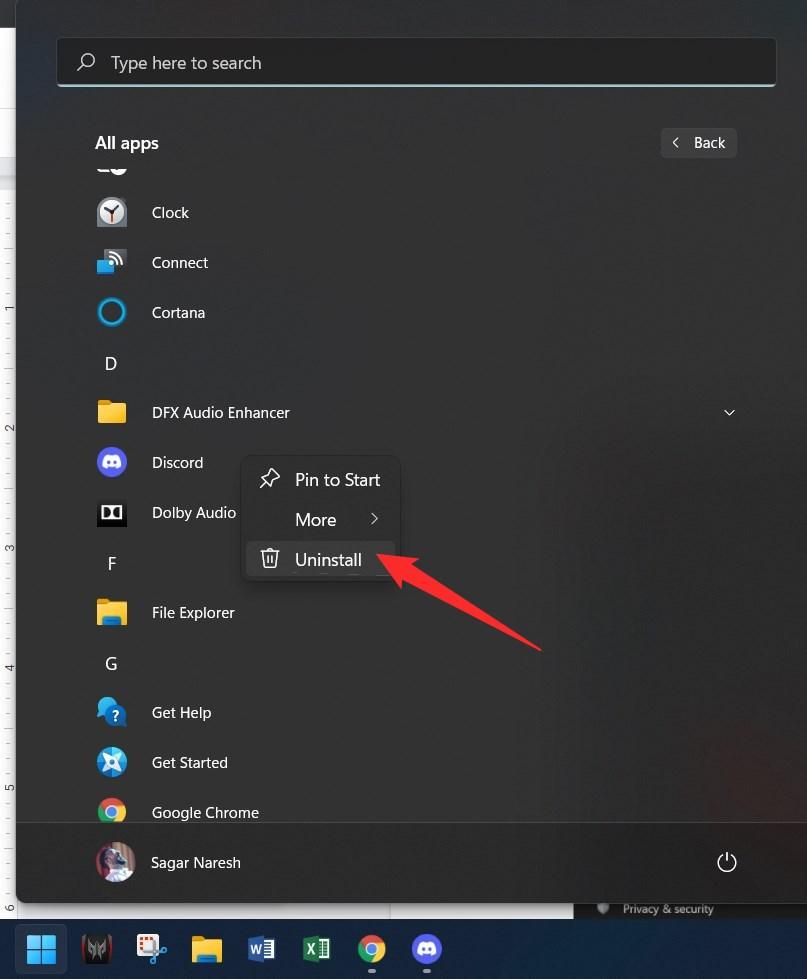
2. Deinstallation über das Startmenü
- Suchen Sie nach Discord.
- Klicken Sie mit der rechten Maustaste auf die App und wählen Sie die Option Deinstallieren aus der Liste der Optionen.
3. Deinstallation von der Seite Apps
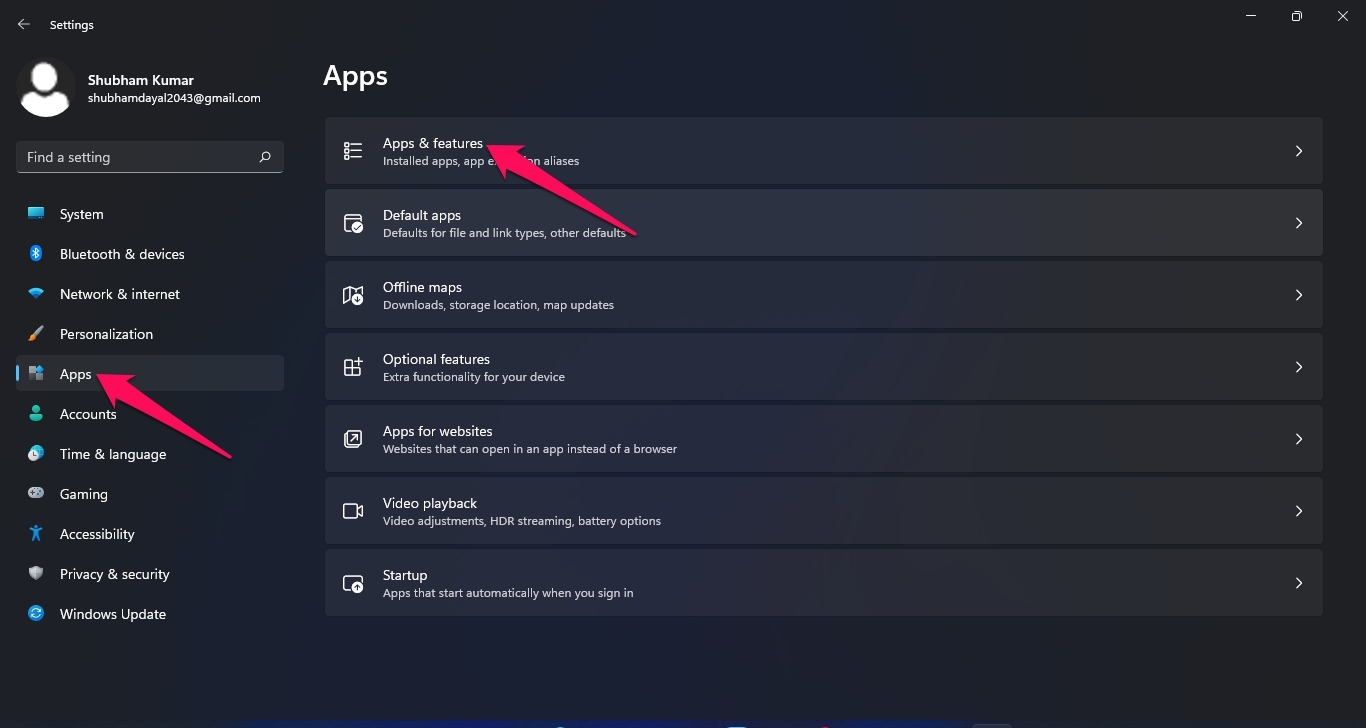
- Klicken Sie mit der rechten Maustaste auf die Schaltfläche Startmenü und wählen Sie Einstellungen. Alternativ können Sie die Tasten Win+I zusammen drücken, um das Windows-Einstellungsmenü zu öffnen.
- Wählen Sie Apps aus dem rechten Bereich.
- Wählen Sie auf der linken Seite Apps & Funktionen.
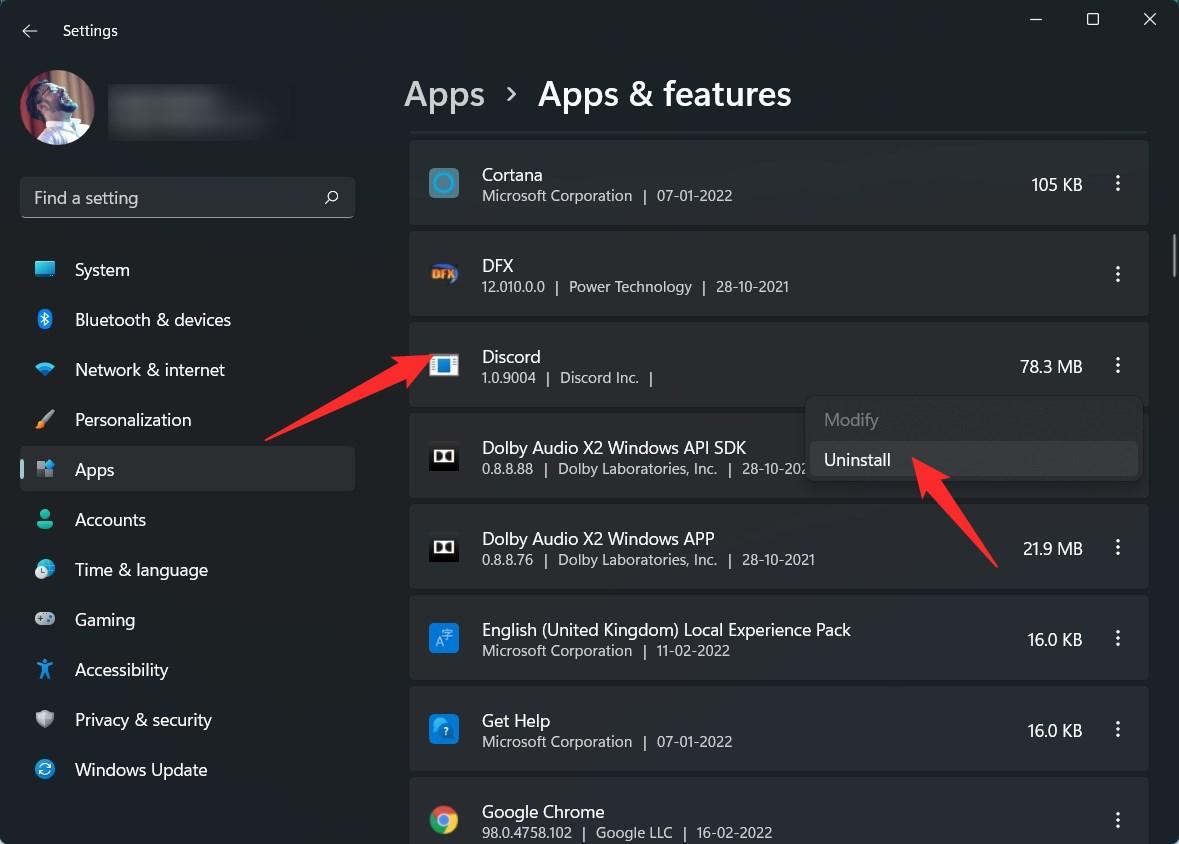
- Suchen Sie im Suchfeld nach Discord.
- Klicken Sie auf Discord und wählen Sie Deinstallieren.
Wie bereits erwähnt, müssen Sie den Ordner von dem Speicherort C:\Users\%username%\AppData\Local\Discord entfernen, um ihn vollständig von Ihrem PC zu löschen.
Das war’s mit diesem Leitfaden zur Deinstallation von Discord unter Windows 11 und zum Löschen der Discord-Daten von Ihrem PC.
Wenn Sie Gedanken zu Wie man Discord unter Windows 11 deinstalliert? haben, können Sie gerne unten im Kommentarfeld schreiben. Abonnieren Sie auch unseren DigitBin YouTube-Kanal für Video-Tutorials. Prost!
Erhalte neue Beiträge in deinem Posteingang.
Kein Spam. Jederzeit abmelden.