Anleitungen · 3 min read · Nov 25, 2025
So entsperren Sie den Bootloader und installieren TWRP auf dem Moto G4 Plus?
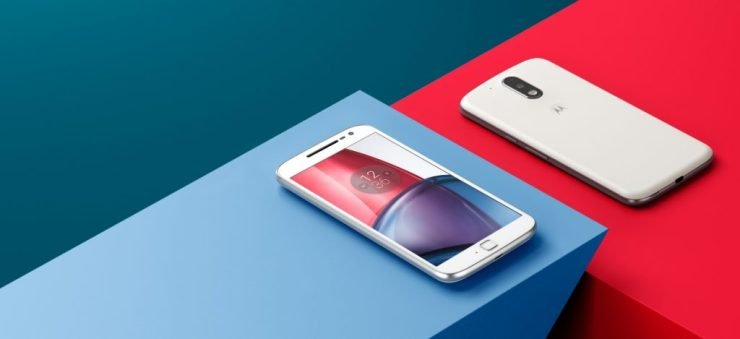
Lenovo hat sein sehr beliebtes Moto G-Serie Smartphone Moto G4 Plus oder Moto G 4. Generation Plus veröffentlicht. Das Telefon verfügt über einen Quad-Core 1,5 GHz Cortex-A53 und einen Quad-Core 1,2 GHz Cortex-A53, der auf Android 6.0 läuft und ein gutes Kamera-Upgrade bietet. Da Sie sich entschieden haben, den Bootloader Ihres Moto G4 Plus zu Entwicklungszwecken zu entsperren, hier ist der Prozess zum Entsperren des Bootloaders des Moto G4 Plus.
Hinweis: DigitBin ist nicht verantwortlich für Schäden, die an Ihrem Telefon verursacht werden. Sie verlieren die Garantie Ihres Geräts. Führen Sie die folgenden Schritte auf eigenes Risiko durch. Die Leser werden um Vorsicht gebeten.
Voraussetzungen:
- Akku auf bis zu 60% geladen
- Machen Sie ein Backup Ihres Geräts, da das Entsperren des Bootloaders Ihre Gerätedaten löscht.
- Computer und USB-Kabel
Schritte zum Entsperren des Bootloaders des Moto G Plus (+) 4. Generation:
- Laden Sie das Minimal ADB und Fastboot-Tool auf Ihrem PC herunter und führen Sie es aus.
- Installieren Sie die USB-Treiber, falls sie nicht automatisch installiert werden, wenn das USB-Kabel angeschlossen ist.
- Öffnen Sie die Einstellungen des Moto G4 Plus und öffnen Sie die Entwickleroptionen (Einstellungen > Über das Telefon > Build-Nummer, 5-8 Mal tippen, bis die Entwickleroptionen unter Einstellungen erscheinen),
- Aktivieren Sie in den Entwicklereinstellungen die Optionen „OEM-Entsperrung zulassen“ und „USB-Debugging“.
- Starten Sie jetzt im Fastboot-Modus, indem Sie das Gerät ausschalten und es einschalten, indem Sie die Einschalttaste und die Lautstärketaste gleichzeitig drücken, bis der Fastboot-Modus auf dem Bildschirm erscheint.
- Verbinden Sie Ihr Gerät mit dem PC über das USB-Kabel.
- Öffnen Sie die Eingabeaufforderung, indem Sie SHIFT und Rechtsklick im Ordner verwenden, in dem die Dateien ADB und Fastboot gespeichert sind.
- Geben Sie jetzt in Cmd den Befehl fastboot devices.
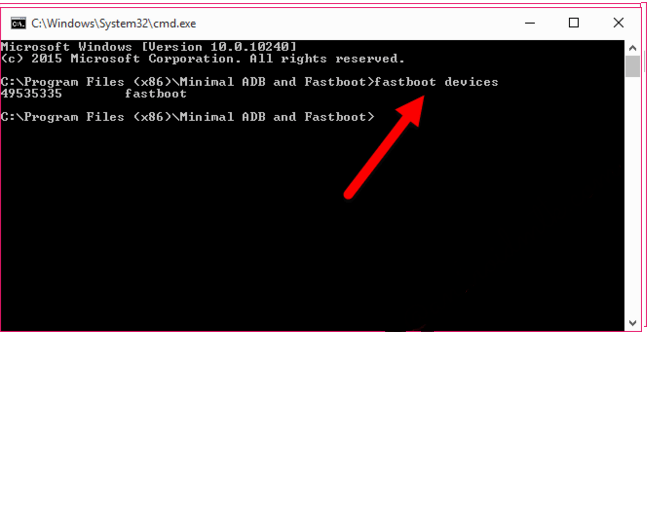 ‘fastboot devices’ Befehl
 - Geben Sie jetzt einen weiteren Befehl fastboot oem get_unlock_data.
- Sie erhalten eine Entsperrdatenschnur, kopieren Sie sie, indem Sie mit der rechten Maustaste im Befehlsfenster klicken und „Markieren“ auswählen. Entsperrdatenschnur in weißem Rahmen
- Kopieren und fügen Sie es in Notepad ein, entfernen Sie alle Leerzeichen.
- Öffnen Sie die offizielle Entsperrbootloader-Website von Moto.
- Registrieren Sie sich und schließen Sie alle Formalitäten auf der Website ab.
- Fügen Sie jetzt die Entsperrdatenschnur in das Feld ein und überprüfen Sie, ob Ihr Gerät entsperrt werden kann, indem Sie auf „Kann mein Gerät entsperrt werden?“ klicken.
- Wenn Ihr Gerät entsperrbar ist, stimmen Sie allen Berechtigungen zu und „Fordern Sie den Entsperrcode an“.
- Jetzt sendet Motorola Ihnen den Entsperrcode an Ihre registrierte E-Mail-Adresse. Öffnen Sie die E-Mail und kopieren Sie einfach den Entsperrcode.
- Öffnen Sie die Eingabeaufforderung und geben Sie den Befehl fastboot oem unlock gefolgt von dem Einfügen des Entsperrcodes ein und drücken Sie die Eingabetaste.
- Der Bootloader ist entsperrt und Ihr Moto G4 Plus wird automatisch neu gestartet.
Schritte zum Flashen von TWRP auf dem Moto G Plus 2016:
- Starten Sie Ihr Gerät erneut im Fastboot-Modus.
- Laden Sie die twrp.img herunter und speichern Sie sie im Fastboot-Ordner (benennen Sie die Datei als twrp.img)
- Öffnen Sie das Cmd-Fenster.
- Geben Sie den folgenden Befehl ein fastboot flash recovery twrp.img
fastboot** flash recovery twrp.img - TWRP ist auf Ihrem Moto G4 Plus installiert.
- Starten Sie das Gerät einfach neu und Sie sind fertig.
*Hinweis und Fazit: DigitBin* ist nicht verantwortlich für irgendwelche Schäden. Kommentieren Sie unten, wenn Sie Unterstützung benötigen.
Wenn Sie Gedanken zu So entsperren Sie den Bootloader und installieren TWRP auf dem Moto G4 Plus? haben, können Sie gerne unten im Kommentarfeld schreiben. Abonnieren Sie auch unseren DigitBin YouTube-Kanal für Video-Tutorials. Prost!
Erhalte neue Beiträge in deinem Posteingang.
Kein Spam. Jederzeit abmelden.