PC-Sicherheit · 2 min read · Nov 25, 2025
So entsperren Sie Ihren Windows-PC von Android oder iPhone
Es ist sehr wichtig, Ihren PC oder Computer zu sichern, wenn Sie sich nicht davor befinden. In diesem Artikel zeigen wir Ihnen, wie Sie Ihren Windows-PC mit Ihrem Android-Smartphone oder iPhone entsperren können, was Ihren Computer sicherer macht. Wir werden dies mit zwei einfachen Methoden tun.
Entsperren Sie Windows-PC von Android oder iPhone
Entsperren Sie Ihren PC mit Rohos Login Key
Laden Sie Rohos Login Key sowohl auf Ihrem Computer als auch auf Ihrem Smartphone herunter, um den PC zu entsperren.
- Zuerst laden Sie die Software auf die Geräte herunter, die Sie koppeln möchten, um Ihren PC zu entsperren. - Rohos für Windows
- Rohos für Mac OS
- Rohos für Android
- Rohos für iPhone
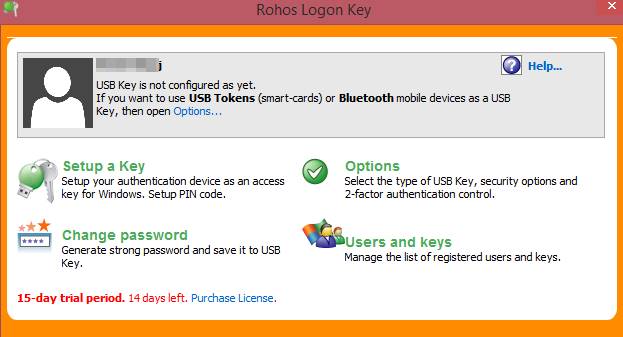
- Starten Sie das Programm auf Ihrem Windows-PC und Sie sehen eine Seite wie unten gezeigt.
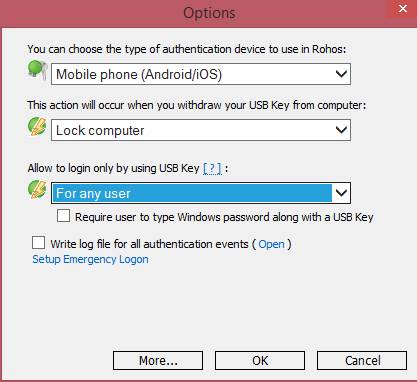
- Klicken Sie auf die Schaltfläche Optionen und stellen Sie die Einstellungen wie im Screenshot unten gezeigt ein.
- Nachdem Sie alle Optionen ausgewählt haben, klicken Sie auf ok.
- Wählen Sie die Option zur Einrichtung eines Schlüssels und wählen Sie dann die QR-Code-Methode, um Ihren Schlüssel dort zu verifizieren.
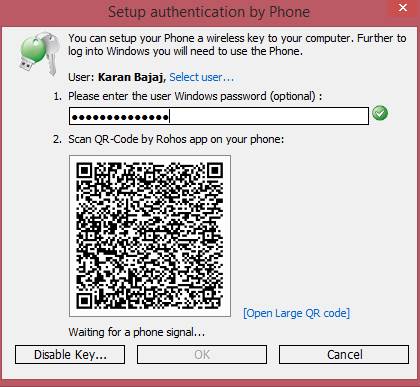
- Laden Sie schließlich die mobile App von den obigen Links herunter und scannen Sie den QR-Code von dieser App, die auf dem Bildschirm angezeigt wird, und Ihr Mobilgerät wird entsperrt, indem es Ihren PC erkennt.
Jetzt ist Ihr PC mit Ihrem Smart-Gerät authentifiziert und jedes Mal, nachdem Sie vom Windows-Bildschirm entsperrt haben, benötigen Sie auch Ihr Smart-Gerät, um den zweiten Authentifizierungsprozess zu entsperren.
2. Entsperren Sie Ihren PC mit Dynamic Lock
- Zuerst gehen Sie zu Einstellungen > Geräte.
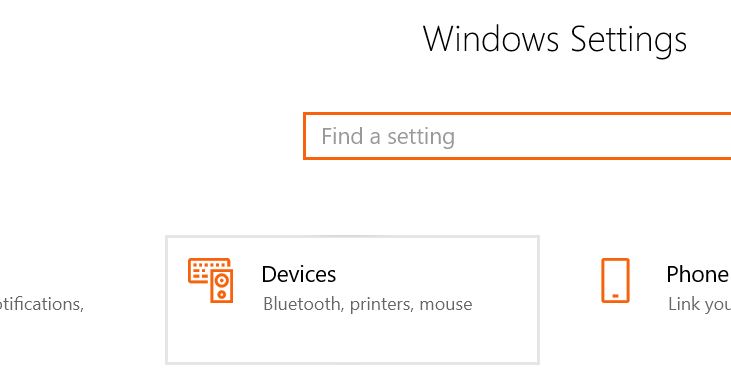
- Klicken Sie unter den Geräten auf ‘Bluetooth & andere Geräte’ und aktivieren Sie Bluetooth von dort.
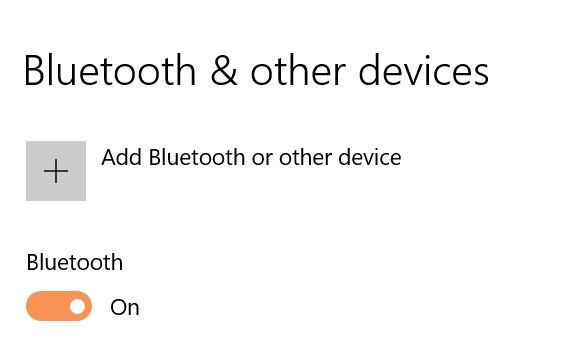
- Koppeln Sie dann Ihr Smartphone über eine Bluetooth-Verbindung mit dem PC.

- Sobald Sie gekoppelt haben, gehen Sie zu Einstellungen > Konten.
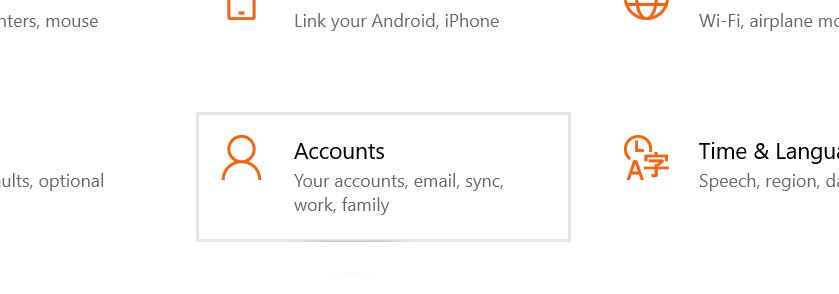
- Wählen Sie nun die ‘Anmeldeoptionen’ aus dem Menü auf der linken Seite und aktivieren Sie ‘Dynamisches Sperren’
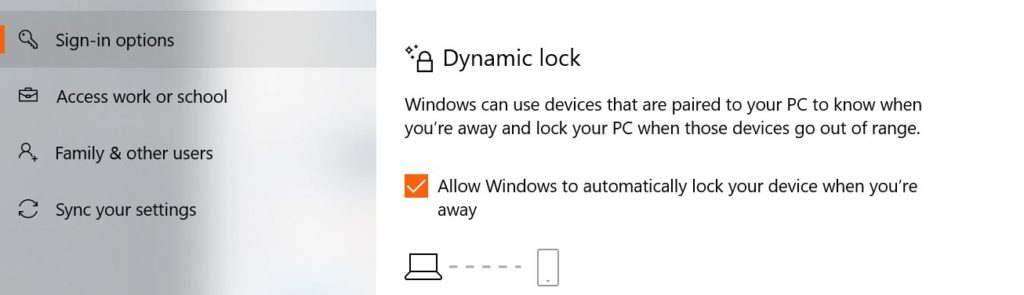
Das war’s, und Sie sind fertig! So können Sie die Funktion des dynamischen Sperrens nutzen, um Ihren Windows 10-Computer zu sperren und zu entsperren.
Weiterlesen:
- So installieren Sie MIUI 12 auf jedem Xiaomi-Handy
- So bewerben Sie sich für das MIUI 12 Beta-Testprogramm
- So entfernen Sie vorinstallierte Android-Apps?
Erhalte neue Beiträge in deinem Posteingang.
Kein Spam. Jederzeit abmelden.