Android Tipps · 4 min read · Dec 14, 2025
Wie man eine ZIP-Datei auf Android entpackt und öffnet?
Eine ZIP-Datei ist ein Dateiformat, das zum Erstellen von komprimierten Dateien und Ordnern verwendet wird. Die Vorteile sind zahlreich. Der offensichtlichste ist, dass es erheblichen Speicherplatz spart, indem die Gesamtdateigröße reduziert wird.
Darüber hinaus, wenn Sie planen, die Datei in die Cloud oder auf Server hochzuladen, führt dies auch zu Einsparungen bei der Netzwerkbandbreite. Bei so vielen Vorteilen ist es kein Geheimnis, dass dies schnell zum bevorzugten Dateiformat für viele Benutzer wird.
Und sobald Sie eine ZIP-Datei erhalten haben, können Sie sie einfach an einem beliebigen Ort auf Ihrem Gerät entpacken, was Ihnen alle zugehörigen Dateien dieses Pakets gibt. In dieser Hinsicht verfügen Windows-PCs über einen integrierten ZIP-Entpacker.
Das ist jedoch bei Android-Geräten nicht der Fall. Aber selbst dann gibt es einige praktische Methoden, mit denen Sie jede ZIP-Datei problemlos auf Ihrem Android-Handy entpacken können. Und dieser Leitfaden wird Sie darüber informieren. Folgen Sie einfach weiter.
Wie man ZIP-Dateien auf Android entpackt?
In diesem Tutorial werden wir zwei verschiedene Methoden vorstellen, um die oben genannte Aufgabe durchzuführen. Die erste wird die integrierte Datei-Explorer-App Ihres Geräts nutzen, während die zweite Methode sich auf einen speziellen ZIP-Entpacker konzentriert. Lassen Sie uns ohne weitere Verzögerung beide überprüfen.
ZIP auf Android über den Datei-Explorer entpacken
Viele OEMs liefern ihre Geräte mit einer integrierten Datei-Explorer-App aus. Neben der üblichen Aufgabe der Verwaltung von Dateien und Ordnern unterstützen die meisten auch den Datei-Entpackungsprozess. Lassen Sie uns überprüfen, wie dieser Prozess bei vier großen Smartphone-Herstellern durchgeführt wird.
Auf Pixel/Android One-Geräten
- Starten Sie die Dateien von Google-App auf Ihrem Pixel- oder Android One-Gerät.
- Navigieren Sie dann zur gewünschten ZIP-Datei und tippen Sie einmal darauf.
- Dadurch wird ein Dialogfeld angezeigt, das Ihnen alle Inhalte dieser ZIP-Datei zeigt.
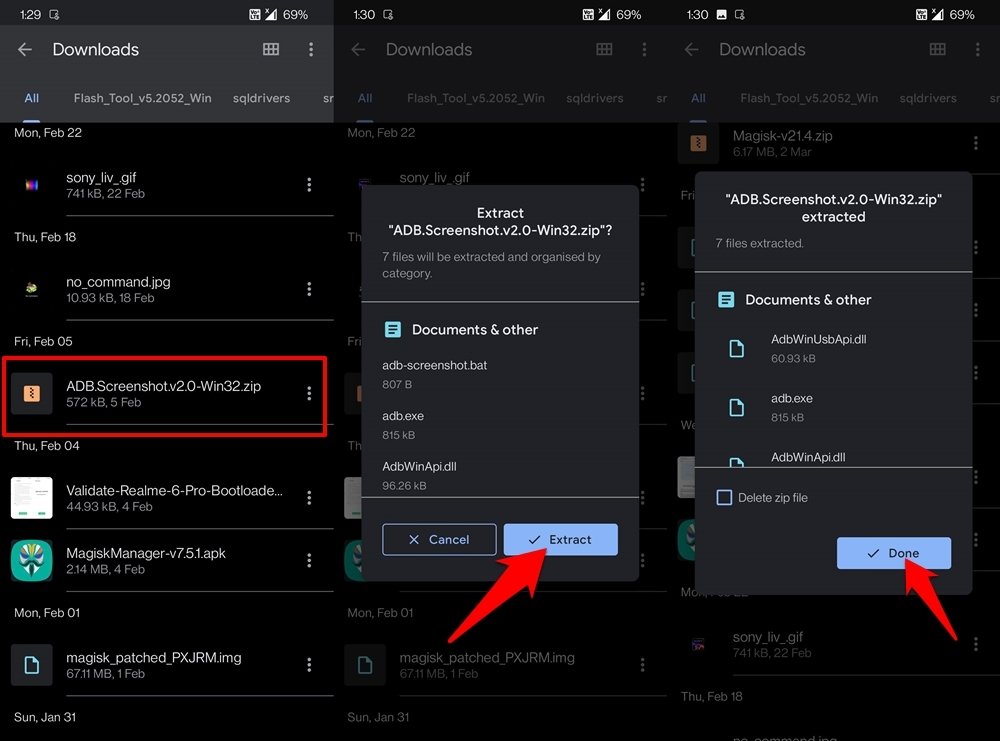
- Ebenso sollten Sie unten die Schaltfläche Entpacken sehen; tippen Sie darauf.
- Der Entpackungsprozess beginnt jetzt, und sobald er abgeschlossen ist, werden Sie darüber informiert.
- Sie können diese ZIP-Datei jetzt auch löschen, wenn sie nicht mehr benötigt wird. Aktivieren Sie dazu einfach die Option ZIP-Datei löschen.
Das war’s. Dies waren die Schritte zum Entpacken von ZIP-Dateien auf den Pixel- und Android One-Geräten.
Auf OnePlus-Geräten
- Gehen Sie zur Dateimanager-App auf Ihrem OnePlus-Gerät.
- Gehen Sie dann zum Abschnitt Kategorien und tippen Sie auf die dort befindliche Option Archiv.
- Dadurch wird eine Liste aller ZIP-Dateien angezeigt, die sich auf Ihrem Gerät befinden.
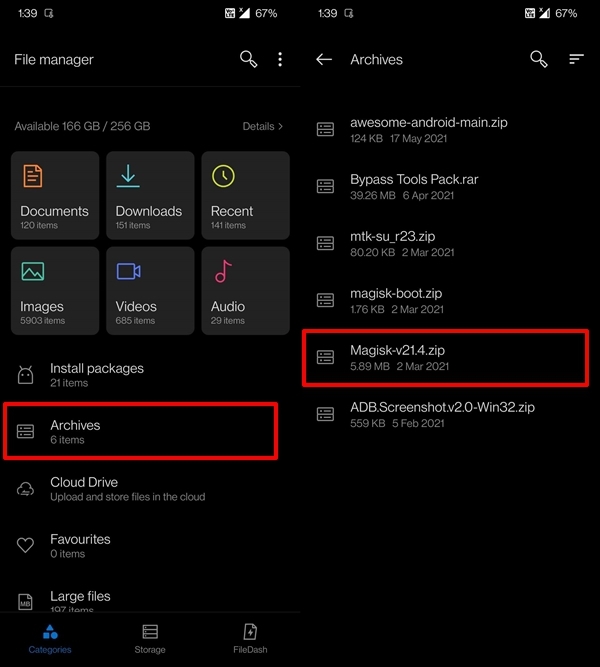
- Wählen Sie die benötigte aus und drücken Sie die Schaltfläche Entpacken oben rechts.
- Es wird Sie nun nach dem Speicherort fragen, an dem die entpackten Dateien abgelegt werden sollen. Wählen Sie die gewünschte Option und tippen Sie auf OK.
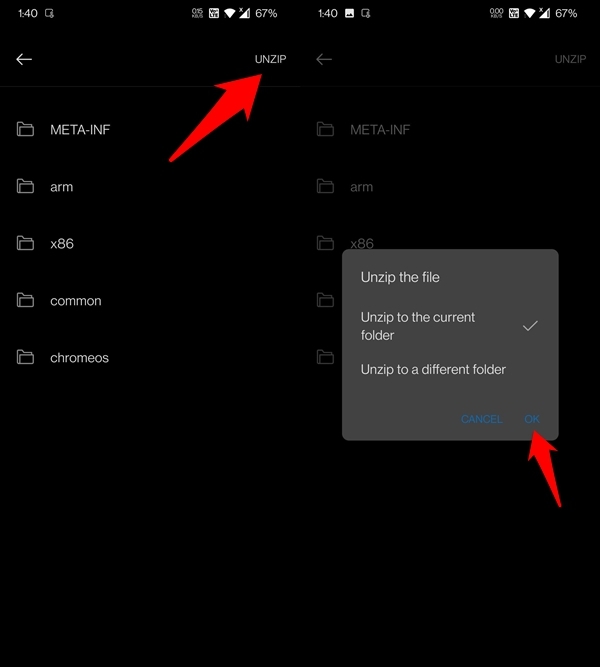
Damit ist die ZIP-Datei jetzt auf Ihrem OnePlus-Gerät entpackt.
Auf Samsung-Geräten
- Öffnen Sie die Meine Dateien-App auf Ihrem Samsung-Handy.
- Durchsuchen Sie dann die gewünschte ZIP-Datei und wählen Sie sie aus.
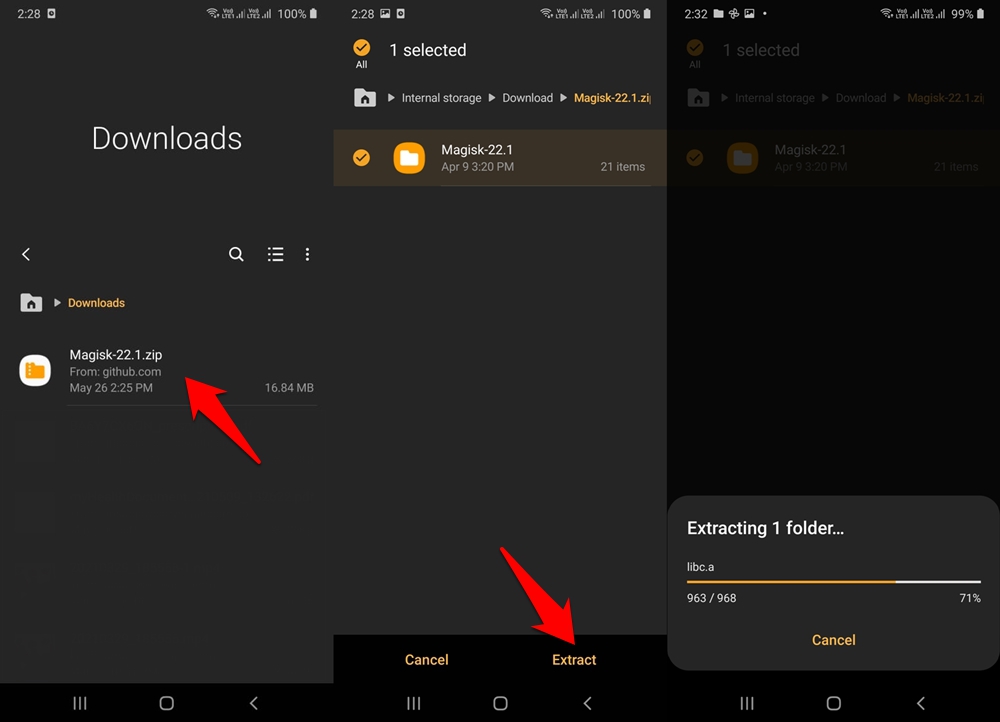
- Es wird eine Liste aller Dateien in dieser komprimierten Datei angezeigt.
- Sie müssen nur die Schaltfläche Entpacken unten rechts drücken.
Die ZIP-Datei wird jetzt auf Ihrem Samsung-Gerät entpackt.
Auf Xiaomi-Geräten
- Starten Sie die Datei-Explorer-App auf Ihrem Xiaomi-Handy.
- Tippen Sie dann auf die Schaltfläche Mehr und wählen Sie Archive aus dem erweiterten Menü.
- Es werden Ihnen alle ZIP-Dateien angezeigt, die derzeit auf Ihrem Gerät gespeichert sind.
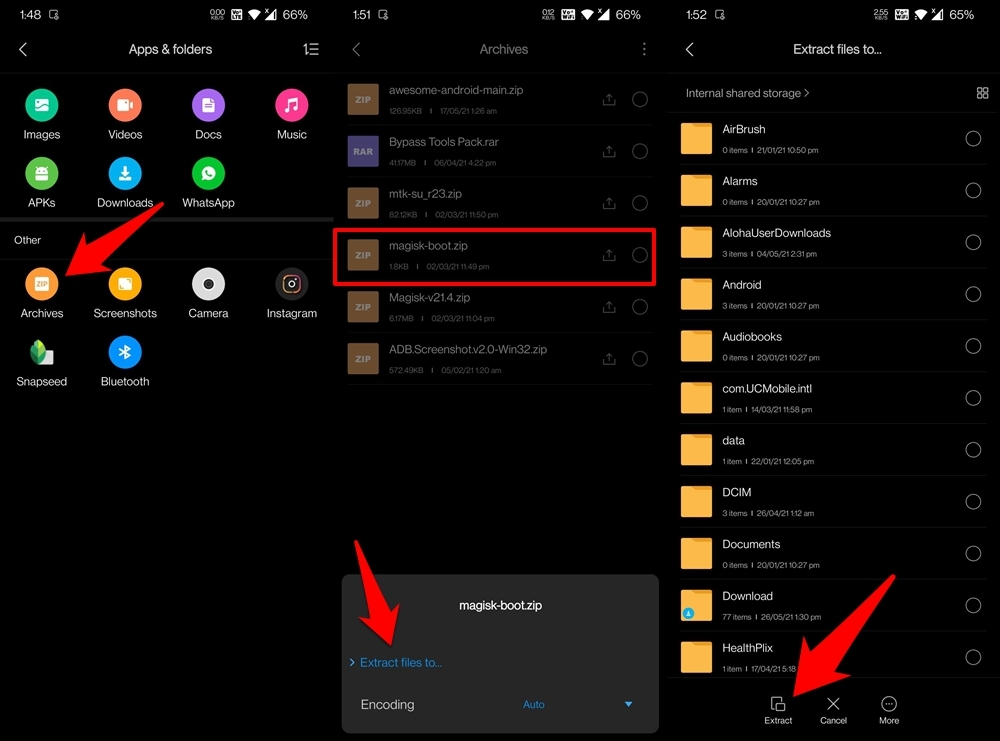
- Wählen Sie die Datei Ihrer Wahl aus und tippen Sie dann auf die Option ‘Dateien entpacken nach‘.
- Wählen Sie schließlich den gewünschten Speicherort aus und drücken Sie die Schaltfläche Entpacken unten.
Dies waren die Schritte zum Entpacken und Öffnen von ZIP-Dateien auf Ihren Xiaomi-Geräten.
ZIP-Datei auf Android über eine Entpacker-App entpacken und öffnen
Wenn Ihr Gerät keine integrierte Datei-Manager-App hat oder ZIP-Dateien nicht unterstützt, machen Sie sich keine Sorgen. Das Android-Ökosystem ist derzeit mit Apps geflutet, die diese Aufgabe recht effizient erledigen können.
Für diesen Leitfaden werden wir bei RAR bleiben. Während WinZip auch eine Option war, bietet es nur drei Tage kostenlose Nutzung, nach denen Sie die Vollversion kaufen müssen. Auf der anderen Seite ist RAR völlig kostenlos auszuprobieren.
- Laden Sie die RAR-App aus dem Play Store herunter und installieren Sie sie auf Ihrem Gerät.
- Starten Sie sie dann und navigieren Sie zur gewünschten ZIP-Datei.
- Wählen Sie sie aus und tippen Sie auf das Entpacken-Symbol in der oberen Menüleiste.
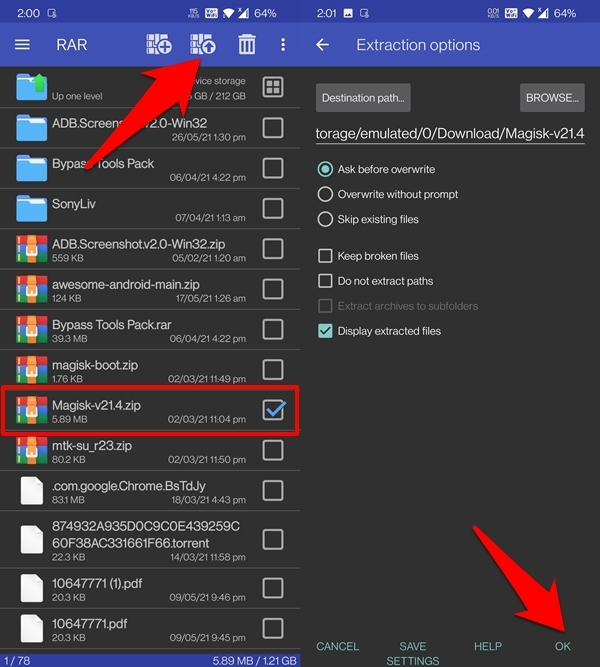
- Wählen Sie danach den Zielordner aus, in dem die entpackten Dateien abgelegt werden sollen.
- Drücken Sie schließlich die OK-Schaltfläche und warten Sie, bis der Vorgang abgeschlossen ist. Das war’s; der Prozess ist abgeschlossen.
Damit beenden wir den Leitfaden, wie Sie eine ZIP-Datei auf Ihren Android-Geräten entpacken und öffnen können. Wir haben zwei verschiedene Methoden dafür geteilt: die Verwendung eines integrierten Datei-Explorers oder über eine Drittanbieter-Entpacker-App. Lassen Sie uns in den Kommentaren wissen, für welche Sie sich letztendlich entschieden haben.
Wenn Sie Gedanken zu Wie man eine ZIP-Datei auf Android entpackt und öffnet? haben, können Sie gerne unten im Kommentarfeld schreiben. Abonnieren Sie auch unseren DigitBin YouTube-Kanal für Video-Tutorials. Prost!
Erhalte neue Beiträge in deinem Posteingang.
Kein Spam. Jederzeit abmelden.