PowerShell Update · 3 min read · Jan 05, 2026
So aktualisieren Sie PowerShell in Windows 11
Wenn Sie ein regelmäßiger Windows-Benutzer sind, wissen Sie sicherlich von dem beliebten Befehlszeilenwerkzeug PowerShell. Interessanterweise können Sie PowerShell auch auf macOS und Linux neben Windows OS verwenden. Neben der Automatisierung des Systems können Sie PowerShell verwenden, um Lösungen auf dem System zu entwickeln, zu testen und bereitzustellen.
Es wird auch häufig mit Azure, AWS und SQL-Technologien verwendet. Wie jede andere Windows-App können Sie PowerShell auf Ihrem PC aktualisieren. Lassen Sie uns die verschiedenen Methoden zur Aktualisierung des Windows PowerShell-Befehlszeilenwerkzeugs betrachten.
Beste Möglichkeiten zur Aktualisierung von PowerShell in Windows 11
Verschiedene Möglichkeiten zur Aktualisierung von PowerShell umfassen die Verwendung des Windows-Paketmanagers, die Installation von GitHub oder das Herunterladen der Anwendung aus dem Microsoft Store.
1. Aktualisieren Sie Windows PowerShell aus dem Microsoft Store
Das Befehlszeilenwerkzeug von Windows ist im offiziellen Anwendungsrepository von Microsoft verfügbar. Befolgen Sie die folgenden Schritte, um es aus dem Microsoft Store zu aktualisieren.
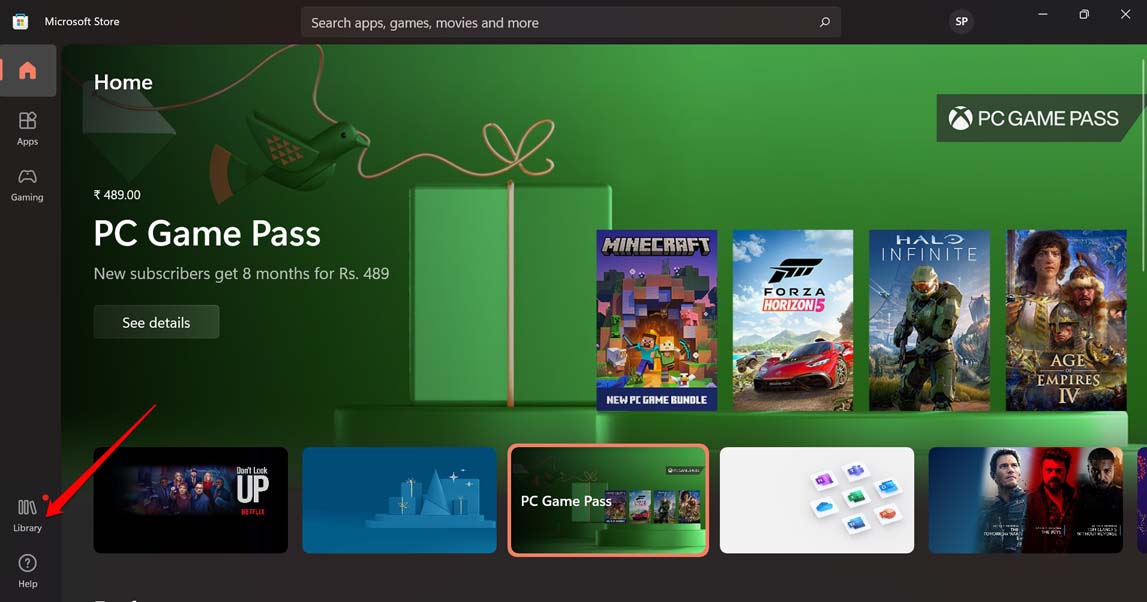
- Starten Sie die Microsoft Store-App auf Ihrem Computer.
- Klicken Sie in der linken Seitenleiste auf Bibliothek.
- Klicken Sie auf die Schaltfläche Updates abrufen auf der rechten Seite des Bildschirms.
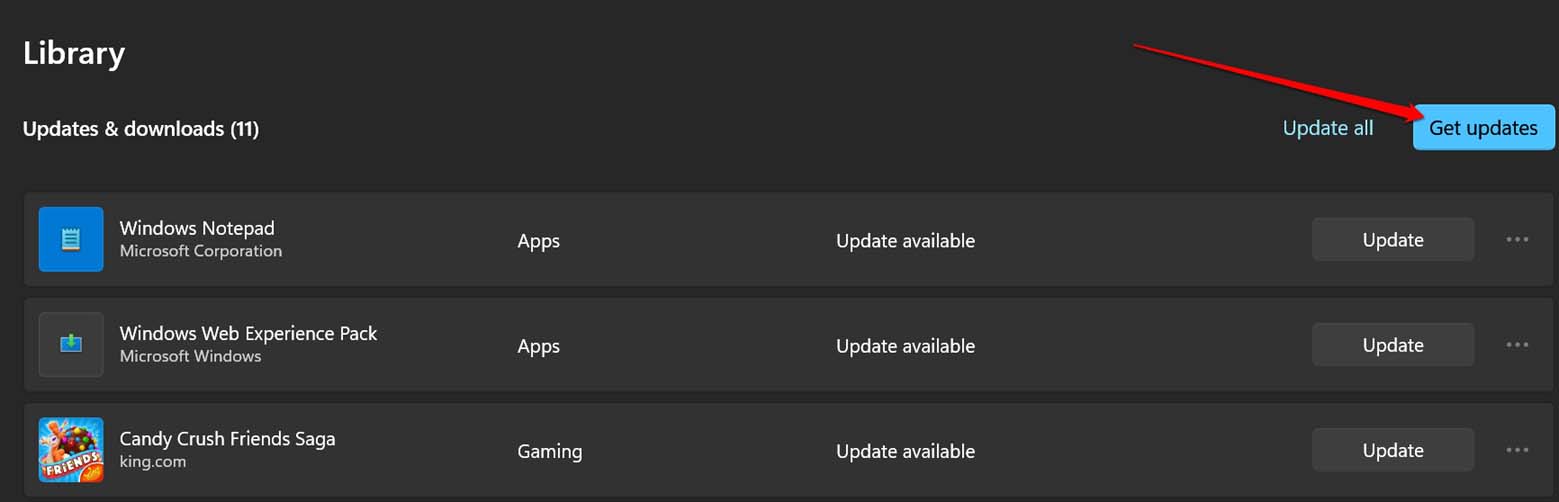
- Wenn PowerShell ein neues Update verfügbar hat, wird es installiert, vorausgesetzt, Ihr Computer ist mit dem WLAN verbunden.
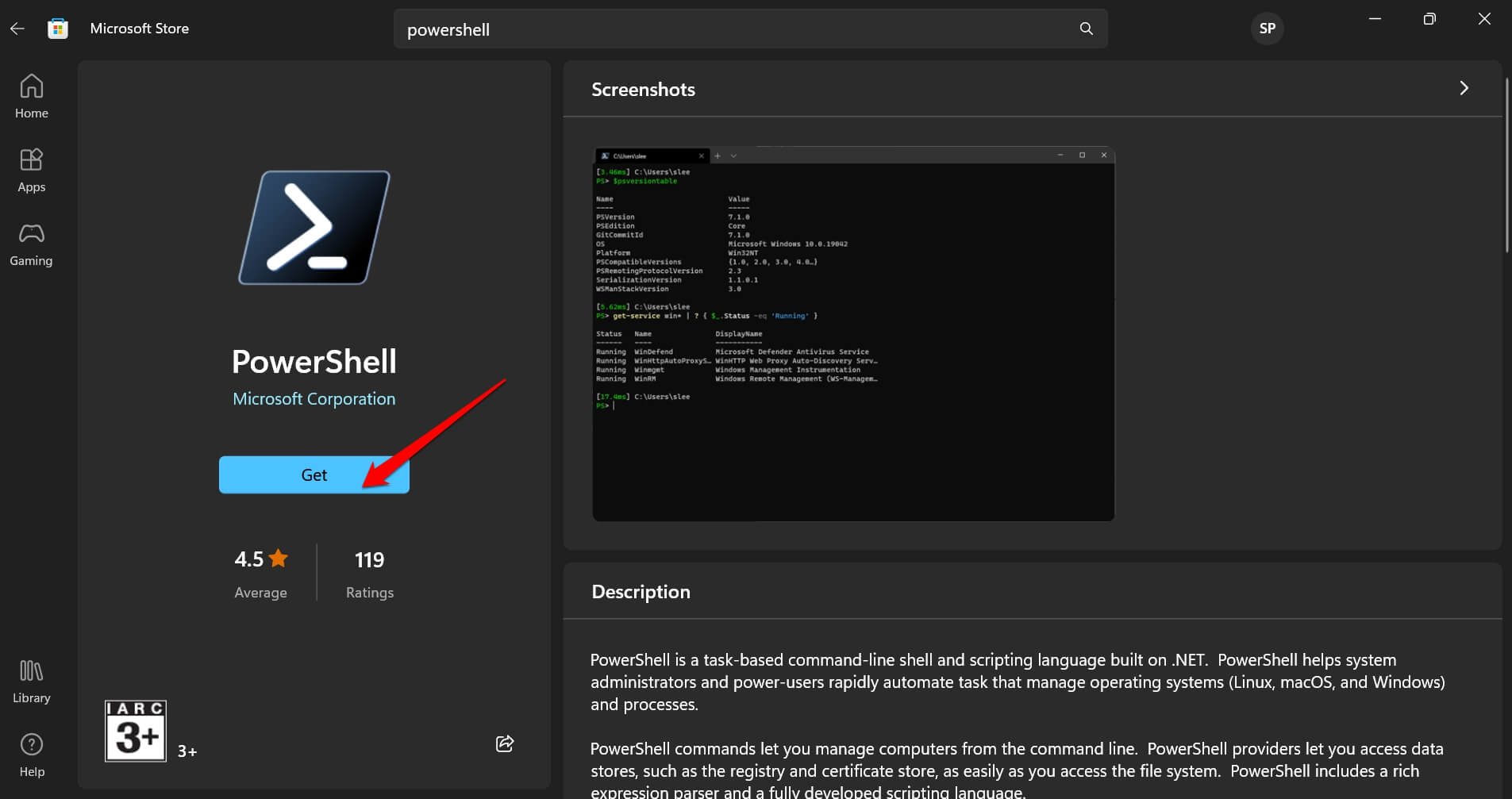
- Wenn Sie PowerShell noch nicht auf Ihrem Windows-PC installiert haben, klicken Sie auf die Suchleiste oben und geben Sie PowerShell ein.
- Klicken Sie in den Suchergebnissen auf die offizielle PowerShell-App, die von Microsoft Corporation angeboten wird.
- Um die App zu installieren, klicken Sie auf die Schaltfläche Holen.
2. Verwenden von GitHub zur Aktualisierung von PowerShell unter Windows
GitHub ist eine großartige Plattform für die Softwareverteilung für verschiedene Betriebssysteme. Sie können das Installationspaket für PowerShell von GitHub herunterladen.
- Starten Sie Ihren PC-Browser.
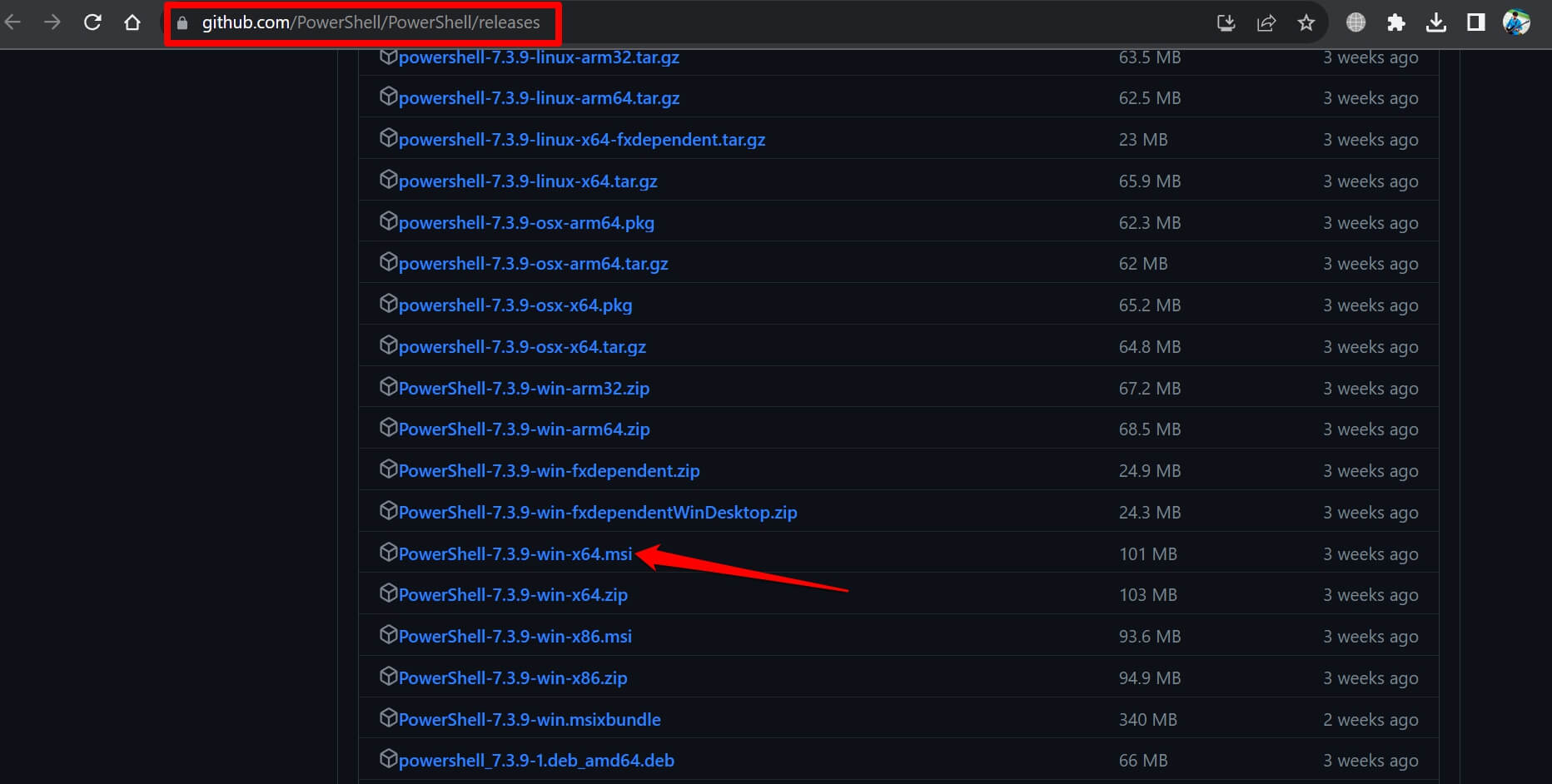
- Besuchen Sie die Seite, die die Versionsveröffentlichungen von PowerShell verwaltet.
- Scrollen Sie durch die neueste Version der Anwendung.
- Suchen Sie unter dem Assets-Tab die MSI-Datei.
- Je nachdem, ob Sie eine 32-Bit- oder 64-Bit-Architektur verwenden, laden Sie die richtige MSI-Datei herunter.
- Wenn es sich um eine 32-Bit-Architektur handelt, laden Sie die msi-Datei für x86 herunter.
- Wenn es sich um eine 64-Bit-Architektur handelt, laden Sie die msi-Datei für x64 herunter.
- Öffnen Sie im Downloads-Ordner Ihres Windows-PCs das Installationspaket.
- Befolgen Sie die Anweisungen auf dem Bildschirm, geben Sie einen Installationsordner an und beginnen Sie mit der Installation.
3. Aktualisieren Sie PowerShell mit dem Windows-Paketmanager
Wenn Sie mit der Verwendung eines Befehlszeilenwerkzeugs zur Aktualisierung von PowerShell durch Ausführen von Befehlen vertraut sind, ist diese Methode für Sie. Sie müssen den Windows-Paketmanager verwenden, um Befehle auszuführen, der auch als Winget bezeichnet wird.
- Drücken Sie die Windows + S-Tastenkombination, um das Suchfeld aufzurufen.
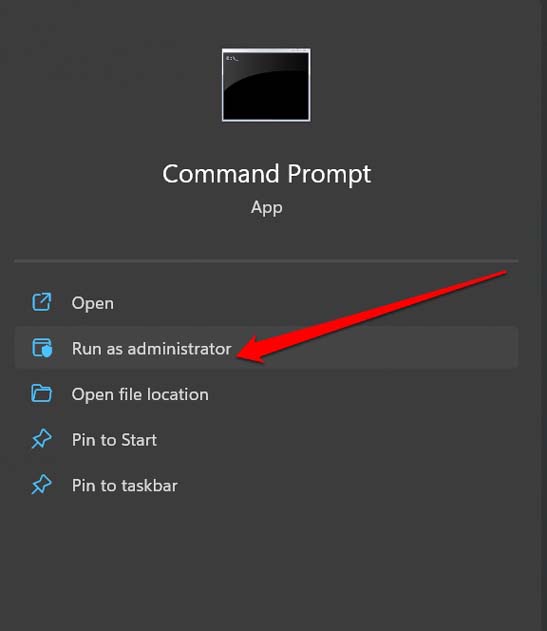
- Geben Sie Eingabeaufforderung ein und klicken Sie auf Als Administrator ausführen.
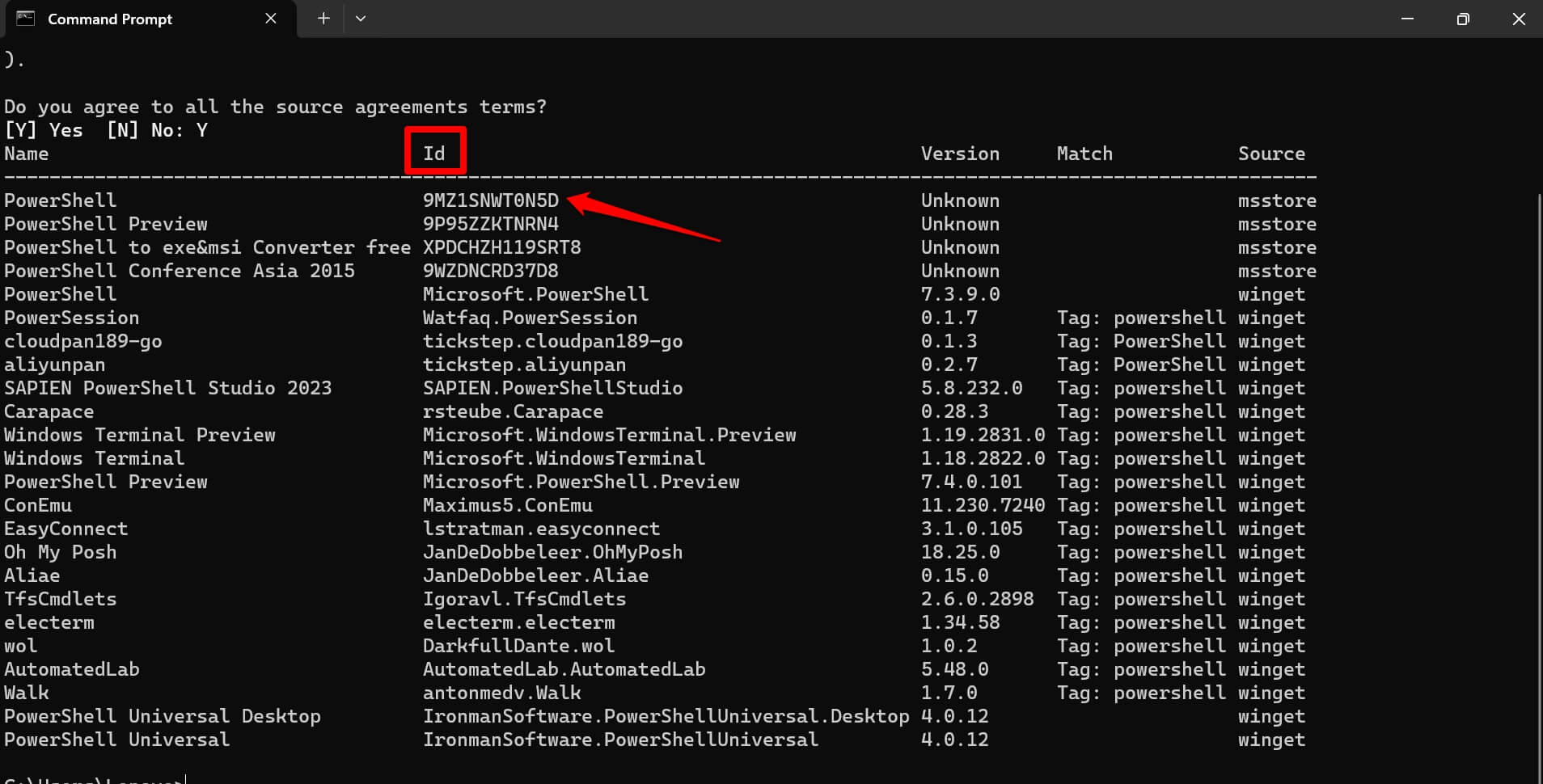
- Geben Sie den folgenden Befehl ein.
winget search PowerShell - Wählen Sie die ID des PowerShell-Pakets aus, das Sie installieren möchten.
- Um PowerShell zu installieren, geben Sie den folgenden Befehl ein.
winget install AppID - Ersetzen Sie in dem obigen Befehl die AppID durch die ID, die Sie in Schritt 4 notiert haben.
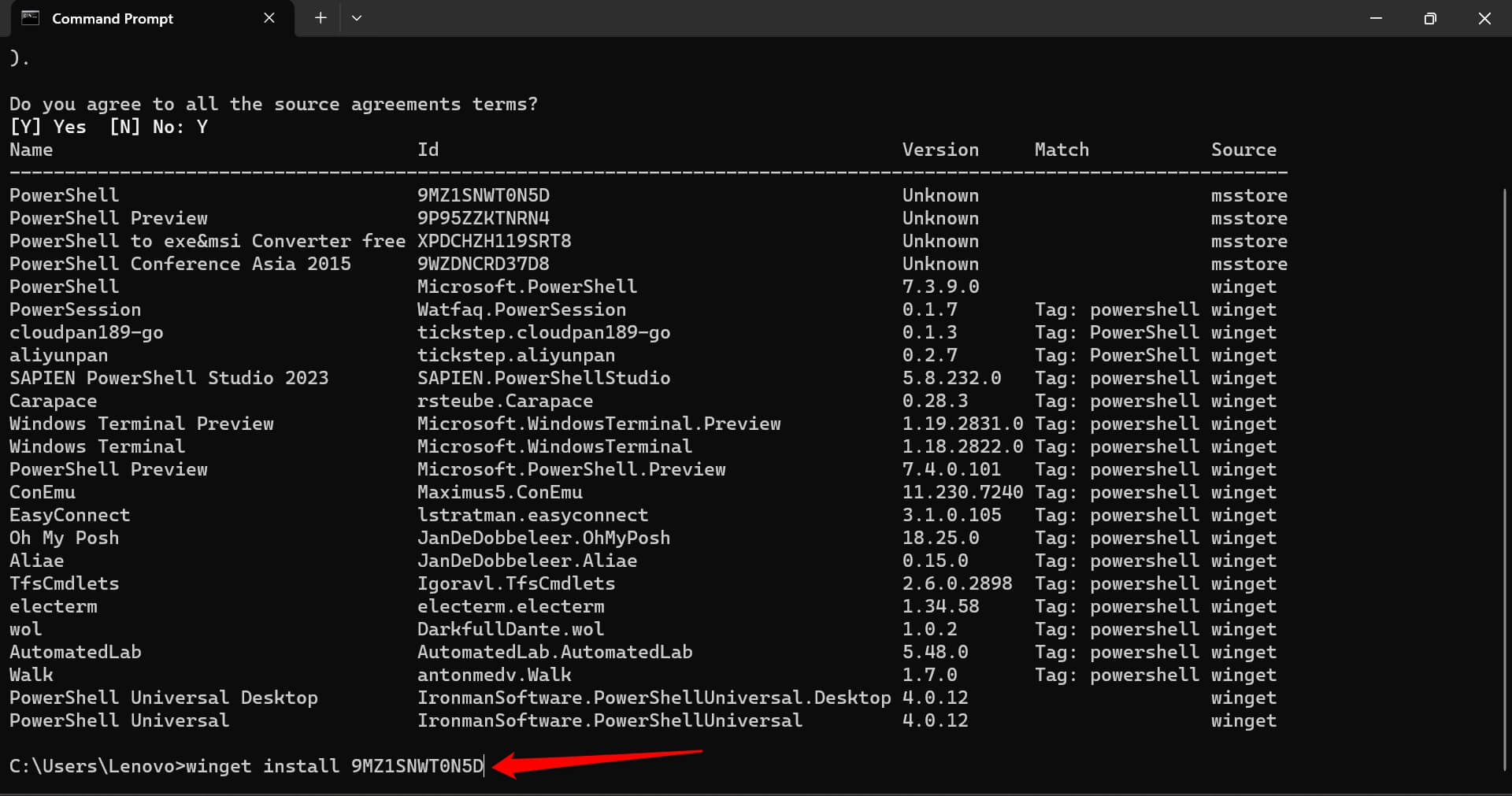
- Drücken Sie die Eingabetaste, um die Installation zu starten. Das Paket wird heruntergeladen und installiert. Es dauert einige Sekunden, bis der Vorgang abgeschlossen ist.
- Sobald die Installation abgeschlossen ist, beenden Sie das Eingabeaufforderungsfenster.
Aktualisieren Sie PowerShell und automatisieren Sie das System
Die Aktualisierung auf die neueste Version von PowerShell gewährleistet ein fehlerfreies Erlebnis bei der Verwendung des Befehlszeilenwerkzeugs zum Ausführen von Befehlen oder zur Automatisierung von Aufgaben. Sie können alle neuen Funktionen nutzen, die in der App angeboten werden. Außerdem, wenn Sie PowerShell noch nicht auf Ihrem Windows-PC installiert haben, wissen Sie jetzt alle Installationsmethoden. Probieren Sie es aus und tauchen Sie ein in die Welt der Automatisierung.
Wenn Sie Gedanken zu So aktualisieren Sie PowerShell in Windows 11 haben, können Sie gerne unten im Kommentarfeld schreiben. Abonnieren Sie auch unseren DigitBin YouTube-Kanal für Video-Tutorials. Prost!
Erhalte neue Beiträge in deinem Posteingang.
Kein Spam. Jederzeit abmelden.