Linux Updates · 6 min read · Oct 04, 2025
Wie man Software und Programme auf einem Linux-PC aktualisiert?
Anfänger fragen sich, wie sie die Software und Programme auf einem Linux-Rechner mit integrierten Tools aktualisieren können. Ich benutze täglich einen Linux-basierten Computer, um meine täglichen Aufgaben zu erledigen. Ich habe die Open-Source-Community immer für die integrierten Funktionen bewundert, und das Aktualisieren der Software und Programme ist eine davon.
Ich möchte die täglichen Praktiken zeigen, die ich durchführe, um das System auf dem neuesten Stand zu halten. Ich habe auch andere Optionen behandelt, die Sie bei der Verwendung einer Ubuntu-basierten Distribution nutzen können. Ich habe alle unten aufgeführten Methoden auf mehreren Distributionen wie Lubuntu, Xubuntu, Kubuntu, Feren OS, Zorin OS usw. getestet.
Dinge, die man vor dem Aktualisieren der Software wissen sollte
Es gibt ein paar Punkte, die man beachten sollte, denn wir wollen nicht in eine missliche Lage geraten. Keine Sorge, wir haben das schon mehr als tausend Mal gemacht, und es ist nie etwas schiefgegangen.
- Verbinden Sie den Laptop oder Desktop mit dem Internet, da größere Dateien heruntergeladen und installiert werden. Eine WLAN-Verbindung wird bevorzugt, und verwenden Sie keine begrenzte Datenverbindung, nur für den Fall.
- Stellen Sie sicher, dass Sie Administratorrechte haben, um ein Update auf dem Linux-PC durchzuführen.
- Versuchen Sie keine der Methoden in BETA-Versionen.
- Ich bevorzuge die Verwendung von LTS (Long-Term Support) Distributionen, und die folgenden Methoden werden nur in LTS-Versionen durchgeführt.
- Stellen Sie sicher, dass Sie 4 GB freien Speicherplatz im lokalen Speicher haben.
Jetzt, da Sie für die ganz neue Reise bereit sind, lassen Sie uns beginnen.
Aktualisieren des Linux-Betriebssystems über das Terminal
Das Terminal ist ein integraler Bestandteil von Linux, und ich bevorzuge es, Aktualisierungsaktionen über die Befehlszeile durchzuführen. Ich bin kein Programmierer oder professioneller Entwickler, also keine Panik, denn das ist ziemlich einfach und leicht zu befolgen.
- Öffnen Sie das Terminal über die Suchleiste.
Sie können die universelle Tastenkombination Ctrl + Alt + T verwenden, um das Terminal zu starten. - Geben Sie „ sudo apt update “ ein und drücken Sie die Eingabetaste.
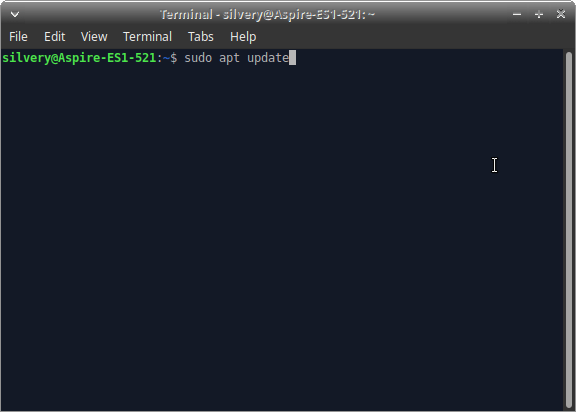
- Geben Sie das Systempasswort oder das Anmeldepasswort ein.
Warten Sie, bis die Linux-Maschine eine Verbindung zu den Servern herstellt, und es wird etwa dreißig Sekunden bis eine Minute dauern, um Informationen abzurufen.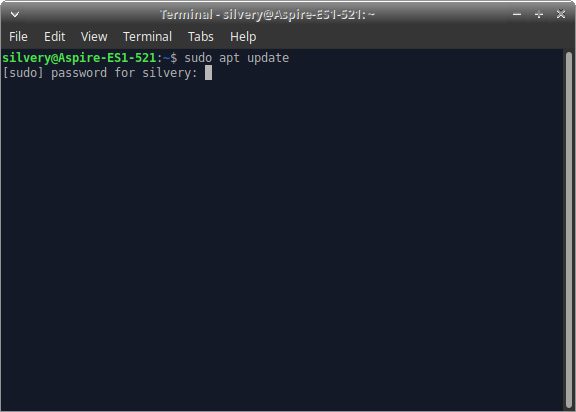
- Jetzt haben Sie Informationen auf dem Bildschirm. In meinem Fall habe ich 79 Pakete, die aktualisiert werden müssen.
Lassen Sie sich jedoch nicht von einem Update von 500 MB oder 1 GB entmutigen, wenn Sie dies zum ersten Mal tun.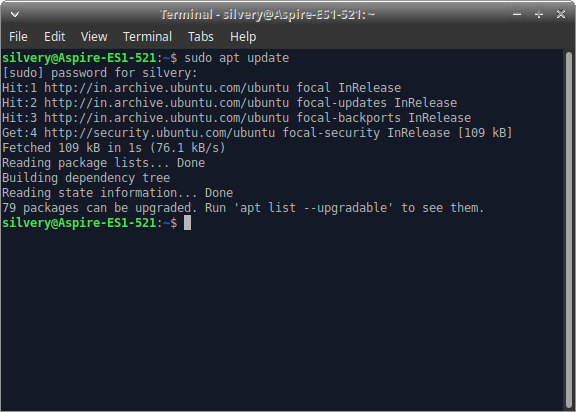
- Geben Sie „ sudo apt list –upgradable “ ein und drücken Sie die Eingabetaste.
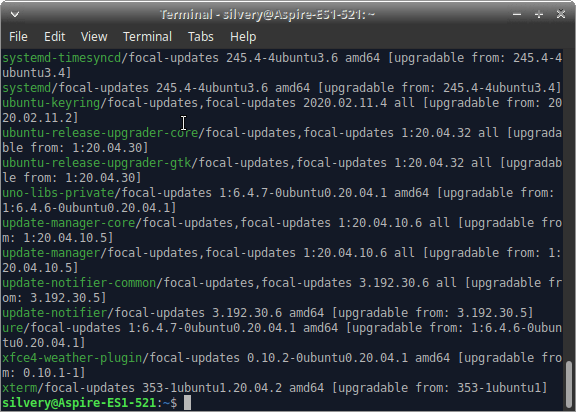
Sie erfahren mehr über die Programme, Systemdateien und Kernaktualisierungsinformationen. Sie müssen dies nicht tun, wenn Sie nicht daran interessiert sind, mehr darüber zu erfahren. Sie können zu „Schritt 7“ überspringen und das System direkt aktualisieren.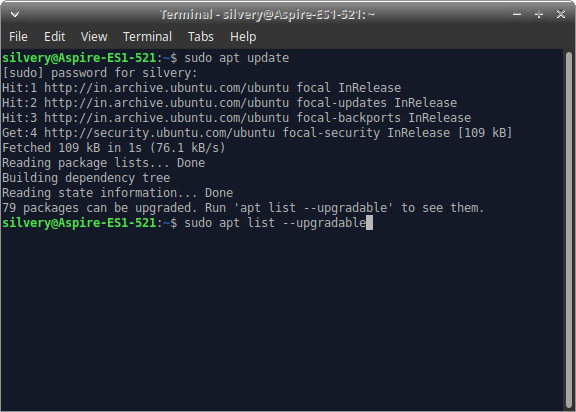
- Jetzt haben Sie eine Liste der aktualisierten Pakete.
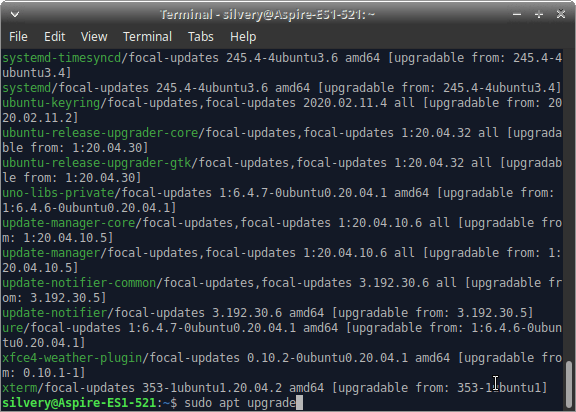
- Geben Sie „ sudo apt upgrade “ ein und drücken Sie die Eingabetaste.
- Geben Sie „ Ja “ ein und drücken Sie dann die Eingabetaste.
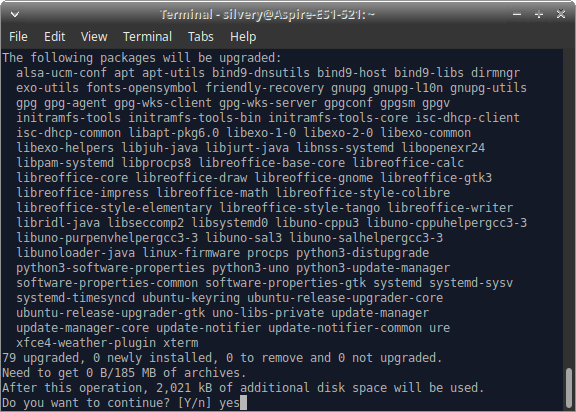
- Das Terminal beginnt mit dem Herunterladen der Updates und installiert sie.
Sie können den Installationsfortschritt von 1% – 100% überwachen.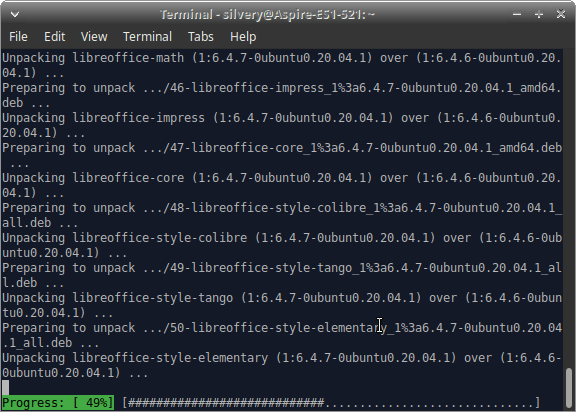
- Der Fortschritt verschwindet, und die Befehlszeile steht für eine andere Aufgabe zur Verfügung.
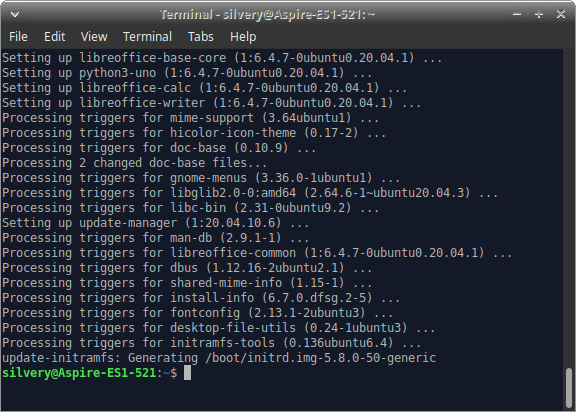
So können Sie feststellen, ob die Updates erfolgreich installiert wurden oder ob etwas schiefgegangen ist.
Lassen Sie sich nicht von der Terminal-Methode verwirren, da sie nur zwei Befehle erfordert;
sudo apt updatesudo apt list –upgradable (optional)sudo apt upgradeDas ist alles, was Sie sich merken müssen, um Programme, Kernupdates, Sicherheitsupdates und Systemupdates zu aktualisieren. Ich bevorzuge die Terminal-Lösung, da sie 100% sicher ist und distributionsspezifische Updates (Xubuntu und Zorin OS, in meinem Fall) herunterlädt.
Dedizierter Software-Updater
Alle Linux-Distributionen haben einen dedizierten Software-Updater innerhalb der Software. Ich wurde durch diese Methode selbst in das Aktualisierungsmechanismus eingeführt. Ich fand jedoch die Terminal-Lösung in vielerlei Hinsicht ausgeklügelter und reifer. Dennoch ist der Software-Updater für Anfänger nicht schlecht, da er denselben Zweck erfüllt.
- Öffnen Sie das Startmenü, um nach „ Software-Updater “ zu suchen und starten Sie ihn.
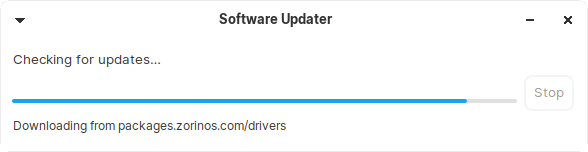
- Wenn Sie dies zum ersten Mal tun, wird es etwa dreißig Sekunden oder eine Minute dauern, um Informationen abzurufen.
Lassen Sie dem Software-Updater Zeit, und er wird einige Einstellungen für Sie personalisieren.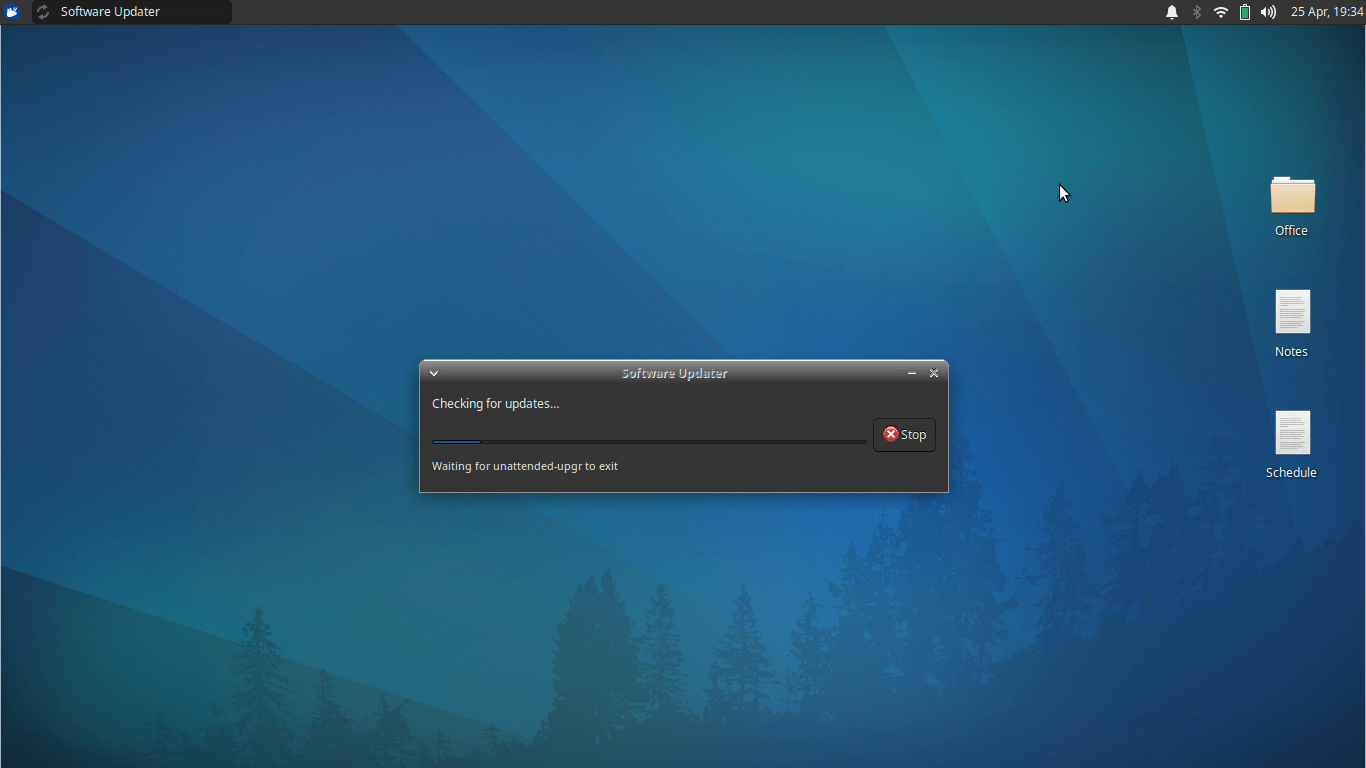
- Ein neues Fenster wird angezeigt, und Sie haben verfügbare Updates auf dem Bildschirm.
Wählen Sie „ Jetzt installieren “, um sie zu installieren.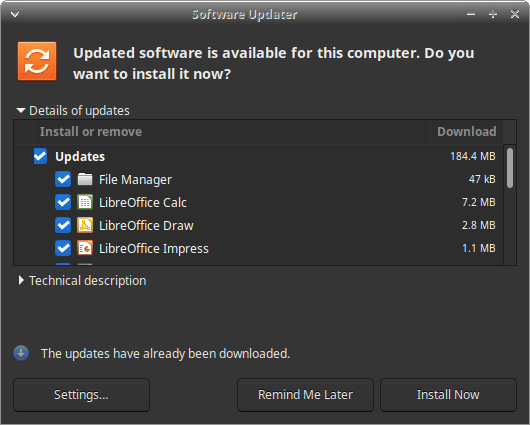
- Der Software-Updater installiert alle verfügbaren Updates.
Ich habe ein weiteres XFCE-Linux-Betriebssystem namens Zorin 15 Lite zu Testzwecken installiert. Ich wollte Ihnen zeigen, wie das aktualisierte System auf einer anderen Variante der XFCE-Edition aussieht, und es ist ziemlich ähnlich.
- Führen Sie das Software-Update aus dem Menü aus.
- Es sagt: „ Die Software auf diesem System ist auf dem neuesten Stand.“
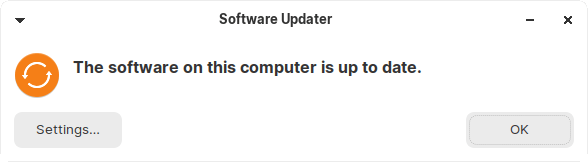
Ich möchte Sie daran erinnern, dass der Software-Updater Systemupdates, Kernupdates, Sicherheitsupdates und Programme installiert. Insgesamt ist es ein Zwei-Klick-Prozess, um eine aktuelle Maschine zu erhalten.
Software-Center
Viele haben eine begrenzte Datenverbindung und bevorzugen es, nur bestimmte Programme zu aktualisieren, können diese Methode wählen. Das Software-Center ähnelt dem Microsoft Store, dem Mac App Store und dem Play Store. Linux-Benutzer können nur Programme aktualisieren, und es ist eine gute Option für Benutzer mit begrenzten Daten.
- Drücken Sie die „ Start “-Taste und suchen Sie nach „ Software-Center “ oder „ Software-Hub “ oder „ Software “ in der Distribution.
Denken Sie daran, dass es einige Linux-Distributionen gibt, die einen benutzerdefinierten Namen dafür gewählt haben. Sie müssen den verbesserten Namen herausfinden und ihn öffnen.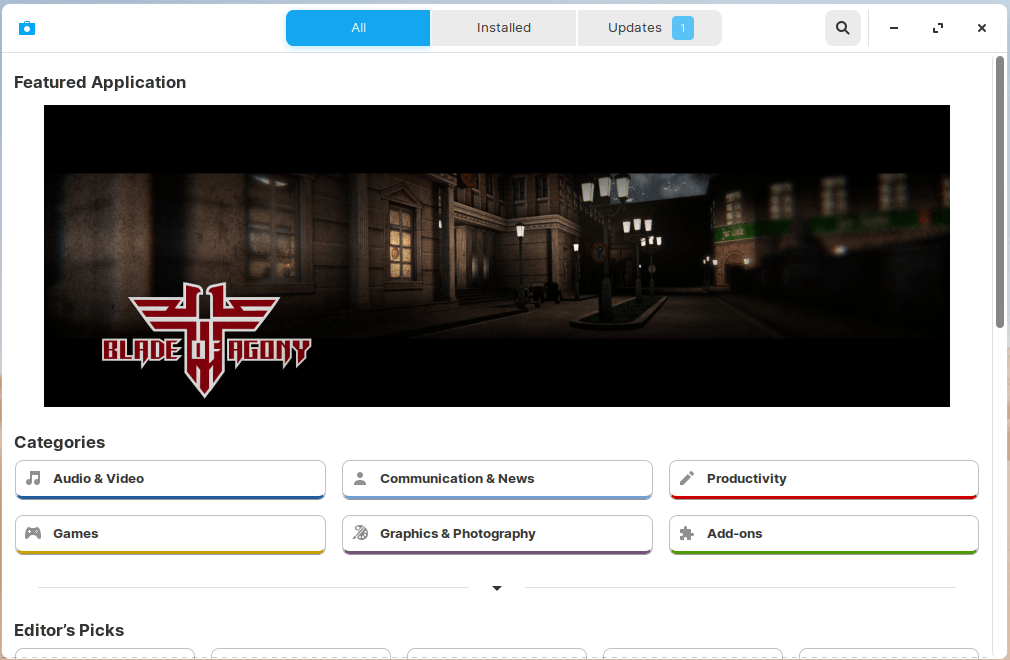
- Klicken Sie auf „ Updates “, das sich im oberen Menü befindet.
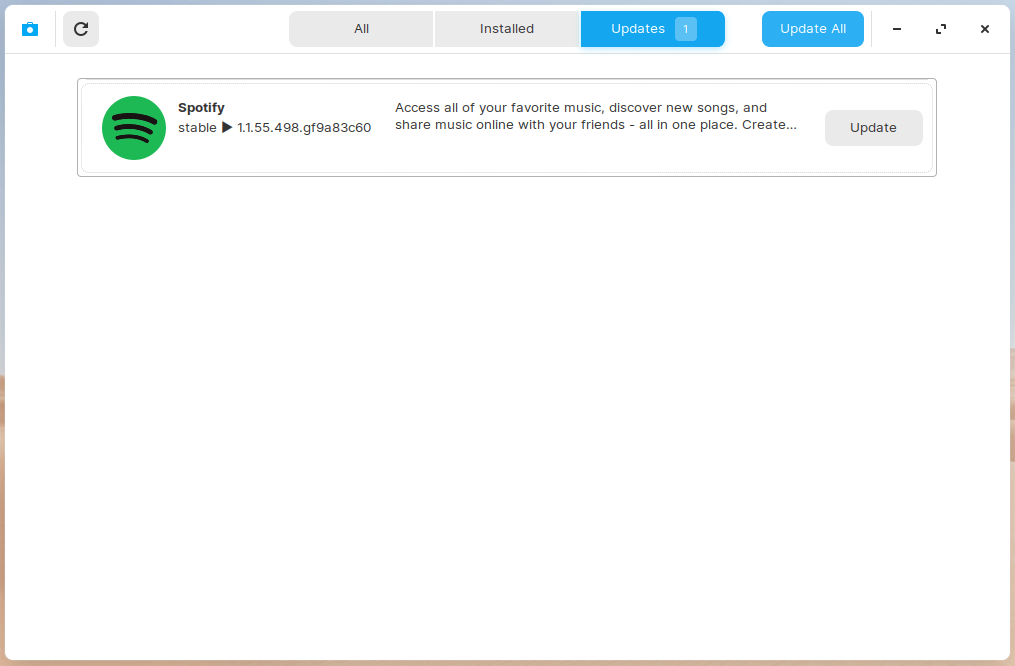
- Alle verfügbaren Updates sind dort aufgelistet, und klicken Sie auf „ aktualisieren “, um den Prozess zu starten.
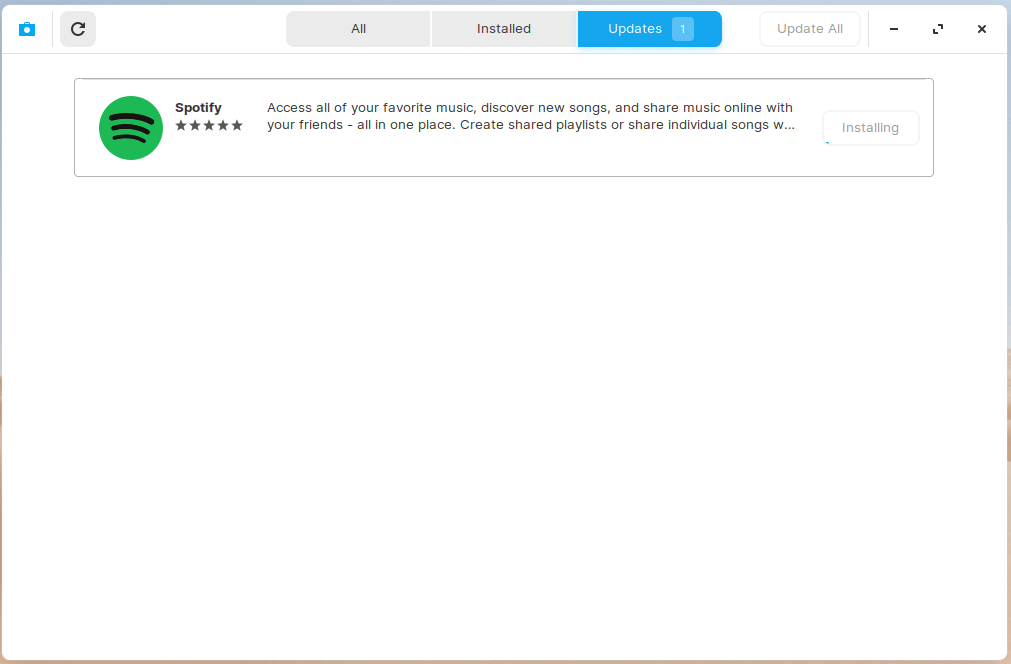
- Sie können den Fortschritt überwachen.
- Die Benachrichtigung „ Software ist auf dem neuesten Stand “ wird auf dem Bildschirm angezeigt.
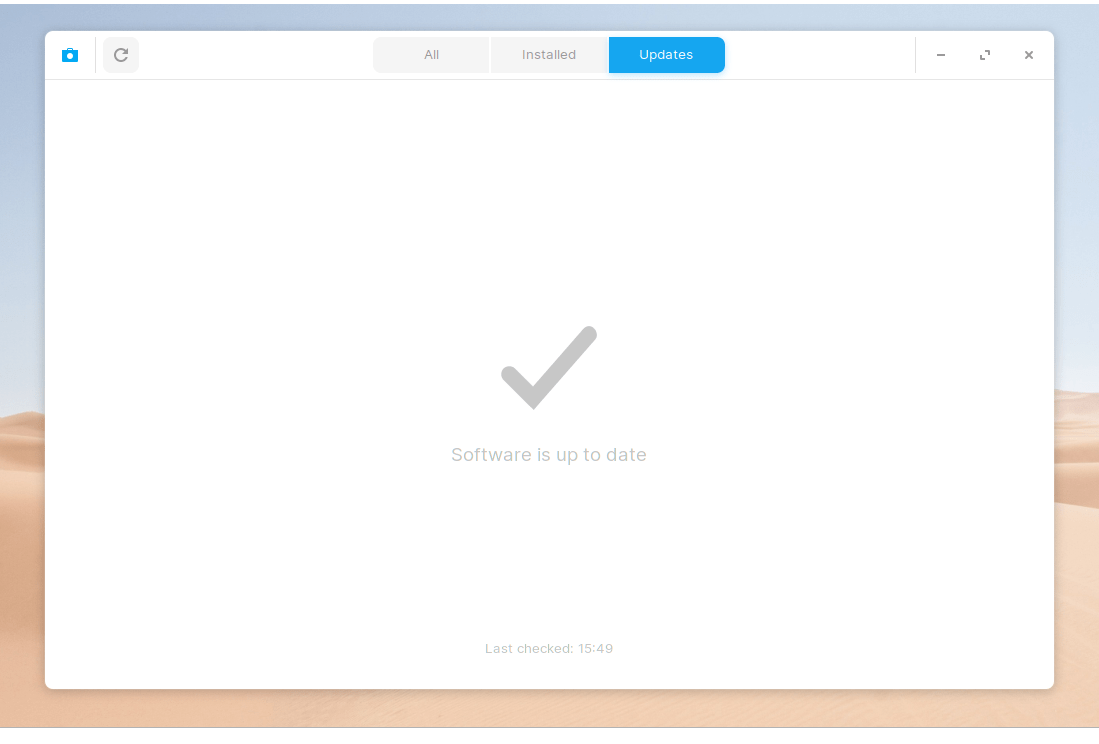
Ich bevorzuge die Methode des Software-Centers nicht, da die Store-App instabil ist und nicht richtig funktioniert. Das Spotify-Programm wurde ordnungsgemäß aktualisiert, dennoch gab es einen Fehler.
Fazit
Die Terminal-Methode ist eine praktikable Lösung, um das Linux-Betriebssystem zu aktualisieren. Die Open-Source-Community zwingt die Benutzer nicht, die Software ohne Zustimmung zu aktualisieren, und das ist einer der Gründe, warum ich mich für Linux und nicht für Windows entschieden habe. Sie können System-, Kern-, Sicherheits-, Programm- und Flatpak-Programme mit zwei Befehlen aktualisieren. Lassen Sie uns wissen, was Sie über den Aktualisierungsmechanismus von Linux im Kommentarbereich unten denken.
Wenn Sie Gedanken zu Wie man Software und Programme auf einem Linux-PC aktualisiert? haben, dann zögern Sie nicht, das Kommentarfeld unten zu nutzen. Abonnieren Sie auch unseren DigitBin YouTube-Kanal für Video-Tutorials. Prost!
Erhalte neue Beiträge in deinem Posteingang.
Kein Spam. Jederzeit abmelden.