Windows Update · 4 min read · Oct 15, 2025
Wie man Windows mit dem Installationsassistenten aktualisiert?
Die Verwendung des Windows Installationsassistenten ist eine der einfachsten Möglichkeiten, Ihren Windows-PC zu aktualisieren. Es handelt sich um ein Windows-Dienstprogramm, um Ihren PC auf die neueste verfügbare Version für Ihr Windows-Gerät zu aktualisieren. Microsoft hat Windows 11 am 5. Oktober 2021 veröffentlicht und drei offizielle Möglichkeiten angeboten, um Ihren PC, der mit Windows 10 läuft, auf Windows 11 zu aktualisieren, einschließlich des Windows Installationsassistenten. Die anderen sind das Windows 11 Media Creation Tool und der Download des Windows 11 Disk Image (ISO).
Wenn Ihr PC bereits mit Windows 11 läuft, wird der Windows Installationsassistent Ihr Gerät auf die neueste verfügbare Windows 11-Version aktualisieren. Auf diese Weise aktualisieren Sie Ihren Windows-PC auf die neueste Version.
Um Ihnen zu helfen, werden wir in diesem Leitfaden das detaillierte Verfahren zur Aktualisierung Ihres PCs auf Windows 11, die neueste verfügbare Version, mithilfe des Installationsassistenten-Tools durchgehen. Aber bevor Sie fortfahren, lassen Sie uns die von Microsoft festgelegten Mindestanforderungen überprüfen, um das Microsoft Assistant-Dienstprogramm auf Ihrem Windows-PC auszuführen, und die Systemanforderungen, die Ihr PC erfüllen sollte, um auf Windows 11 zu aktualisieren.
Mindestanforderungen zum Ausführen des Windows Installationsassistenten
Bevor Sie Windows mit dem Windows Installationsassistenten-Tool aktualisieren, sollten Sie wissen, dass es nicht mit ARM64-Geräten kompatibel ist. Darüber hinaus sollte Ihr Gerät auch die folgenden Anforderungen erfüllen.
- Sie sollten eine Windows 10-Lizenz haben.
- Ihr PC sollte mindestens mit Windows 10, Version 2004 oder höher, laufen.
- Der PC sollte mindestens 9 GB freien Speicherplatz haben.
- Ihr PC sollte alle Windows 11-Gerätespezifikationen für Upgrade-Anforderungen und unterstützte Funktionen erfüllen.
Mindestsystemanforderungen für das Upgrade auf Windows 11
Weiter geht’s, hier sind die Mindestsystemanforderungen, die Ihr PC erfüllen sollte, um erfolgreich von Windows 10 auf Windows 11 zu aktualisieren.
- Prozessor: 1 Gigahertz (GHz) oder schneller mit 2 oder mehr Kernen auf einem kompatiblen 64-Bit-Prozessor oder System on a Chip (SoC).
- Arbeitsspeicher: 4 GB RAM.
- Speicher: 64 GB oder größerer Speicher.
- Systemfirmware: UEFI, Secure Boot-fähig.
- TPM: Trusted Platform Module (TPM) Version 2.0.
- Grafikkarte: DirectX 12 kompatible Grafikkarte/WDDM 2.x
- Display: Größer als 9 Zoll mit HD-Auflösung (720p).
Sie können das PC Health Checker-Dienstprogramm von Microsoft herunterladen und ausführen, um sicherzustellen, dass Ihr PC mit der Windows 11-Version kompatibel ist.
Schritte zum Aktualisieren Ihres Windows mit dem Installationsassistenten-Programm
Jetzt, da Ihr PC die Mindestanforderungen erfüllt, die erforderlich sind, um Ihren Windows-PC von Windows 10 auf Windows 11 zu aktualisieren, lassen Sie uns den Schritt-für-Schritt-Prozess zur Aktualisierung Ihres Windows-PCs mit dem Windows Installationsassistenten-Tool durchgehen.
- Zuerst müssen Sie die offizielle Download-Seite des Windows 11-Betriebssystems mit Ihrem bevorzugten Webbrowser besuchen und auf die Schaltfläche Jetzt herunterladen klicken, die sich im Abschnitt Windows 11 Installationsassistent befindet.
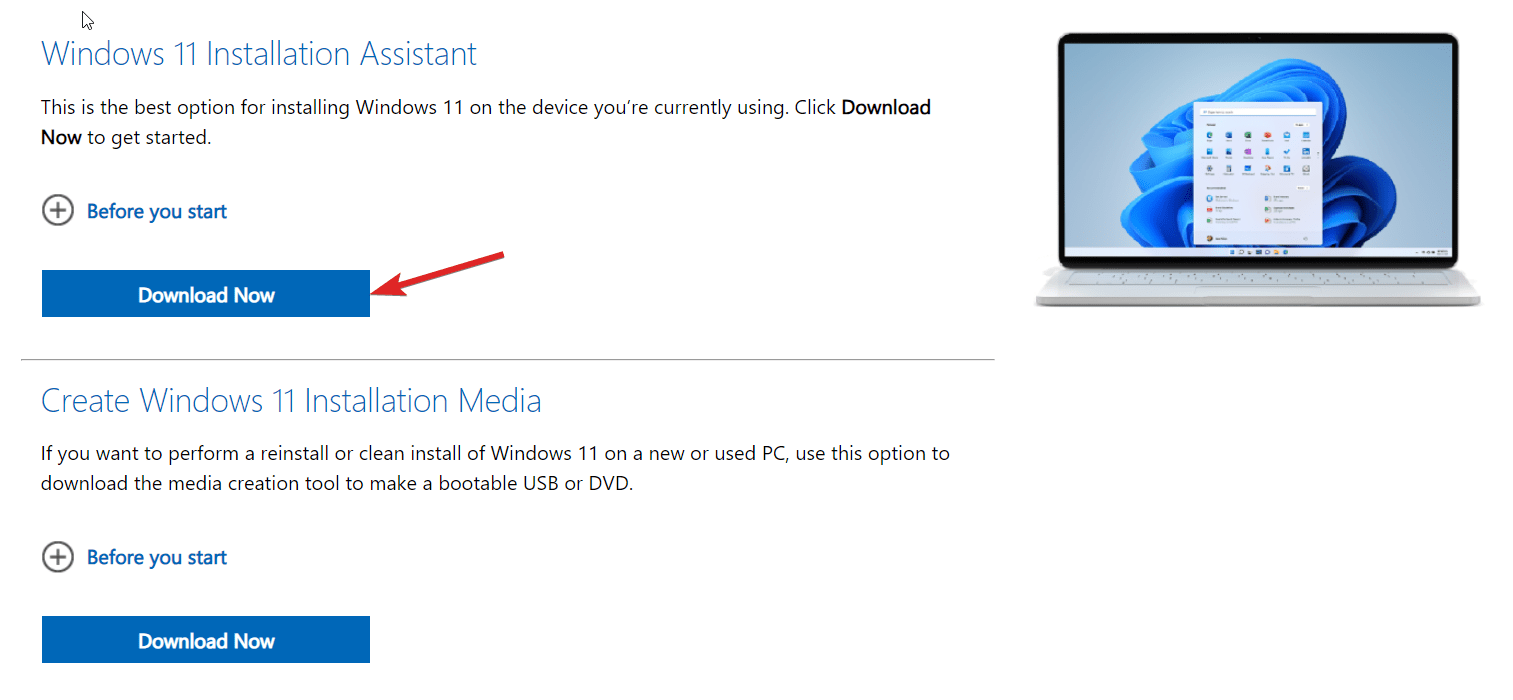
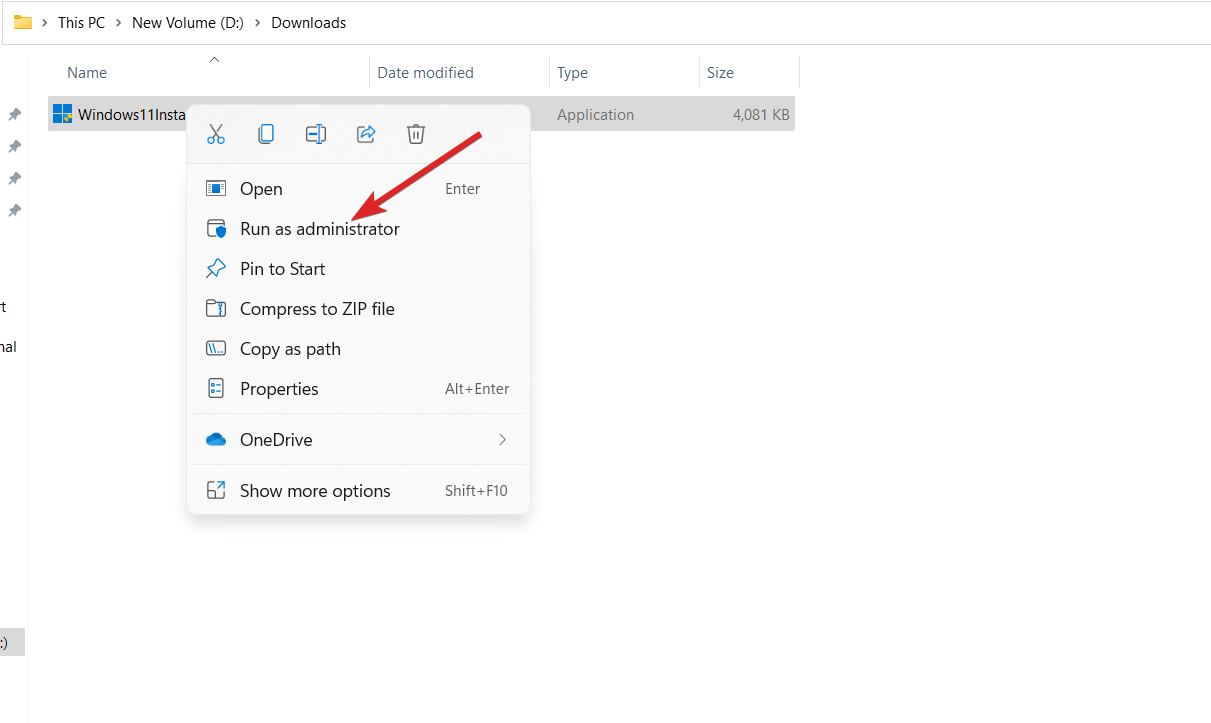
- Warten Sie, bis der Windows 11 Installationsassistent erfolgreich heruntergeladen wurde, und navigieren Sie dann zu seinem Speicherort im Datei-Explorer-Fenster.
- Klicken Sie mit der rechten Maustaste auf das ausführbare Programm und wählen Sie die Option Als Administrator ausführen aus dem Kontextmenü, um den Installationsassistenten mit Administratorrechten auszuführen.
- Klicken Sie auf die Schaltfläche Ja im Eingabeaufforderungsfenster Benutzerkontensteuerung, um die Aktion zu bestätigen.
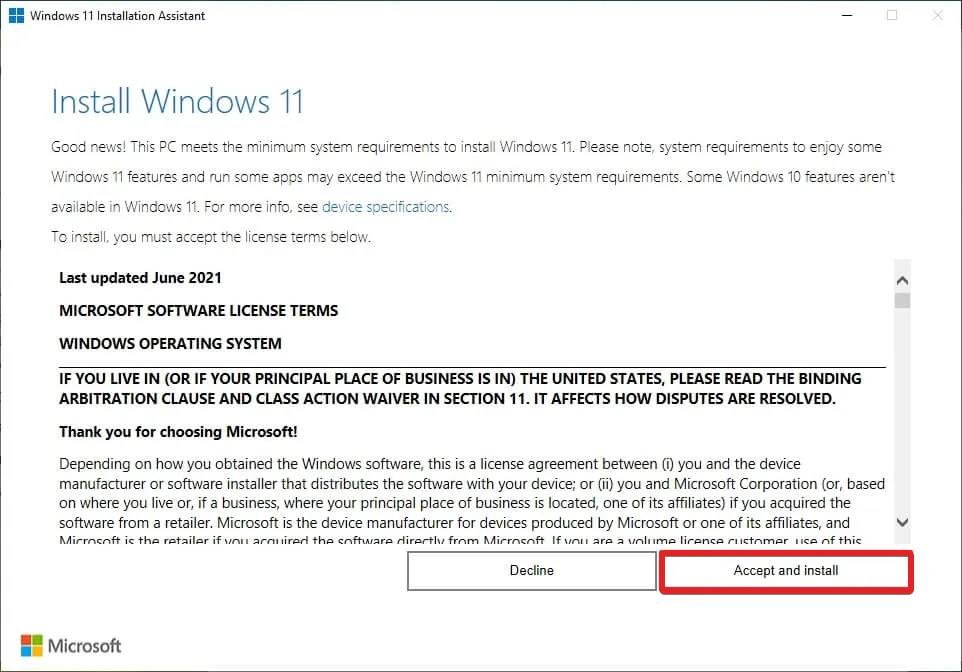
- Lassen Sie den Windows 11 Installationsassistenten die Mindestanforderungen überprüfen und Ihnen dann das Fenster der Microsoft-Softwarelizenzbedingungen anzeigen. Scrollen Sie nach unten zu den Lizenzbedingungen und drücken Sie die Schaltfläche Akzeptieren und installieren in der unteren rechten Ecke.
- Jetzt lehnen Sie sich zurück und warten Sie, bis der Installationsassistent alle zugehörigen Dateien auf Ihrer Festplatte heruntergeladen und gespeichert hat. Die Zeit, die dieser Schritt in Anspruch nehmen wird, hängt vollständig von der Geschwindigkeit Ihres Internets ab. Sie können den Status des Windows 11-Downloads in der Fortschrittsanzeige visualisieren. Während dieser Zeit können Sie mit Ihrer Arbeit fortfahren, da der Download im Hintergrund läuft.
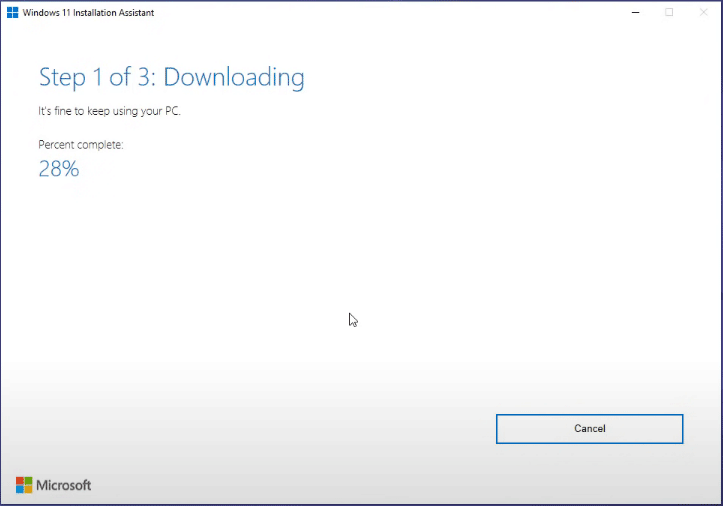
- Nachdem der Installationsassistent alle Dateien heruntergeladen hat, wird er eine kurze Zeit benötigen, um den Download und die Installation des Windows-Betriebshilfsprogramms zu überprüfen.
- Sobald der Überprüfungsprozess der heruntergeladenen Dateien abgeschlossen ist, beginnt der Installationsprozess von Windows 11 sofort danach. Zu diesem Zeitpunkt sollten Sie alle Ihre Arbeiten speichern, um Datenverlust durch einen Neustart zu verhindern.
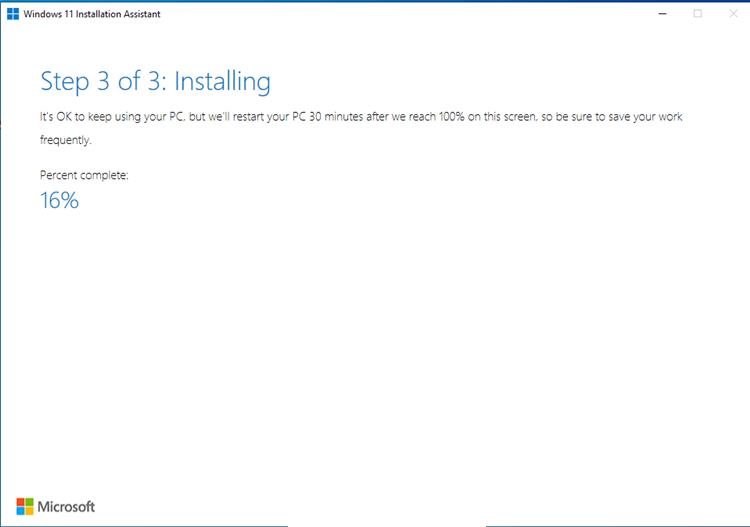
- Nachdem die Installation zur Hälfte abgeschlossen ist, werden Sie aufgefordert, Ihren Windows-PC neu zu starten, um den Installationsvorgang abzuschließen. Sie können die Schaltfläche Jetzt neu starten drücken, um Ihren PC sofort neu zu starten. Sie können die Schaltfläche Später neu starten klicken, um Ihren PC neu zu starten, wenn Sie keine Arbeit mehr haben.
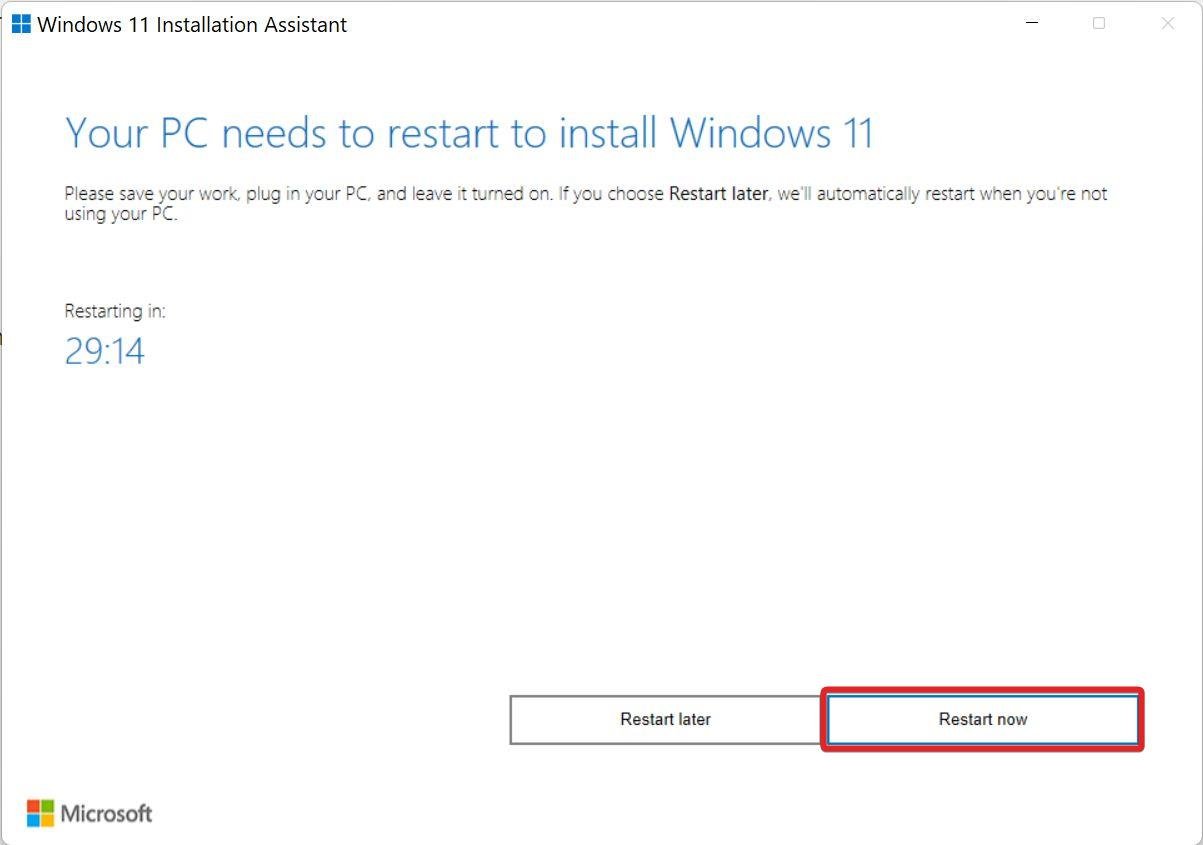
Ihr Windows-PC wird mehrere Male neu gestartet, bis der Aktualisierungsvorgang nicht zu 100 % abgeschlossen ist. Schließlich wird Ihnen der Sperrbildschirm angezeigt. Geben Sie Ihre Anmeldeinformationen ein, um auf Ihren PC zuzugreifen, und lassen Sie Windows den Einrichtungsprozess von Windows 11 abschließen. Sobald der Einrichtungsprozess abgeschlossen ist, haben Sie Ihren PC erfolgreich auf Windows 11 aktualisiert.
Zusammenfassung
Das ist alles in diesem umfassenden Leitfaden zur Aktualisierung Ihres Windows-PCs mit dem Windows Installationsassistenten-Tool. Glücklicherweise löscht die Aktualisierung Ihres Windows-PCs mit dem Installationsassistenten Ihre persönlichen Daten nicht oder entfernt die auf Ihrem PC installierten Apps. Wir empfehlen Ihnen jedoch, Ihre Daten vor Beginn des Verfahrens zu sichern, um Datenverlust zu vermeiden, falls während des Aktualisierungsprozesses etwas schiefgeht.
Falls Sie Fragen haben oder unsere Unterstützung benötigen, zögern Sie nicht, uns im Kommentarbereich zu kontaktieren.
Wenn Sie Gedanken zu Wie man Windows mit dem Installationsassistenten aktualisiert? haben, können Sie diese gerne im Kommentarbereich hinterlassen. Abonnieren Sie auch unseren DigitBin YouTube-Kanal für Video-Tutorials. Prost!
Erhalte neue Beiträge in deinem Posteingang.
Kein Spam. Jederzeit abmelden.